
Guide
Use license early warnings: spot scarce and expiring licenses in time
Step by step to timely purchases: open the notification about an early warning, read the warning in the license position, buy more licenses when they run short and extend an expiring license with a follow-up lot.
8 min read · Oktober 2026
Ein Lizenzverstoß entsteht selten über Nacht. Meist sind die gekauften Lizenzen schon Wochen vorher fast aufgebraucht, oder ein Vertrag läuft aus, und niemand verlängert. knooing prüft deshalb jedes Programm der Lizenzbilanz täglich und bei jeder Änderung dort. Es meldet zwei Fälle, bevor Lizenzen fehlen: Ein Los endet bald, oder die gekauften Lizenzen sind fast ausgeschöpft. Ein Los ist ein erfasster Lizenzkauf mit Menge und Laufzeit, in der App „Berechtigungslos“. Die Hinweise heißen Vorwarnungen.
Die Anleitung ist für alle, die Softwarelizenzen verantworten, etwa im IT-Betrieb oder im Einkauf. Sie zeigt, wie Sie von einer Vorwarnung erfahren, was sie bedeutet und wie Sie handeln. Am Ende erkennen Sie früh, welche Lizenzen knapp werden, und wissen, ob Sie nachkaufen oder verlängern. Diese Anleitung setzt Lizenzbilanz auswerten fort. Ihr Beispiel ist die Scanner-App: Dort ist die Liste der Handscanner importiert, und knooing zählt 9 Geräte bei 10 Lizenzen.
Das brauchen Sie
- Das Recht, die Konfigurationsverwaltung zu bearbeiten: in der Rolle das Modul CMDB auf Bearbeiten, siehe Gerätelizenzen bilanzieren unter „Das brauchen Sie“. Nur mit diesem Recht bekommen Sie die Benachrichtigungen und können Lose anlegen. Mit reinem Leserecht sehen Sie die Vorwarnungen in der Übersicht, mehr nicht.
- Für das Programm gibt es ein Los und eine Angabe zum Verbrauch. Beides sehen Sie in der Übersicht der Lizenzbilanz in den Spalten Berechtigt und Verbraucht. Wie Sie es erfassen, steht in Gerätelizenzen bilanzieren.
- Damit knooing vor dem Ende eines Loses warnen kann, braucht das Los ein Datum unter Gültig bis. Fehlt es, tragen Sie es über Korrigieren nach, siehe Schritt 4.
Die wichtigsten Begriffe
- Vorwarnung: ein Hinweis, bevor Lizenzen fehlen. Er steht in der Übersicht der Lizenzbilanz in der Spalte Vorwarnung. Es gibt drei Arten, sie folgen in den nächsten drei Punkten. In der Glocke heißt eine Vorwarnung „Lizenz-Compliance-Warnung“, im Auditnachweis „Compliance-Vorwarnung“.
- „Läuft am … aus (… Einheiten)“: Ein Los endet in höchstens 60 Tagen, und kein schon erfasstes Folgelos übernimmt seine Lizenzen. Das Datum ist das Ende. Die Einheiten sind die Lizenzen, die dann wegfallen. Beispiel: 10 Lizenzen bis 31.10.2026, kein Folgelos. Ab Anfang September steht dort „Läuft am 31.10.2026 aus (10 Einheiten)“.
- „Nähert sich der Grenze (… % verbraucht)“: 90 % oder mehr der gekauften Lizenzen sind genutzt, aber noch nicht alle. Beispiel: 10 Lizenzen, 9 Geräte: „Nähert sich der Grenze (90 % verbraucht)“.
- „Grenze erreicht (100 % verbraucht)“: Alle gekauften Lizenzen sind genutzt. Der Zustand ist Ausgeglichen, aber für das nächste Gerät oder die nächste Person fehlt schon eine Lizenz. Beispiel: 10 Lizenzen, 10 Geräte.
- Lizenzfund: Die Grenze ist überschritten, es fehlen Lizenzen. Das ist keine Vorwarnung mehr, sondern ein Verstoß. Er steht im Reiter Autorisierung unter Lizenz-Überhang, siehe Nicht lizenzierte Software erkennen. Beispiel: 10 Lizenzen, 11 Geräte: Es fehlt 1 Lizenz.
- Berechtigung: So nennt die App in den Vorwarnungen die gekaufte Lizenzmenge. Gemeint ist nicht Ihr Recht in knooing.
- Benachrichtigung: ein Eintrag in der Glocke oben rechts, dazu eine E-Mail je nach Ihrer Einstellung.
- Zustand: das Ergebnis der Lizenzbilanz in der Spalte Status der Übersicht. Unterlizenziert: mehr genutzt als gekauft. Ausgeglichen: genau so viel genutzt wie gekauft. Überlizenziert: mehr gekauft als genutzt, das ist kein Verstoß. Unbekannt: knooing kann nicht vergleichen.
- Folgelos: ein Los für die Zeit nach dem Ende eines alten Loses. Es beginnt spätestens am Tag nach dem alten Ende.
Wann knooing prüft
knooing prüft die Vorwarnungen für alle Programme der Lizenzbilanz:
- einmal täglich von selbst,
- wenn jemand den Reiter Lizenzbilanz öffnet oder dort rechts über der Übersicht auf Aktualisieren klickt,
- nach jeder Änderung im Reiter Lizenzbilanz: ein Los anlegen oder korrigieren, Personen für Named-User-Lizenzen importieren, eine Ablesung speichern oder über sie entscheiden.
Ein Import im Reiter Software prüft die Lizenzfunde sofort, die Vorwarnungen aber nicht. knooing erkennt sie dann beim nächsten Öffnen der Lizenzbilanz oder im täglichen Lauf. Zu jeder neuen Vorwarnung bekommen alle Personen mit dem Recht, die Konfigurationsverwaltung zu bearbeiten, genau eine Benachrichtigung. Die Schwellen 90 % und 60 Tage sind fest eingestellt.
Schritt 1: Die Benachrichtigung in der Glocke öffnen
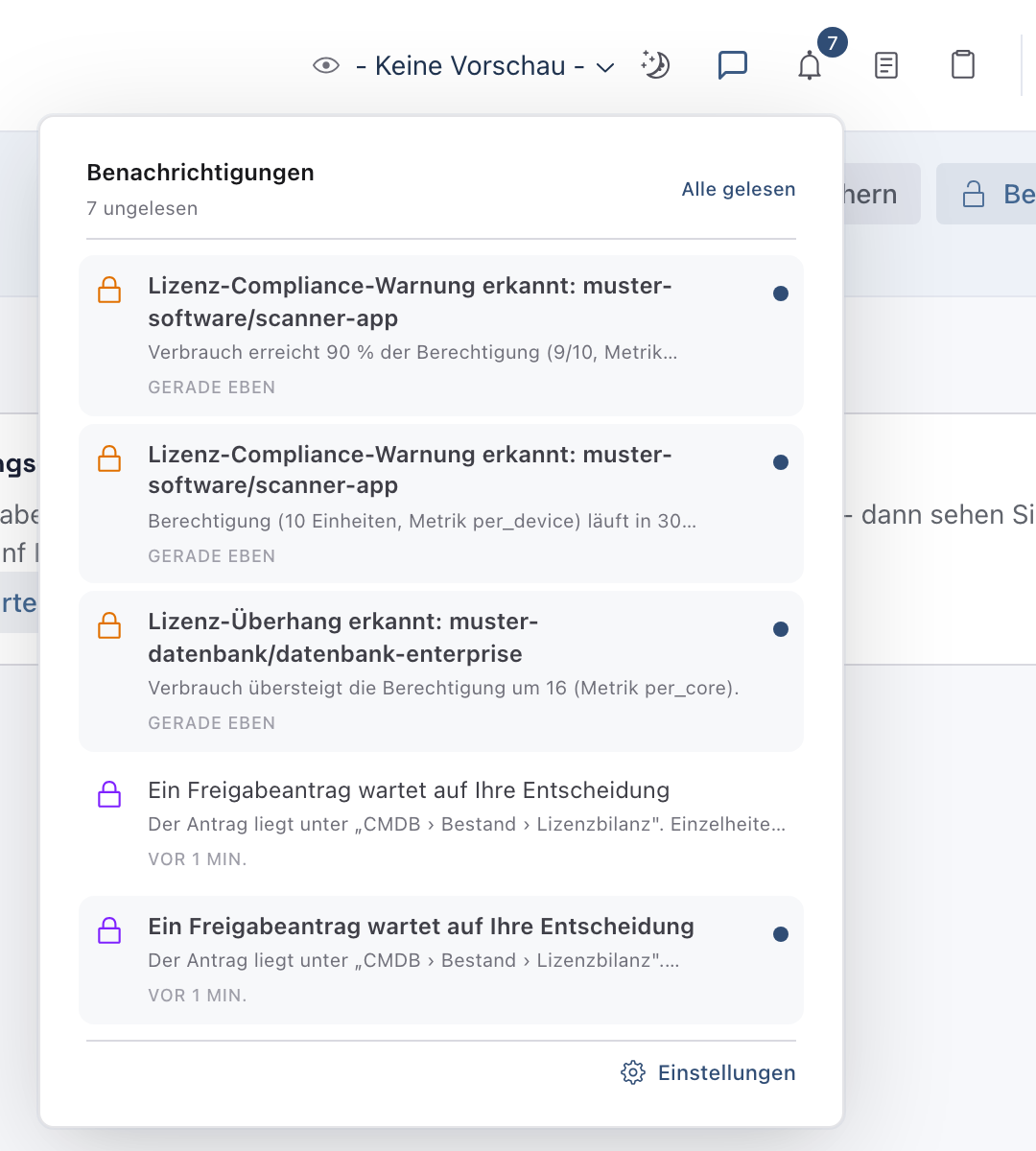
Klicken Sie oben rechts auf die Glocke (1). Eine Zahl an der Glocke nennt die ungelesenen Benachrichtigungen. Unter Benachrichtigungen steht zu jeder Vorwarnung ein Eintrag „Lizenz-Compliance-Warnung erkannt: …“ (2). Hinter dem Doppelpunkt stehen Hersteller und Produkt in ihrer Schreibweise, getrennt durch einen Schrägstrich. Darunter steht der Grund, zum Beispiel:
- „Verbrauch erreicht 90 % der Berechtigung (9/10, Metrik per_device).“
- „Berechtigung (10 Einheiten, Metrik per_device) läuft in … Tag(en) aus (2026-10-31).“
Ist der Grund länger als die Zeile, schneidet die Glocke ihn ab. Die übrigen Einträge im Bild, etwa „Lizenz-Überhang erkannt“ und die Freigabeanträge, stammen aus der vorigen Anleitung. Klicken Sie auf einen der Einträge. Danach öffnet sich im Bestand der Reiter Lizenzbilanz. Die geöffnete Glocke zeigt nur die fünf neuesten Benachrichtigungen. Alle Vorwarnungen stehen in der Übersicht der Lizenzbilanz, siehe Schritt 2.
Zusätzlich kommt eine E-Mail mit demselben Betreff. Ob sie sofort oder gesammelt kommt, stellen Sie beim Ereignis Nicht autorisierte Software und Lizenzfunde ein, unter dem diese Vorwarnungen laufen. Voreingestellt ist eine Zusammenfassung, eine gesammelte E-Mail täglich oder wöchentlich. Wie Sie das ändern, steht in Neue Software erkennen und melden, Schritt 3.
Warum eine Benachrichtigung? Niemand sieht täglich in jede Bilanz. Die Benachrichtigung bringt die Vorwarnung zu den Zuständigen, solange noch Zeit zum Nachkaufen ist. Die E-Mail stellt jede Person für sich ein, so passt sie zur eigenen Arbeitsweise.
Beispiel: Julia Beispiel öffnet die Glocke. Oben stehen zwei Einträge „Lizenz-Compliance-Warnung erkannt: muster-software/scanner-app“, einer zum Verbrauch und einer zum Ende des Loses. Tobias Beispiel hat dieselben zwei bekommen. Lena Beispiel darf die Konfigurationsverwaltung nur lesen und bekommt keine.
Schritt 2: Die Vorwarnung in der Übersicht lesen
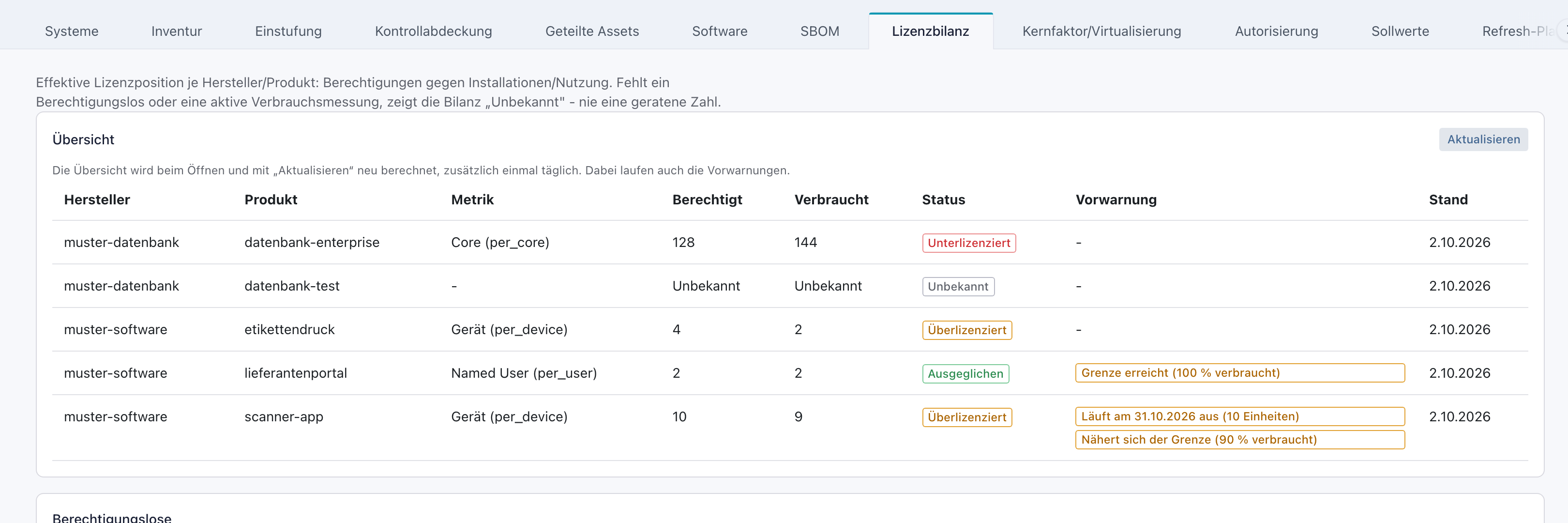
Ohne Benachrichtigung kommen Sie so zur Übersicht: Öffnen Sie in der Seitenleiste Konfigurationsverwaltung und darin Bestand. Wählen Sie oben den Reiter Lizenzbilanz. knooing rechnet die Übersicht beim Öffnen neu. Haben Sie die Seite schon länger offen, klicken Sie rechts über der Übersicht auf Aktualisieren (1).
Suchen Sie die Zeile des Programms. Unter Vorwarnung steht jede offene Vorwarnung als orange umrandete Marke (2). Ohne Vorwarnung steht dort „-“. Lesen Sie dazu Berechtigt und Verbraucht (3). Je nach Art tun Sie Folgendes:
- „Nähert sich der Grenze“ oder „Grenze erreicht“: Kaufen Sie nach oder machen Sie Lizenzen frei, siehe Schritt 3. Bei „Grenze erreicht“ tun Sie das, bevor das nächste Gerät oder die nächste Person dazukommt.
- „Läuft am … aus“: Verlängern Sie das Los oder legen Sie ein Folgelos an, siehe Schritt 4.
Steht nur eine Art da, führen Sie nur den passenden Schritt aus. Verschwindet „Läuft am … aus“, weil das Ende erreicht ist, ohne dass Sie verlängert haben, ist das keine gute Nachricht: Dann fehlen Lizenzen, und knooing meldet einen Lizenzfund.
Warum steht die Vorwarnung in der Übersicht? Die Benachrichtigung kommt nur einmal. In der Übersicht steht die Vorwarnung, solange ihr Grund besteht. So sehen sie auch Kolleginnen und Kollegen, die nur lesen dürfen.
Beispiel: Bei muster-software und scanner-app stehen Berechtigt 10, Verbraucht 9 und Überlizenziert. Unter Vorwarnung stehen zwei Marken: „Läuft am 31.10.2026 aus (10 Einheiten)“ und „Nähert sich der Grenze (90 % verbraucht)“. Der Vertrag für die Scanner-App endet am 31.10.2026, und nur noch eine Lizenz ist frei.
Schritt 3: Bei „Nähert sich der Grenze“ oder „Grenze erreicht“ Lizenzen nachkaufen
Kaufen Sie die nötigen Lizenzen und erfassen Sie den Kauf als weiteres Los. Scrollen Sie dazu unter die Übersicht zum Abschnitt Berechtigungslose und füllen Sie diese Felder aus. Wie das Formular aussieht, zeigt das Bild in Schritt 4:
- Hersteller (Slug) und Produkt (Slug): dieselbe Schreibweise wie beim ersten Los, hier
muster-softwareundscanner-app. - Menge: die nachgekauften Lizenzen.
- Preismetrik: dieselbe wie beim ersten Los, hier Gerät (per_device). Vorbelegt ist Named User (per_user).
- Gültig bis (optional): Endet der Nachkauf mit dem bestehenden Vertrag, tragen Sie dasselbe Ende ein. Die Datumsfelder zeigen je nach Browser „TT.MM.JJJJ“ oder „dd.mm.yyyy“.
Klicken Sie auf Los anlegen. Danach erscheint die Meldung „Berechtigungslos angelegt.“, und knooing rechnet die Übersicht sofort neu. Unter Berechtigt steht jetzt die Summe beider Lose. Liegt der Verbrauch unter 90 %, verschwindet „Nähert sich der Grenze“. Endet auch der Nachkauf mit dem bestehenden Vertrag, nennt die Marke „Läuft am … aus“ die Summe aus beiden Losen.
Statt nachzukaufen, können Sie Lizenzen freimachen. Entfernen Sie das Programm von Geräten, die es nicht brauchen. Importieren Sie danach die vollständige Liste der Geräte im Modus Snapshot, wie in Gerätelizenzen bilanzieren, Schritt 5. Bei Named-User-Lizenzen, also Lizenzen je Person, nehmen Sie Personen aus der Liste, siehe Named-User-Lizenzen bilanzieren, Schritt 3.
Warum schon vor der Grenze? Bei 90 % reicht ein weiteres Gerät oder eine weitere Person, und es fehlen Lizenzen. Ein Kauf braucht meist Zeit für Angebot und Freigabe. Die Vorwarnung verschafft Ihnen diese Zeit.
Beispiel: Im Oktober bekommt die Kommissionierung einen zehnten Handscanner. Dann wären alle Lizenzen genutzt. Julia Beispiel kauft 2 Lizenzen bis zum Vertragsende dazu. Sie trägt muster-software, scanner-app und 2 ein, wählt Gerät (per_device) und setzt Gültig bis (optional) auf 31.10.2026. Dann klickt sie auf Los anlegen. Die Übersicht zeigt Berechtigt 12 und Verbraucht 9, das sind 75 %. „Nähert sich der Grenze“ ist verschwunden. Die andere Marke lautet jetzt „Läuft am 31.10.2026 aus (12 Einheiten)“.
Schritt 4: Bei „Läuft am … aus“ das Los verlängern oder ein Folgelos anlegen
Ist die Verlängerung des Vertrags geklärt, erfassen Sie sie auf einem von zwei Wegen:
- Gleiche Menge, nur länger: Verlängern Sie das bestehende Los. Klicken Sie beim Los auf Korrigieren, tragen Sie unter Gültig bis (optional) das neue Ende ein und klicken Sie auf Korrektur speichern. Wie der Dialog aussieht, zeigt Gerätelizenzen bilanzieren, Schritt 4.
- Neue Menge oder neuer Kauf: Legen Sie ein Folgelos an. Das zeigt dieser Schritt.
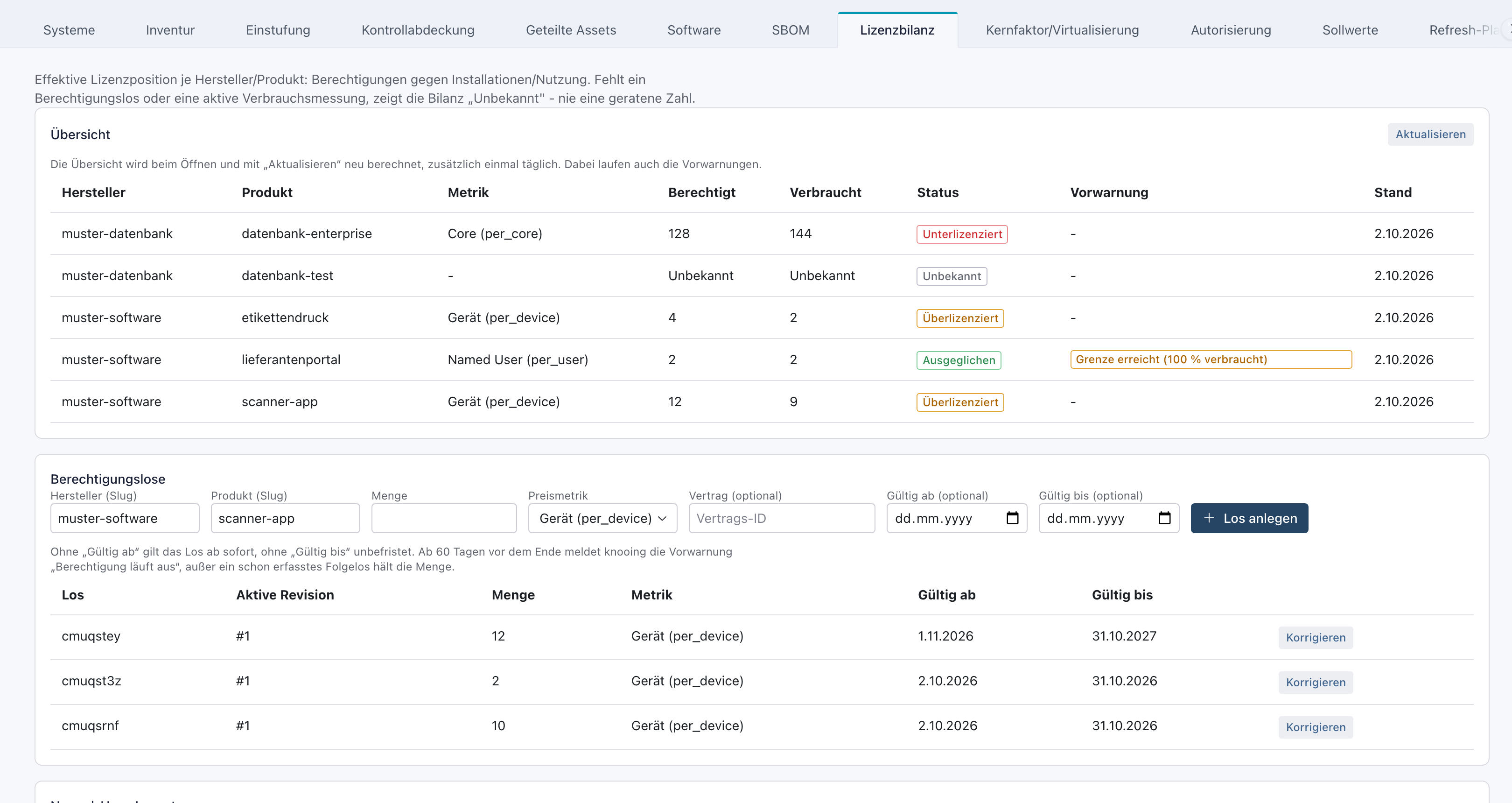
Für das Folgelos tragen Sie im Abschnitt Berechtigungslose dieselbe Schreibweise ein, die neue Menge und dieselbe Preismetrik. Setzen Sie Gültig ab (optional) auf den Tag nach dem alten Ende und Gültig bis (optional) auf das neue Ende. Klicken Sie auf Los anlegen (1).
Danach steht das Folgelos oben in der Liste unter dem Formular (2). Im Formular sind Menge und die Laufzeit wieder leer, Hersteller, Produkt und Preismetrik bleiben stehen. Unter Gültig ab und Gültig bis steht die neue Laufzeit. Darunter stehen die älteren Lose. Die Übersicht rechnet sofort neu (3). Berechtigt zeigt weiter die heute gültigen Lizenzen, denn das Folgelos gilt erst ab seinem Beginn. Unter Vorwarnung steht jetzt „-“, wenn das Folgelos mindestens so viele Lizenzen umfasst, wie mit dem alten Ende wegfallen. Umfasst es weniger, bleibt „Läuft am … aus“ stehen und nennt nur noch die fehlenden Einheiten.
Warum ein Folgelos mit Gültig ab? Ohne Gültig ab (optional) gilt ein Los ab sofort. Dann zählten das alte und das neue Los bis zum alten Ende doppelt, und die Bilanz zeigte zu viele Lizenzen. Mit dem Tag nach dem alten Ende schließen beide Lose lückenlos aneinander an.
Beispiel: Muster Software verlängert den Vertrag um ein Jahr, nun für 12 Handscanner. Julia Beispiel trägt muster-software, scanner-app und 12 ein und wählt Gerät (per_device). Sie setzt Gültig ab (optional) auf 01.11.2026 und Gültig bis (optional) auf 31.10.2027 und klickt auf Los anlegen. Unter dem Formular stehen jetzt drei Lose, denn Schritt 3 kam im Beispiel schon vorher. Oben steht das Folgelos über 12, darunter der Nachkauf über 2 und das erste Los über 10. Die Übersicht zeigt weiter Berechtigt 12. Unter Vorwarnung steht jetzt „-“, weil das Folgelos die 12 Lizenzen ab dem 1.11.2026 übernimmt.
Wann eine Vorwarnung verschwindet und wiederkommt
- Von selbst geschlossen: Eine Vorwarnung können Sie nicht von Hand schließen. Das erledigt knooing bei der nächsten Berechnung, sobald ihr Grund entfällt. Etwa wenn der Verbrauch unter 90 % sinkt, das Los verlängert wird, ein Folgelos seine Lizenzen übernimmt oder das Ende vorbei ist.
- Ende ohne Folgelos: Endet ein Los ohne Folgelos, verschwindet die Vorwarnung ebenfalls. Dann fehlen aber Lizenzen, und knooing meldet einen Lizenzfund im Reiter Autorisierung.
- Genau ausgeschöpft: Sind genau alle Lizenzen genutzt, wird aus „Nähert sich der Grenze“ die Vorwarnung „Grenze erreicht (100 % verbraucht)“. Schon das nächste Gerät oder die nächste Person ergibt einen Lizenzfund.
- Wiederkehr: Tritt der Grund später wieder ein, öffnet knooing dieselbe Vorwarnung wieder. Alle Zuständigen bekommen eine neue Benachrichtigung. Sie endet mit dem Zusatz „Erneut aufgetreten, … (Wiedereröffnung Nr. 1).“ Das gilt auch für das nächste Vertragsende. Beispiel: Ab Anfang September 2027 meldet knooing die Scanner-App wieder, wegen des Endes am 31.10.2027.
- Im Nachweis: Geschlossene Vorwarnungen stehen nicht mehr in der Übersicht. Der Auditnachweis führt sie weiter, mit Status und Zahl der Wiedereröffnungen, siehe Auditnachweis erstellen und übergeben.
Nächster Schritt
Fragt ein Hersteller oder Ihre interne Prüfung nach einem Nachweis, erzeugen Sie einen Bericht, siehe Auditnachweis erstellen und übergeben. Ist die Grenze schon überschritten, bearbeiten Sie den Lizenzfund wie in Nicht lizenzierte Software erkennen.
Wenn etwas nicht klappt
- Ein Los endet bald, aber unter Vorwarnung steht „-“. Tragen Sie unter Berechtigungslose die Schreibweise ein. Prüfen Sie dann in der Liste der Lose die Spalte Gültig bis. Steht dort Unbefristet, kennt knooing kein Ende. Tragen Sie es mit Korrigieren unter Gültig bis (optional) nach. Liegt das Ende noch mehr als 60 Tage entfernt, kommt die Vorwarnung später von selbst. Ist schon ein Folgelos erfasst, das die Lizenzen übernimmt, kommt keine Vorwarnung.
- Fast alle Lizenzen sind genutzt, aber „Nähert sich der Grenze“ fehlt. Steht unter Verbraucht Unbekannt, kann knooing keinen Anteil rechnen. Wie Sie die fehlende Angabe nachtragen, steht in Lizenzbilanz auswerten, Schritt 3. Sind genau alle Lizenzen genutzt, steht dort „Grenze erreicht (100 % verbraucht)“. Sind es mehr als gekauft, steht ein Lizenzfund im Reiter Autorisierung.
- „Nähert sich der Grenze“ bleibt nach dem Nachkauf stehen. Liegt der Anteil auch mit den neuen Lizenzen bei 90 % oder mehr, bleibt die Vorwarnung zu Recht. Sonst zählt das neue Los noch nicht. Prüfen Sie unter Berechtigungslose, ob die Schreibweise stimmt und ob Gültig ab in der Zukunft liegt. Ein Los mit anderer Schreibweise führt knooing als eigenes Programm.
- Nach dem Nachkauf zeigen Berechtigt oder Verbraucht andere Zahlen oder „Unbekannt“. Das neue Los hat eine andere Preismetrik. knooing rechnet dann nur noch mit der Preismetrik des zuletzt erfassten Loses. Abhilfe steht in Gerätelizenzen bilanzieren unter „Wenn etwas nicht klappt“, Eintrag zur falschen Preismetrik.
- „Läuft am … aus“ bleibt nach der Verlängerung stehen. Das Folgelos beginnt später als am Tag nach dem alten Ende, oder es umfasst weniger Lizenzen. Prüfen Sie unter Berechtigungslose Gültig ab und Menge des Folgeloses. Bei weniger Lizenzen nennt die Vorwarnung nur noch die wegfallenden Einheiten; haben Sie bewusst weniger gekauft, lassen Sie sie stehen. Haben Sie das Los über Korrigieren verlängert, prüfen Sie das neue Gültig bis.
- Es kam keine Benachrichtigung. Ihnen fehlt das Recht, die Konfigurationsverwaltung zu bearbeiten. Oder die Vorwarnung ist nicht neu: Zu jeder Vorwarnung kommt die Benachrichtigung nur einmal, bei einer Wiederkehr noch einmal. Die geöffnete Glocke zeigt nur die fünf neuesten Benachrichtigungen.
- Es kam keine E-Mail. Prüfen Sie Ihre Einstellung beim Ereignis Nicht autorisierte Software und Lizenzfunde, siehe Neue Software erkennen und melden, Schritt 3. Bei Zusammenfassung kommt die E-Mail erst mit der nächsten Zusammenfassung.
- Die Benachrichtigung führt in die Lizenzbilanz, aber dort steht keine Vorwarnung. Der Grund ist inzwischen entfallen, etwa weil jemand schon nachgekauft hat. Dann hat knooing die Vorwarnung geschlossen. Der Auditnachweis zeigt sie weiter, mit dem Status
verified, also von knooing geschlossen. - „Die Lizenzbilanz ließ sich nicht neu berechnen. Angezeigt wird der zuletzt gespeicherte Stand.“ Auch die Vorwarnungen sind dann nicht neu geprüft. Klicken Sie nach einem Moment rechts über der Übersicht auf Aktualisieren.
- „„Gültig bis“ muss nach „Gültig ab“ liegen.“ beim Folgelos. Prüfen Sie die beiden Daten.
- „Die Berechtigungsmenge muss eine ganze Zahl sein.“ Tragen Sie unter Menge eine ganze Zahl ab 0 ein, ohne Komma.
- „Zum Schreiben fehlt die Berechtigung.“ beim Anlegen eines Loses. Gemeint ist Ihr Recht, nicht die Lizenzmenge. Ihnen fehlt CMDB mit Bearbeiten, siehe „Das brauchen Sie“.