
Guide
Compare the inventory before and after a change: use the automatic baselines
How knooing takes a baseline before and after every change by itself and how you see with one click what the change actually altered in the inventory.
5 min read · Oktober 2026
Ein Change verändert Systeme, und hinterher fragt jemand: Was genau hat er verändert? knooing beantwortet das, ohne dass jemand daran denken muss. Zu jedem Change zieht knooing selbst zwei Abzüge der betroffenen Systeme: einen vor der Änderung und einen danach. Der Vergleich der beiden zeigt jede geänderte Angabe und jede neue oder beendete Beziehung.
Diese Anleitung zeigt, wann die beiden Abzüge entstehen und wie Sie sie vergleichen. Wie Sie einen Change anlegen, freigeben und als umgesetzt markieren, gehört zum Change Management und ist hier nicht Thema.
Das brauchen Sie
In knooing das Recht, den Servicedesk und die Konfigurationsverwaltung anzusehen. Ohne Leserecht für die Konfigurationsverwaltung fehlt der Abschnitt Bestand vor und nach der Änderung. Dem Change sind Systeme zugeordnet, als verknüpfte Systeme oder in der Auswirkung auf die CMDB.
Wann die Abzüge entstehen
- Vor Änderung: sobald die letzte erforderliche Freigabe erteilt ist, bei einem Standard-Change also mit der Standard-Change-Freigabe, bei einem normalen Change mit der CAB-Freigabe. Ab diesem Moment darf umgesetzt werden, also ist das der letzte sichere Stand davor.
- Nach Änderung: sobald jemand den Change mit Als umgesetzt markieren abschließt. Erfasst werden dieselben Systeme wie vorher, dazu Systeme, die inzwischen dazugekommen sind.
- Notfall-Change: Er bekommt nur den Abzug nach der Änderung. Seine Freigabe kommt erst nach der Umsetzung, ein Abzug zu diesem Zeitpunkt zeigte schon den geänderten Stand.
- Ohne zugeordnete Systeme entsteht kein Abzug. Ein leerer Abzug täuschte einen Nachweis vor, der nichts enthält.
Beide Abzüge tragen die Vorgangsnummer im Namen, etwa „Vor Änderung: CHG-2026-000001“, und stehen auch unter Konfigurationsverwaltung › Nachweise › Abzüge. Je Change gibt es jeden der beiden genau einmal.
Beispiel: Der Standard-Change CHG-2026-000001 bindet den Webserver srv-web01 an den gemeinsamen Speicher an. Sara Beispiel erteilt die Freigabe, knooing zieht „Vor Änderung“. Tobias Beispiel setzt die Änderung um, trägt den neuen Wartungsvertrag ein und klickt Als umgesetzt markieren, knooing zieht „Nach Änderung“.
Schritt 1: Den Change öffnen
Öffnen Sie in der Seitenleiste Servicedesk und darin Change & Release. Klicken Sie auf den Reiter Warteschlange und dort auf den Titel des Change. Die Seite des Vorgangs öffnet sich.
Schritt 2: Den Reiter Change öffnen
Klicken Sie oben auf den Reiter Change (1). Unter Umsetzung steht der Abschnitt Bestand vor und nach der Änderung (i) mit beiden Abzügen, ihrem Zeitpunkt und der Zahl der Systeme, darunter der Link Vorher und nachher vergleichen (2).
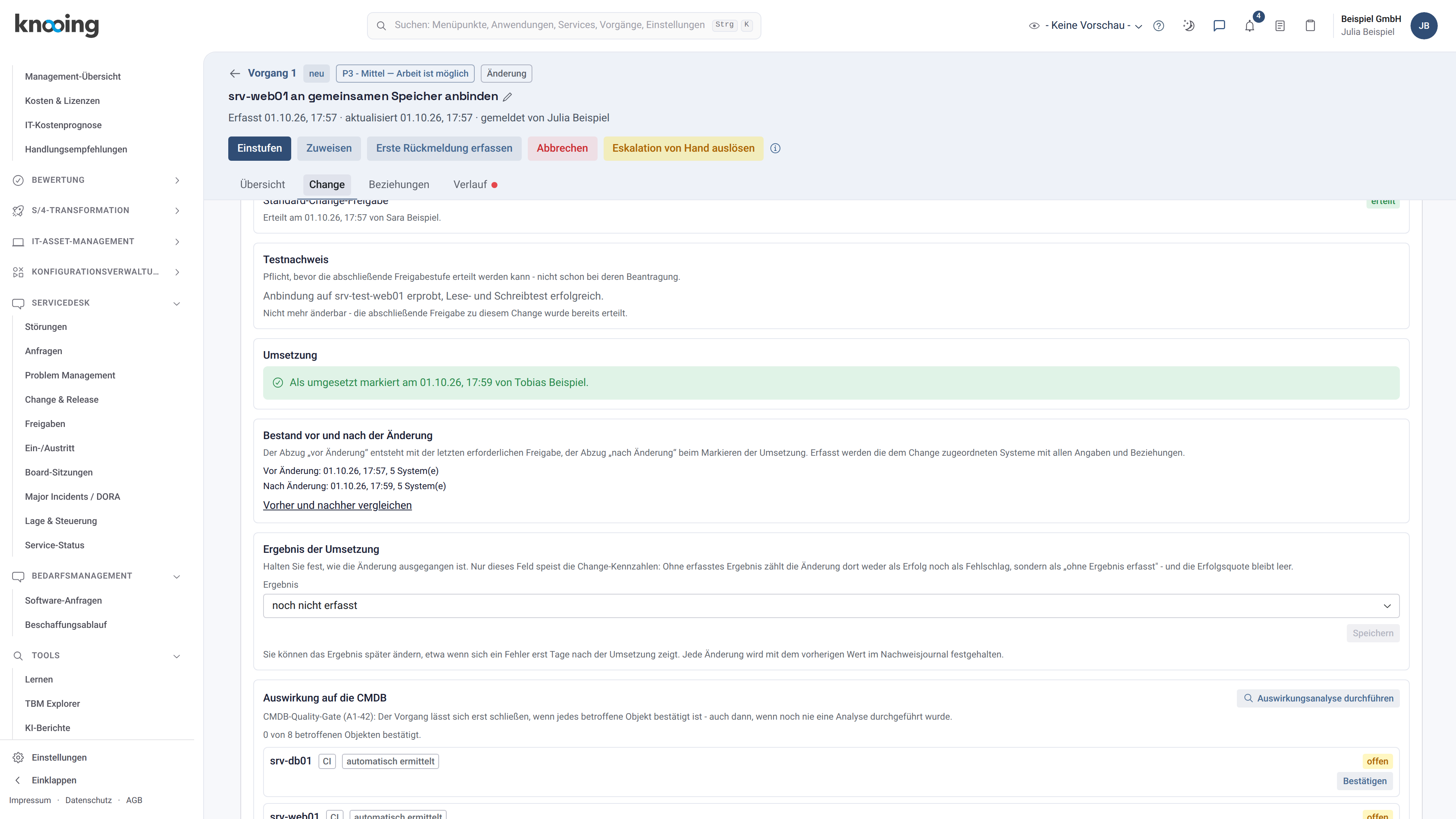
Gibt es erst den Abzug vor der Änderung, heißt der Link Mit heutigem Stand vergleichen. Dann sehen Sie, was sich seit der Freigabe schon getan hat.
Warum direkt am Change? Wer einen Change prüft, ob im CAB, in der Nachschau oder bei einer Revision, hat ihn ohnehin geöffnet. Der Nachweis, was er bewirkt hat, steht dort, wo die Frage entsteht.
Schritt 3: Vorher und nachher vergleichen
Klicken Sie im Abschnitt auf Vorher und nachher vergleichen. knooing öffnet Konfigurationsverwaltung › Nachweise › Abzüge und vergleicht beide Abzüge. Oben steht, welcher Stand A und welcher Stand B ist (i), darunter je geändertem System die Felder mit dem alten (rot) und dem neuen Wert (grün) (1) und die neuen oder beendeten Beziehungen (2).
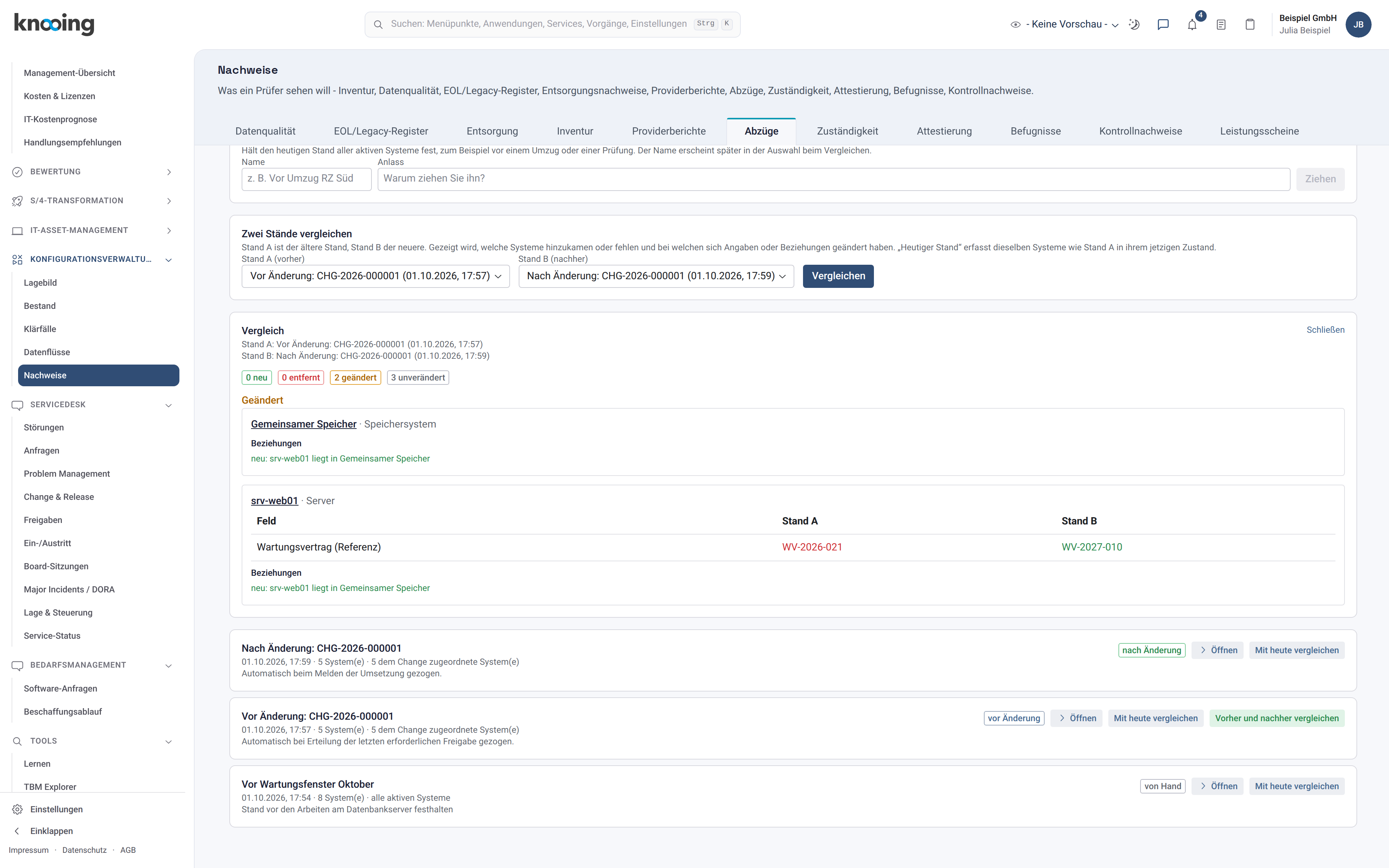
Denselben Vergleich erreichen Sie auch ohne den Change: In der Liste der Abzüge steht beim Abzug „Vor Änderung“ der Knopf Vorher und nachher vergleichen, sobald es den Abzug danach gibt.
Warum vorher und nachher und nicht nur nachher? Erst der Vergleich zeigt, ob der Change mehr verändert hat als geplant. Steht dort eine Änderung, die im Change nicht vorgesehen war, ist das ein Anlass für die Nachschau.
Beispiel: Der Vergleich zu CHG-2026-000001 zeigt bei srv-web01 Wartungsvertrag (Referenz) WV-2026-021 → WV-2027-010 und „neu: srv-web01 liegt in Gemeinsamer Speicher“. Mehr hat sich nicht geändert, der Change ist sauber umgesetzt.
Wenn etwas nicht klappt
- Der Abschnitt Bestand vor und nach der Änderung fehlt. Ihnen fehlt das Recht, die Konfigurationsverwaltung anzusehen. Wenden Sie sich an die Administration Ihres Mandanten.
- Im Abschnitt steht „Noch kein Abzug. Er entsteht automatisch, sobald die letzte Freigabe erteilt ist und dem Change Systeme zugeordnet sind.“ Prüfen Sie der Reihe nach: Die letzte Freigabe ist noch nicht erteilt. Dem Change sind keine Systeme zugeordnet. Es ist ein Notfall-Change, der noch nicht als umgesetzt markiert ist.
- Der Abzug vor der Änderung fehlt, der danach ist da. Bei einem Notfall-Change ist das gewollt, siehe oben. Bei anderen Changes waren zum Zeitpunkt der Freigabe noch keine Systeme zugeordnet.
- Der Change wurde nach der Freigabe um weitere Systeme ergänzt. Der Abzug danach enthält sie, der Abzug davor nicht. Im Vergleich stehen sie deshalb unter Neu in Stand B.