
Guide
Calculate core licences by vendor rule: core factor, PVU and minimums with virtualisation
Step by step to a calculated licence demand: record clusters and hosts, place virtual machines on their hosts, choose vendor table and calculation rule per product and read the demand in the licence position.
9 min read · Oktober 2026
Große Hersteller lizenzieren Datenbanken und Serverprogramme nicht nach Geräten, sondern nach Prozessorkernen, und jeder rechnet anders. Bei Oracle zählt ein Kern je nach Prozessor nur halb. IBM und HCL rechnen in Punkten je Kern, den PVU. Microsoft verlangt Mindestmengen je Prozessor und Server. Läuft die Software in einer virtuellen Maschine, kann der ganze Cluster lizenzpflichtig werden. Diese Rechnung von Hand ist fehleranfällig.
knooing rechnet sie aus den Daten Ihrer Hardware und den veröffentlichten Tabellen der Hersteller. Welcher Hersteller nach welcher Regel zählt, ist dabei keine feste Liste: Jeder Hersteller, für den es eine Tabelle gibt, ist wählbar. Diese Anleitung richtet sich an die Person, die die Lizenzen betreut. Am Ende steht der berechnete Bedarf in der Lizenzbilanz, mit dem Rechenweg je Host. Wie Sie stattdessen einen abgelesenen Wert eintragen, steht in Kerne und andere Metriken bilanzieren. Wie PVU nur für die virtuellen Kerne zählen (Teilkapazität), steht in PVU mit Teilkapazität berechnen.
Das brauchen Sie
Das Recht, die Konfigurationsverwaltung zu bearbeiten: in der Rolle das Modul CMDB auf Bearbeiten. Ohne dieses Recht sehen Sie die Daten, aber die Formulare fehlen. Die Hosts und die virtuellen Maschinen stehen als Systeme in der Konfigurationsverwaltung. Für das Produkt gibt es ein Los in der Lizenzbilanz, in der Preismetrik Core (per_core), Prozessor (per_processor) oder Individuell (custom), und eine Installation auf der virtuellen Maschine. Für eine Zählung je VM braucht die VM das Feld CPU-Kerne.
Die wichtigsten Begriffe
- Host: der physische Server, auf dem virtuelle Maschinen laufen. knooing braucht seine Prozessorfamilie, Physische Kerne und Physische Sockel.
- Cluster: eine Gruppe von Hosts, zwischen denen virtuelle Maschinen wandern können. Zählt ein Hersteller den ganzen Cluster, macht eine VM alle Hosts ihres Clusters lizenzpflichtig.
- VM-Platzierung: auf welchem Host eine virtuelle Maschine läuft. Daraus folgt ihr Cluster.
- Herstellertabelle: die veröffentlichten Werte eines Herstellers, versioniert und mit Quelle, unten im Reiter unter Herstellertabellen. Sie gelten für alle Kunden und werden vom knooing-Betrieb gepflegt.
- Rechenregel: wie aus Kernen Lizenzen werden. Es gibt drei:
- Kernfaktor mit Soft Partitioning (etwa Oracle): Ein Kern zählt mit dem Faktor seiner Prozessorfamilie. Beispiel: 2 Hosts mit je 32 Kernen, Faktor 0,5: 64 x 0,5 = 32 Prozessorlizenzen.
- Wert je Kern (PVU) (etwa IBM und HCL): Punkte je Kern, abhängig von Prozessorfamilie und Sockelzahl. Beispiel: 32 Kerne bei 70 PVU: 2.240 PVU.
- Kernlizenz mit Mindestmengen (etwa Microsoft): Gezählt wird je Host (alle physischen Kerne) oder je VM (ihre virtuellen Kerne), aber mindestens die Mindestmenge, in Paketen. Beispiel: SQL Server je VM mit 2 virtuellen Kernen, Mindestmenge 4: 4 Kernlizenzen.
Schritt 1: Cluster und Hosts erfassen
Öffnen Sie in der Seitenleiste Konfigurationsverwaltung und darin Bestand. Wählen Sie den Reiter Kernfaktor/Virtualisierung; er steht rechts neben Lizenzbilanz. Oben im Reiter steht Lizenzmodell je Produkt, darunter Cluster und Hosts. Tragen Sie dort bei Name des Clusters einen Namen ein und klicken Sie auf Cluster anlegen (1).
Wählen Sie dann unter Host-Spezifikation erfassen den Cluster. Tippen Sie unter Host den Namen des Servers ein und klicken Sie den Treffer an. Tragen Sie Prozessorfamilie, Physische Kerne und Physische Sockel ein; Gültig ab steht auf heute. Klicken Sie auf Host-Spezifikation speichern (2). Wiederholen Sie das für jeden Host des Clusters.
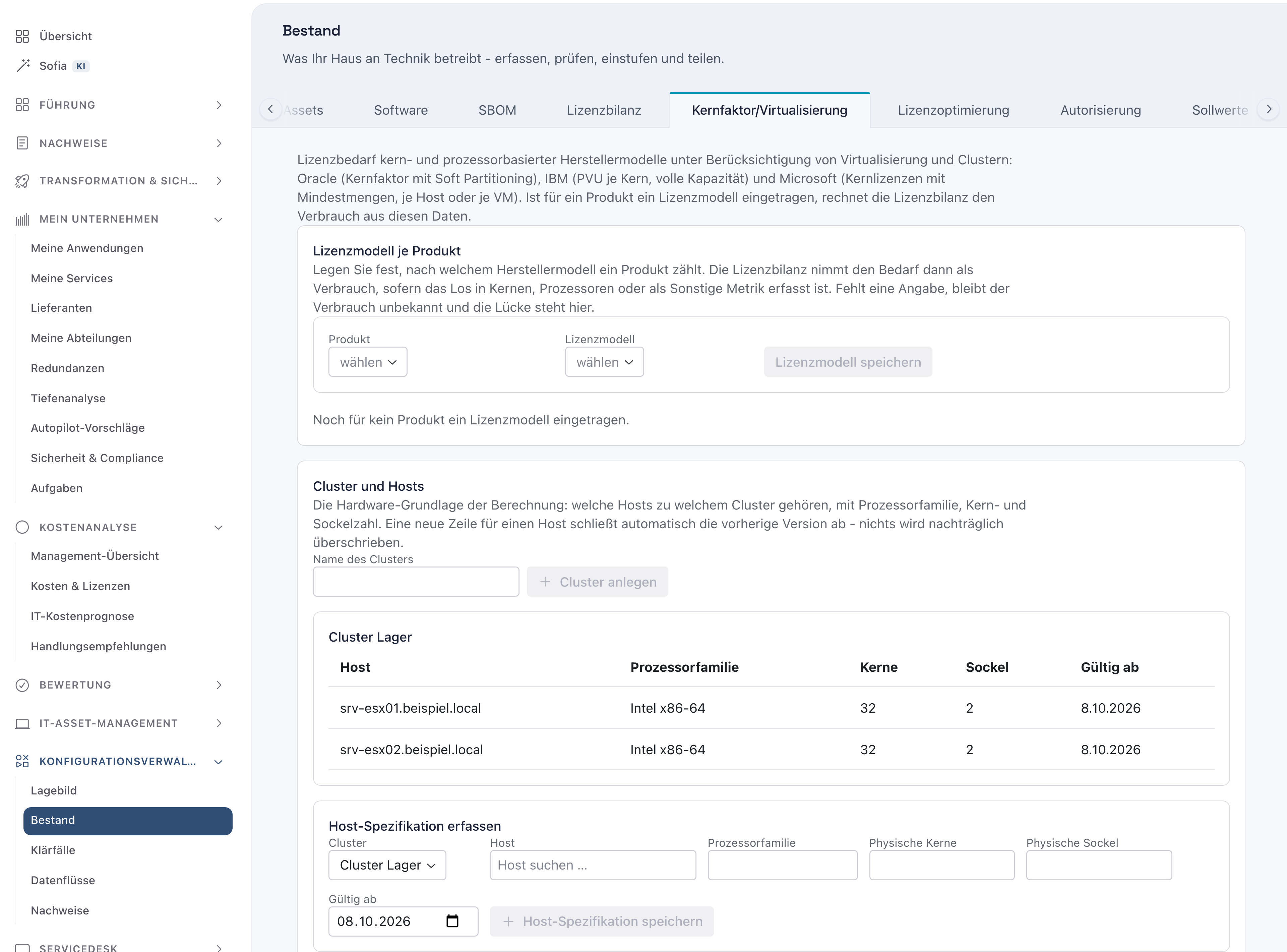
Es erscheint „Host-Spezifikation gespeichert.“ Der Host steht in der Tabelle des Clusters (3) mit Prozessorfamilie, Kerne, Sockel und Gültig ab. Die Prozessorfamilie muss genau so heißen wie in den Herstellertabellen unten im Reiter, etwa „Intel x86-64“; beim Tippen schlägt das Feld die bekannten Familien vor.
Ändert sich ein Host, etwa durch neue Prozessoren, erfassen Sie eine neue Spezifikation mit einem späteren Gültig ab. Die alte bleibt als Geschichte erhalten und gilt bis zum Beginn der neuen.
Warum die Hardware? Alle Rechenregeln zählen die Kerne und den Prozessortyp des physischen Servers. Ohne diese Angaben bleibt der Bedarf unbekannt.
Beispiel: Julia Beispiel legt den Cluster „Cluster Lager“ an und erfasst srv-esx01.beispiel.local und srv-esx02.beispiel.local, je Intel x86-64, 32 Kerne, 2 Sockel.
Schritt 2: Die virtuelle Maschine ihrem Host zuordnen
Scrollen Sie zum Bereich VM-Platzierungen. Tippen Sie unter Virtuelle Maschine den Namen der VM und unter Host den Namen des Servers ein, auf dem sie läuft, und klicken Sie jeweils den Treffer an (1). Klicken Sie auf Platzierung speichern (2).
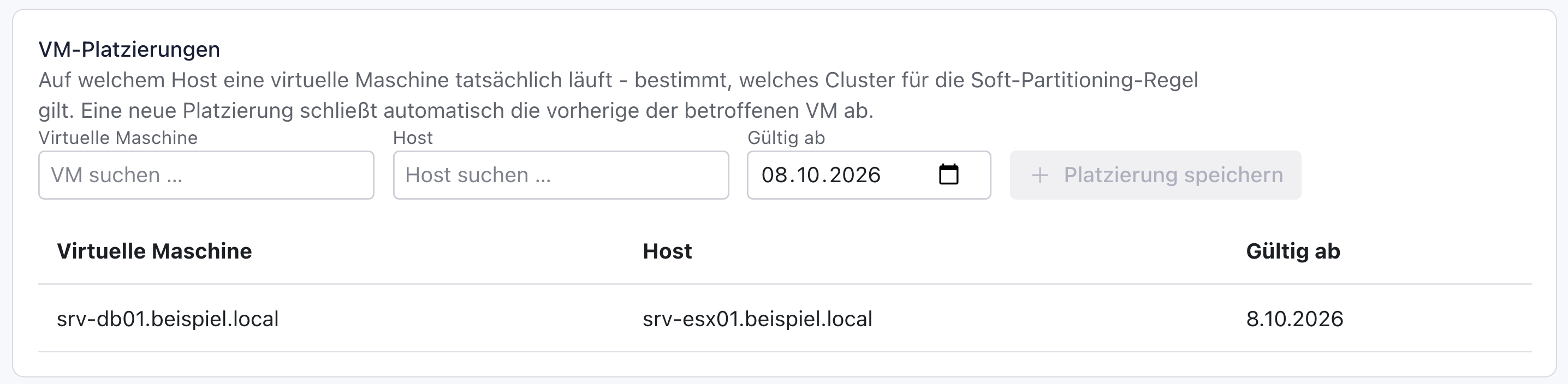
Es erscheint „Platzierung gespeichert.“, und die Zeile steht in der Tabelle der aktiven Platzierungen (3). Zieht die VM auf einen anderen Host um, erfassen Sie die neue Platzierung. Die vorherige endet dann von selbst.
Warum die Platzierung? Über den Host findet knooing den Cluster. Bei Oracle zählen dann alle Hosts dieses Clusters, nicht nur der eine.
Beispiel: Die Oracle-Datenbank läuft auf der VM srv-db01.beispiel.local. Julia ordnet sie srv-esx01.beispiel.local zu.
Schritt 3: Herstellertabelle und Rechenregel des Produkts wählen
Scrollen Sie nach oben zu Lizenzmodell je Produkt. Wählen Sie bei Produkt das Produkt aus Ihren Lizenzlosen (1); in Klammern steht die Metrik seines Loses. Wählen Sie bei Hersteller der Tabelle den Hersteller, nach dessen Tabelle das Produkt zählt (2). Zur Wahl steht jeder Hersteller, für den es unter Herstellertabellen eine Tabelle gibt. Bei Rechenregel stehen nur die Regeln, für die der Hersteller eine Tabelle hat; gibt es nur eine, ist sie schon gewählt.
Je nach Regel kommen weitere Felder dazu:
- Wert je Kern (PVU): die Zählweise, Volle Kapazität (alle Kerne je Host) oder Teilkapazität (virtuelle Kerne der VMs), und optional der Mindestwert je Kern. Wie das rechnet, zeigt PVU mit Teilkapazität berechnen.
- Kernlizenz mit Mindestmengen: die Tabelle, etwa SQL Server Kernlizenz, und die Zählweise, je Host (alle physischen Kerne) oder je VM (virtuelle Kerne).
Unter den Feldern steht, wie die gewählte Regel rechnet. Klicken Sie auf Lizenzmodell speichern (3).

Es erscheint „Lizenzmodell gespeichert. Die Lizenzbilanz rechnet damit.“ Das Produkt steht in der Tabelle darunter, mit der Rechenregel in der Form „Hersteller: Regel“, etwa Oracle: Kernfaktor mit Soft Partitioning.
Warum je Produkt? Dieselbe Hardware zählt für jedes Produkt nach der Regel seines Herstellers. Die Zuordnung legen Sie einmal fest; jede Änderung an Hosts oder Platzierungen rechnet danach von selbst mit.
Beispiel: Julia wählt das Produkt oracle / oracle-database-enterprise-edition, den Hersteller Oracle und die Regel Kernfaktor mit Soft Partitioning.
Schritt 4: Den Rechenweg prüfen
In der Zeile des Produkts steht unter Bedarf das Ergebnis (1). Der Rechenweg darunter ist nach dem Speichern schon aufgeklappt (2). Er zeigt je Host, warum er zählt (Zählt, weil), Kerne, Sockel, Kernfaktor, Kerne x Faktor und die angewendete Herstellertabelle. Darunter steht die Zusammenfassung mit Bedarf, Geräten mit Installation und lizenzpflichtigen Hosts. Ein Klick auf die Zeile klappt den Rechenweg zu und wieder auf.
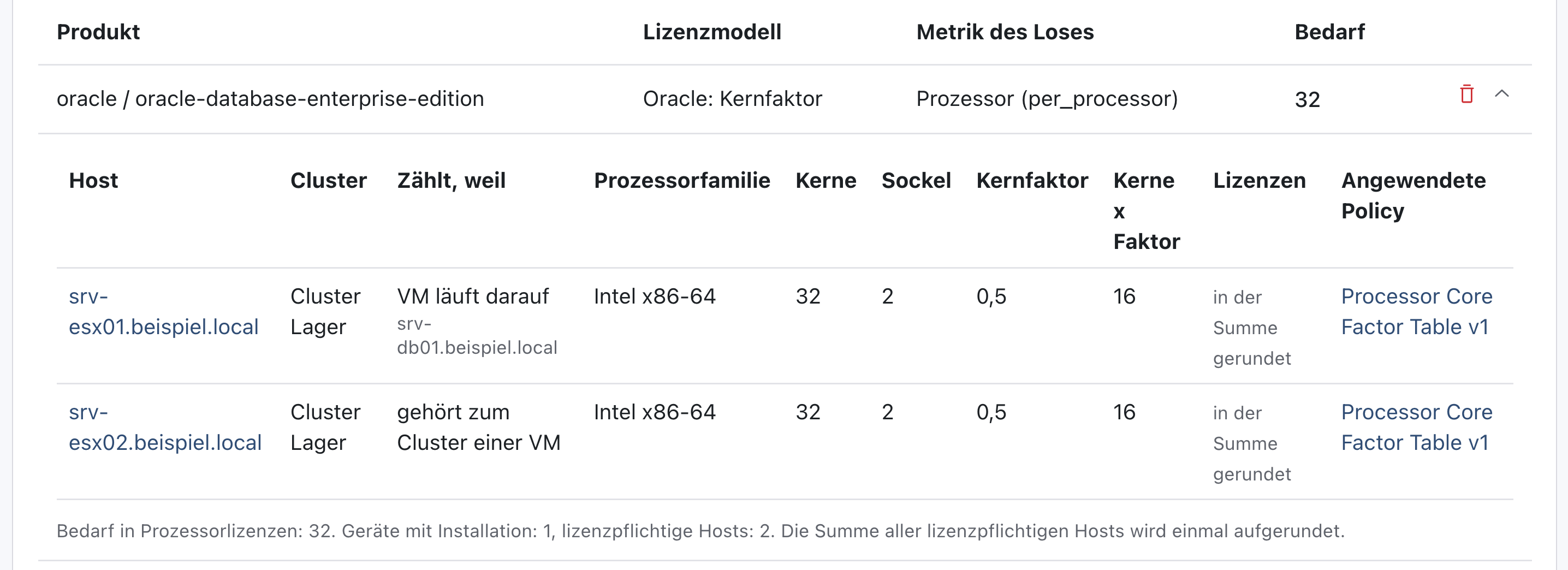
Steht bei Bedarf „Unbekannt, Lücken: …“, fehlt eine Angabe. Der aufgeklappte Rechenweg nennt sie unter „Bedarf unbekannt, folgende Angaben fehlen:“, etwa einen Host ohne Spezifikation. Ergänzen Sie sie in Schritt 1 oder 2. Steht bei der Metrik nicht angewendet, ist das Los in einer anderen Preismetrik erfasst, etwa nach Geräten; dann rechnet die Lizenzbilanz weiter wie bisher.
Warum ein Rechenweg? Eine Zahl allein überzeugt im Audit niemanden. Der Rechenweg zeigt, welcher Host aus welchem Grund zählt und welcher Tabellenwert galt.
Beispiel: Der Bedarf ist 32. srv-esx01 zählt, weil srv-db01 darauf läuft, srv-esx02, weil er zum selben Cluster gehört.
Schritt 5: Den Bedarf in der Lizenzbilanz lesen
Wählen Sie den Reiter Lizenzbilanz. In der Zeile des Produkts steht unter Verbraucht der berechnete Bedarf, daneben „aus Lizenzmodell …“ (1). Der Status vergleicht ihn mit der gekauften Menge unter Berechtigt (2).
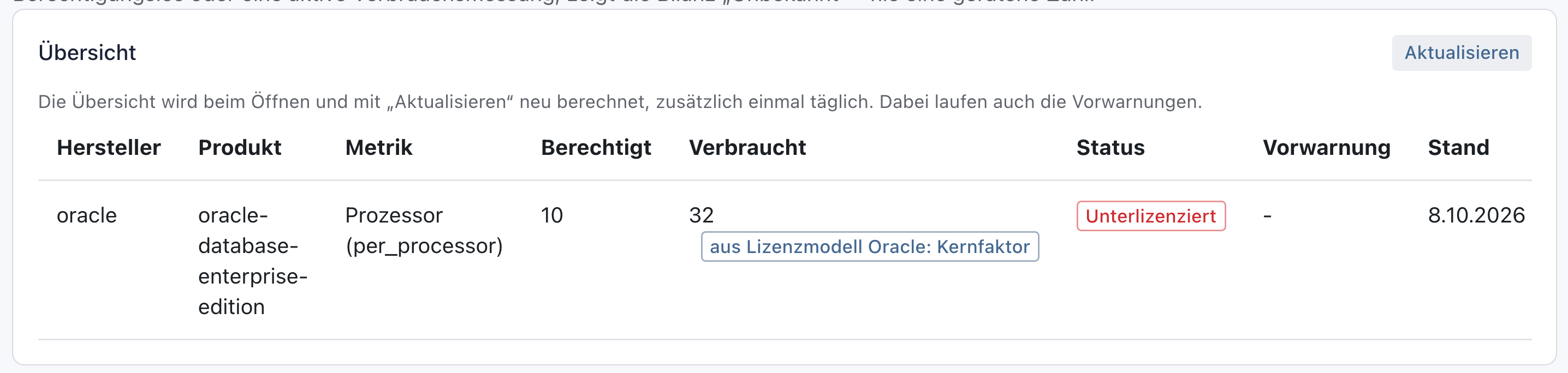
Unterlizenziert heißt: Der Bedarf ist größer als die gekaufte Menge. Kaufen Sie nach, oder verringern Sie die lizenzpflichtigen Hosts, etwa indem die VM in einen kleineren Cluster umzieht. Überlizenziert heißt: Es sind Lizenzen frei. Ein berechneter Bedarf ersetzt eine Ablesung. Solange Lücken bestehen, steht unter Verbraucht deshalb Unbekannt, auch wenn es eine Ablesung gibt. Entfernen Sie das Lizenzmodell mit dem Papierkorb in seiner Zeile, zählt wieder die Ablesung.
Warum in der Lizenzbilanz? Dort stehen alle Produkte nebeneinander, mit Vorwarnung und Auditnachweis. Der berechnete Bedarf zählt dort wie jeder andere Verbrauch.
Beispiel: Gekauft sind 10 Prozessorlizenzen, berechnet sind 32. Die Lizenzbilanz zeigt Unterlizenziert: 22 fehlen.
Nächster Schritt
Zählt ein Produkt in PVU und erlauben seine Lizenzbedingungen die Zählung nur der virtuellen Kerne, lesen Sie weiter in PVU mit Teilkapazität berechnen.
Wenn etwas nicht klappt
- „Für dieses Produkt ist noch kein Lizenzlos erfasst. Legen Sie zuerst das Los in der Lizenzbilanz an.“ Das Produkt hat kein Los. Legen Sie es in der Lizenzbilanz an.
- Der gesuchte Hersteller steht nicht bei Hersteller der Tabelle. Für ihn gibt es noch keine Tabelle. Die Herstellertabellen pflegt der knooing-Betrieb; wenden Sie sich an den knooing-Support.
- „Für diesen Hersteller gibt es keine gültige Tabelle mit dieser Rechenregel. Die Herstellertabellen pflegt der knooing-Betrieb.“ Diese Meldung steht im Rechenweg. Beim Speichern lautet sie „Für „…“ gibt es unter Herstellertabellen keine gültige Tabelle mit dieser Rechenregel.“ Die Tabelle des Herstellers ist abgelaufen oder gilt erst später. Wenden Sie sich an den knooing-Support.
- „Wählen Sie die Tabelle, nach der das Produkt zählt.“ Bei der Kernlizenz mit Mindestmengen fehlt die Tabelle. Wählen Sie sie und speichern Sie erneut.
- „Wählen Sie die Zählweise: je Host oder je VM.“ oder „Wählen Sie die Zählweise: volle Kapazität oder Teilkapazität.“ Die Zählweise fehlt. Wählen Sie sie und speichern Sie erneut.
- „… weder VM-Platzierung noch Host-Spezifikation. Erfassen Sie, auf welchem Host das Gerät läuft, oder seine Hardware.“ Für das Gerät mit der Installation fehlt die Platzierung oder, bei einem physischen Server, seine Spezifikation. Ergänzen Sie sie in Schritt 1 oder 2.
- „… (Host der VM …) hat keine Host-Spezifikation.“ Der Host ist bekannt, aber ohne Kerne und Prozessorfamilie. Erfassen Sie sie in Schritt 1.
- „… Für Prozessorfamilie … (Sockel: …) gibt es keine Zeile in der Herstellertabelle.“ Für diesen Prozessor gibt es keinen Wert. Prüfen Sie die Schreibweise der Prozessorfamilie, etwa Intel x86-64, oder wenden Sie sich an den knooing-Support.
- „… Die Zahl der virtuellen Kerne (CPU-Kerne) fehlt.“ Bei einer Zählung je VM fehlt an der VM das Feld CPU-Kerne. Es kommt aus der Quelle, die das System liefert, etwa der Softwareverteilung oder der Discovery.
- „Keine aktuelle Installation dieses Produkts im Bestand.“ Die Software ist auf keinem Gerät gemeldet. Prüfen Sie den Softwareimport.
- „Für diesen Host überschneidet sich der Gültigkeitszeitraum mit einer bereits bestehenden Spezifikation.“ Für dasselbe Datum gibt es schon eine Spezifikation. Wählen Sie bei Gültig ab einen späteren Tag.