
Guide
Plan replacements and fill in missing details: cost estimate, currency and planned replacement
Fill in missing cost estimates and dates in the refresh planning so that every year of the replacement budget is complete.
9 min read · Oktober 2026
Dies ist der zweite von drei Teilen zum Ersatzbudget. Ein Ersatzbudget ist nur so gut wie seine Angaben. Fehlt bei einem Notebook die Kostenschätzung, ist die Summe seines Jahres zu niedrig. Hat ein Gerät gar keinen Termin, fehlt es in jedem Jahr. Wie Sie die Summen lesen und solche Lücken erkennen, steht in Budget für Ersatzbeschaffungen auswerten. Dort sind auch die Begriffe erklärt.
Diese Anleitung zeigt, wie Sie die Lücken direkt im Reiter Refresh-Planung schließen. Sie tragen je Objekt die geschätzten Ersatzkosten mit Währung ein, legen fest, wann ein Objekt ersetzt werden soll, und planen Geräte ein, die noch keinen Termin haben. Danach stehen die Budgetjahre auf „vollständig“, und über der Budgettabelle steht „Vollständig: …“.
Das brauchen Sie
Ihre Rolle braucht das Modul CMDB mit der Stufe Bearbeiten. Wer nur Lesen hat, sieht die Refresh-Planung, aber keinen Knopf Planen. Rechte vergibt die Person, die in Ihrem Unternehmen knooing verwaltet. Außerdem brauchen Sie je Gerät einen aktuellen Preis. Das kann der Nettopreis aus einem Angebot oder aus dem Rahmenvertrag mit Ihrem Händler sein. Legen Sie vorher fest, ob Sie netto oder brutto schätzen. Legen Sie auch fest, ob Zubehör und Einrichtung dazugehören, und bleiben Sie dabei. knooing speichert diese Wahl nicht, teilen Sie sie Ihrer Finanzabteilung mit.
Hier geht es nur um den Preis für den Ersatz eines Objekts. Laufende Kosten wie Wartung oder Strom gehören nicht hierher. Den alten Anschaffungspreis übernimmt knooing nicht als Schätzung, denn ein Ersatz kostet heute meist etwas anderes. Die Schätzung tragen Sie je Objekt ein. Eine Sammelbearbeitung für viele Objekte auf einmal bietet die Refresh-Planung nicht. Bei vielen Objekten beginnen Sie am besten mit dem Jahr, das Sie als Nächstes melden.
Schritt 1: Die Objekte ohne Kostenschätzung anzeigen
Öffnen Sie in der Seitenleiste Konfigurationsverwaltung und darin Bestand, Reiter Refresh-Planung. Fehlen Angaben, steht im Kasten Budget für Ersatzbeschaffungen der gelbe Hinweis „Die Summen sind unvollständig.“. Klicken Sie darin auf Objekte ohne Kostenschätzung anzeigen.
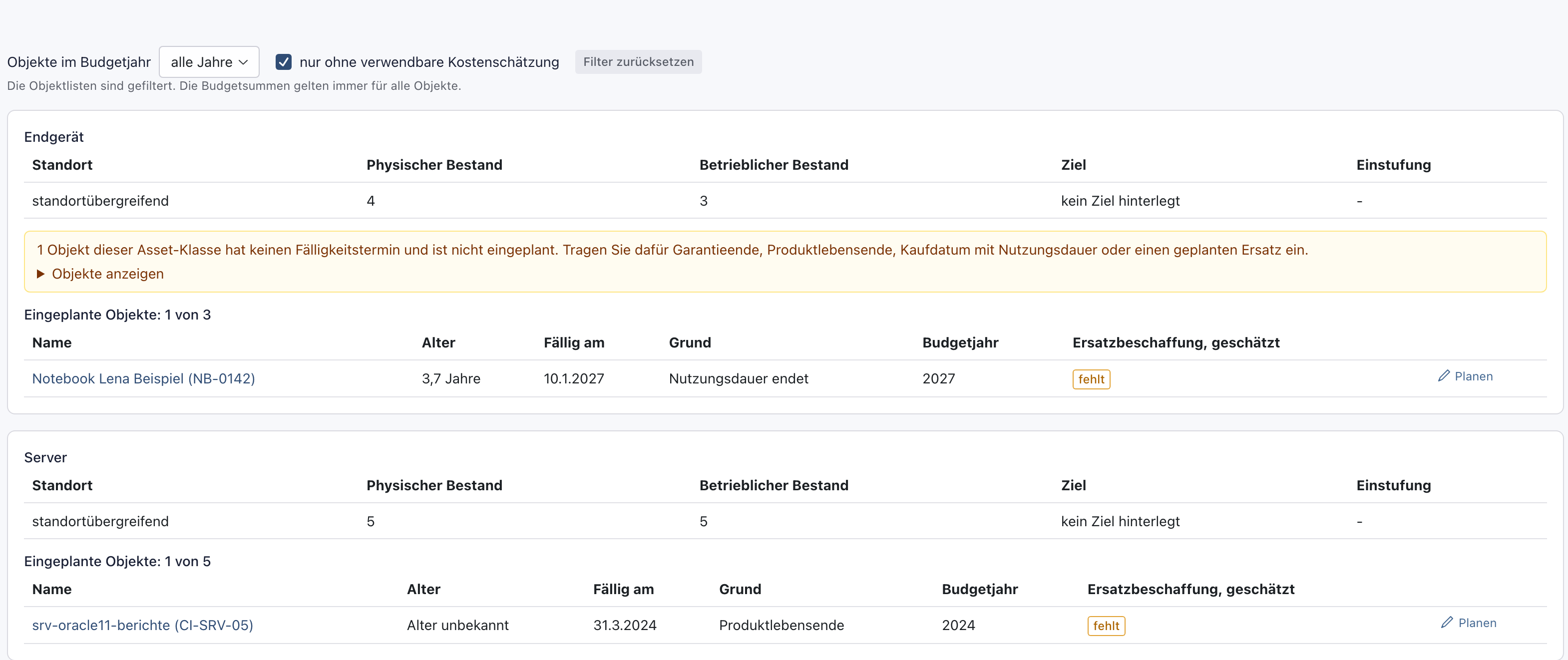
Danach ist unter der Budgettabelle das Häkchen nur ohne verwendbare Kostenschätzung gesetzt (1). In den Kästen der Klassen stehen nur noch die Objekte, bei denen in der Spalte „Ersatzbeschaffung, geschätzt“ das Wort „fehlt“ oder „unbrauchbar“ steht (2). Objekte ganz ohne Termin stehen nicht in dieser Liste. Diese Objekte stehen in einem gelben Feld im Kasten ihrer Klasse, direkt unter der Zeile mit Physischer Bestand und Betrieblicher Bestand. Wie Sie diese Objekte einplanen, steht in Schritt 4.
Warum zuerst die Lücken? So arbeiten Sie eine kurze Liste ab, statt jedes Gerät einzeln zu öffnen. Mit jeder Eingabe wird die Liste kürzer.
Beispiel: Julia Beispiel möchte das Budget 2027 vollständig machen. Sie klickt auf Objekte ohne Kostenschätzung anzeigen und sieht zwei Objekte. Das Notebook Lena Beispiel gehört zu 2027. Der Server srv-oracle11-berichte war schon am 31.3.2024 fällig, in seiner Spalte Budgetjahr steht deshalb 2024. Er gehört nicht zu 2027, macht aber die Zeile Überfällig unvollständig. Was mit ihm geschieht, steht im Beispiel zu Schritt 3.
Schritt 2: Die Kostenschätzung eintragen
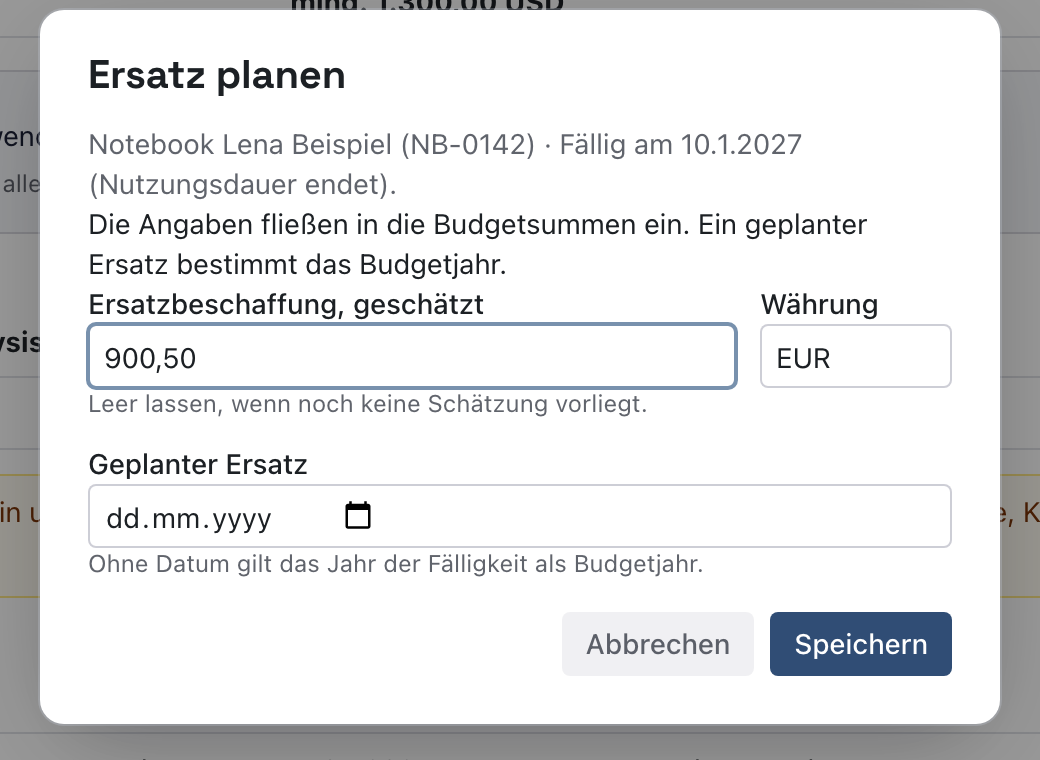
Klicken Sie in der Zeile des Objekts rechts auf Planen. Es öffnet sich der Dialog Ersatz planen. Oben stehen der Name des Objekts und seine Fälligkeit, etwa „Fällig am 10.1.2027 (Nutzungsdauer endet)“. Füllen Sie die erste Zeile aus (1):
- Ersatzbeschaffung, geschätzt: der Betrag, zum Beispiel 900,50. Schreiben Sie ihn ohne Tausenderpunkt. Liegt noch keine Schätzung vor, lassen Sie das Feld leer.
- Währung: Prüfen Sie den vorgeschlagenen Code, meist die Währung der bisherigen Schätzung. Wird das Gerät in einer anderen Währung beschafft, überschreiben Sie ihn, etwa mit CHF.
Das Feld Geplanter Ersatz darunter lassen Sie leer, wenn das Objekt zur Fälligkeit ersetzt wird. Wozu es dient, steht in Schritt 3.
Klicken Sie dann auf Speichern (2).
Ist eine Eingabe falsch, bleibt der Dialog offen, und die Meldung steht rot über den Knöpfen, siehe „Wenn etwas nicht klappt“. Sonst schließt sich der Dialog, und unten in der Mitte erscheint kurz „Planungsangaben gespeichert.“. Die Seite rechnet sofort neu. Das Objekt verschwindet aus der Liste der Lücken, und sein Betrag steht in der Summe seines Budgetjahres. Hat das Jahr keine weiteren Lücken, steht dort „vollständig“ und der Betrag ohne „mind.“.
Warum mit Währung? Ein Betrag ohne Währung lässt sich keinem Budget zuordnen. knooing zählt jede Währung für sich und rechnet nicht um. Deshalb gehört zu jeder Schätzung ein Währungscode aus drei Buchstaben wie EUR, CHF oder USD.
Beispiel: Für das Notebook Lena Beispiel trägt Julia Beispiel 900,50 ein und lässt bei Währung EUR stehen. Das Budgetjahr 2027 zeigt danach 3.201,00 EUR und „vollständig“.
Schritt 3: Einen geplanten Ersatz festlegen
Möchten Sie ein Objekt früher oder später ersetzen, als es fällig ist? Suchen Sie zuerst seine Zeile. Ist noch das Häkchen nur ohne verwendbare Kostenschätzung gesetzt, klicken Sie auf Filter zurücksetzen. Kennen Sie sein Budgetjahr, wählen Sie es bei Objekte im Budgetjahr, das kürzt die Liste. Sonst suchen Sie den Namen mit der Suche des Browsers, etwa mit Strg+F (Mac: cmd+F). Sie finden das Objekt im Kasten seiner Klasse.
Klicken Sie in der Zeile auf Planen. Tippen Sie im Dialog Ersatz planen bei Geplanter Ersatz das Datum ein, etwa 01.03.2028, oder wählen Sie es über das Kalendersymbol. Je nach Browser zeigt das leere Feld „TT.MM.JJJJ“ oder „dd.mm.yyyy“. Klicken Sie auf Speichern.
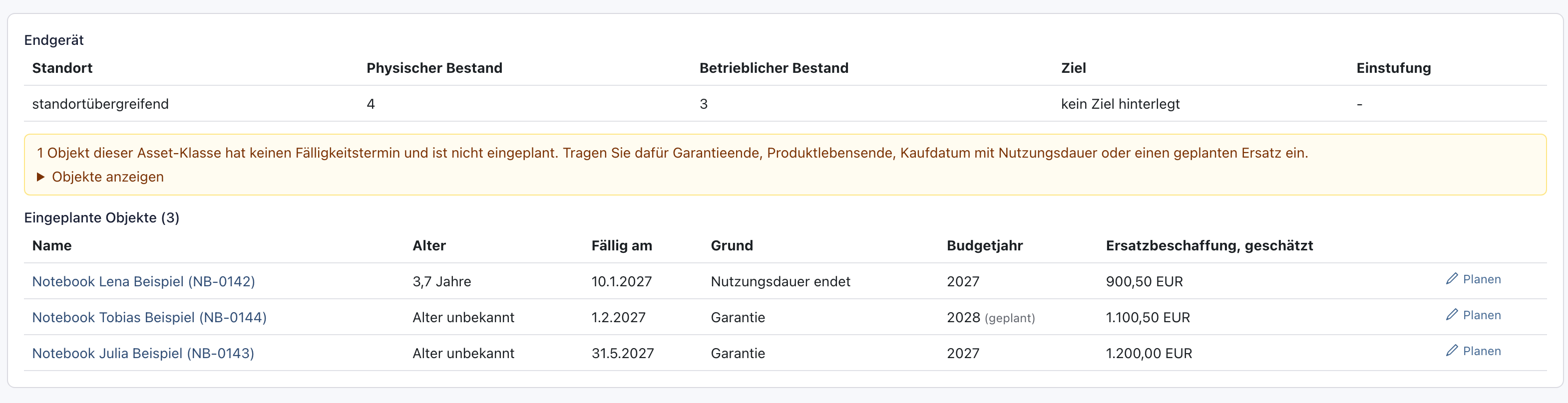
Danach steht in der Spalte Budgetjahr das Jahr dieses Datums mit dem Zusatz „(geplant)“ (1), und der Betrag zählt in diesem Jahr. Was mit Fällig am und Grund passiert, hängt vom Datum ab:
- Liegt der geplante Ersatz nach der Fälligkeit, bleiben Fällig am und Grund gleich. Nur das Budgetjahr ändert sich.
- Liegt er vor der bisherigen Fälligkeit, stehen bei Fällig am dieses Datum und bei Grund geplanter Ersatz.
- Liegt er vor dem laufenden Jahr, steht das Objekt unter Überfällig.
Ist bei Objekte im Budgetjahr ein Jahr gewählt, verschwindet das Objekt nach dem Speichern aus der Liste, sobald es in ein anderes Jahr wechselt. Wählen Sie dann das neue Jahr oder klicken Sie auf Filter zurücksetzen.
Um einen Plan zurückzunehmen, öffnen Sie Planen erneut, leeren das Feld Geplanter Ersatz und speichern. Das Budgetjahr folgt dann wieder der Fälligkeit.
Warum ein eigenes Datum? Garantieende und Produktlebensende sagen, ab wann ein Ersatz ansteht. Wann Sie wirklich ersetzen, entscheiden Sie. Wer ein Notebook bewusst ein Jahr länger nutzt, braucht das Geld erst im Jahr danach.
Beispiel: Die Garantie des Notebooks von Tobias Beispiel endet am 1.2.2027. Die Beispiel GmbH nutzt es bis März 2028. Julia Beispiel trägt bei Geplanter Ersatz 01.03.2028 ein. Die 1.100,50 EUR zählen danach im Budgetjahr 2028. Mit der Schätzung aus Schritt 2 sinkt 2027 damit auf 2.100,50 EUR, 2028 steigt auf 23.100,50 EUR.
Auch den überfälligen Server srv-oracle11-berichte aus Schritt 1 öffnet Julia Beispiel mit Planen. Sie trägt bei „Ersatzbeschaffung, geschätzt“ 9500 ein, bei Währung CHF und bei Geplanter Ersatz 30.11.2026. Danach steht der Server in der Zeile 2026. In der Zeile Überfällig bleiben zwei Objekte, beide mit Schätzung, und dort steht „vollständig“. Sobald Julia Beispiel für diese beiden einen Ersatztermin kennt, plant sie sie ebenso ein.
Schritt 4: Ein Gerät ohne Termin einplanen
Kennen Sie das Garantieende oder das Anschaffungsdatum eines Geräts, tragen Sie diese besser am Gerät selbst ein, siehe den Abschnitt unten. Nur ohne solche Termine legen Sie hier einen geplanten Ersatz fest. Ein Objekt ganz ohne Termin hat kein Budgetjahr. Es steht deshalb nicht in der Liste Eingeplante Objekte, sondern im gelben Feld im Kasten seiner Klasse, direkt unter den Bestandszahlen. Dort steht etwa „1 Objekt dieser Asset-Klasse hat keinen Fälligkeitstermin und ist nicht eingeplant“. Klicken Sie in diesem gelben Feld auf Objekte anzeigen mit dem kleinen Dreieck davor (1). Das ist ein anderer Knopf als Objekte anzeigen in der Budgettabelle: Hier klappt darunter die Liste der Objekte ohne Termin auf.

Klicken Sie neben dem Gerät auf Planen (2). Oben im Dialog steht dann nur der Name, denn eine Fälligkeit gibt es noch nicht. Tragen Sie ein: bei „Ersatzbeschaffung, geschätzt“ den Betrag, bei Währung den Code und bei Geplanter Ersatz das Datum. Ohne Datum bleibt das Gerät ohne Termin. Wissen Sie keines, nehmen Sie den Tag, an dem Sie das nächste Mal solche Geräte kaufen. Klicken Sie auf Speichern.
Danach steht das Gerät in der Liste Eingeplante Objekte mit dem Grund geplanter Ersatz, und im Budget gibt es eine Zeile für sein Jahr. Hat die Klasse keine Objekte ohne Termin mehr, verschwindet das gelbe Feld.
Warum braucht jedes Gerät einen Termin? Ohne Termin weiß niemand, wann ein Gerät ersetzt werden muss. Es taucht in keinem Budget auf und fällt erst auf, wenn es ausfällt.
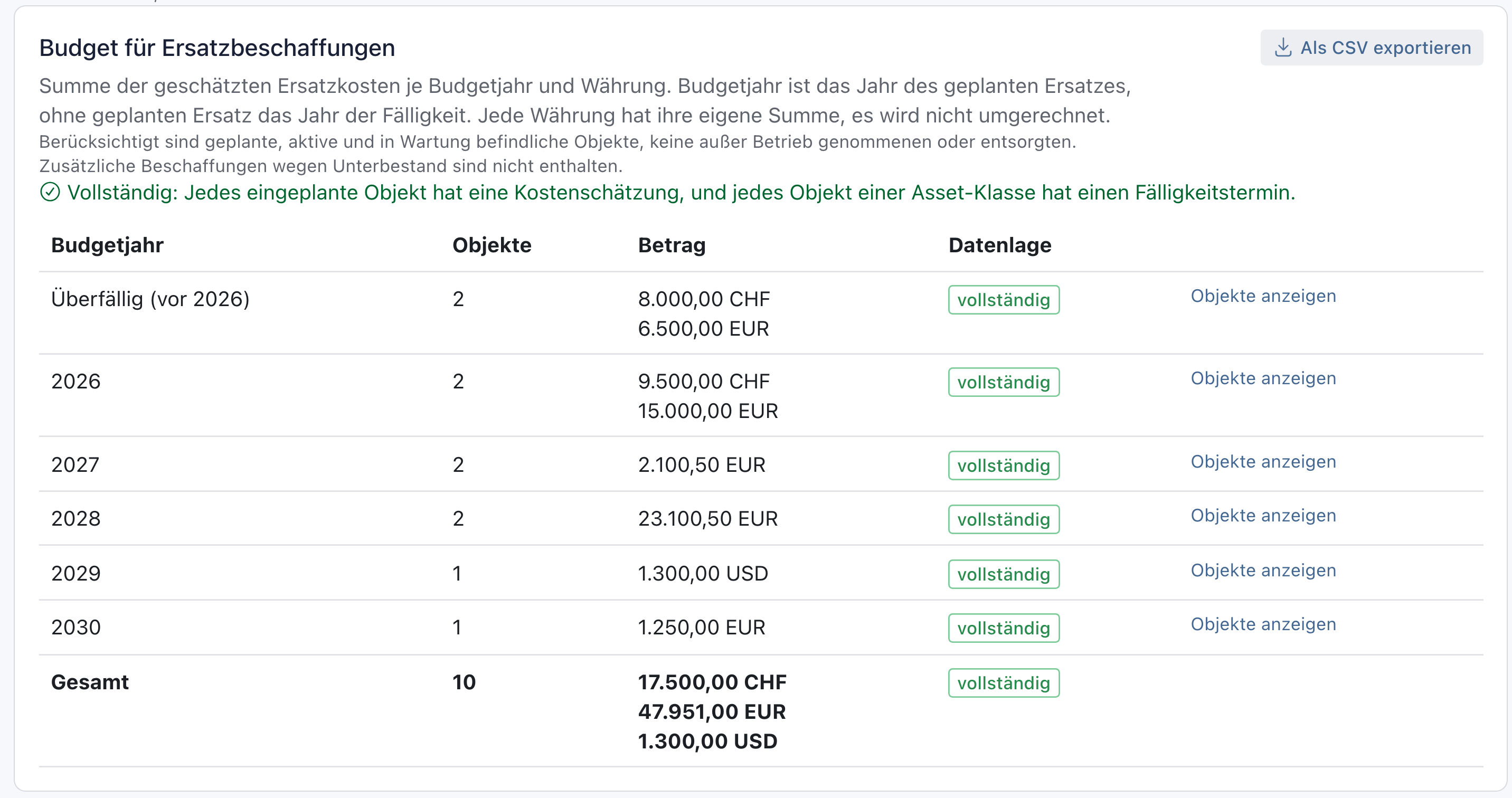
Beispiel: Das Notebook Lager soll beim Gerätekauf im Sommer 2030 ersetzt werden. Julia Beispiel trägt bei Geplanter Ersatz 30.06.2030 und bei „Ersatzbeschaffung, geschätzt“ 1250 ein und lässt bei Währung EUR stehen. Im Budget steht danach die Zeile 2030 mit 1.250,00 EUR. Damit hat bei der Beispiel GmbH jedes eingeplante Objekt eine Kostenschätzung und jedes Objekt einer Asset-Klasse einen Termin. Über der Budgettabelle steht jetzt „Vollständig: Jedes eingeplante Objekt hat eine Kostenschätzung, und jedes Objekt einer Asset-Klasse hat einen Fälligkeitstermin.“ (1)
Termine am Gerät oder System selbst eintragen
Kennen Sie Garantieende oder Anschaffungsdatum, tragen Sie es am besten direkt am Objekt ein. Notebooks und andere Endgeräte sowie Mobilgeräte haben eine Geräteseite. Server, Speichersysteme, Netzgeräte und andere Systeme haben eine Systemseite. Beide öffnen Sie mit einem Klick auf den Namen in der Refresh-Planung.
- Gerät: Klicken Sie auf der Geräteseite oben rechts auf Bearbeiten. Es öffnet sich Gerät bearbeiten. Tragen Sie im Bereich Anschaffung (1) Garantie bis ein, oder Anschaffungsdatum und Nutzungsdauer (Monate) zusammen. Eines davon genügt. Ein Produktlebensende hat die Geräteseite nicht. Dafür braucht Ihre Rolle CMDB auf Bearbeiten. Klicken Sie unten im Dialog auf Speichern, danach erscheint kurz „Gespeichert.“. Kostenschätzung und geplanten Ersatz eines Geräts tragen Sie über Planen in der Refresh-Planung ein.
- System: Klicken Sie auf der Systemseite im Kasten Angaben auf Bearbeiten. Dort finden Sie unter anderem Garantie bis, Produktlebensende, Geplanter Ersatz zum und Ersatzbeschaffung, geschätzte Kosten (so heißt dort die Kostenschätzung). Wie Sie Garantieende und Produktlebensende pflegen, zeigt auch Vor Support- und Lebensende eines Systems warnen lassen. Wie Sie Anschaffungsdatum und Nutzungsdauer eines Systems eintragen, zeigt Anschaffung und Buchwert eines Systems erfassen.
Steht das Garantieende bei einem älteren Eintrag nur im Feld Garantie/Wartung bis, zählt knooing dieses Datum, solange Garantie bis leer ist. Tragen Sie es trotzdem unter Garantie bis ein, dann gilt nur noch dieses Feld.
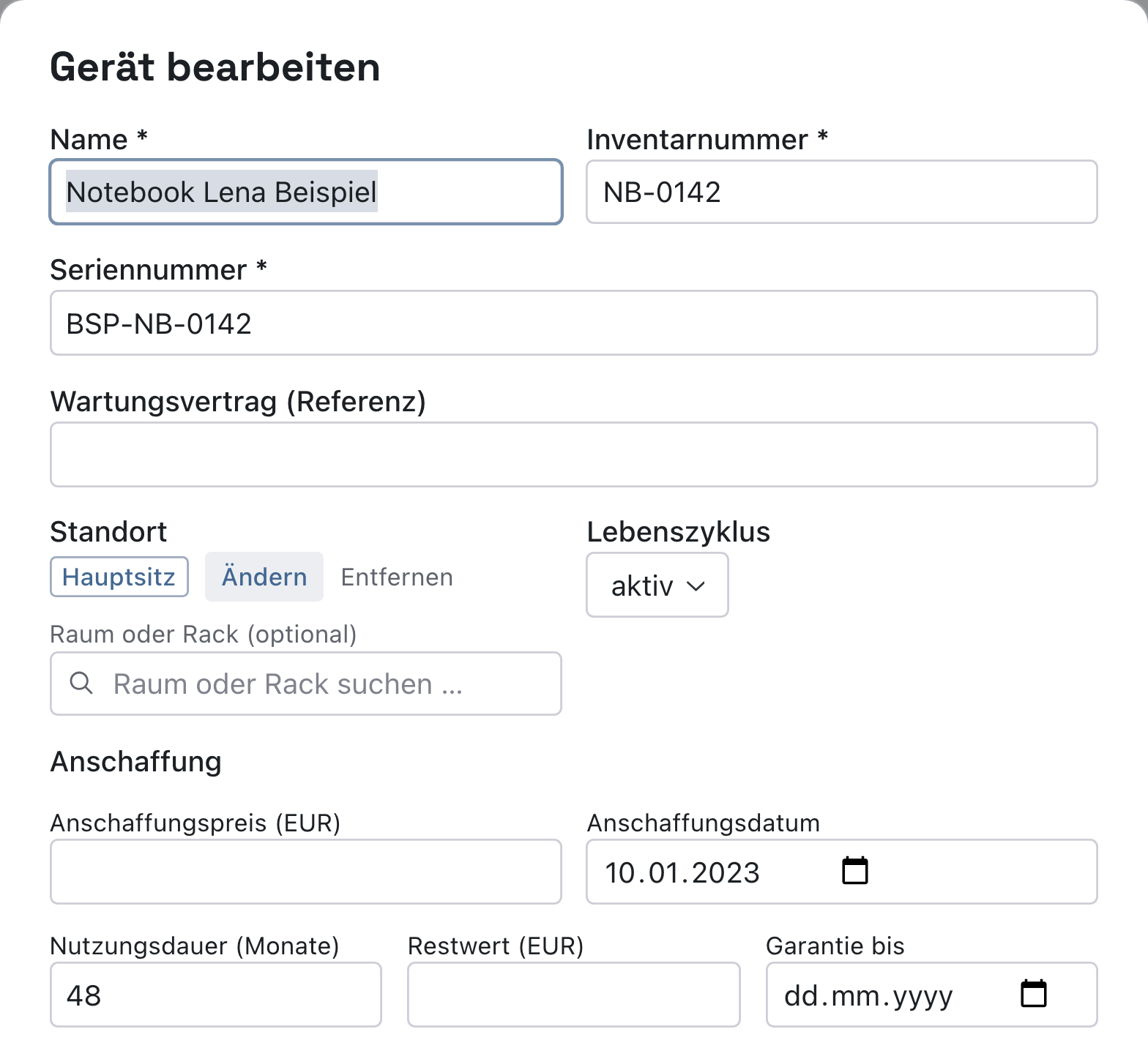
Mit Zurück im Browser kommen Sie wieder zur Refresh-Planung. Sie lädt dabei neu und rechnet mit den neuen Angaben, der Filter ist zurückgesetzt. Das Objekt steht danach mit seinem Termin in der Liste Eingeplante Objekte.
Dieselben Angaben heißen an den verschiedenen Stellen etwas anders. Die Kostenschätzung heißt in der Refresh-Planung „Ersatzbeschaffung, geschätzt“ und auf der Systemseite „Ersatzbeschaffung, geschätzte Kosten“. Der geplante Ersatz heißt im Dialog Geplanter Ersatz und auf der Systemseite Geplanter Ersatz zum. Das Garantieende heißt an Gerät und System Garantie bis, als Grund in der Refresh-Planung Garantie.
Nächster Schritt
Die Refresh-Planung zeigt auch, ob genug Geräte bereitstehen. Wie Sie dafür Ziele festlegen, steht in Bestandsziele festlegen und Unterbestand erkennen.
Wenn etwas nicht klappt
- „Bitte einen Betrag ohne Tausendertrennzeichen eingeben, zum Beispiel 1200,50.“ Der Betrag enthält einen Tausenderpunkt, Buchstaben oder mehr als zwei Nachkommastellen. Schreiben Sie ihn als 1200,50 oder 1200.50.
- „Der Betrag darf nicht negativ sein.“ Tragen Sie den Betrag ohne Minuszeichen ein. Ist der Ersatz kostenlos, etwa weil er im Leasing enthalten ist, tragen Sie 0 ein.
- „Der Betrag ist zu groß, höchstens 9.999.999.999,99.“ Prüfen Sie die Eingabe. Mehr fasst das Feld nicht.
- „Bitte einen Währungscode aus drei Buchstaben eingeben, zum Beispiel EUR.“ Zu einem Betrag gehört ein Währungscode wie EUR, CHF oder USD, kein Zeichen wie €.
- „Die Währung „EUX“ der Ersatzbeschaffungs-Schätzung ist keine gültige ISO-4217-Währung.“ Die Meldung erscheint im Dialog nach Speichern. Diesen Code gibt es nicht. Tragen Sie den Code nach der internationalen Norm ISO 4217 ein, etwa EUR für Euro.
- In der Spalte „Ersatzbeschaffung, geschätzt“ steht „unbrauchbar“. Der gespeicherte Wert ist negativ, keine Zahl oder hat keine gültige Währung, etwa aus einem früheren Datenimport. Klicken Sie auf Planen und tragen Sie einen gültigen Betrag mit Währung ein.
- Das Objekt ist für den geplanten Ersatz nicht zu finden. Ein Filter ist gesetzt. Klicken Sie auf Filter zurücksetzen und suchen Sie im Kasten seiner Klasse. Hat es noch keinen Termin, steht es im gelben Feld im Kasten seiner Klasse, siehe Schritt 4.
- Ein Gerät mit Anschaffungsdatum bleibt ohne Termin. Es fehlt die Nutzungsdauer. Tragen Sie am Gerät Nutzungsdauer (Monate) ein.
- Die Währung ist falsch. Öffnen Sie Planen erneut und überschreiben Sie den Code bei Währung.
- Nach dem Speichern steht das Objekt unter Überfällig. Das geplante Datum liegt vor dem laufenden Jahr. Öffnen Sie Planen und tragen Sie ein späteres Datum ein.
- Der Knopf Planen fehlt. Ihrer Rolle fehlt das Modul CMDB auf Bearbeiten. Wenden Sie sich an die Person, die in Ihrem Unternehmen knooing verwaltet.
- „Zum Ändern fehlt die Berechtigung.“ Ihr Recht wurde geändert, während die Seite offen war. Laden Sie die Seite neu. Fehlt danach der Knopf Planen, wenden Sie sich an die Person, die in Ihrem Unternehmen knooing verwaltet.
- Nach dem Speichern ist das Objekt aus der Liste verschwunden. Ein Filter ist gesetzt, und das Objekt passt nicht mehr dazu: Es zählt jetzt in einem anderen Jahr oder hat keine Lücke mehr. Klicken Sie auf Filter zurücksetzen.
- Das Gerät steht nach dem Speichern weiter im gelben Feld. Das Feld Geplanter Ersatz war leer. Ein Betrag allein gibt keinen Termin. Öffnen Sie Planen erneut und tragen Sie ein Datum ein.
- Das Datum wird nicht angenommen. Tippen Sie es vollständig ein, etwa 01.03.2028, oder wählen Sie es über das Kalendersymbol.
- Nach dem Speichern steht weiter „fehlt“. Das Feld Ersatzbeschaffung, geschätzt war leer. Öffnen Sie Planen erneut und tragen Sie den Betrag ein.
- Nach dem Leeren des Betrags steht wieder „fehlt“. Das ist so gewollt: Ohne Betrag entfernt knooing auch die Währung, und das Objekt zählt wieder als Lücke.