
Guide
Record a server as an asset and link it to its database and application
Step by step to record a physical server with its inventory number and link it to the database and application that run on it. Afterwards the device data and its dependencies are on one page.
8 min read · Oktober 2026
Ein Server ist zweierlei. Er ist ein Gerät, das Ihr Unternehmen gekauft hat und über Jahre verwaltet, mit Inventarnummer, Standort und Anschaffungspreis. Und er ist ein Baustein Ihrer IT, auf dem Datenbanken und Anwendungen laufen. In vielen Werkzeugen stehen diese beiden Seiten in zwei Listen, die jemand von Hand abgleichen muss. In knooing ist der Server genau ein Datensatz. Die Konfigurationsverwaltung zeigt seine Beziehungen, das IT-Asset-Management denselben Datensatz mit Blick auf Bestand und Standort.
Diese Anleitung ist für alle, die Server und andere Technik im Bestand pflegen, etwa im IT-Betrieb. Sie erfassen einen physischen Server mit Inventarnummer und verknüpfen ihn mit der Datenbank und der Anwendung, die darauf laufen. Am Ende stehen die Angaben zum Gerät und alles, was daran hängt, auf einer Seite. Wie derselbe Server im IT-Asset-Management erscheint, steht in Alle Hardware-Assets in einer Liste: Server und Geräte im IT-Asset-Management.
Das brauchen Sie
- Das Recht, die Konfigurationsverwaltung zu bearbeiten. Ihre knooing-Administration vergibt es unter Einstellungen, Rollen & Rechte: In der Rolle steht im Reiter Berechtigungen unter Modul-Sichtbarkeit das Modul CMDB auf Bearbeiten. Sie erkennen es am Knopf System erfassen oben rechts im Bestand. Ohne das Recht fehlt er, und eine neue Beziehung lässt sich nicht speichern.
- Die Klassen Server und Datenbankinstanz. Sie stehen in der Auswahl Klasse im Dialog System erfassen. Fehlen sie, bitten Sie Ihre Administration, unter Einstellungen, Modell & Standorte die Erfassungspakete „Rechenzentrum“ und „Anwendungsbetrieb“ einzuschalten. Ein Erfassungspaket bringt die Klassen eines Bereichs mit. Einschalten darf es, wer das Modul CMDB-Verwaltung hat.
- Die Anwendung, die auf dem Server läuft. Sie steht unter Mein Unternehmen, Meine Anwendungen, im Beispiel die Versandsteuerung.
Die wichtigsten Begriffe
- Asset: ein Gegenstand, den Ihr Unternehmen besitzt und über seine Lebensdauer verwaltet, etwa ein Server, ein Notebook oder ein Diensthandy. Zum Asset gehören Fragen wie: Wo steht es, was hat es gekostet, wann wird es ersetzt?
- Konfigurationselement: ein Baustein Ihrer IT, den die Konfigurationsverwaltung beschreibt und mit anderen verknüpft, etwa ein Server, eine Datenbank oder eine Anwendung. Hier lautet die Frage: Was hängt daran, und was fällt mit aus?
- Ein Datensatz für beides: In knooing ist ein Server Asset und Konfigurationselement zugleich. Es gibt keine zweite Liste, die abgeglichen werden müsste. In der Grundausstattung zählen Server, Speichersysteme, Netzgeräte, Endgeräte und Mobilgeräte als Hardware-Assets.
- Klasse: die Art eines Objekts, etwa Server oder Datenbankinstanz. Sie bestimmt, welche Felder das Formular zeigt und welche davon Pflicht sind.
- Inventarnummer: die Nummer, unter der ein Gerät in Ihrem Bestand geführt wird, meist die vom Aufkleber. Im Dialog System erfassen heißt das Feld CI-Kennung (CI steht für Konfigurationselement). In Listen, auf der Geräteseite und in Meldungen heißt es Inventarnummer. Es ist dieselbe Angabe. Beim System ist sie freiwillig, beim Erfassen eines Geräts für Personen Pflicht. Jede Nummer gibt es im Mandanten, also in Ihrem Unternehmen in knooing, nur einmal, für Server und Geräte zusammen. Beispiel: Trägt der Server INV-RZ-0101, kann kein Notebook diese Nummer bekommen.
- Lebenszyklus: der Zustand eines Objekts: geplant, aktiv, in Wartung, außer Betrieb oder entsorgt.
- Beziehung „läuft auf“: verbindet einen Baustein mit dem Server, auf dem er ausgeführt wird. Von der Datenbank aus heißt sie „läuft auf“, vom Server aus „betreibt“. Fällt der Server aus, fällt die Datenbank mit aus.
- Was daran hängt und Woran es selbst hängt: zwei Listen auf der Seite eines Objekts. Was daran hängt nennt, wer einen Ausfall dieses Objekts spüren würde. Woran es selbst hängt nennt, was ausfallen kann, damit dieses Objekt ausfällt.
Schritt 1: Den Server erfassen
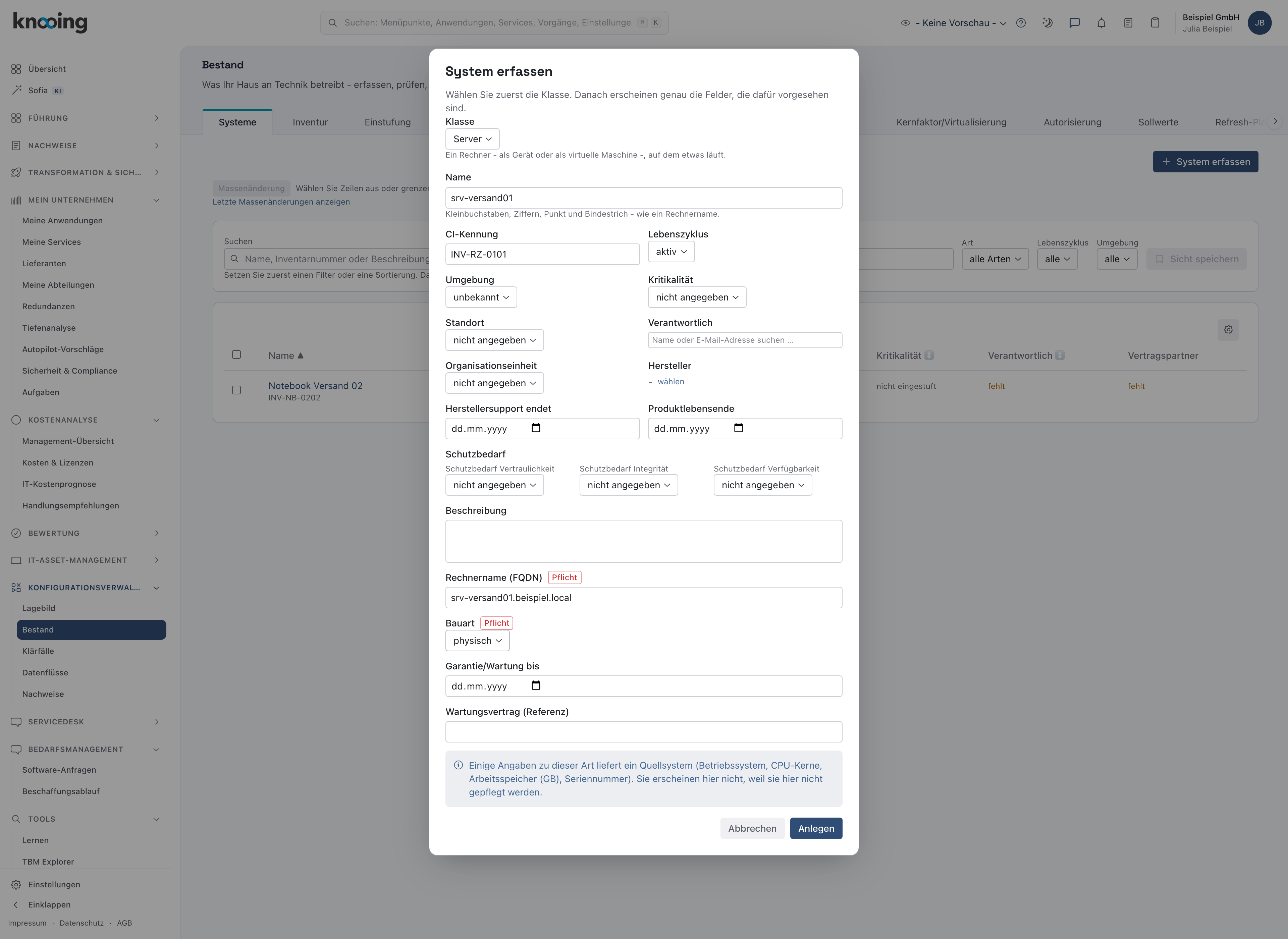
Öffnen Sie in der Seitenleiste Konfigurationsverwaltung und darin Bestand. Klicken Sie im Reiter Systeme oben rechts auf System erfassen. Es öffnet sich der Dialog System erfassen. Wählen Sie bei Klasse (1) den Eintrag Server. Danach gliedert sich die Maske in Abschnitte: Grunddaten, Angaben zur Klasse, Einstufung, Zuständigkeit, Betrieb und Lebenszyklus und Eigentum und Betrieb durch Dritte. Kopf und Fußleiste mit Abbrechen und Anlegen stehen fest, nur die Mitte scrollt. Tragen Sie ein:
- Name (Abschnitt Grunddaten): den Rechnernamen in Kleinbuchstaben, hier srv-versand01.
- CI-Kennung (2, Grunddaten): die Inventarnummer vom Aufkleber, hier INV-RZ-0101.
- Lebenszyklus (Abschnitt Betrieb und Lebenszyklus): aktiv.
- Rechnername (FQDN) (Abschnitt Angaben zur Klasse): den vollständigen Rechnernamen mit der Domäne Ihres Netzes, hier srv-versand01.beispiel.local.
- Bauart (ebenfalls Angaben zur Klasse): physisch für ein eigenes Gerät, virtuell für eine virtuelle Maschine.
Felder mit der Marke Pflicht müssen gefüllt sein, die übrigen dürfen leer bleiben. Ein blauer Hinweis im Abschnitt Angaben zur Klasse nennt Angaben wie die Seriennummer, die ein Quellsystem liefert. Sie fehlen hier bewusst. Fehlt die Klasse oder der Name, erscheint beim Anlegen die Meldung Bitte wählen Sie zuerst eine Art. oder Bitte geben Sie einen Namen ein. Schließen Sie die Maske mit Eingaben über Abbrechen, fragt sie Eingaben verwerfen?: Weiter bearbeiten hält Ihre Eingaben, Verwerfen löscht sie. Klicken Sie in der Fußleiste auf Anlegen (3). Danach schließt sich der Dialog, und der Server steht in der Liste. Unter dem Namen steht die Inventarnummer, in der Spalte Art „Server“ und in der Spalte Trägt „nichts verknüpft“. Ist die Liste lang, tippen Sie versand in das Feld Suchen über der Liste.
Warum die Inventarnummer? Sie verbindet den Datensatz mit dem Gerät im Rechenzentrum. Bei Inventur, Garantiefall oder Entsorgung finden Sie den Server über diese Nummer wieder. Weil es jede Nummer nur einmal gibt, kann keine zweite Zeile dasselbe Gerät meinen.
Beispiel: Julia Beispiel aus der IT der Beispiel GmbH erfasst den neuen Server für den Versand: Name srv-versand01, Inventarnummer INV-RZ-0101, Lebenszyklus aktiv, Rechnername srv-versand01.beispiel.local, Bauart physisch.
Schritt 2: Die Seite des Servers öffnen
Klicken Sie in der Liste auf den Namen srv-versand01. Es öffnet sich die Objektseite des Servers. Oben steht der Name, darunter „Server · INV-RZ-0101“. Auf der Seite folgen untereinander:
- Angaben mit Lebenszyklus, Rechnername und Bauart,
- weiter unten Anschaffung, Garantie, Nachhaltigkeit mit Preis, Buchwert und Nachhaltigkeit des Geräts,
- danach Was daran hängt mit den Beziehungen. Dort steht noch „Nichts hängt hier dran. Dieses System taucht damit in keiner Ausfallbewertung auf.“ und ein Satz, wie Sie das ändern.
Die Angaben zum Gerät und seine Beziehungen stehen also auf derselben Seite.
Warum eine Seite? Weil es ein Datensatz ist, wechseln Sie nicht zwischen zwei Werkzeugen. Was Sie hier ändern, sehen die Kolleginnen und Kollegen im IT-Asset-Management sofort.
Beispiel: Julia Beispiel öffnet srv-versand01. Unter Angaben steht der Lebenszyklus aktiv, unter Was daran hängt noch nichts.
Schritt 3: Die Datenbank erfassen
Klicken Sie in der Seitenleiste auf Bestand und dann wieder auf System erfassen. Wählen Sie bei Klasse den Eintrag Datenbankinstanz. Tragen Sie als Name db-versand01 ein, wählen Sie bei Lebenszyklus (Abschnitt Betrieb und Lebenszyklus) aktiv und tragen Sie bei Produkt (Abschnitt Angaben zur Klasse) PostgreSQL 16 ein. Produkt trägt die Marke Pflicht. Klicken Sie auf Anlegen. Danach steht db-versand01 in der Liste, in der Spalte Art „Datenbankinstanz“. Eine Inventarnummer braucht die Datenbank nicht, denn sie ist kein Gerät.
Warum ein eigenes Objekt? Eine Datenbank hat kein eigenes Gehäuse, ist aber ein eigener Baustein mit eigenem Ausfallrisiko. Erst als eigenes Objekt lässt sie sich mit dem Server verknüpfen.
Beispiel: Auf srv-versand01 läuft die Datenbank der Versandsteuerung. Julia Beispiel erfasst sie als db-versand01 mit dem Produkt PostgreSQL 16.
Schritt 4: Die Datenbank mit dem Server verknüpfen
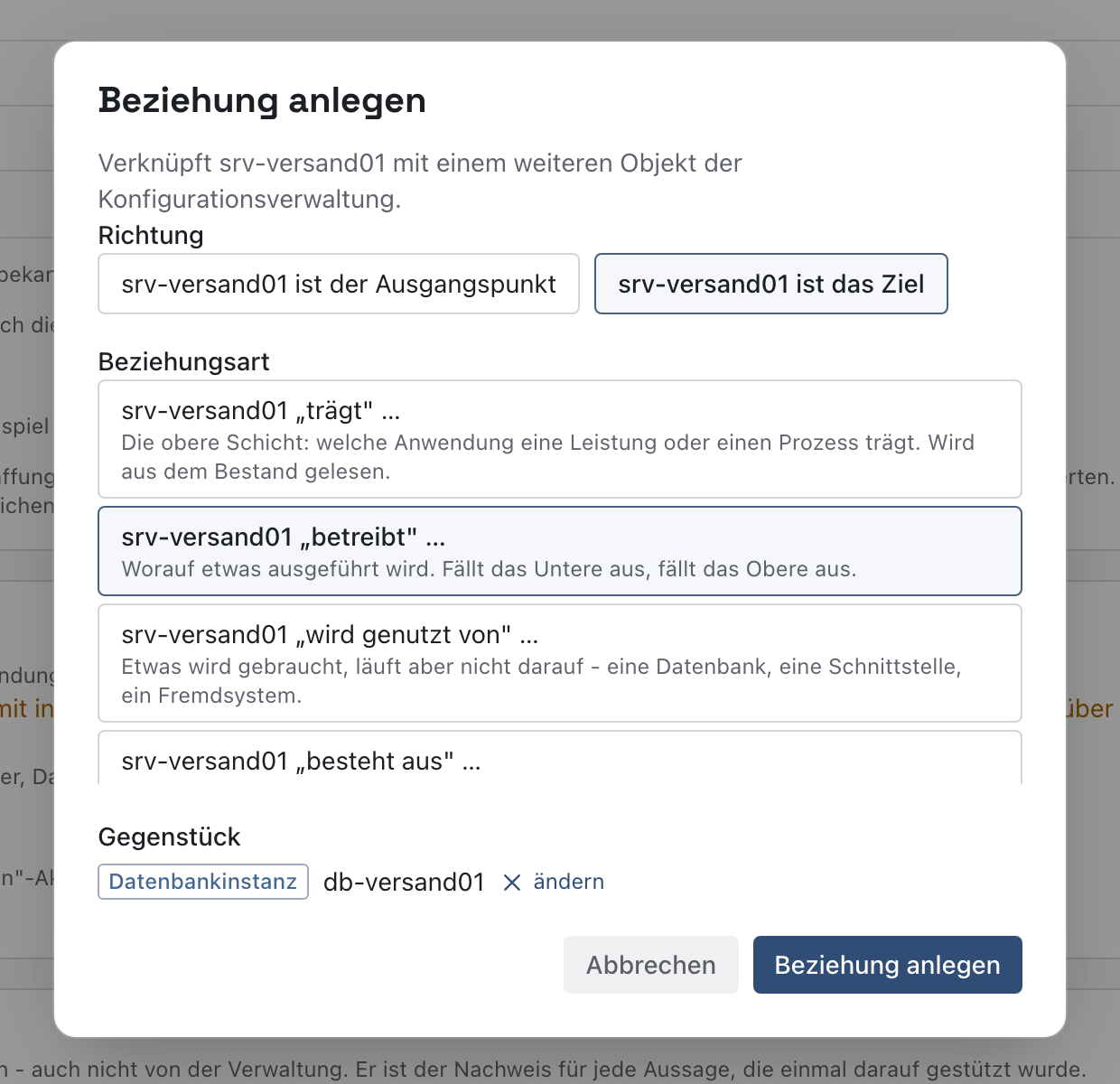
Öffnen Sie wieder die Objektseite von srv-versand01: im Bestand auf den Namen klicken. Scrollen Sie zu Was daran hängt. Klicken Sie rechts neben dieser Überschrift auf Beziehung anlegen. Im Dialog Beziehung anlegen wählen Sie die Richtung so, dass dieser Satz stimmt: „db-versand01 läuft auf srv-versand01.“ Die Beschriftung steht dabei immer aus Sicht des Servers. Wählen Sie:
- Richtung (1): srv-versand01 ist das Ziel. Der Server ist das Ziel, denn die Datenbank läuft auf ihm.
- Beziehungsart (2): srv-versand01 „betreibt" …. Darunter steht „Worauf etwas ausgeführt wird. Fällt das Untere aus, fällt das Obere aus.“ Nehmen Sie nicht srv-versand01 „trägt" …: Diese Art verbindet Anwendungen mit Leistungen und Prozessen. Die Liste lässt sich scrollen. Weiter unten stehen ausgegraute Arten, die nicht zu einem Server passen. Unter jeder steht in Gelb, für welche Klassen sie gedacht ist.
- Gegenstück (3): Tippen Sie db-versand in das Suchfeld und klicken Sie auf den Treffer db-versand01 mit der Marke Datenbankinstanz.
Danach steht bei Gegenstück „Datenbankinstanz db-versand01“ mit dem Link ändern, und Beziehung anlegen unten rechts ist nicht mehr grau. Klicken Sie auf Beziehung anlegen. Danach schließt sich der Dialog, und unter Was daran hängt steht die Zeile db-versand01.
Warum diese Beziehung? Fällt der Server aus, ist die Datenbank nicht mehr erreichbar. Erst mit der Beziehung weiß knooing das. Dann taucht der Server in der Ausfallbewertung auf, die Sie über Ausfall bewerten neben Was daran hängt öffnen. Die Beziehung gehört beiden Objekten: Sie legen sie einmal an und sehen sie am Server und an der Datenbank.
Sie können dieselbe Beziehung auch von der Datenbank aus anlegen. Wählen Sie dann db-versand01 ist der Ausgangspunkt und db-versand01 „läuft auf" …. Als Gegenstück bietet die Suche dann nur Objekte an, auf denen etwas laufen kann: Server, Cluster, Kubernetes-Cluster und Cloud-Ressourcen. Anwendungen gehören nicht dazu.
Beispiel: Julia Beispiel wählt srv-versand01 ist das Ziel und srv-versand01 „betreibt" …, tippt db-versand und klickt auf db-versand01.
Schritt 5: Die Anwendung mit dem Server verknüpfen
Klicken Sie auf der Objektseite von srv-versand01 noch einmal auf Beziehung anlegen. Wählen Sie wie in Schritt 4 srv-versand01 ist das Ziel und srv-versand01 „betreibt" …. Tippen Sie bei Gegenstück den Namen der Anwendung, hier Versandsteuerung. Es erscheint ein Treffer mit der Marke Anwendung. Klicken Sie darauf und dann auf Beziehung anlegen. Danach schließt sich der Dialog, und unter Was daran hängt steht auch die Versandsteuerung.
Warum auch die Anwendung? Für den Betrieb zählt am Ende, welche Anwendung ausfällt, wenn der Server ausfällt. Die Anwendung kommt aus Mein Unternehmen, Meine Anwendungen. Sie legen sie hier nicht neu an, sondern verknüpfen sie nur.
Beispiel: Die Versandsteuerung druckt die Versandetiketten im Lager. Julia Beispiel verknüpft sie mit srv-versand01.
Schritt 6: Das Ergebnis an beiden Seiten prüfen
Unter Was daran hängt stehen jetzt zwei Zeilen (1): db-versand01 mit der Marke System und Versandsteuerung mit der Marke Anwendung. Bei beiden steht „läuft auf“ und eine grüne Marke „bestätigt bis …“. Lesen Sie die Zeile als Satz mit dem Server am Ende: db-versand01 läuft auf srv-versand01. Der Hinweis „Nichts hängt hier dran“ ist verschwunden. Unter Beziehungen verwalten (2) stehen dieselben Beziehungen mit der Aktion Beenden. Dort steht hinter dem Namen die Beziehungsart aus Sicht des Servers, also „betreibt“: srv-versand01 betreibt die Versandsteuerung und db-versand01.
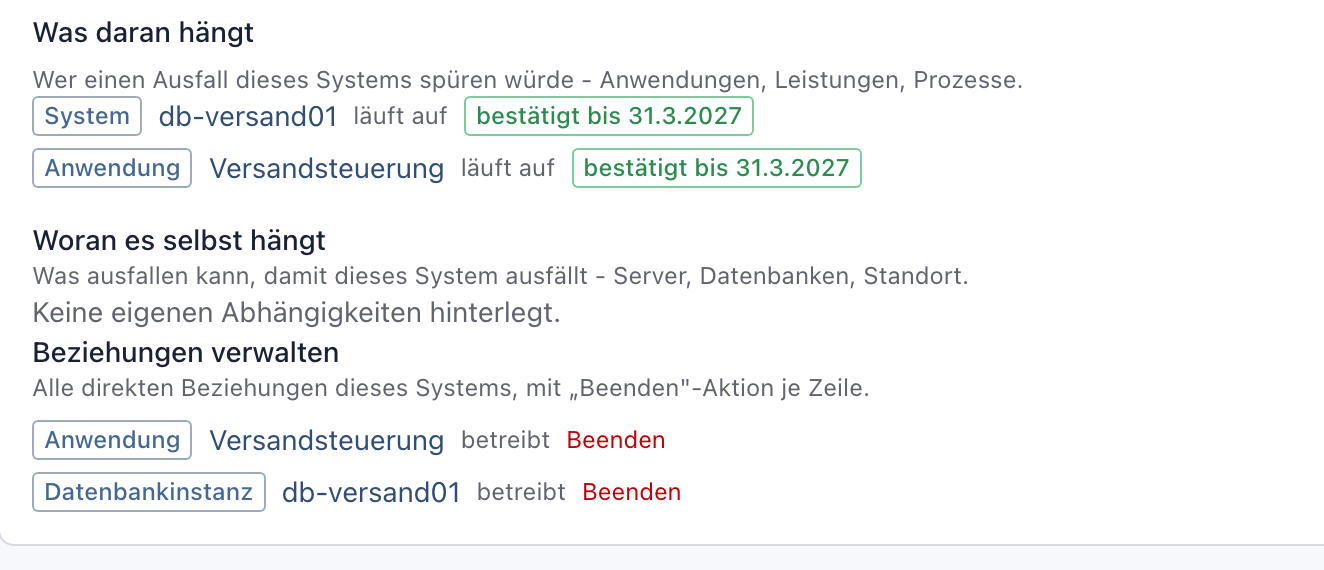
Klicken Sie in der Zeile auf db-versand01. Auf der Objektseite der Datenbank steht srv-versand01 unter Woran es selbst hängt, dahinter „läuft auf“. Hier gilt die Sicht der Datenbank. Lesen Sie die Zeile mit der Datenbank am Anfang: db-versand01 läuft auf srv-versand01. Ganz unten auf der Seite steht im Änderungsverlauf die neue Beziehung.
Öffnen Sie danach den Bestand. Bei srv-versand01 steht in der Spalte Trägt jetzt „Versandsteuerung“. Die Spalte fasst zusammen, welche Anwendungen, Leistungen und Prozesse am System hängen. Mit der Beziehungsart „trägt“ aus Schritt 4 hat sie nichts zu tun. Die Datenbank zählt dort deshalb nicht mit.
Die grüne Marke „bestätigt bis …“ nennt, bis wann die Beziehung als bestätigt gilt. Ist der Tag vorbei, steht dort „veraltet“. Prüfen Sie dann, ob die Beziehung noch stimmt. Unter Beziehungen verwalten steht bei ihr dann Bestätigen. Ein Klick darauf bestätigt sie neu und setzt eine neue Frist. Besteht sie nicht mehr, klicken Sie auf Beenden. Die Beziehung endet dann, im Änderungsverlauf bleibt sie sichtbar.
Warum an beiden Seiten? Wer die Datenbank betreut, soll sehen, auf welchem Server sie läuft, ohne den Server zu kennen. Wer den Server warten will, sieht vorher, welche Anwendung betroffen ist.
Beispiel: Julia Beispiel plant ein Firmware-Update für srv-versand01. Unter Was daran hängt sieht sie, dass die Datenbank und die Versandsteuerung betroffen sind, und stimmt den Termin mit dem Versand ab.
Nächster Schritt
Wie derselbe Server im IT-Asset-Management erscheint und wie eine Änderung in beiden Bereichen ankommt, steht in Alle Hardware-Assets in einer Liste: Server und Geräte im IT-Asset-Management. Wie Sie Anschaffungspreis und Buchwert erfassen, steht in Anschaffung und Buchwert eines Systems erfassen.
Wenn etwas nicht klappt
- „Die Inventarnummer „INV-RZ-0101" ist in diesem Mandanten bereits vergeben.“ Ein anderes Objekt trägt die Nummer schon, auch ein Gerät im IT-Asset-Management zählt. Tippen Sie die Nummer oben in das Suchfeld der Kopfzeile. Der Treffer zeigt, wem sie gehört. Prüfen Sie den Aufkleber und tragen Sie die richtige Nummer ein.
- „Der Name entspricht nicht der Konvention für Server. Kleinbuchstaben, Ziffern, Punkt und Bindestrich - wie ein Rechnername.“ Server heißen wie ihr Rechnername. Schreiben Sie den Namen klein und ohne Leerzeichen, etwa srv-versand01.
- „Es fehlen 2 Pflichtangaben: "Rechnername (FQDN)", "Bauart".“ Füllen Sie die genannten Felder aus. Fehlt nur eine Angabe, nennt die Meldung nur diese.
- Der Knopf System erfassen fehlt. Ihnen fehlt das Recht, die Konfigurationsverwaltung zu bearbeiten. Bitten Sie Ihre Administration, es in Ihrer Rolle zu setzen.
- Server oder Datenbankinstanz fehlt in der Auswahl Klasse. Das passende Erfassungspaket ist nicht aktiv, siehe „Das brauchen Sie“.
- „Zum Verknüpfen fehlt die Berechtigung.“ Den Knopf Beziehung anlegen sehen auch Personen, die die Konfigurationsverwaltung nur lesen dürfen. Speichern lässt sich die Beziehung nur mit dem Recht, sie zu bearbeiten.
- „Keine passenden Objekte gefunden. Prüfen Sie Suchtext, Beziehungsart und Richtung.“ Die Suche zeigt nur Objekte, die zur gewählten Richtung und Beziehungsart passen. Prüfen Sie die Schreibweise und ob die Richtung stimmt. Vom Server aus heißt sie srv-versand01 ist das Ziel.
- Die Anwendung erscheint nicht als Treffer. Sie ist noch nicht angelegt, oder Richtung und Beziehungsart passen nicht. Legen Sie eine fehlende Anwendung unter Mein Unternehmen, Meine Anwendungen an. Wählen Sie srv-versand01 ist das Ziel und srv-versand01 „betreibt" ….
- „Diese Beziehung gibt es schon.“ Server und Gegenstück sind mit dieser Art schon verknüpft. Sie steht unter Beziehungen verwalten.
- In der Spalte Trägt steht bei der Datenbank „nichts verknüpft“. Das ist richtig. Die Spalte zeigt nur Anwendungen, Leistungen und Prozesse. Die Beziehung zum Server steht auf der Objektseite der Datenbank unter Woran es selbst hängt.