
Guide
Choose locations, people and departments instead of typing them: the reference picker in the forms
How to fill fields such as responsible person, organisational unit and location with maintained master data: search, choose the room only after the building, use the keyboard and recognise old values that are no longer assigned.
7 min read · Oktober 2026
Wo früher „Nord“, „Standort Nord“ und „Werk Nord“ nebeneinander standen, gibt es jetzt einen Eintrag. In den Masken von knooing wählen Sie Standort, Raum, Organisationseinheit und verantwortliche Person aus den gepflegten Stammdaten, statt sie zu tippen. Das gilt auch für Felder, die eine Werteliste verwenden. Diese Anleitung zeigt am Beispiel der Maske System erfassen, wie die Auswahl funktioniert.
Sie ist Teil 5 von 5. Wo die Stammdaten herkommen, steht in Teil 1 und Teil 2.
Das brauchen Sie
Das Modul CMDB auf Bearbeiten, um ein System zu erfassen oder zu ändern. Wählen können Sie nur, was in den Stammdaten steht und aktiv ist. Fehlt ein Standort oder eine Person, bitten Sie die Verwaltung, sie anzulegen oder von der Quelle liefern zu lassen.
Schritt 1: Die Maske öffnen und die Felder finden
Öffnen Sie in der Seitenleiste Konfigurationsverwaltung, dann Bestand, und klicken Sie auf System erfassen. Wählen Sie zuerst die Klasse, zum Beispiel Server. Danach erscheinen die weiteren Abschnitte. Die Felder, um die es hier geht, stehen in zwei Abschnitten:
- Zuständigkeit: Verantwortlich (eine Person) und Organisationseinheit.
- Betrieb und Lebenszyklus: Standort und darunter Raum oder Rack (optional).
Kopf und Fußleiste der Maske (Abbrechen, Anlegen) bleiben beim Scrollen stehen.
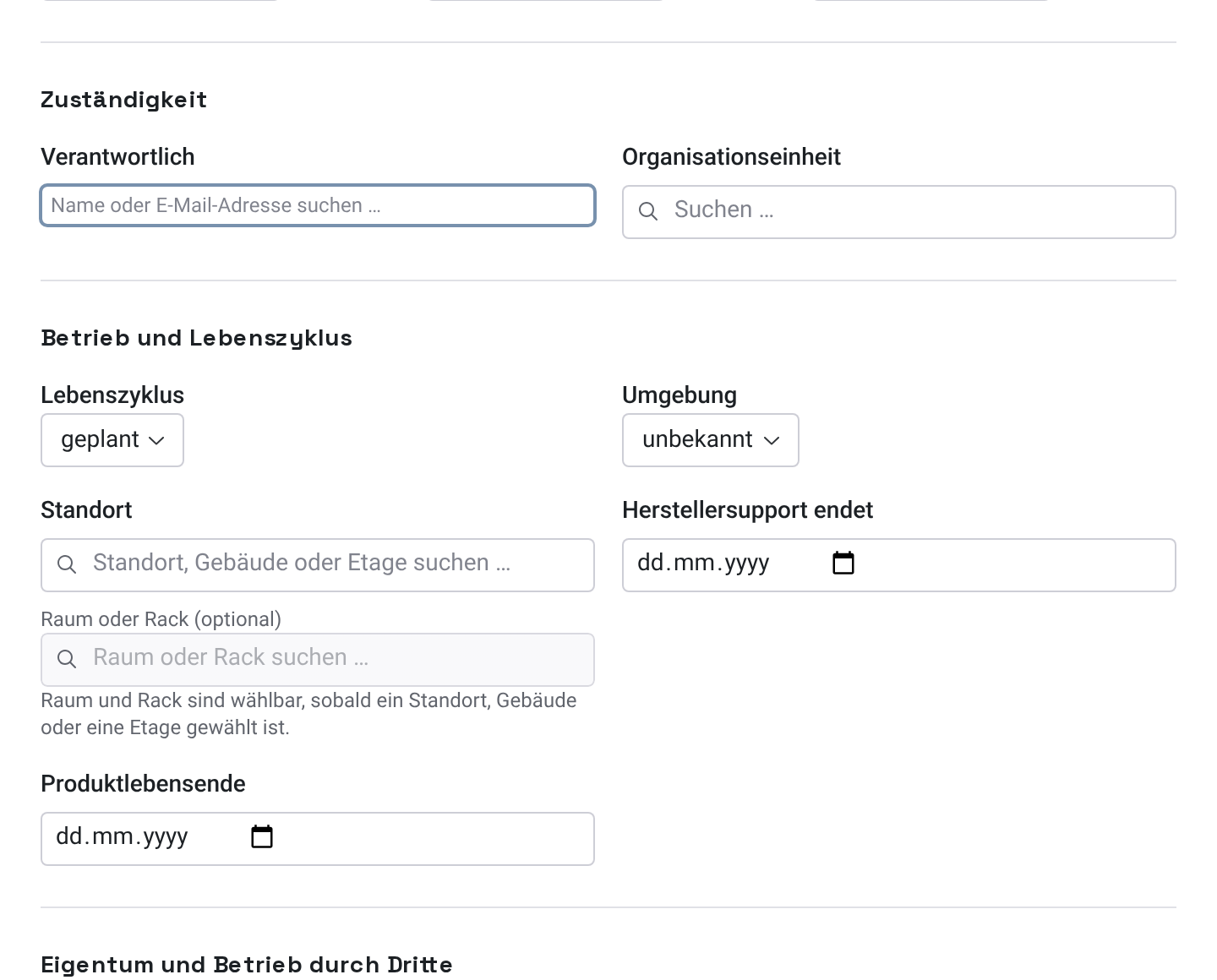
- 1Verantwortlich
- 2Standort
Warum öffnet nichts von allein? Die Trefferliste klappt erst auf, wenn Sie in das Feld klicken, etwas tippen oder die Taste Pfeil nach unten drücken. Wer mit Tab durch die Maske geht, soll nicht bei jedem Feld eine Liste aufspringen sehen.
Schritt 2: Eine verantwortliche Person wählen
Klicken Sie in das Feld Verantwortlich und tippen Sie mindestens zwei Zeichen des Namens oder der E-Mail-Adresse, zum Beispiel Erika. Bis dahin steht Bitte mindestens 2 Zeichen eingeben. Während die Suche läuft, steht Suche läuft …. Klicken Sie dann den Treffer an.
Jeder Treffer zeigt Name und E-Mail-Adresse. Beschäftigte mit Anmeldekonto stehen automatisch zur Auswahl. Wer kein Konto hat, etwa eine externe Kraft, trägt das Kennzeichen ohne Anmeldekonto und lässt sich über Person anlegen neu erfassen. Die E-Mail-Adresse ist dabei freiwillig, sie verhindert aber doppelte Einträge zur selben Person.
Warum nur aktive Personen? Eine Person, die ihre Quelle deaktiviert hat (im Beispiel Paul Beispiel), taucht in der Auswahl nicht mehr auf. Sie bleibt dort sichtbar, wo sie schon eingetragen ist, lässt sich aber niemandem mehr neu zuweisen. So bekommt kein neues System einen Verantwortlichen, der nicht mehr da ist.
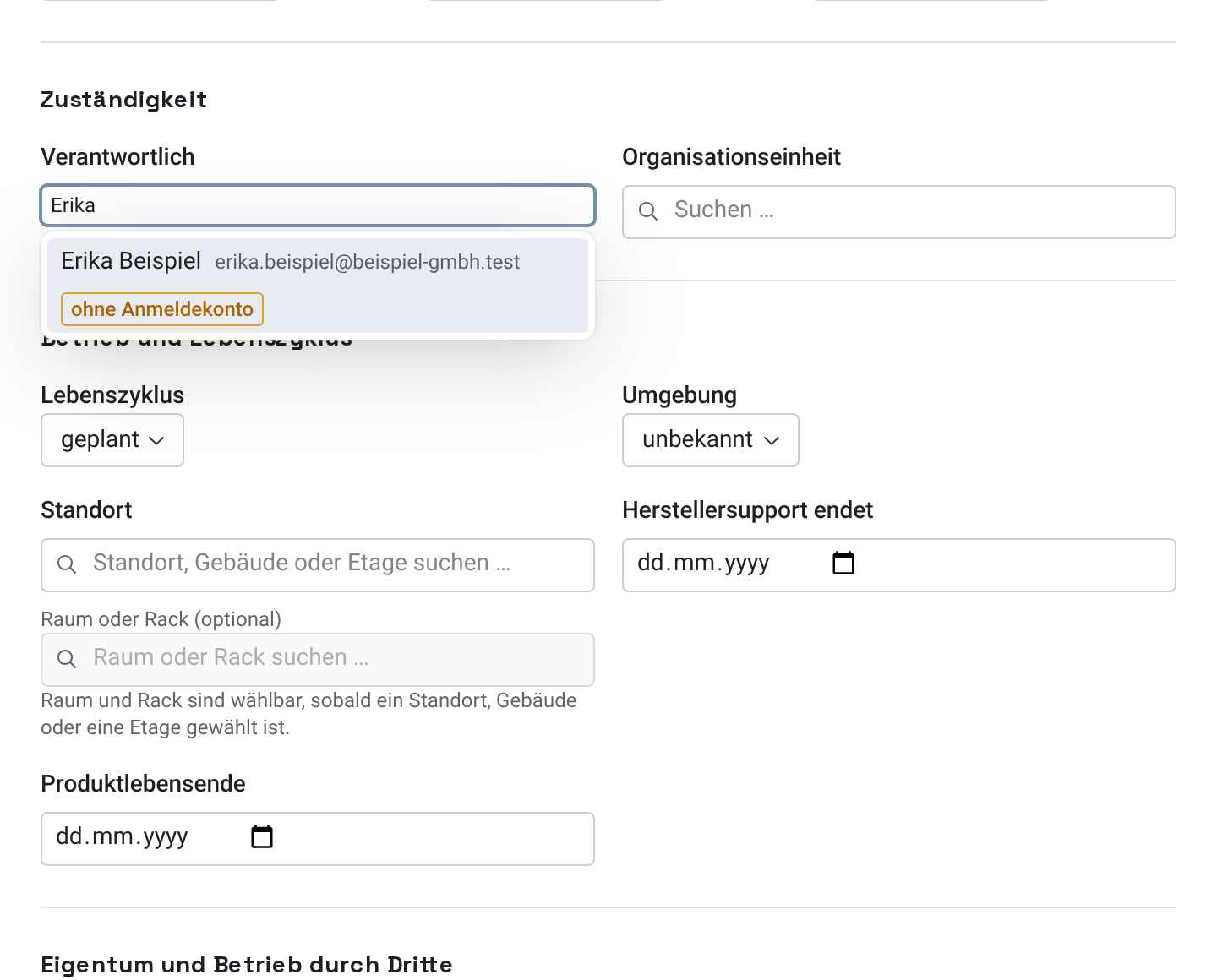
- 1Suchbegriff
- 2Treffer anklicken
Findet die Suche nichts, steht Keine Person gefunden. mit dem Hinweis, wie Sie weiterkommen. Haben Sie nur Leserecht, erfahren Sie, dass jemand mit Schreibrecht auf die Stammdaten die Person anlegen muss.
Schritt 3: Einen Standort in zwei Stufen wählen
Der Standort besteht aus zwei Feldern. Im oberen Feld (Standort, Gebäude oder Etage suchen …) wählen Sie den übergeordneten Ort, im unteren (Raum oder Rack suchen …) den Raum oder das Rack darin. Gespeichert wird immer der genaueste Ort.
Tippen Sie oben zum Beispiel Gebäude 1. Die Treffer zeigen darunter, wo das Gebäude liegt (hier Standort Nord). Klicken Sie den Treffer an. Räume bietet das obere Feld nicht an.
Warum erst oben? Ein Raum gehört immer zu einem Gebäude. Solange oben nichts gewählt ist, steht unter dem unteren Feld: Raum und Rack sind wählbar, sobald ein Standort, Gebäude oder eine Etage gewählt ist. So landet kein Raum ohne Gebäude im System.
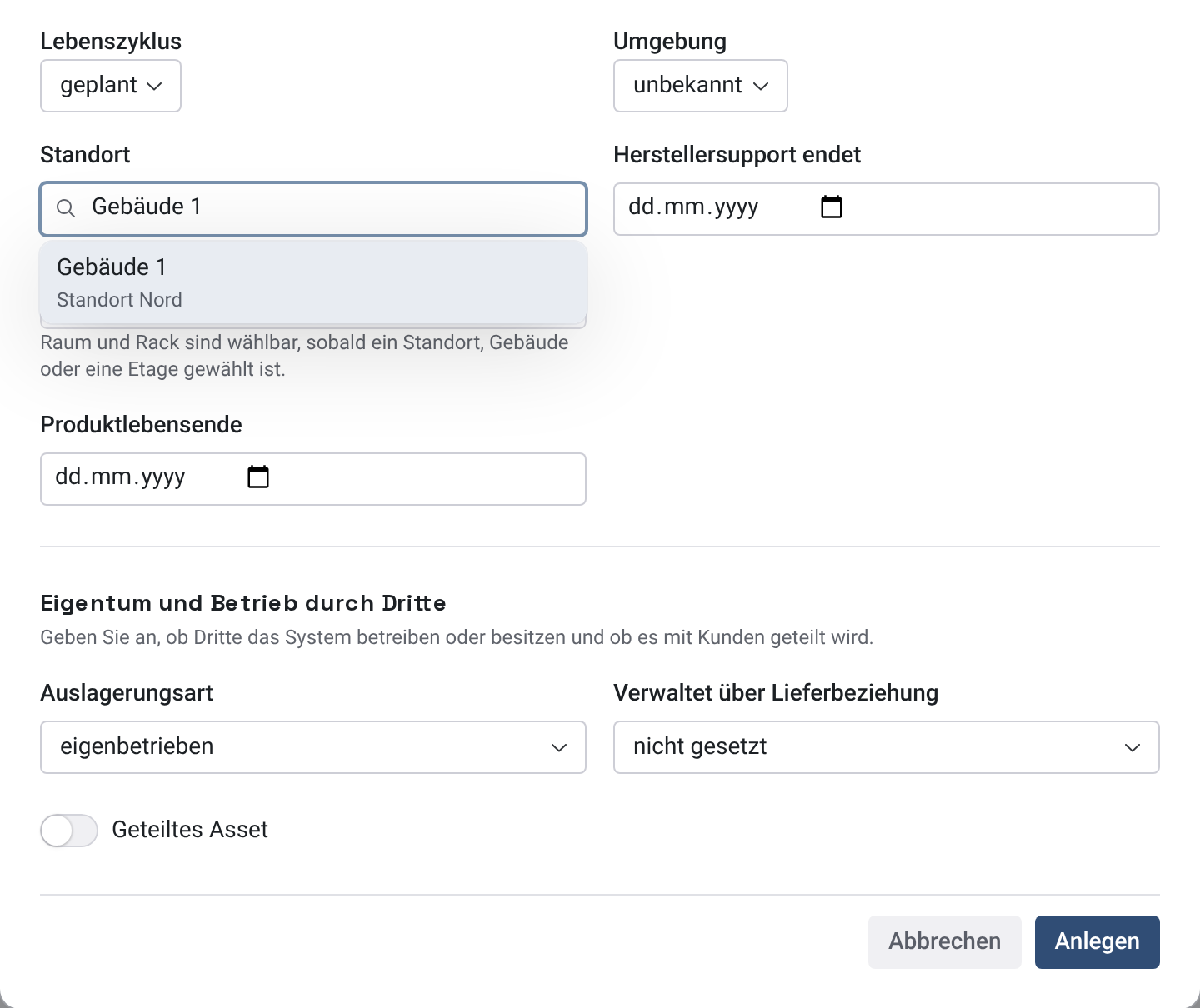
- 1Standort, Gebäude oder Etage suchen
- 2Treffer anklicken
Nach der Wahl steht das Gebäude als Kennzeichen mit Ändern und Entfernen da, und das untere Feld ist frei. Tippen Sie dort zum Beispiel 1.01. Angeboten werden nur Räume aus dem gewählten Gebäude: Der Raum 1.01 aus Gebäude 2 erscheint nicht. Klicken Sie Raum 1.01 an.
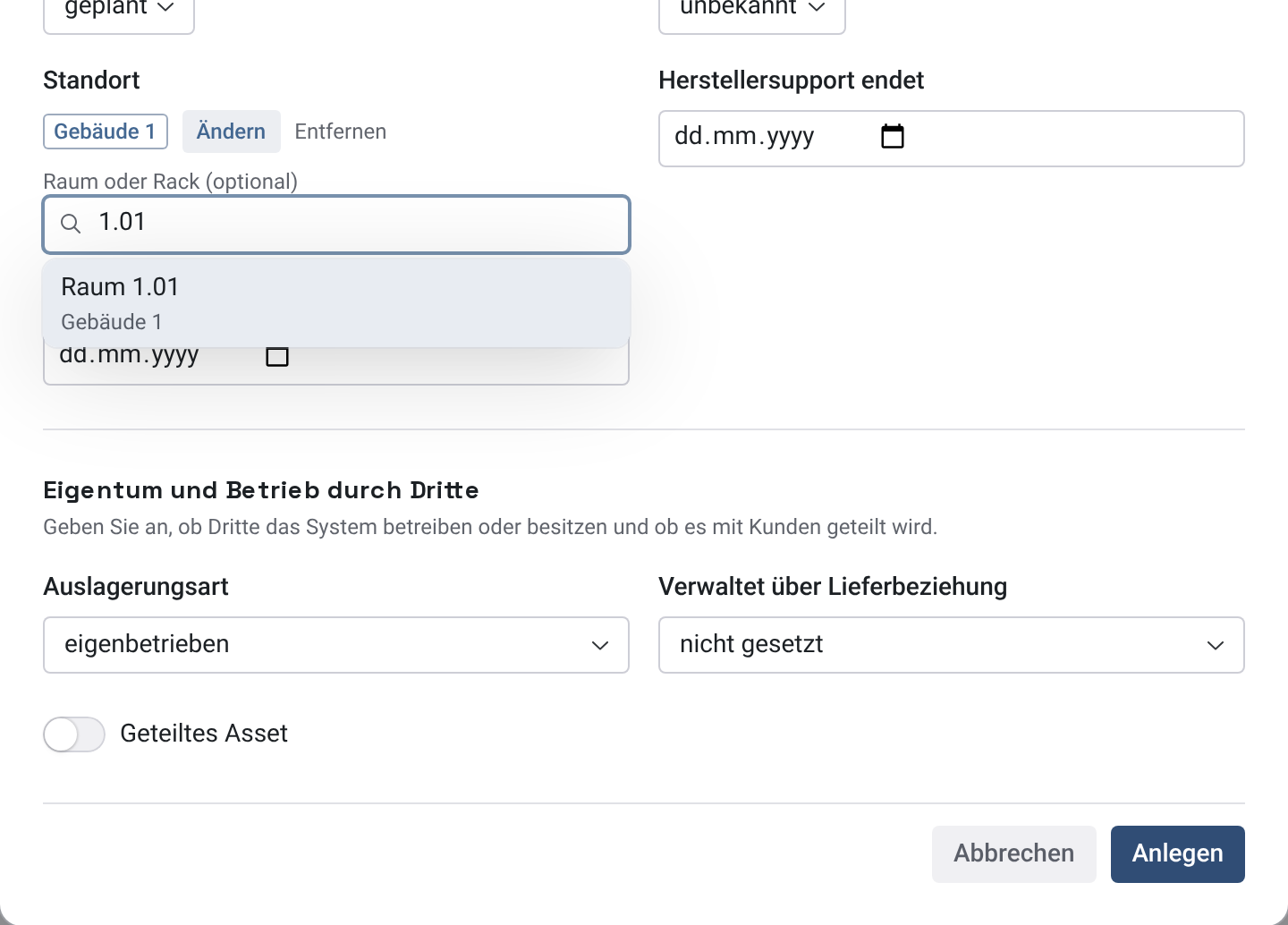
- 1Gewähltes Gebäude
- 2Raum oder Rack suchen
- 3Raum anklicken
Mit Ändern suchen Sie neu, mit Entfernen leeren Sie das Feld. Das Feld zeigt dann Nicht gesetzt. Wechseln Sie oben das Gebäude, setzt knooing den Raum zurück. Sonst stünde ein Raum im falschen Gebäude.
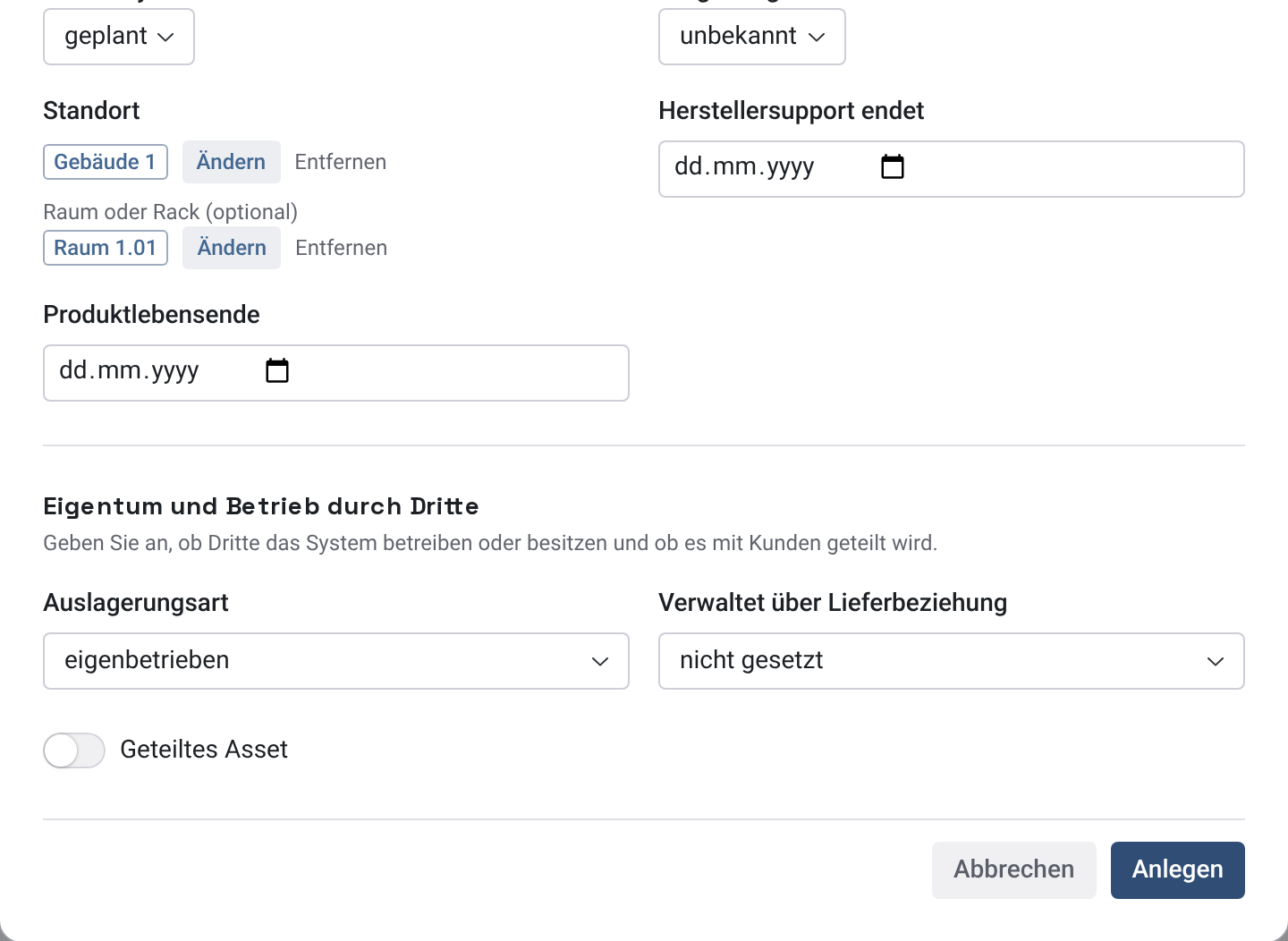
- 1Ändern
Klicken Sie danach in der Fußleiste auf Anlegen. Das System liegt jetzt im Raum 1.01 in Gebäude 1.
Schritt 4: Mit der Tastatur arbeiten
Die Auswahl lässt sich ohne Maus bedienen:
- Tab springt in das Feld, öffnet aber keine Liste.
- Pfeil nach unten öffnet die Liste. Pfeil nach unten und oben bewegen die Markierung, Pos1 und Ende springen zum ersten und letzten Treffer.
- Eingabe übernimmt den markierten Treffer. Sie löst dabei nicht die Maske aus.
- Escape schließt nur die Liste. Der Fokus bleibt im Feld und die Maske offen. Ein zweites Escape bei geschlossener Liste gilt der Maske: Haben Sie schon etwas eingetragen, fragt knooing mit Eingaben verwerfen? nach.
Warum diese Regeln? Eine Maske mit vielen Auswahlfeldern soll sich ohne Maus ausfüllen lassen, ohne dass ein Escape versehentlich alle Eingaben verwirft.
Schritt 5: Altwerte erkennen
Manchmal steht in einem Feld ein Wert, den es so nicht mehr gibt: Ein Standort wurde von der Quelle deaktiviert, oder ein Eintrag wurde aus der Liste genommen. knooing zeigt den Wert weiter an, markiert ihn aber orange mit nicht zugeordnet und erklärt: Dieser Wert ist deaktiviert oder nicht mehr vorhanden. Bitte wählen Sie einen aktiven Eintrag.
Das ist ein Hinweis, kein Fehler. Der Altwert bleibt gespeichert, bis jemand einen aktiven Eintrag wählt. Klicken Sie auf Ändern und suchen Sie den passenden Eintrag, oder auf Entfernen, wenn der Wert wegfallen soll.
Beispiel: Das Standortverzeichnis hat den Raum 1.01 stillgelegt. Das System in diesem Raum zeigt im Feld Raum oder Rack den Raum 1.01 mit dem Kennzeichen nicht zugeordnet. Sie wählen den neuen Raum oder lassen das Feld leer.
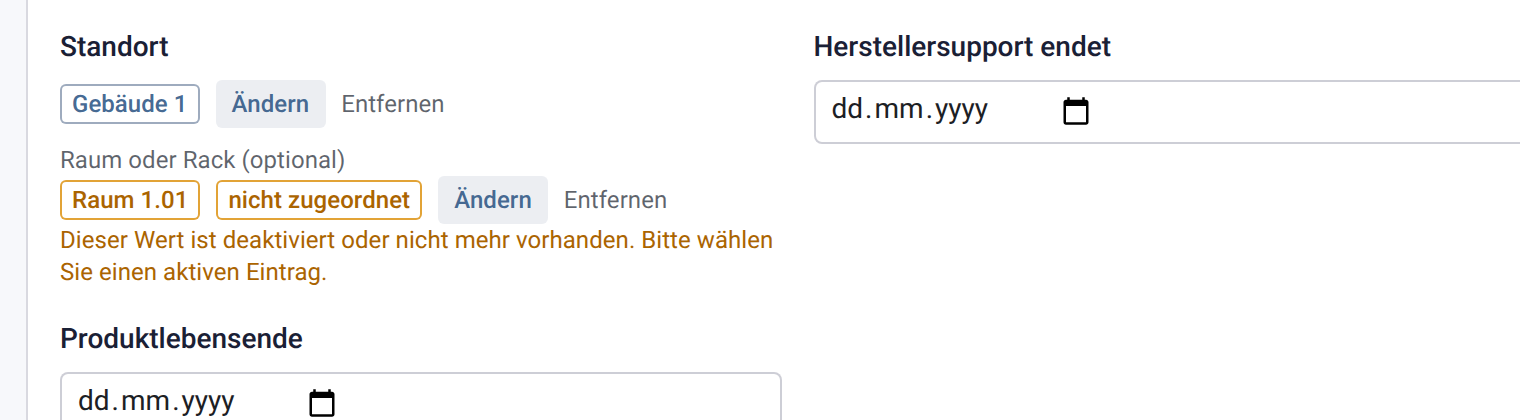
- 1Altwert, nicht zugeordnet
- 2Hinweis
- 3Ändern
Schritt 6: Gesperrte Felder verstehen
Ist die Handpflege einer Quelle gesperrt (siehe Teil 2), lässt sich ein von ihr gepflegter Wert in der Maske nicht ändern. Neben dem Wert steht ein Schloss mit Gepflegt durch Personalsystem Beispiel. Änderungen erfolgen in der Quelle. Ändern und Entfernen fehlen dann. Auch Listen wie die Personenverwaltung zeigen das Schloss und sperren Bearbeiten und Löschen.
Wenn etwas nicht klappt
- Keine aktiven Einträge gefunden. Zu Ihrem Suchbegriff gibt es keinen aktiven Eintrag. Prüfen Sie die Schreibweise. Deaktivierte Einträge erscheinen nie in der Auswahl. Fehlt der Eintrag ganz, bitten Sie die Verwaltung, ihn in den Stammdaten anzulegen.
- Bitte mindestens 2 Zeichen eingeben. Die Personensuche beginnt erst bei zwei Zeichen. Tippen Sie mehr.
- Bitte wählen Sie zuerst den übergeordneten Eintrag. (Bei Raum oder Rack: Raum und Rack sind wählbar, sobald ein Standort, Gebäude oder eine Etage gewählt ist.) Wählen Sie zuerst das Gebäude.
- Die Suche ist fehlgeschlagen. Bitte versuchen Sie es erneut. Bei der Personensuche heißt es Die Personensuche ist fehlgeschlagen. Prüfen Sie die Verbindung und tippen Sie erneut.
- Der Name lässt sich gerade nicht ermitteln. Der gespeicherte Wert wird gezeigt, aber sein Name ließ sich nicht nachschlagen. Laden Sie die Seite neu.
- Gepflegt durch „Personalsystem Beispiel“: Dieser Eintrag lässt sich hier nicht ändern, deaktivieren oder löschen. Der Eintrag gehört einer Quelle mit gesperrter Handpflege. Ändern Sie ihn in der Quelle oder bitten Sie die Verwaltung, die Sperre im Reiter Quellen und Schnittstelle aufzuheben.
- „Standort“: Der Standort „Raum 1.01“ ist deaktiviert und lässt sich nicht neu zuordnen. Bitte einen aktiven Eintrag wählen. Der Eintrag wurde deaktiviert, nachdem Sie ihn gewählt hatten. Wählen Sie einen aktiven Eintrag.
- „Standort“: „…“ gehört zu keinem Standort dieses Mandanten. Bitte einen Eintrag aus der Auswahl wählen. Der Wert stammt nicht aus der Auswahl, etwa aus einer Datei oder einem direkten Aufruf. Wählen Sie einen Eintrag aus der Liste.