
Guide
Record a system by the class rules and connect it: required data, relations, further relations
How to record a system of your own class, read the collected message about missing required data and connect the system to other objects under the relation rules of the classes.
8 min read · Oktober 2026
Die Regeln, die Sie im Datenmodell festlegen, wirken sofort beim Erfassen: Pflichtfelder werden verlangt, Beziehungen nur zwischen erlaubten Klassen angelegt. Diese Anleitung zeigt es am Beispiel der Klasse Blade-Server aus Klasse von einer Standardklasse ableiten, mit Verantwortlich und Chassis als Pflicht, und der Klasse Lastverteiler aus Eigene Klasse ohne Vorlage anlegen.
Das brauchen Sie
Das Recht, Konfigurationsdaten zu bearbeiten. Zum Ändern des Datenmodells selbst brauchen Sie das Recht CMDB-Administration.
Schritt 1: System erfassen und Klasse wählen
Öffnen Sie Konfigurationsverwaltung, Bestand, und klicken Sie im Reiter Systeme auf System erfassen. Wählen Sie bei Klasse den Eintrag Blade-Server. Die Maske ist in Abschnitte gegliedert. Kopf mit Titel und Fußleiste mit Abbrechen und Anlegen stehen fest, nur die Mitte scrollt. Bis Sie die Klasse gewählt haben, steht nur der Abschnitt Grunddaten da. Danach erscheinen genau die Angaben, die diese Klasse vorsieht:
- Grunddaten: Klasse, Name und, soweit die Klasse sie vorsieht, CI-Kennung, Hersteller und Beschreibung.
- Angaben zur Klasse: die Felder der Klasse, etwa Rechnername in der neuen Beschriftung, Bauart und Chassis, dazu die eigenen Felder für alle Klassen, die Sie im Reiter Stammfelder angelegt haben (Stammfelder für alle Klassen festlegen). Sie erscheinen in jeder Klasse gleich.
- Einstufung: Kritikalität, der Schalter Kritische oder wichtige Funktion und Schutzbedarf (Vertraulichkeit, Integrität, Verfügbarkeit).
- Zuständigkeit: Verantwortlich und Organisationseinheit.
- Betrieb und Lebenszyklus: Lebenszyklus, Umgebung, Standort, Herstellersupport endet und Produktlebensende.
- Eigentum und Betrieb durch Dritte: Auslagerungsart, Verwaltet über Lieferbeziehung und der Schalter Geteiltes Asset.
Die Stammfelder richten sich nach der Einstellung der Klasse: mit der eigenen Beschriftung, ohne die ausgeblendeten, mit dem Etikett Pflicht bei Pflichtfeldern und mit den Standardwerten vorbelegt. Ein Abschnitt, dessen Felder die Klasse alle ausblendet, erscheint nicht. Angaben geprüft am setzt das System, es erscheint hier nicht.
Die Auswahllisten Standort, Verantwortlich und Organisationseinheit öffnen sich erst, wenn Sie in das Feld klicken oder tippen. Die Trefferliste erscheint dann über der Maske und wird nicht abgeschnitten.
Pflichtangaben tragen das Etikett Pflicht, hier Verantwortlich, Rechnername, Bauart und Chassis.
Felder, die nur ein Quellsystem liefert (Betriebssystem, CPU-Kerne, Arbeitsspeicher, Seriennummer), erscheinen hier bewusst nicht. Ein Hinweis im Abschnitt Angaben zur Klasse sagt das.
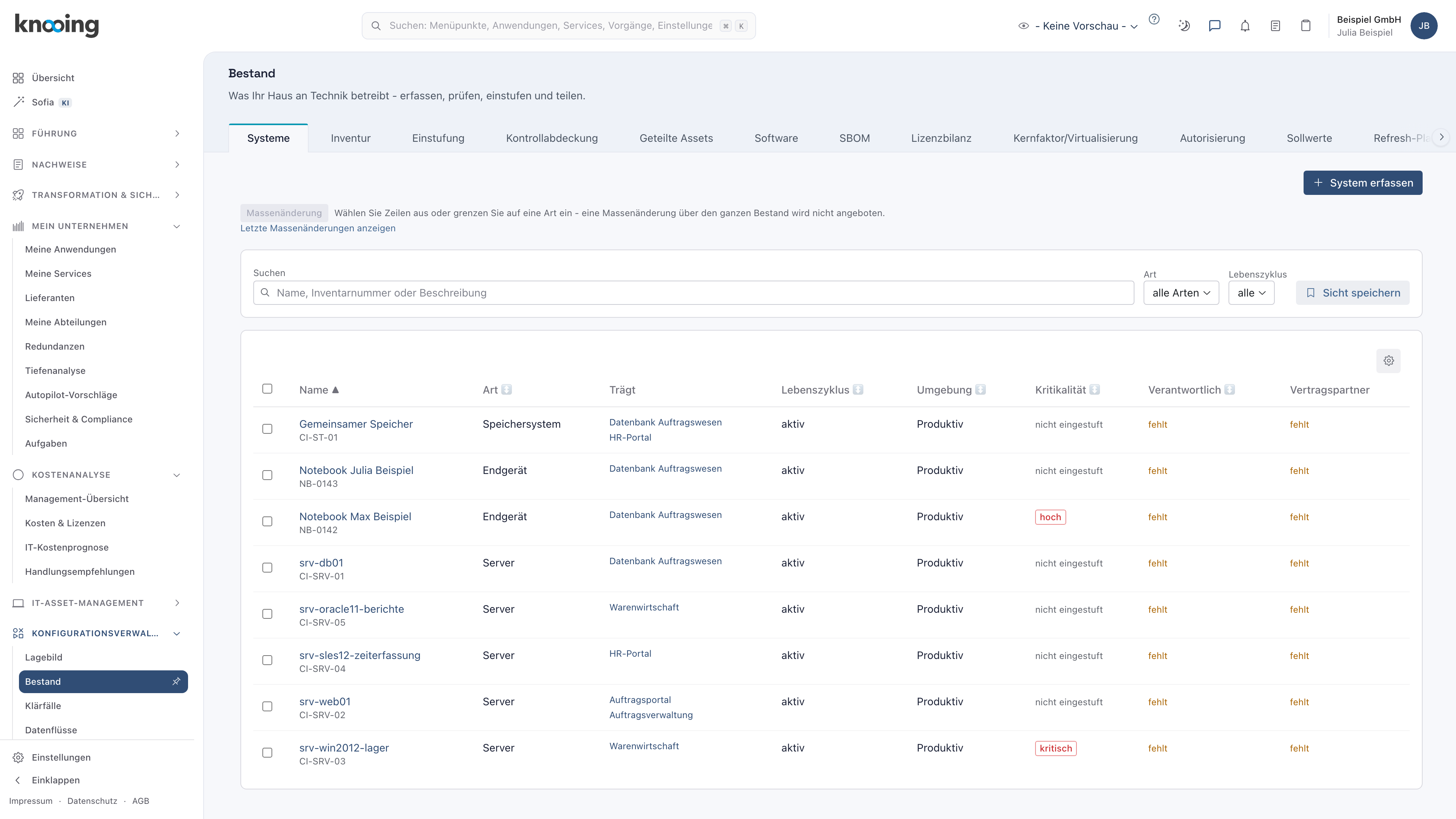
- 1System erfassen
Warum erst die Klasse? Die Klasse bestimmt, welche Angaben gefragt werden und welche Pflicht sind. Das Formular zeigt nie Felder, die zur Klasse nicht gehören.
Felder, die sich einblenden. Hat ein Feld der Klasse eine Sichtbarkeitsbedingung (am Feld der Knopf Bedingungen, Abschnitt Sichtbarkeit), blendet das Formular es sofort ein oder aus, sobald Sie die Angabe ändern, von der es abhängt. Das gilt auch für Lebenszyklus, Umgebung und Kritikalität. Genauso wirken eine bedingte Pflicht (etwa die Seriennummer, wenn die Bauart physisch ist) und eine bedingte Werteliste sofort. Beispiel: Ein Feld für den Ausweichstandort soll nur erscheinen, wenn die Kritikalität hoch ist. Sobald Sie die Kritikalität ändern, taucht es auf oder verschwindet. Was verschwindet, wird nicht mitgespeichert und zählt nicht als Pflicht.
Im Bedingungseditor (Knopf Bedingungen am Feld) wählen Sie den Vergleichswert bei festen Wertebereichen aus einer Liste (Wert wählen), statt ihn einzutippen: bei Lebenszyklus, Umgebung, Kritikalität, Ja/Nein-Feldern, Auswahlfeldern und Stammdatenlisten. Tippfehler sind dadurch ausgeschlossen. Ein gespeicherter Wert, der in der Liste nicht mehr vorkommt, bleibt mit dem Zusatz (veraltet) erhalten. Mehrere Bedingungen verbinden Sie mit UND (alle Bedingungen müssen zutreffen) oder ODER (mindestens eine muss zutreffen), einzelne lassen sich mit NICHT umkehren.
Schritt 2: Fehlende Pflichtangaben lesen
Geben Sie als Name blade-01 ein (Kleinbuchstaben, Ziffern, Punkt und Bindestrich, wie ein Rechnername), als Rechnername blade-01.beispiel.local und als Bauart virtuell. Lassen Sie Chassis und Verantwortlich leer und klicken Sie in der Fußleiste auf Anlegen. Haben Sie die Klasse oder den Namen vergessen, steht statt des Anlegens die Meldung Bitte wählen Sie zuerst eine Art. beziehungsweise Bitte geben Sie einen Namen ein. im Dialog, und der Cursor springt in das Feld.
Der Dialog bleibt offen und nennt alle fehlenden Pflichtangaben auf einmal: Es fehlen 2 Pflichtangaben: "Chassis", "Verantwortlich".
Schließen mit Eingaben: Klicken Sie auf Abbrechen, auf das Kreuz oder drücken Sie Escape, nachdem Sie etwas eingegeben haben, fragt die Maske Eingaben verwerfen?. Mit Weiter bearbeiten bleiben Sie in der Maske, mit Verwerfen gehen die Eingaben verloren. Ein Klick neben den Dialog schließt ihn dann nicht.
Warum so streng? Eine Pflichtangabe, die am Anfang fehlt, wird erfahrungsgemäß selten nachgetragen. Die Meldung vermeidet, dass Sie die Fehler einzeln nacheinander finden.
Schritt 3: Pflichtangaben ergänzen und anlegen
Tragen Sie bei Chassis CH-07 ein. Tippen Sie bei Verantwortlich einen Namen oder eine E-Mail-Adresse, zum Beispiel Tobias, und wählen Sie Tobias Beispiel aus der Liste. Klicken Sie erneut auf Anlegen. Das System erscheint im Bestand. Öffnen Sie es mit einem Klick auf den Namen blade-01. Auf seiner Detailseite zeigt der Abschnitt Angaben die Felder der Klasse, darunter Chassis und Verantwortlich. Mit Bearbeiten ändern Sie die Angaben später: Das Formular trägt dieselben Abschnitte wie die Erfassung (Grunddaten, Einstufung, Zuständigkeit, Betrieb und Lebenszyklus, Eigentum und Betrieb durch Dritte, Angaben zur Klasse). Auch dort gelten die Bedingungen live, und Organisationseinheit, Hersteller, Herstellersupport endet und Produktlebensende sind pflegbar.
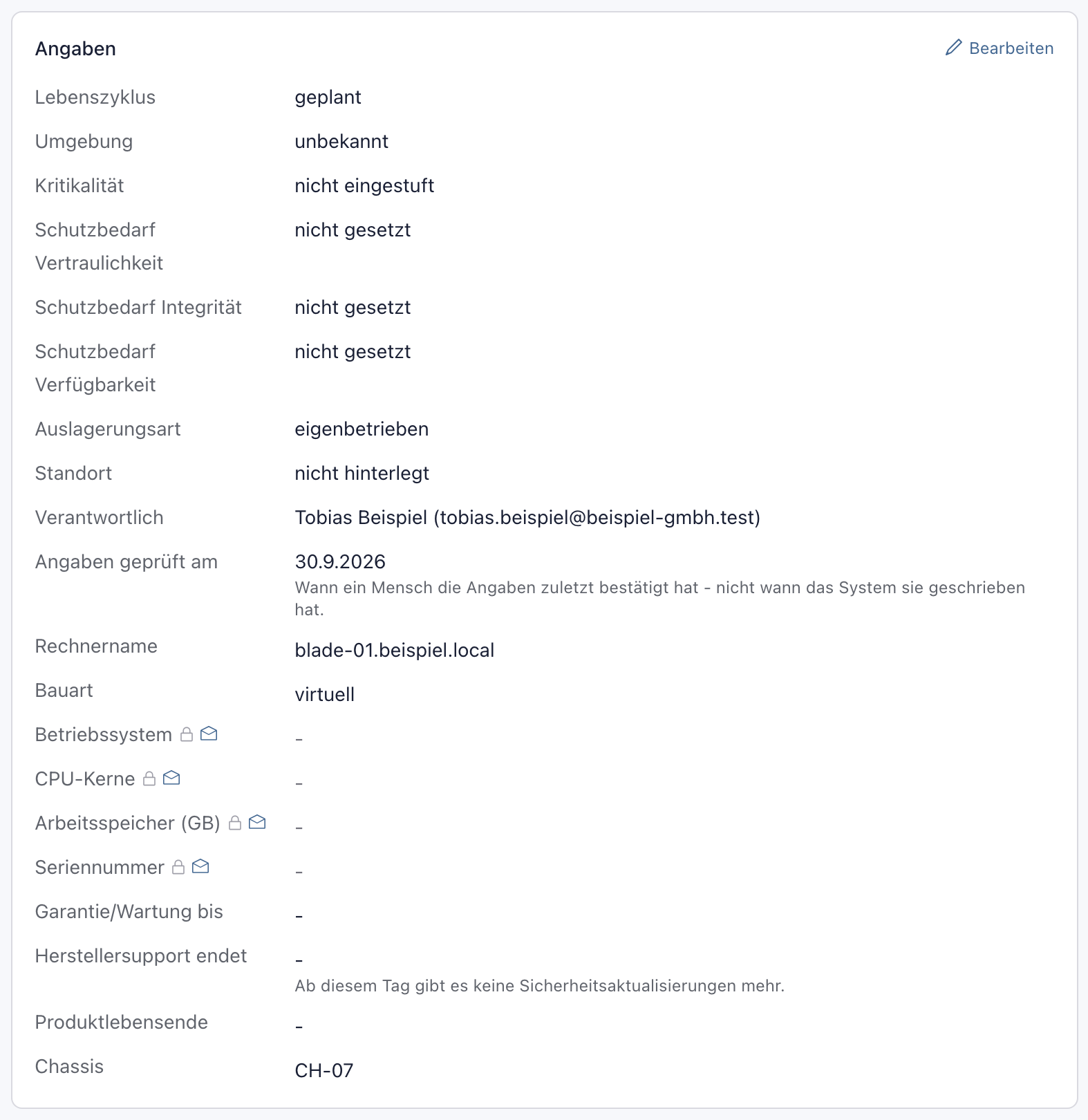
- 1Verantwortlich (Abschnitt Zuständigkeit)
- 2Chassis (Abschnitt Angaben zur Klasse)
Warum die Detailseite? Dort sehen Sie, dass das System genau die Angaben seiner Klasse trägt. Von hier aus verbinden Sie es auch mit anderen Objekten.
Schritt 4: Das System verbinden
Auf der Detailseite steht der Abschnitt Was daran hängt. Klicken Sie dort auf Beziehung anlegen. Wählen Sie:
- Richtung: blade-01 ist der Ausgangspunkt,
- Beziehungsart: blade-01 „repliziert nach“ … (die Art aus Eigene Beziehungsart anlegen),
- Gegenstück: Tippen Sie mindestens zwei Zeichen, zum Beispiel srv-db, und wählen Sie srv-db01.
Klicken Sie auf Beziehung anlegen. Legen Sie danach eine zweite Beziehung an, die den Blade-Server einordnet: Richtung blade-01 ist das Ziel, Beziehungsart blade-01 „betreibt“ …, Gegenstück srv-web01. Fachlich heißt das: srv-web01 läuft auf blade-01. Damit ist die Pflichtbeziehung der Klasse erfüllt, denn auf dem Blade-Server läuft jetzt etwas.
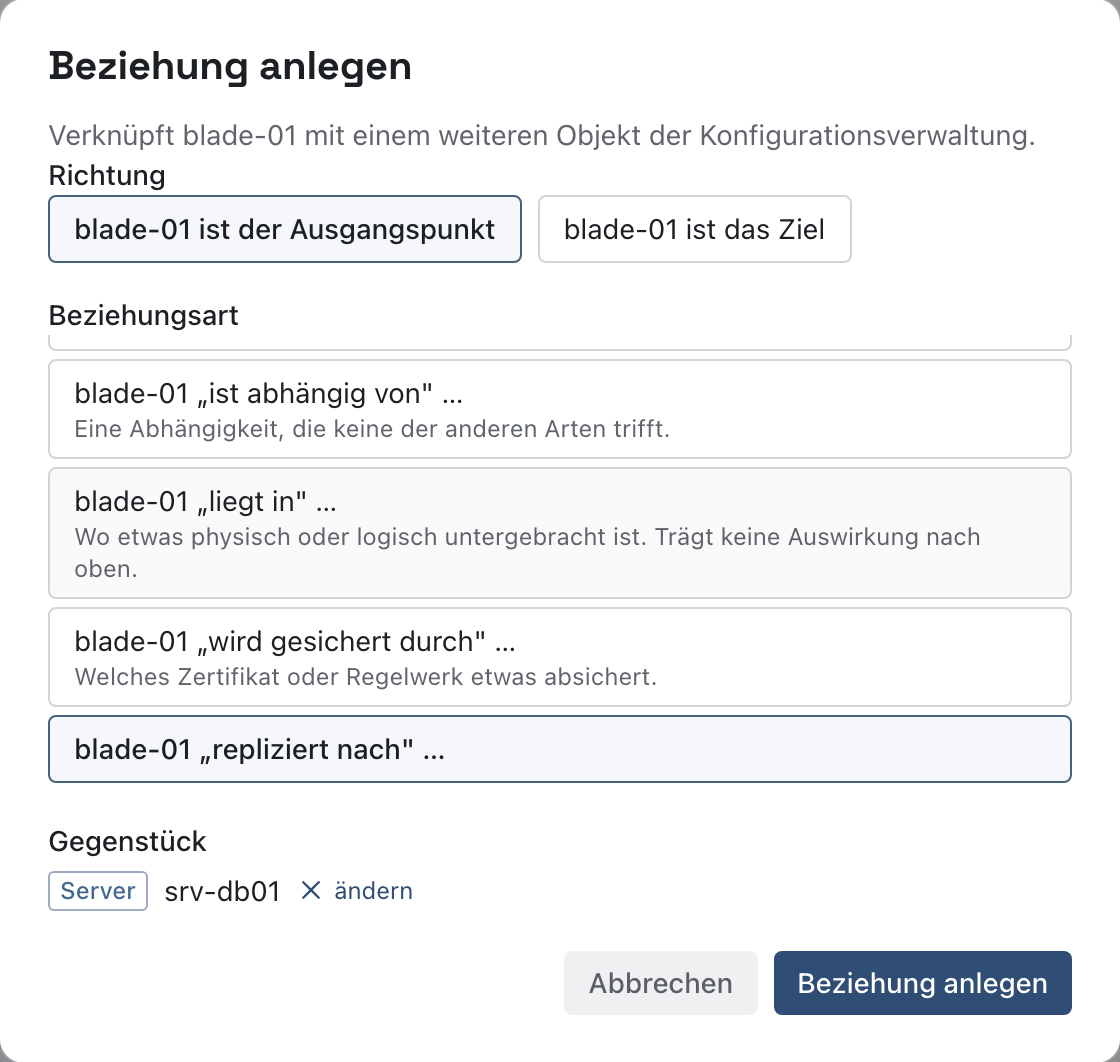
- 1Richtung wählen
- 2Beziehungsart
- 3Gegenstück
- 4Anlegen
Warum die Richtung? Die Beziehungsart liest sich je nach Standpunkt anders. Dieselbe Verbindung heißt vom Blade-Server aus betreibt und vom Gegenstück aus läuft auf. Wählen Sie blade-01 ist der Ausgangspunkt, lautet die Art läuft auf: Dann würde der Blade-Server selbst auf dem Gegenstück laufen. Für die Pflichtbeziehung der Klasse ist blade-01 ist das Ziel richtig.
Schritt 5: Die Beziehungen am System lesen
Hängt an einem System noch nichts, weist der Abschnitt Was daran hängt darauf hin, dass es in keiner Ausfallbewertung auftaucht. Die Beziehungen stehen in vier Teilen:
- Was daran hängt (ganz oben): Wer einen Ausfall dieses Systems spüren würde. Hier steht „srv-web01 läuft auf“.
- Woran es selbst hängt: Was ausfallen kann, damit dieses System ausfällt. Hier steht noch nichts.
- Weitere Beziehungen: Beziehungen, die in der Ausfallbewertung nicht weiterwirken. Sie stehen nur zur Information. Hier steht „srv-db01 repliziert nach“. Der Teil erscheint nur, wenn es solche Beziehungen gibt.
- Beziehungen verwalten: alle direkten Beziehungen mit der Aktion Beenden.
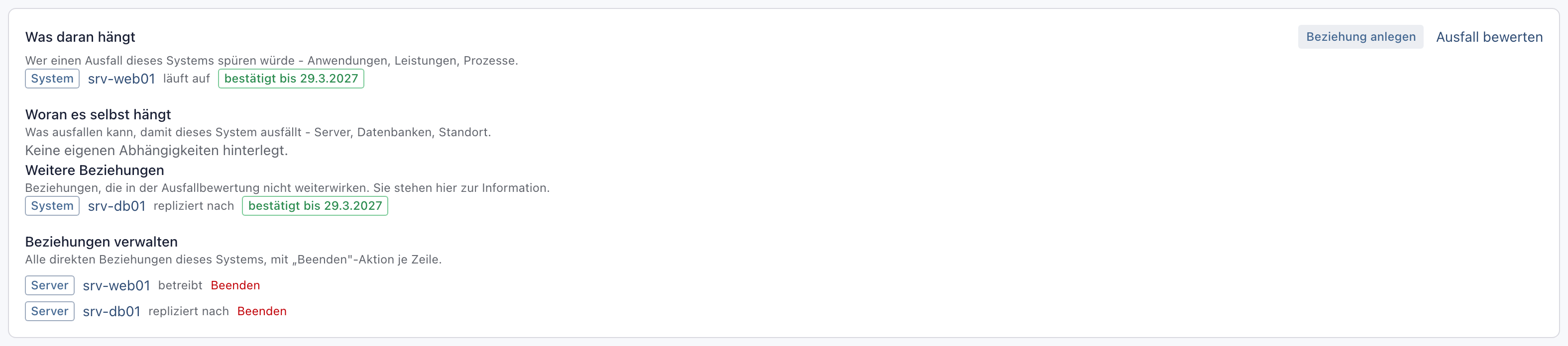
- 1srv-web01 läuft auf blade-01: wirkt in der Ausfallbewertung

- 1Nur zur Information
Warum getrennt? Wer eine Ausfallbewertung liest, will nur die Verbindungen sehen, die einen Ausfall weitertragen. Eine Replikation ist wichtig zu kennen, aber kein Abhängigkeitspfad. Ob eine Beziehung weiterwirkt, übernimmt sie beim Anlegen von ihrer Beziehungsart (Eigene Beziehungsart anlegen).
Schritt 6: Nicht erlaubte Beziehungen erkennen
Erfassen Sie zuerst wie in Schritt 1 bis 3 ein System der Klasse Lastverteiler, zum Beispiel lb-01. Hier ist die Kritikalität Pflicht. Öffnen Sie das System in der Liste und klicken Sie auf Beziehung anlegen. Wählen Sie lb-01 ist das Ziel. Die Art lb-01 „betreibt“ … ist ausgegraut. Darunter steht:
Nicht erlaubt für lb-01 - zulässig als Ziel: Server, Cluster, Kubernetes-Cluster, Cloud-Ressource, Blade-Server.
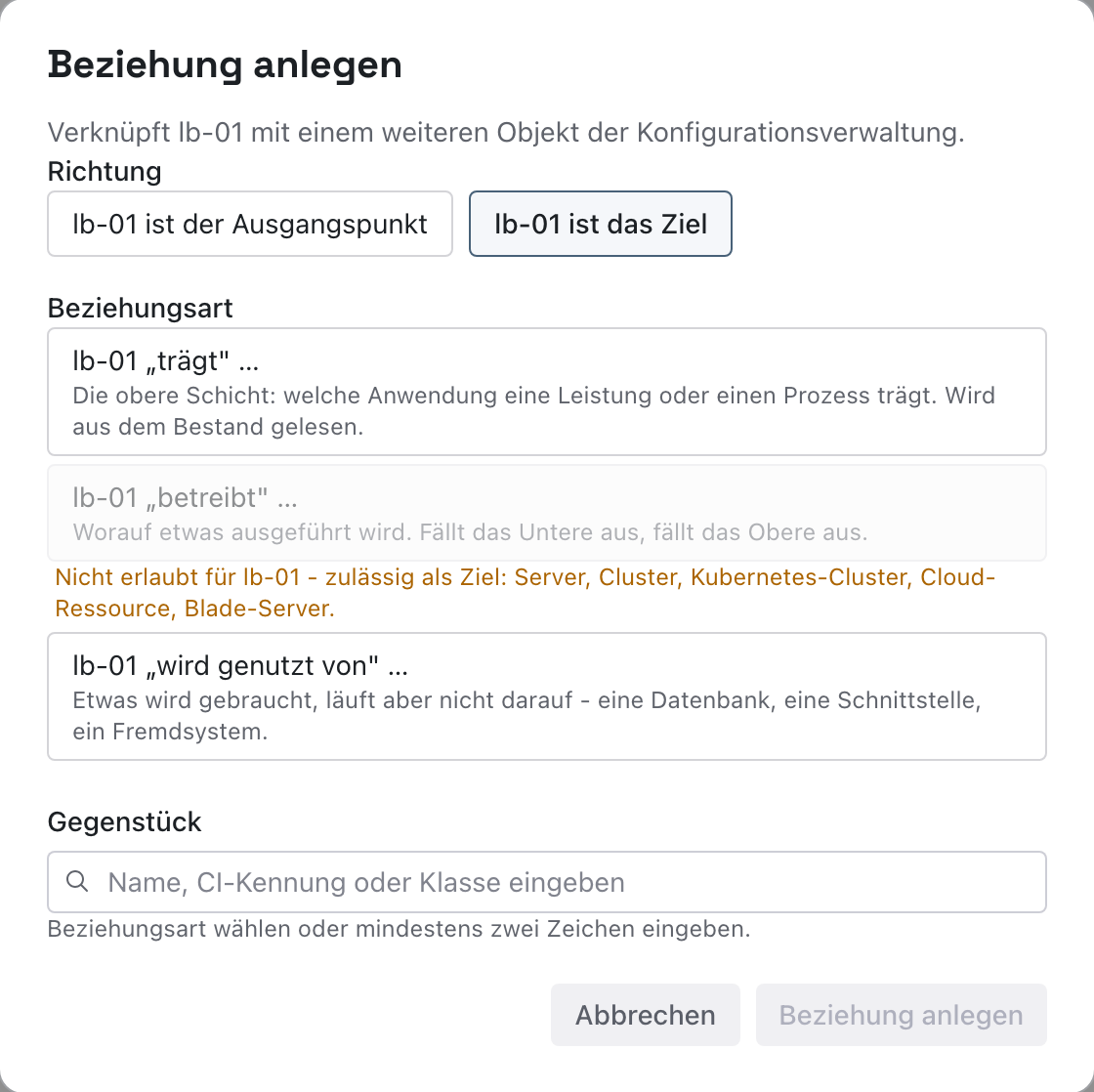
- 1Ausgegraut
- 2Zulässige Klassen
Warum? Die Beziehungsart läuft auf erlaubt als Ziel nur Klassen, auf denen etwas laufen kann. Ein Lastverteiler gehört nicht dazu. Die Regel greift für jede Klasse einzeln, und Ihr Blade-Server steht in der Liste, weil er von Server abgeleitet wurde. Der Hinweis nennt immer die Klassen, die zulässig wären.
Wenn etwas nicht klappt
- Es fehlen … Pflichtangaben: … Tragen Sie die genannten Felder ein. Die Namen stehen so in der Meldung, wie sie in der Klasse heißen. Fehlt nur eine Angabe, lautet die Meldung zum Beispiel "Chassis" ist Pflicht. oder Für diese Klasse ist Pflicht: Verantwortlich.
- Der Name entspricht nicht der Konvention für Blade-Server. Bei Servern und davon abgeleiteten Klassen gilt die Namensregel: Kleinbuchstaben, Ziffern, Punkt und Bindestrich.
- Die Beziehung lässt sich nicht speichern. Prüfen Sie, ob Richtung, Art und Gegenstück gewählt sind. Ist die Art ausgegraut, steht darunter der Grund.
- Kein Gegenstück in der Suche. Die Suche zeigt nur Objekte, die zur Beziehungsart und Richtung passen. Geben Sie mindestens zwei Zeichen ein und prüfen Sie Suchtext, Beziehungsart und Richtung.