
Guide
Assign usage from sign-ins: map applications to installed products
Step by step to usage from sign-ins: open the applications from Microsoft Entra ID, map each to its installed product, hide sign-in services and check since when a product is covered.
6 min read · Oktober 2026
Damit knooing ungenutzte Software erkennt, muss es wissen, wann eine Software zuletzt genutzt wurde. Microsoft Intune meldet das nicht. Es meldet nur, welche Software auf einem Gerät installiert ist. Die Nutzung liest knooing deshalb aus den Anmeldungen: Meldet sich eine Person auf einem Gerät in einer Desktop-App an, zählt das als Nutzung des Produkts an diesem Tag. Die Anmeldungen kommen aus Microsoft Entra ID, dem Anmeldedienst von Microsoft, über die Anbindung von Intune.
Entra ID kennt aber nur Anwendungen, keine installierten Produkte. Eine Anwendung heißt dort etwa „Planungsportal Desktop“, im Softwareinventar heißt dasselbe Programm „Muster Planer 5“. Diese Anleitung zeigt, wie Sie jede Anwendung dem passenden Produkt zuordnen. Danach zählen die Anmeldungen als Nutzung, und die Rückgewinnung ungenutzter Software sowie die Optimierungsvorschläge bekommen ihre Daten.
Das brauchen Sie
Das Recht, die Konfigurationsverwaltung zu bearbeiten. Mit dem Recht zum Lesen sehen Sie die Liste, aber die Auswahl Produkt wählen und die Knöpfe Ausblenden und Zuordnung lösen fehlen. Außerdem muss die Anbindung von Intune mit dem Schalter Nutzung aus Anmeldungen übernehmen (Microsoft Entra ID) eingerichtet sein und mindestens einmal abgeglichen haben (Softwareverteilung anbinden). Die Produkte, denen Sie zuordnen, müssen im Softwareinventar als installiert stehen (Softwareinventar prüfen).
Die wichtigsten Begriffe
- Anwendung: ein Programm, wie Entra ID es nennt, wenn sich jemand darin anmeldet. Anmeldungen im Browser zählen nicht, nur Anmeldungen von einem Gerät.
- Zuordnung: die Angabe, zu welchem installierten Produkt eine Anwendung gehört. Erst mit ihr zählt eine Anmeldung als Nutzung. Beispiel: „Planungsportal Desktop“ gehört zu „Muster Planer 5“.
- Erfasst seit: der Tag, ab dem knooing für ein Produkt alle Anmeldungen kennt. Vor diesem Tag kann es Nutzung gegeben haben, die knooing nicht sieht.
- Beobachtungszeitraum: die Zahl der Tage, über die die Rückgewinnung die Nutzung beurteilt, voreingestellt 90 Tage. Sie steht im Reiter Lizenzoptimierung unter Schwellen der Erkennung.
Schritt 1: Die Anwendungen aus Anmeldungen öffnen
Öffnen Sie in der Seitenleiste Konfigurationsverwaltung und darin Bestand, Reiter Lizenzoptimierung. Blättern Sie unter Ungenutzte Software zurückgewinnen zum Abschnitt Nutzung aus Anmeldungen.
Dort steht, bis wann knooing die Anmeldungen gelesen hat. Im Beispiel lautet die Zeile „Anmeldungen aus Microsoft Entra ID gelesen bis 13.10.2026, 11:47:34, lückenlos seit 13.9.2026.“ Darunter steht jede Anwendung, in der sich jemand angemeldet hat, mit der Zahl der Anmeldungen und dem Tag, an dem sich zuletzt jemand angemeldet hat (Zuletzt angemeldet). Unter dem Namen steht, woher die Anmeldungen kommen, hier Microsoft Entra ID.
In der Spalte Produkt sehen Sie, ob eine Anwendung schon zugeordnet ist:
- Steht dort ein Produkt mit automatisch (1), hat knooing selbst zugeordnet. Das geschieht, wenn der Name der Anwendung genau einem installierten Produkt entspricht, etwa „Muster CAD“ und „Muster CAD 2024“. In Klammern steht der Hersteller, so wie die Lizenzbilanz ihn schreibt.
- Steht dort Produkt wählen (2), wartet die Anwendung auf Ihre Zuordnung. Ihre Anmeldungen zählen noch nicht.
- Mit Ausblenden (3) legen Sie eine Anwendung beiseite, die zu keinem installierten Produkt gehört.
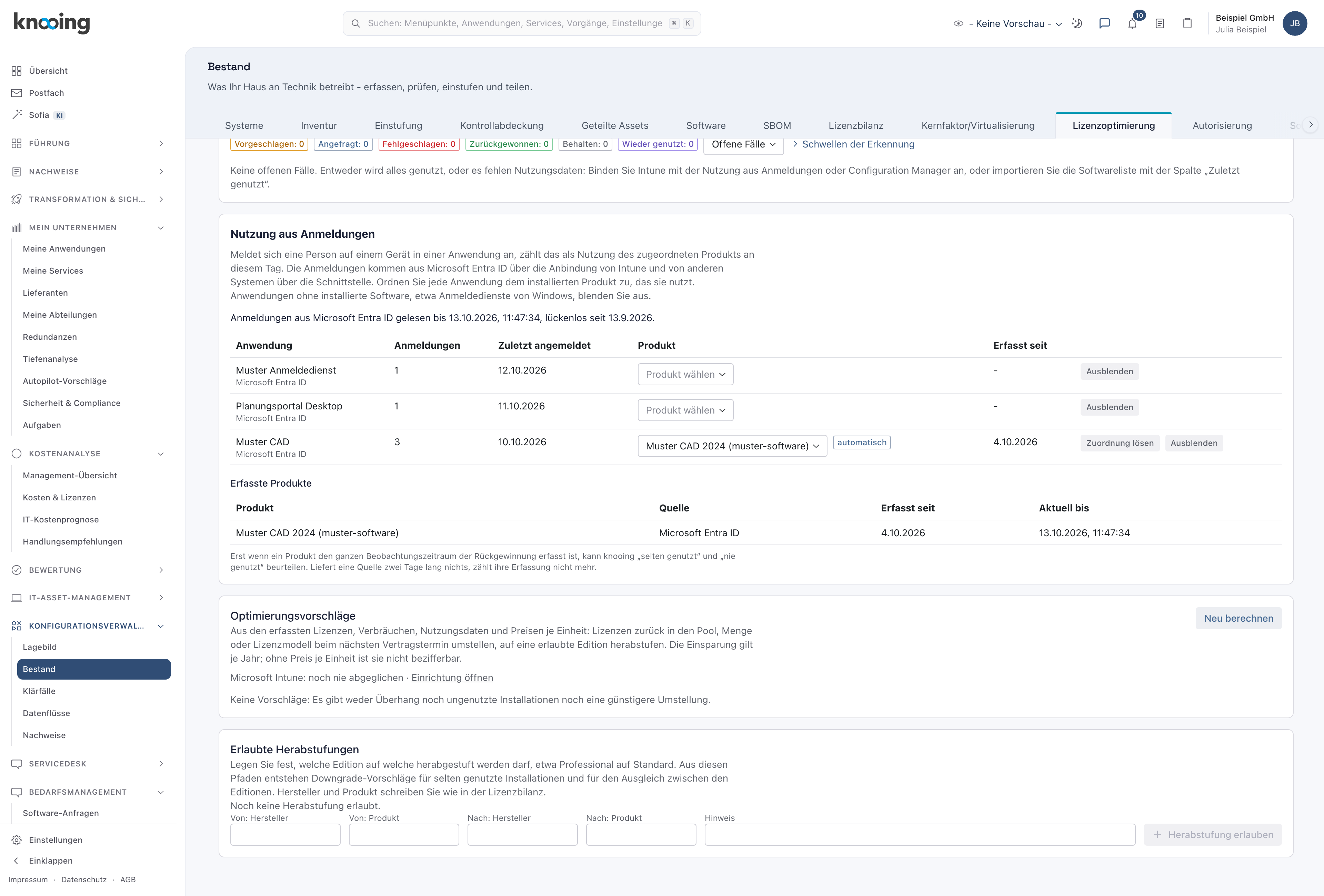
Warum ordnet knooing nicht alles selbst zu? Eine falsche Zuordnung würde Nutzung bei einem fremden Produkt zählen und echte Nichtnutzung verdecken. knooing ordnet deshalb nur zu, wenn genau ein Produkt passt. Bei mehreren Treffern oder keinem entscheiden Sie.
Beispiel: Julia Beispiel betreut die Software der Beispiel GmbH. Nach dem ersten Abgleich mit Intune stehen drei Anwendungen in der Liste. Muster CAD ist schon zugeordnet, die beiden anderen nicht.
Schritt 2: Eine Anwendung ihrem Produkt zuordnen
Klicken Sie in der Zeile der Anwendung, hier „Planungsportal Desktop“, auf Produkt wählen und wählen Sie das installierte Produkt, hier Muster Planer 5 (muster-software). Die Auswahl zeigt nur Produkte, die im Softwareinventar installiert sind.
Danach erscheint die Meldung „Zuordnung gespeichert. Die Rückgewinnung ist neu bewertet.“ In der Spalte Produkt steht Muster Planer 5 (muster-software) (1), und bei Erfasst seit steht das heutige Datum, hier 13.10.2026 (2). Rechts steht nun Zuordnung lösen.
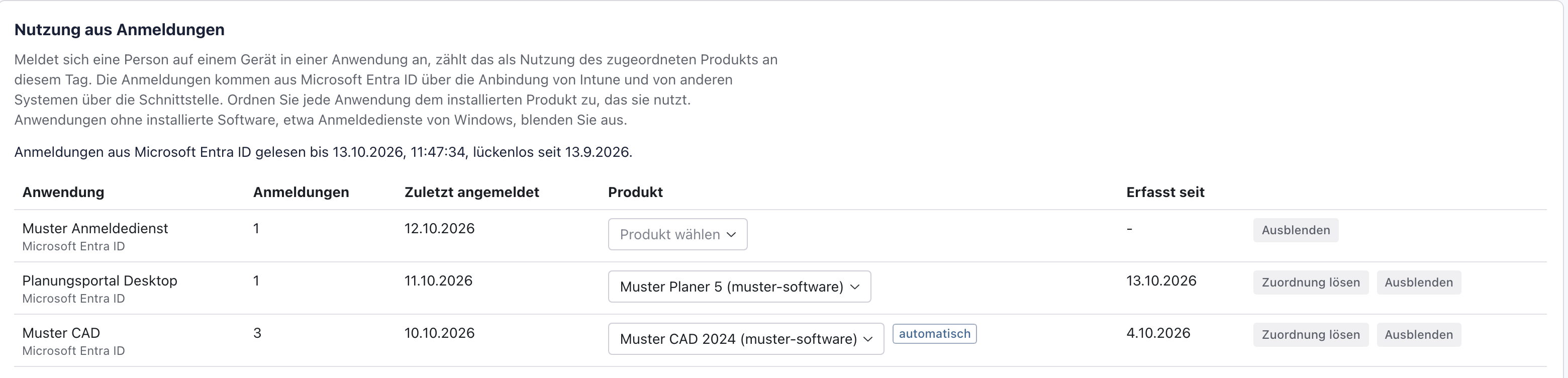
Warum erst ab heute erfasst? Für eine Anwendung ohne Zuordnung liest knooing nicht alle Anmeldungen. Die Anmeldung vom 11.10.2026 zählt deshalb nicht für Muster Planer 5. Ab der Zuordnung kennt knooing jede Anmeldung, und die Rückgewinnung kann sich darauf verlassen.
Beispiel: Julia Beispiel weiß, dass „Planungsportal Desktop“ das Anmeldefenster von Muster Planer 5 ist, und ordnet es zu. Hat sie sich vertan, klickt sie auf Zuordnung lösen und wählt neu.
Schritt 3: Anwendungen ohne eigene Software ausblenden
Manche Anwendungen gehören zu keinem installierten Produkt, etwa Anmeldedienste von Windows. Klicken Sie in der Zeile einer solchen Anwendung, hier „Muster Anmeldedienst“, auf Ausblenden.
Danach verschwindet die Zeile aus der Liste. Unter der Liste steht jetzt Ausgeblendete zeigen (1), im Bild Markierung 1. Die Zahl in Klammern zählt die ausgeblendeten Anwendungen. Ein Klick darauf zeigt die ausgeblendeten Anwendungen wieder an, mit dem Knopf Wieder einblenden.
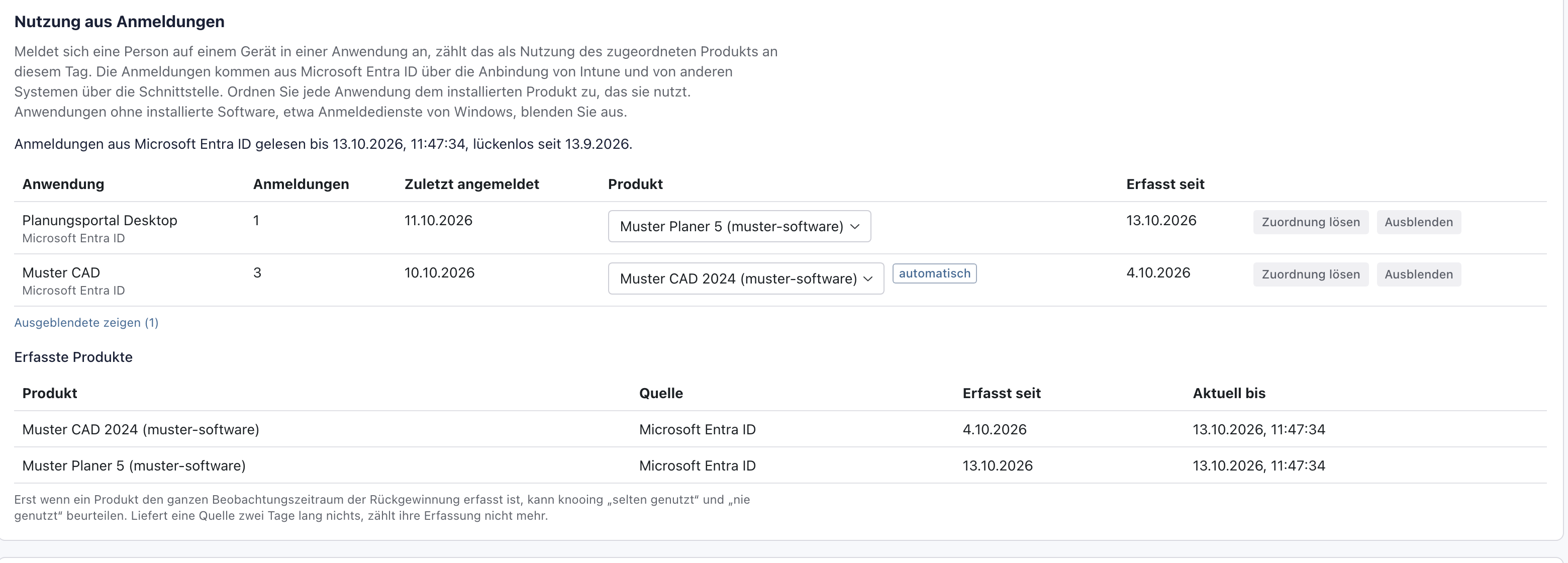
Warum ausblenden? So bleiben in der Liste nur Anwendungen, die noch eine Entscheidung brauchen. Kommt später eine neue Anwendung dazu, fällt sie sofort auf.
Beispiel: Julia Beispiel blendet „Muster Anmeldedienst“ aus, denn dafür ist auf den Geräten keine Software installiert, für die Lizenzen gebraucht werden.
Schritt 4: Prüfen, seit wann ein Produkt erfasst ist
Lesen Sie unter Erfasste Produkte die Zeile des Produkts, hier Muster Planer 5 (muster-software), im Bild oben Markierung 2. Quelle nennt, woher die Anmeldungen kommen: Microsoft Entra ID oder Schnittstelle, wenn ein anderes System sie liefert. Erfasst seit nennt den Tag, ab dem knooing alle Anmeldungen kennt. Aktuell bis nennt, bis wann die Quelle geliefert hat.
Danach wissen Sie, ab wann die Rückgewinnung das Produkt beurteilen kann. „Selten genutzt“ und „nie genutzt“ erkennt knooing erst, wenn das Produkt den ganzen Beobachtungszeitraum erfasst ist. Liefert eine Quelle zwei Tage lang nichts, zählt ihre Erfassung nicht mehr.
Warum diese Wartezeit? Eine fehlende Anmeldung ist nur dann ein Beleg für Nichtnutzung, wenn knooing alle Anmeldungen kennt. Sonst würde die Rückgewinnung Software vorschlagen, die in Wahrheit genutzt wird.
Beispiel: Muster CAD 2024 ist erfasst seit 4.10.2026. Bei 90 Tagen Beobachtungszeitraum kann knooing ab dem 2.1.2027 sagen, ob Muster CAD auf einem Gerät nie genutzt wurde. Muster Planer 5 ist erst seit 13.10.2026 erfasst. Für ihn gilt das ab dem 11.1.2027.
Nächster Schritt
Sobald die Produkte lange genug erfasst sind, schlägt knooing ungenutzte Installationen vor. Wie Sie diese Vorschläge prüfen, steht in Ungenutzte Software zurückgewinnen.
Wenn etwas nicht klappt
- „Noch keine Anmeldungen aus Microsoft Entra ID gelesen. Schalten Sie in der Anbindung der Softwareverteilung „Nutzung aus Anmeldungen übernehmen“ ein.“ Die Anbindung von Intune liest noch keine Anmeldungen. Schalten Sie den Schalter in der Anbindung ein und starten Sie einen Abgleich (Softwareverteilung anbinden).
- „Der letzte Abruf der Anmeldungen ist gescheitert: …“ Entra ID hat die Anmeldungen nicht herausgegeben. Meist fehlt der App-Registrierung das Leserecht AuditLog.Read.All, oder Ihr Mandant hat kein Microsoft Entra ID P1 oder P2. Der nächste Abgleich setzt am selben Punkt fort, sobald der Zugang wieder klappt.
- Das passende Produkt fehlt in der Auswahl. Die Auswahl zeigt nur Produkte, die im Softwareinventar auf mindestens einem Gerät installiert sind. Prüfen Sie im Reiter Software, ob das Produkt dort steht.
- „Dieses Produkt ist im Softwareinventar nicht installiert.“ Das Produkt ist inzwischen von allen Geräten verschwunden. Laden Sie die Seite neu und wählen Sie ein Produkt aus der aktuellen Auswahl.
- „Die Zuordnung ließ sich nicht speichern.“ Beim Speichern ist ein Fehler aufgetreten. Laden Sie die Seite neu und ordnen Sie noch einmal zu. Bleibt die Meldung, wenden Sie sich an Ihre Administration.
- Bei Erfasst seit steht „ab dem nächsten Abgleich“. Die Anwendung ist zugeordnet, aber die Anmeldungen wurden seither noch nicht gelesen. Das geschieht beim nächsten Abgleich der Anbindung.
- Die Auswahl Produkt wählen und der Knopf Ausblenden fehlen, in der Spalte steht „nicht zugeordnet“. Ihnen fehlt das Recht, die Konfigurationsverwaltung zu bearbeiten. Bitten Sie eine Person mit diesem Recht, zuzuordnen.