
Guide
Add missing cost data: complete the TCO of a system
Step by step to a complete TCO: read the yellow notice in the costs and TCO section, enter annual cost and cost type on the contract, record acquisition data and own operating costs, and check that nothing is missing any more.
9 min read · Oktober 2026
Eine TCO ist nur so gut wie ihre Angaben. Fehlen die Jahreskosten eines Vertrags oder der Anschaffungspreis, kennt knooing den Betrag nicht und zeigt „fehlt“ oder eine Summe mit „mind.“. Diese Anleitung zeigt, wie Sie die fehlenden Angaben ergänzen, bis die Summe vollständig ist.
Sie setzt Kosten und TCO eines Systems lesen fort. Dort steht, wie Sie den Abschnitt Kosten und TCO finden und was die Begriffe bedeuten. Im Beispiel fehlen am Server srv-kommissionierung01 noch die Jahreskosten und die Kostenart des Lizenzvertrags LZ-2026-007. Am Ende meldet knooing an den beiden Kommissionierungsservern keine Lücke mehr, und die Summen stehen ohne „mind.“ da.
Das brauchen Sie
- Für Anschaffungsdaten und eigene Betriebskosten: in Ihrer Rolle das Modul CMDB auf Bearbeiten. Ohne dieses Recht fehlen die Knöpfe Bearbeiten und Betriebskosten bearbeiten.
- Für die Kosten am Vertrag: das Recht, Lieferanten zu bearbeiten, und das Recht, Vertragskosten zu ändern. Das zweite Recht hat von den mitgelieferten Rollen nur Mandanten-Admin. Wer Vertragskosten nur sehen darf, sieht die Felder grau.
- Der Vertrag ist dem System zugeordnet, siehe Einem Vertrag Assets und Services zuordnen.
Schritt 1: Den Hinweis lesen
Öffnen Sie das System wie in Kosten und TCO eines Systems lesen, Schritt 1, und scrollen Sie zum Abschnitt Kosten und TCO. Im gelben Hinweis „Für eine vollständige TCO fehlen Angaben:“ steht je fehlender Angabe ein Punkt (1). Je nach Meldung gehen Sie so vor:
- „Vertrag …: Die Jahreskosten fehlen.“, „Vertrag …: Die Währung fehlt.“ oder „Vertrag …: Die Kostenart fehlt.“ Die Angabe fehlt am Vertrag, weiter mit Schritt 2. Unter der Liste steht dann zusätzlich „Jahreskosten und Kostenart tragen Sie am Vertrag ein: Lieferant öffnen, Reiter „Verträge“, „Bearbeiten“.“
- „Vertrag …: Die Jahreskosten sind ungültig.“ Am Vertrag stehen negative Jahreskosten, meist aus einem Import. Korrigieren Sie sie in Schritt 2.
- „Für die Abschreibung fehlt: …“ Am System fehlen Anschaffungsdaten. Die Meldung nennt die Felder, weiter mit Schritt 3.
- „Für die Gesamtkosten über die Nutzungsdauer fehlt: …“ Anschaffungsdatum oder Nutzungsdauer fehlen. Das kommt bei gemieteten Systemen vor, die knooing nicht abschreibt. Tragen Sie die beiden Daten wie in Schritt 3 ein.
- „Das Gerät ist gemietet, aber kein zugeordneter Vertrag hat die Kostenart Leasing.“ Unter Auslagerungsart steht gemietet, aber kein Leasingvertrag ist zugeordnet. Ordnen Sie den Leasingvertrag zu, siehe Einem Vertrag Assets und Services zuordnen. Setzen Sie dann in Schritt 2 die Kostenart Leasing.
Eigene Betriebskosten nennt der Hinweis nie. Ob sie fehlen, prüfen Sie in Schritt 4 selbst.
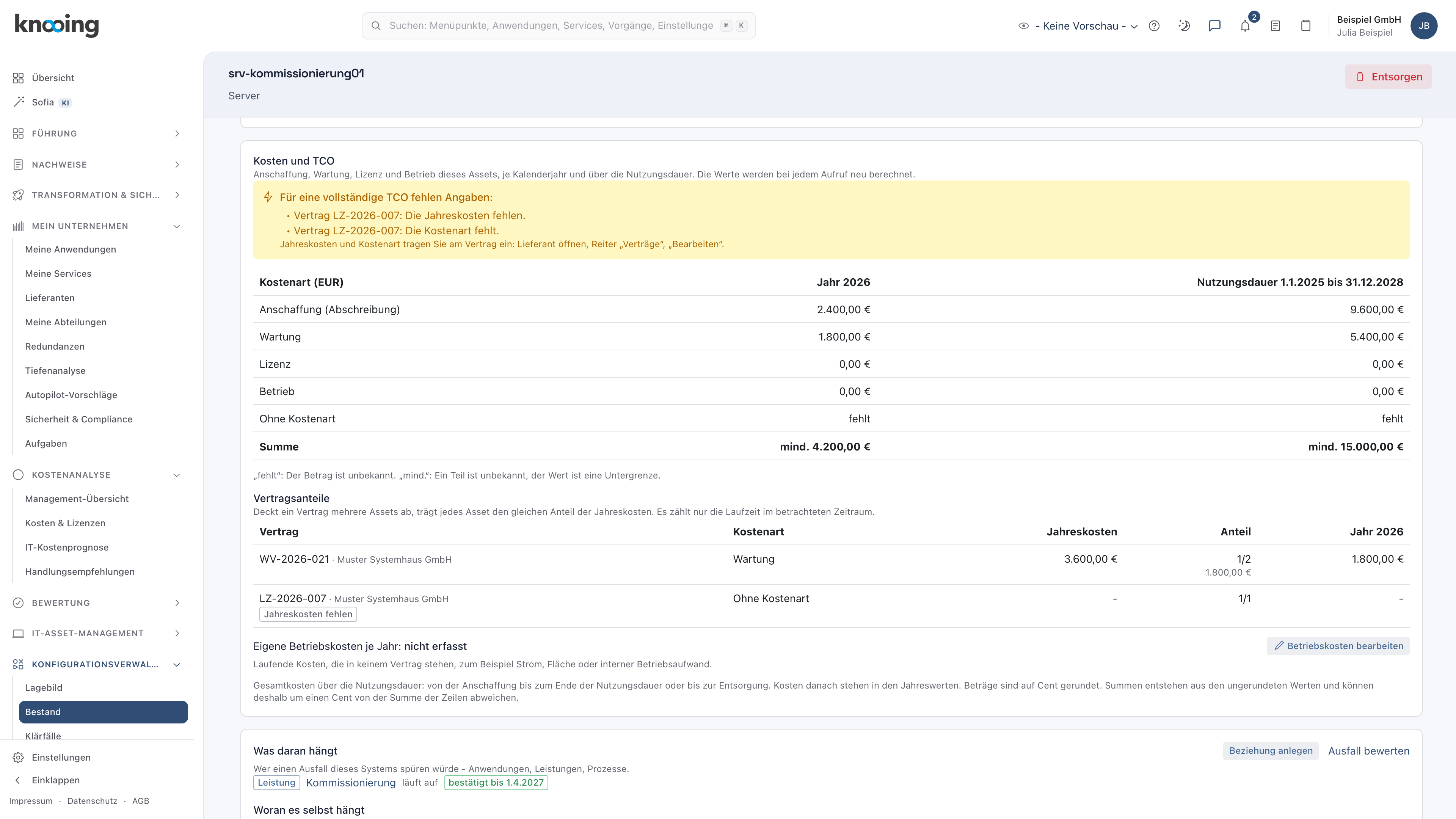
Warum eine Liste statt einer Null? Eine Summe ohne den Lizenzvertrag sähe vollständig aus und wäre trotzdem zu niedrig. Die Liste sagt Ihnen genau, welche Angabe die Summe unsicher macht und wo Sie sie ergänzen.
Beispiel: Am Server srv-kommissionierung01 stehen zwei Punkte: „Vertrag LZ-2026-007: Die Jahreskosten fehlen.“ und „Vertrag LZ-2026-007: Die Kostenart fehlt.“ Julia Beispiel macht mit Schritt 2 weiter.
Schritt 2: Jahreskosten und Kostenart am Vertrag eintragen
Klicken Sie unter Vertragsanteile auf das Aktenzeichen des Vertrags (im Bild oben bei 2). Es öffnet sich der Lieferant mit dem Reiter Verträge. Klicken Sie in der Zeile des Vertrags auf Bearbeiten. Im Dialog Vertrag … bearbeiten stehen unter Kündigungsfrist (Tage) drei Felder für die Kosten:
- Jahreskosten (1): der Betrag im Jahr, ohne Währungszeichen und ohne Tausenderpunkt, zum Beispiel
2400. - Währung: der Code aus drei Buchstaben. Vorbelegt ist EUR.
- Kostenart (2): Wartung für Wartung und Support, Lizenz für Softwarelizenzen und Abonnements, Betrieb für Betrieb und Hosting, Leasing für Leasing- und Mietraten. Vorbelegt ist Ohne Kostenart.
Laufzeit, Kündigungsfrist und Status lassen Sie unverändert. Was diese Felder bewirken, steht in Laufzeit und Kündigungsfrist eines Vertrags pflegen. Klicken Sie auf Speichern (3). Danach schließt sich der Dialog, und oben erscheint „Vertrag gespeichert.“. Die Vertragstabelle zeigt die Kosten nicht an. Ob sie zählen, sehen Sie am System unter Vertragsanteile.
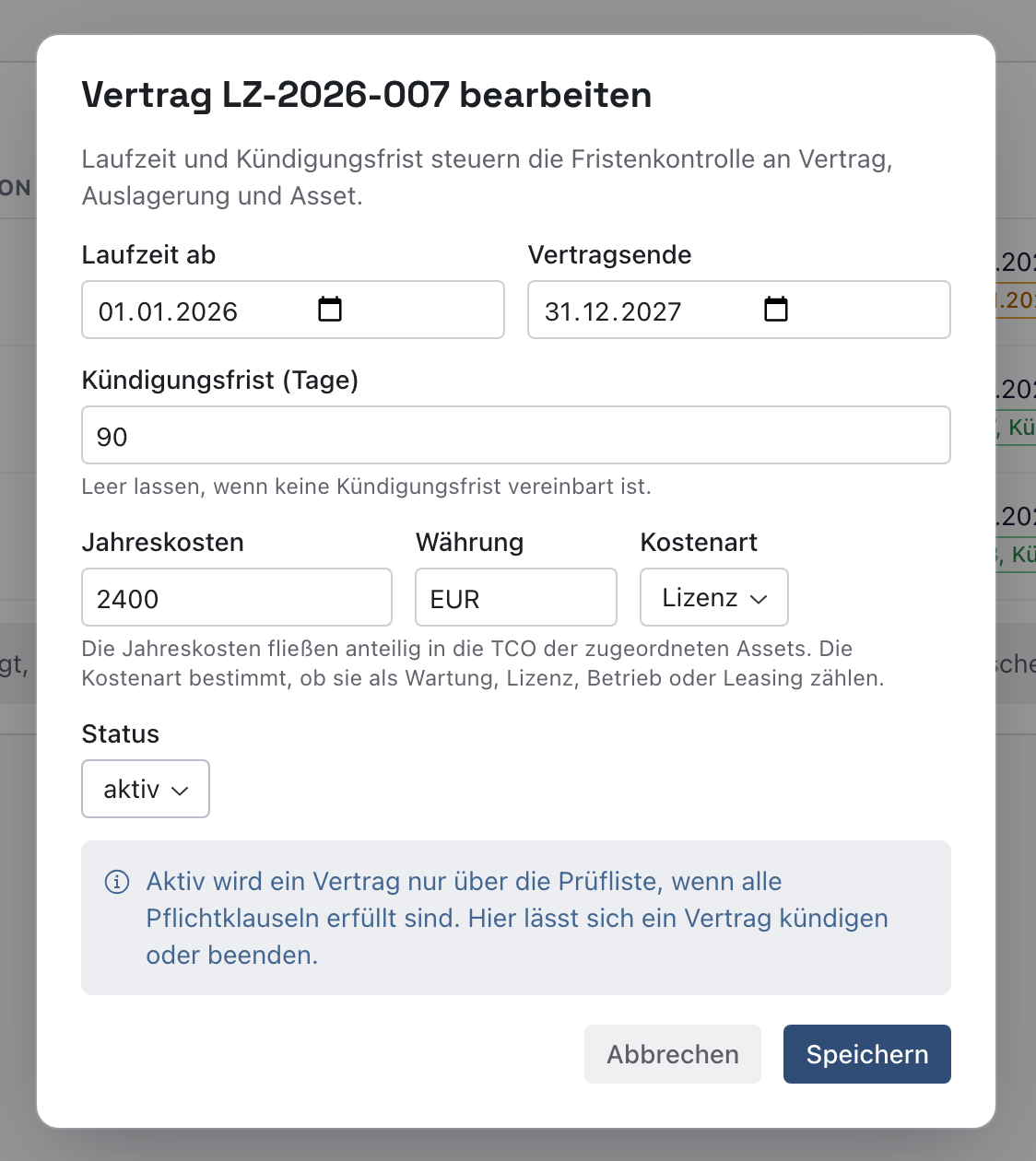
Warum die Kostenart? Erst die Kostenart sagt knooing, in welche Zeile der Betrag gehört. Ohne sie zählt der Betrag unter Ohne Kostenart, und die TCO gilt weiter als unvollständig. Ein Leasingvertrag gehört zur Anschaffung, denn die Rate ist der Preis für die Nutzung des Geräts.
Beispiel: LZ-2026-007 ist die Datenbanklizenz für den Kommissionierungsserver, 2.400 € im Jahr. Julia Beispiel klickt auf LZ-2026-007, dann bei der Muster Systemhaus GmbH auf Bearbeiten. Sie trägt unter Jahreskosten 2400 ein, lässt EUR stehen und wählt die Kostenart Lizenz. Dann klickt sie auf Speichern.
Schritt 3: Anschaffungsdaten am System eintragen
Steht im Hinweis „Für die Abschreibung fehlt: …“, öffnen Sie das betroffene System wie in Schritt 1. Der Abschnitt Anschaffung, Garantie, Nachhaltigkeit steht direkt über Kosten und TCO. Klicken Sie dort rechts oben auf Bearbeiten. Tragen Sie ein:
- Anschaffungspreis (1): den Betrag und daneben die Währung, zum Beispiel
7200undEUR. - Anschaffungsdatum: den Tag der Anschaffung. Mit ihm beginnt die Nutzungsdauer.
- Abschreibungsmethode (2): linear. Eine andere Methode bietet knooing nicht an.
- Nutzungsdauer (Monate): die geplante Nutzung in Monaten, zum Beispiel
36. - Restwert: nur, wenn das System am Ende noch einen Wert hat. Er gilt in der Währung des Anschaffungspreises.
Die Felder zur Nachhaltigkeit darunter lassen Sie für die TCO leer.
Klicken Sie unter dem Formular auf Speichern (3). Danach schließt sich das Formular, und der Abschnitt zeigt die eingetragenen Werte. Kosten und TCO rechnet danach von selbst neu und zeigt die neue Anschaffung.
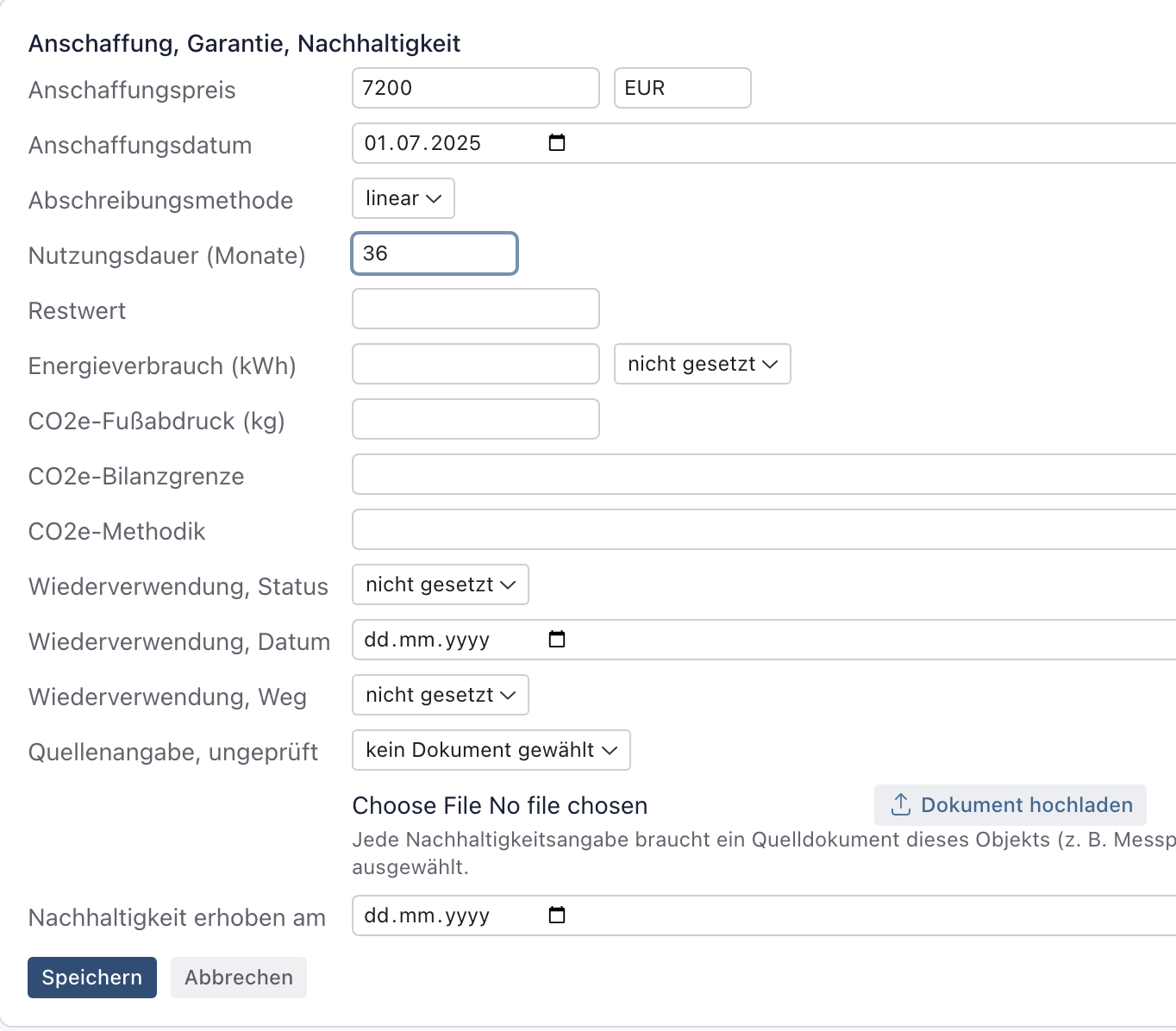
Warum alle vier Angaben? Für die Abschreibung braucht knooing Preis, Datum, Methode und Nutzungsdauer. Fehlt eine davon, wäre jeder Jahresbetrag geraten. knooing zeigt deshalb lieber „fehlt“ als eine Zahl, die nicht stimmt.
Beispiel: Am zweiten Kommissionierungsserver srv-kommissionierung02 meldet der Hinweis „Für die Abschreibung fehlt: Anschaffungspreis, Anschaffungsdatum, Nutzungsdauer (Monate), Abschreibungsmethode (linear).“ Julia Beispiel trägt 7.200 € ein, angeschafft am 01.07.2025, linear über 36 Monate. Danach zeigt Anschaffung (Abschreibung) unter Jahr 2026 2.400,00 €.
Schritt 4: Eigene Betriebskosten erfassen
Öffnen Sie das System wie in Schritt 1. Im Abschnitt Kosten und TCO steht unten „Eigene Betriebskosten je Jahr: nicht erfasst“. Klicken Sie daneben auf Betriebskosten bearbeiten. Tragen Sie unter Betrag je Jahr (1) den Betrag ein und prüfen Sie daneben die Währung, vorbelegt ist EUR. Klicken Sie auf Speichern (2).
Danach erscheint „Betriebskosten gespeichert.“, und knooing rechnet den Abschnitt sofort neu. Der Betrag zählt in der Zeile Betrieb für jedes Jahr, in dem das System im Bestand ist. Das gilt ab dem Anschaffungsdatum, also auch für zurückliegende Jahre. Um die eigenen Betriebskosten wieder zu entfernen, leeren Sie Betrag je Jahr und speichern.

Warum eigene Betriebskosten? Strom, Fläche und interner Aufwand stehen in keinem Vertrag, kosten aber jedes Jahr Geld. Ohne sie ist die TCO zu niedrig. Fehlende Betriebskosten meldet knooing nicht als Lücke, deshalb lohnt der eigene Blick.
Beispiel: Für Strom und Rackfläche von srv-kommissionierung01 rechnet die Beispiel GmbH 1.200 € im Jahr. Julia Beispiel trägt 1200 ein, lässt EUR stehen und klickt auf Speichern.
Schritt 5: Das Ergebnis prüfen
Öffnen Sie jedes System, an dem Sie etwas ergänzt haben, und lesen Sie den Abschnitt Kosten und TCO erneut. Ist alles vollständig, ist der gelbe Hinweis verschwunden. Keine Zeile zeigt mehr „fehlt“, und die Summe steht ohne „mind.“ da (1). knooing kennt dann keine Lücke mehr. Ob eigene Betriebskosten fehlen, meldet knooing aber nie. Prüfen Sie das wie in Schritt 4, bevor Sie die Summe weitergeben. Steht noch ein Hinweis da, gehen Sie ihn wie in Schritt 1 durch. Haben Sie Kosten an einem Vertrag geändert, prüfen Sie jedes System, dem der Vertrag zugeordnet ist.

Warum noch einmal prüfen? Erst ohne „mind.“ und mit den eigenen Betriebskosten können Sie die Summe weitergeben, etwa an das Controlling oder in eine Verrechnung. Sonst wäre jede Planung zu niedrig.
Beispiel: srv-kommissionierung01 zeigt unter Jahr 2026 jetzt Anschaffung (Abschreibung) 2.400,00 €, Wartung 1.800,00 €, Lizenz (2) 2.400,00 € und Betrieb (3) 1.200,00 €, zusammen 7.800,00 €. Über die Nutzungsdauer sind es 24.600,00 €. Die Lizenz zählt dort 4.800,00 €, denn der Lizenzvertrag läuft nur 2026 und 2027. Die Zeile Ohne Kostenart ist verschwunden. srv-kommissionierung02 zeigt 2.400,00 € Anschaffung und 1.800,00 € Wartung, zusammen 4.200,00 €. Seine eigenen Betriebskosten sind noch nicht erfasst. Das trägt Julia Beispiel nach, sobald das Rechenzentrum die Werte liefert.
Nächster Schritt
Verteilen Sie die Kosten auf Services oder Organisationseinheiten: Kosten verrechnen. Die Kosten aller Assets eines Service sehen Sie in Kosten der Assets eines Service lesen.
Wenn etwas nicht klappt
- Die Felder Jahreskosten, Währung und Kostenart sind grau. Sie dürfen Vertragskosten sehen, aber nicht ändern. Bitten Sie eine Person mit der Rolle Mandanten-Admin, die Kosten einzutragen.
- Die Felder Jahreskosten, Währung und Kostenart fehlen im Dialog. Sie dürfen Vertragskosten nicht sehen. Wenden Sie sich an die Administration Ihres Mandanten.
- „Die Jahreskosten sind eine Zahl von 0 oder mehr.“ Unter Jahreskosten steht ein negativer Betrag oder keine Zahl. Tragen Sie eine Zahl ab 0 ein, ohne Währungszeichen.
- „Die Währung ist ein Code aus drei Buchstaben, zum Beispiel EUR.“ oder „Die Währung „…“ ist keine gültige ISO-4217-Währung.“ Tragen Sie unter Währung einen gültigen Code ein, etwa EUR, CHF oder USD.
- „Die Jahreskosten dieses Vertrags sind negativ. Tragen Sie einen Betrag von 0 oder mehr ein.“ Am Vertrag stehen noch negative Jahreskosten aus einem Import. knooing speichert den Vertrag erst, wenn Sie sie korrigieren.
- „Bitte geben Sie einen Betrag von 0 oder mehr ein.“ Unter Betrag je Jahr steht ein negativer Betrag. Tragen Sie eine Zahl ab 0 ein.
- „Für die Betriebskosten fehlt die Währung.“ Das Feld Währung ist leer. Tragen Sie den Code ein, etwa EUR.
- „Für den Anschaffungspreis fehlt die Währung.“ Tragen Sie neben dem Anschaffungspreis die Währung ein.
- „Die Nutzungsdauer (Monate) muss größer als 0 sein.“ Tragen Sie die Nutzungsdauer als ganze Zahl von Monaten ein, zum Beispiel 36.
- „Ein Restwert setzt einen Anschaffungspreis voraus.“ oder „Der Restwert muss zwischen 0 und dem Anschaffungspreis liegen.“ Tragen Sie zuerst den Anschaffungspreis ein. Der Restwert darf nicht höher sein.
- Kosten und TCO zeigt nach dem Speichern der Anschaffung noch „fehlt“. Es fehlt noch eine Angabe, etwa die Nutzungsdauer oder die Währung des Preises. Der gelbe Hinweis im Abschnitt nennt sie.
- Der Knopf Betriebskosten bearbeiten fehlt. Ihnen fehlt das Recht, die Konfigurationsverwaltung zu bearbeiten.
- Unter Vertragsanteile steht nach dem Speichern weiter „Ohne Kostenart“. Die Auswahl Kostenart stand beim Speichern noch auf Ohne Kostenart. Öffnen Sie den Vertrag erneut mit Bearbeiten und wählen Sie eine Kostenart.