
Guide
Calculate PVU at sub-capacity: count only the virtual cores
Step by step to a PVU demand at sub-capacity: place the VM on its host, choose the PVU table with sub-capacity counting and a minimum per core for the product, check the calculation and read the demand in the licence position.
6 min read · Oktober 2026
Hersteller wie IBM und HCL lizenzieren ihre Serverprogramme in PVU, Punkten je Prozessorkern. Ohne besondere Vereinbarung zählen dabei alle Kerne jedes Hosts, auf dem die Software laufen kann, bei einer VM also der ganze Cluster. Erlauben die Lizenzbedingungen die Teilkapazität, zählen nur die virtuellen Kerne der VMs, die das Produkt wirklich nutzen. Der Unterschied ist groß: Eine VM mit 4 Kernen in einem Cluster aus zwei Hosts mit je 32 Kernen braucht 280 statt 4.480 PVU.
Diese Anleitung zeigt, wie Sie ein Produkt nach Teilkapazität rechnen lassen. Sie setzt auf Kernlizenzen nach Herstellerregel berechnen auf: Dort stehen Cluster, Hosts und VM-Platzierungen, die hier wieder gebraucht werden. Am Ende steht der Bedarf in PVU in der Lizenzbilanz, mit dem Rechenweg je Host.
Das brauchen Sie
Das Recht, die Konfigurationsverwaltung zu bearbeiten: in der Rolle das Modul CMDB auf Bearbeiten. Ohne dieses Recht sehen Sie die Daten, aber die Formulare fehlen. Cluster und Host-Spezifikationen sind erfasst (Schritt 1 der ersten Anleitung). Für das Produkt gibt es ein Los in der Lizenzbilanz mit der gekauften Zahl der PVU, in der Preismetrik Individuell (custom) oder Core (per_core). Die VM hat das Feld CPU-Kerne, das die liefernde Quelle füllt, etwa die Softwareverteilung.
Die wichtigsten Begriffe
- PVU (Processor Value Unit): Punkte je Prozessorkern. Wie viele, steht in der PVU-Tabelle des Herstellers, je Prozessorfamilie und Sockelzahl. Beispiel: Intel x86-64 mit 2 Sockeln: 70 PVU je Kern.
- Volle Kapazität: Je lizenzpflichtigem Host zählen alle physischen Kerne. Eine VM macht alle Hosts ihres Clusters lizenzpflichtig. Beispiel: 2 Hosts mit je 32 Kernen x 70 PVU = 4.480 PVU.
- Teilkapazität: Je Host zählen nur die virtuellen Kerne der VMs mit dem Produkt, höchstens die physischen Kerne des Hosts. Die übrigen Hosts des Clusters zählen nicht. Beispiel: eine VM mit 4 Kernen: 4 x 70 = 280 PVU.
- Mindestwert je Kern: ein Wert aus den Lizenzbedingungen des Produkts. Liegt er über dem Wert der Tabelle, zählt er statt des Tabellenwerts. Beispiel: Tabelle 50, Mindestwert 70: Es zählen 70 PVU je Kern.
- Gezählte Kerne: die Kerne, die knooing bei Teilkapazität je Host ansetzt: die Summe der virtuellen Kerne seiner VMs mit dem Produkt.
Schritt 1: Die VM ihrem Host zuordnen
Öffnen Sie in der Seitenleiste Konfigurationsverwaltung und darin Bestand, Reiter Kernfaktor/Virtualisierung. Scrollen Sie zum Bereich VM-Platzierungen. Tippen Sie unter Virtuelle Maschine den Namen der VM mit dem Produkt und unter Host den Namen des Servers ein und klicken Sie jeweils den Treffer an (1). Klicken Sie auf Platzierung speichern (2).

Es erscheint „Platzierung gespeichert.“, und die Zeile steht in der Tabelle der aktiven Platzierungen (3).
Warum die Platzierung? Bei Teilkapazität zählt knooing die VM auf genau dem Host, auf dem sie läuft. Ohne Platzierung weiß knooing das nicht, und der Bedarf bleibt unbekannt.
Beispiel: HCL Domino läuft auf der VM srv-mail01.beispiel.local mit 4 virtuellen Kernen. Julia Beispiel ordnet sie srv-esx02.beispiel.local zu.
Schritt 2: Teilkapazität für das Produkt wählen
Scrollen Sie nach oben zu Lizenzmodell je Produkt. Wählen Sie bei Produkt das Produkt, bei Hersteller der Tabelle den Hersteller und bei Rechenregel Wert je Kern (PVU) (1). Gibt es für den Hersteller nur diese Regel, ist sie schon gewählt. Wählen Sie bei Zählweise Teilkapazität (virtuelle Kerne der VMs) (2). Nennt Ihr Vertrag einen Mindestwert je Kern, tragen Sie ihn bei Mindestwert je Kern ein; sonst lassen Sie das Feld leer. Klicken Sie auf Lizenzmodell speichern (3).

Es erscheint „Lizenzmodell gespeichert. Die Lizenzbilanz rechnet damit.“ In der Tabelle darunter steht die Rechenregel als HCL: Wert je Kern (PVU) (Teilkapazität), darunter Mindestwert je Kern: 70.
Warum Teilkapazität nur auf Wunsch? Ob nur die virtuellen Kerne zählen dürfen, regeln die Lizenzbedingungen des Produkts. knooing rechnet deshalb nur dann nach Teilkapazität, wenn Sie es für das Produkt ausdrücklich wählen. Ohne diese Wahl zählt die volle Kapazität.
Beispiel: Julia wählt hcl / domino, HCL, Wert je Kern (PVU), Teilkapazität (virtuelle Kerne der VMs) und trägt 70 ein, wie es ihr Vertrag nennt.
Schritt 3: Den Rechenweg prüfen
In der Zeile des Produkts stehen die Rechenregel mit dem Mindestwert (1) und unter Bedarf das Ergebnis in PVU (3). Der Rechenweg darunter ist nach dem Speichern aufgeklappt. Je Host stehen dort Kerne, Gezählte Kerne, Wert je Kern (PVU), PVU und die angewendete Tabelle (2). Darunter nennt eine zweite Tabelle die virtuellen Maschinen mit ihren Virtuelle Kerne.
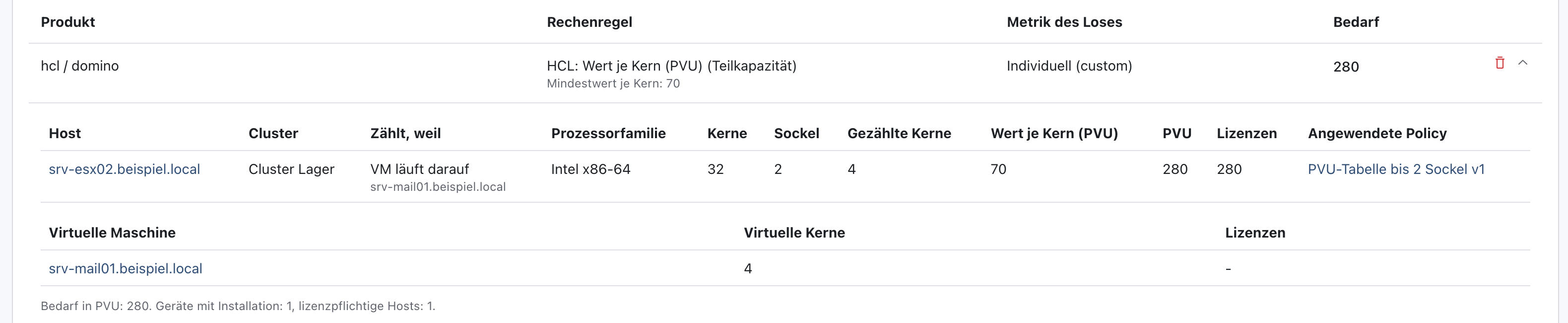
Liegt der Mindestwert je Kern über dem Wert der Tabelle, steht in der Spalte Wert je Kern (PVU) der Mindestwert und darunter Mindestwert des Produkts. Läuft das Produkt direkt auf einem physischen Host, ohne VM, zählen dort alle Kerne; in der Spalte Zählt, weil steht dann Software läuft direkt darauf.
Warum zählt srv-esx01 nicht? Bei Teilkapazität zählt nur der Host, auf dem eine VM mit dem Produkt läuft. srv-esx01 gehört zwar zum Cluster, trägt aber keine solche VM.
Beispiel: Der Bedarf ist 280 PVU. Bei voller Kapazität wären es 2 x 32 x 70 = 4.480 PVU.
Schritt 4: Den Bedarf in der Lizenzbilanz lesen
Wählen Sie den Reiter Lizenzbilanz. In der Zeile des Produkts steht unter Verbraucht der Bedarf in PVU, daneben „aus Lizenzmodell HCL: Wert je Kern (PVU) (Teilkapazität)“ (1). Der Status vergleicht ihn mit der gekauften Menge unter Berechtigt (2).

Überlizenziert heißt: Es sind PVU frei, hier 120. Unterlizenziert heißt: Es fehlen PVU. Kaufen Sie dann nach oder prüfen Sie, ob die VM weniger Kerne braucht. Steht unter Verbraucht Unbekannt, fehlt eine Angabe; der Rechenweg im Reiter Kernfaktor/Virtualisierung nennt sie.
Warum in der Lizenzbilanz? Dort stehen alle Produkte nebeneinander, mit Vorwarnung und Auditnachweis. Der berechnete Bedarf zählt dort wie jeder andere Verbrauch.
Beispiel: Die Beispiel GmbH hat 400 PVU für HCL Domino gekauft und braucht 280. Die Lizenzbilanz zeigt Überlizenziert.
Wenn etwas nicht klappt
- „… Die Zahl der virtuellen Kerne (CPU-Kerne) fehlt.“ Die VM hat keine Angabe im Feld CPU-Kerne. Es kommt aus der Quelle, die das System liefert, etwa der Softwareverteilung oder der Discovery. Bis es gefüllt ist, bleibt der Bedarf unbekannt.
- „… weder VM-Platzierung noch Host-Spezifikation. Erfassen Sie, auf welchem Host das Gerät läuft, oder seine Hardware.“ Die VM ist keinem Host zugeordnet. Holen Sie Schritt 1 nach.
- „Wählen Sie die Zählweise: volle Kapazität oder Teilkapazität.“ Bei der Regel Wert je Kern (PVU) ist die Zählweise Pflicht.
- „Einen Mindestwert je Kern gibt es nur bei der Regel Wert je Kern (PVU).“ Der Mindestwert passt nur zu PVU. Leeren Sie das Feld oder wählen Sie die Regel Wert je Kern (PVU).
- Bei Teilkapazität ist der Bedarf höher als erwartet. Die virtuellen Kerne aller VMs mit dem Produkt auf einem Host werden addiert, höchstens bis zu den physischen Kernen des Hosts. Prüfen Sie unter VM-Platzierungen, welche VMs auf dem Host laufen.
- Die Zählweise Teilkapazität fehlt in der Auswahl. Sie gibt es nur bei der Regel Wert je Kern (PVU). Bei einer anderen Regel heißen die Zählweisen je Host und je VM.