
Guide
Evaluate concurrent user licenses: reference period, sources and audit evidence
Step by step to an evaluation of concurrent use: show the peak of a product, choose the reference period, trace the sum of the sources, create audit evidence for the vendor and spot overuse.
6 min read · Oktober 2026
Sind Berechtigung und Messwerte erfasst, beantwortet die Lizenzbilanz die Frage jeder Lizenzprüfung: Haben zu irgendeinem Zeitpunkt mehr Personen gleichzeitig gearbeitet, als Lizenzen vorhanden sind? Diese Anleitung zeigt, wie Sie den Spitzenwert lesen, über verschiedene Zeiträume vergleichen und als Nachweis ablegen.
Wie Berechtigung und Messwerte entstehen, steht in Concurrent-User-Lizenzen erfassen und Messwerte gleichzeitig aktiver Nutzer importieren.
Das brauchen Sie
In knooing das Recht, die Konfigurationsverwaltung zu lesen. Bis auf Jetzt neu abgleichen in Schritt 5 geht alles in dieser Anleitung auch mit reinem Leserecht. Wer nur lesen darf, sieht statt Messwerte erfassen den Hinweis „Sie haben in der CMDB nur Leserechte. …“ und in der Liste keine Knöpfe zum Zurückziehen.
Schritt 1: Den Spitzenwert eines Produkts anzeigen
Öffnen Sie in der Seitenleiste Konfigurationsverwaltung, dann Bestand und den Reiter Lizenzbilanz. Tragen Sie im Abschnitt Concurrent User: gleichzeitig aktive Nutzer Hersteller (Slug) und Produkt (Slug) ein und klicken Sie auf Anzeigen. Sie sehen Spitzenwert, Berechtigung, Abgleich mit Auslastung, Messquellen und die Liste Messwerte im Bezugszeitraum, neueste zuerst.
Ganz oben auf der Seite steht die Übersicht mit allen Produkten. knooing berechnet sie beim Öffnen der Seite neu, ebenso nach jedem gespeicherten oder zurückgezogenen Messwert und mit Aktualisieren. In der Spalte Metrik steht dort Concurrent User (per_concurrent_user), unter Verbraucht der Spitzenwert im Vorgabe-Zeitraum.
Warum hier und nicht in der Übersicht? Die Übersicht nennt je Produkt nur eine Zeile mit der Summe. Im Abschnitt Concurrent User sehen Sie jede Messquelle und jeden einzelnen Messwert. Dort prüfen Sie, woraus die Zahl entsteht.
Beispiel: Julia Beispiel trägt muster-software und cad-konstruktion ein und klickt auf Anzeigen, um die Lizenzlage des CAD-Programms für die Konstruktion zu prüfen. Lena Beispiel, die nur lesen darf, sieht dieselben Zahlen.
Schritt 2: Den Bezugszeitraum wählen
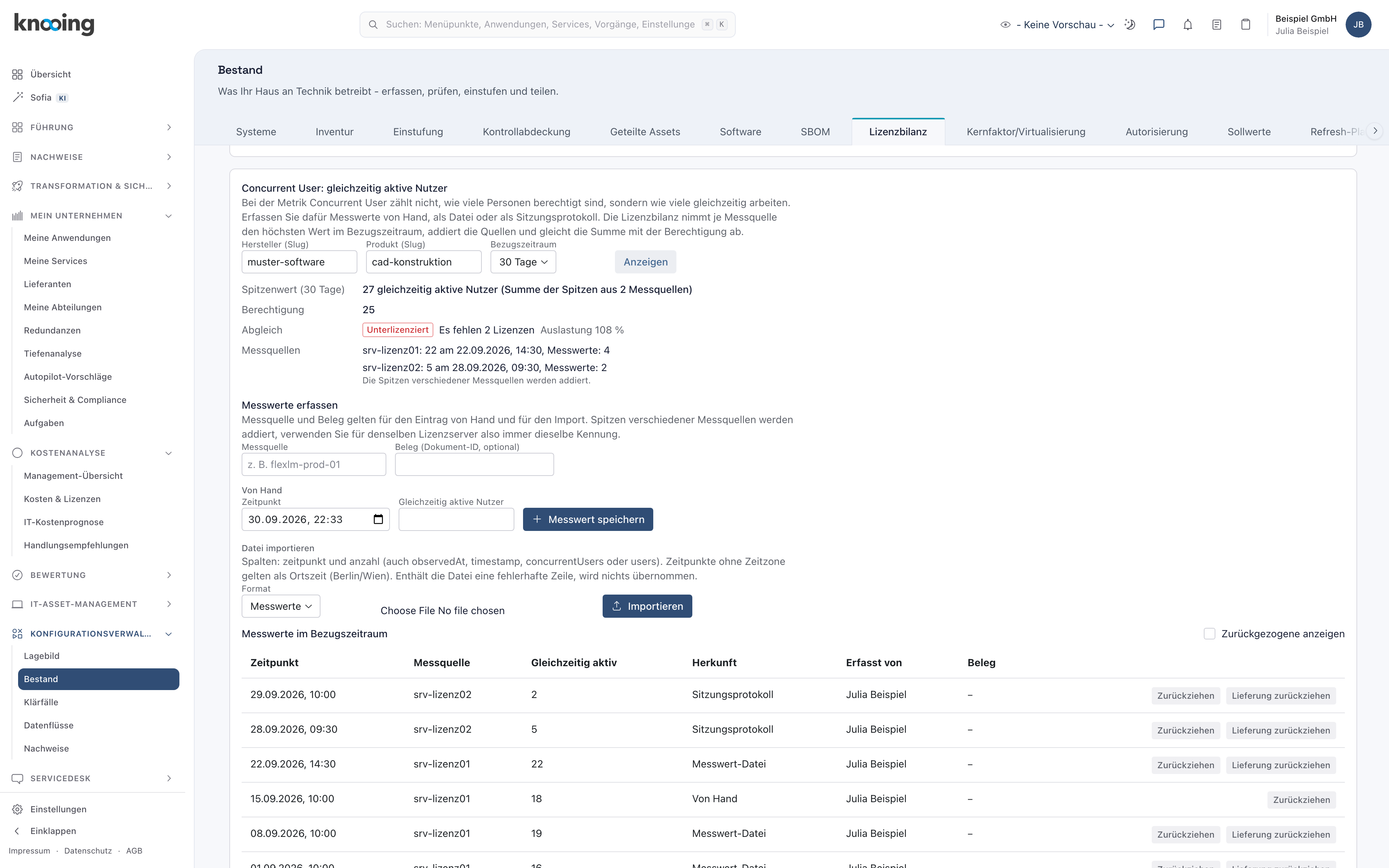
Wählen Sie bei Bezugszeitraum (1) einen der Einträge 30 Tage, 90 Tage, 180 Tage oder 365 Tage und klicken Sie auf Anzeigen (2). Mit Vorgabe (90 Tage) gilt der Zeitraum, der in Ihrer Umgebung eingestellt ist. Ändern Sie den Zeitraum, nachdem der Abschnitt schon angezeigt wird, lädt knooing ihn sofort neu. Danach zeigen Spitzenwert, Abgleich und Messquellen (3) die Werte dieses Zeitraums, und die Beschriftung wechselt etwa auf Spitzenwert (30 Tage).
Warum verschiedene Zeiträume? Eine Prüfung durch den Hersteller fragt meist nach einem längeren Zeitraum. Ein langer Zeitraum hält eine Überschreitung vor einigen Wochen sichtbar, auch wenn heute weniger Personen arbeiten. Ein kurzer Zeitraum zeigt, wie die Lage gerade aussieht, etwa nach einer Umstellung.
Beispiel: Mit Vorgabe (90 Tage) zählt für srv-lizenz01 die Spitze von 24 am 20.08.2026, die Summe ist 29. Mit 30 Tage fällt dieser Wert heraus. Dann zählt 22 vom 22.09.2026, die Summe ist 27, und im Abgleich steht „Es fehlen 2 Lizenzen“ mit „Auslastung 108 %“.
Schritt 3: Die Messquellen nachvollziehen
Unter Messquellen steht je Server eine Zeile, zum Beispiel „srv-lizenz01: 22 am 22.09.2026, 14:30, Messwerte: 2“ für die letzten 30 Tage. Die Server mit der höchsten Spitze stehen oben. Bei mehr als einer Messquelle steht darunter „Die Spitzen verschiedener Messquellen werden addiert.“, und der Spitzenwert nennt die Summe, zum Beispiel „27 gleichzeitig aktive Nutzer (Summe der Spitzen aus 2 Messquellen)“. Das Bild in Schritt 2 zeigt beide Zeilen.
Warum die Zeilen je Messquelle? Die Summe ist nur nachvollziehbar, wenn jeder Summand sichtbar ist. Taucht ein Server auf, den Sie nicht kennen, oder steht derselbe Server unter zwei Namen in der Liste, erkennen Sie es hier. Dann ist die Summe zu hoch.
Beispiel: srv-lizenz01 erreicht 22, srv-lizenz02 erreicht 5. Beide Server bedienen denselben Pool, die Summe 27 ist also richtig.
Schritt 4: Einen Auditnachweis erzeugen
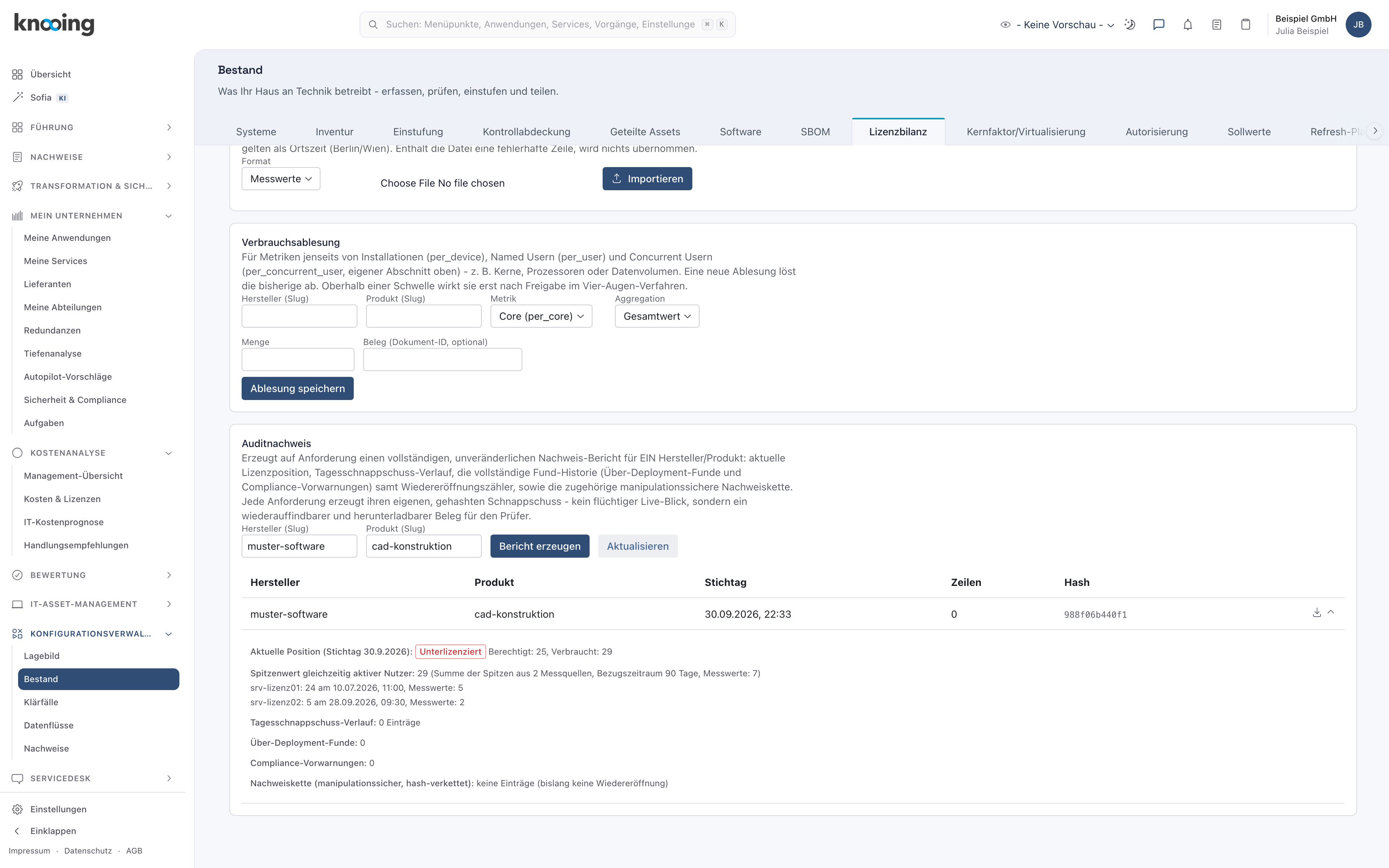
Scrollen Sie zum Abschnitt Auditnachweis. Tragen Sie Hersteller (Slug) und Produkt (Slug) ein und klicken Sie auf Bericht erzeugen (4). Der neue Bericht erscheint in der Liste mit Stichtag und Hash (5) und öffnet sich darunter. Für Concurrent User enthält er die Zeile Spitzenwert gleichzeitig aktiver Nutzer: (6) mit Summe, Zahl der Messquellen, Bezugszeitraum und Zahl der Messwerte, darunter die Spitze jeder Messquelle. Der Bericht nutzt den Vorgabe-Zeitraum. Unter Über-Deployment-Funde: und Compliance-Vorwarnungen: stehen die Funde zum Produkt mit ihrem Zustand, etwa Gemeldet, mit denselben Worten wie im Reiter Autorisierung. Mit dem Pfeil am Ende der Zeile laden Sie den Bericht herunter. Ein Klick auf die Zeile klappt ihn auf und zu.
Warum ein eigener Bericht? Der Blick in die Bilanz ändert sich mit jedem neuen Messwert. Der Auditnachweis ist ein fester, gehashter Stand, den Sie später wiederfinden und dem Hersteller oder der Revision vorlegen. So belegen Sie, welche Zahlen an einem Stichtag galten.
Beispiel: Vor der jährlichen Lizenzprüfung erzeugt Julia Beispiel den Bericht für muster-software und cad-konstruktion. Er zeigt „29 (Summe der Spitzen aus 2 Messquellen, Bezugszeitraum 90 Tage, Messwerte: 7)“ und die Position Unterlizenziert mit 25 berechtigten und 29 verbrauchten Lizenzen. Unter Über-Deployment-Funde: steht „Defizit 4“ mit Gemeldet. Die Vorwarnung vom ersten Import, als die Spitze bei 24 von 25 lag, steht unter Compliance-Vorwarnungen: als Behoben (verifiziert): Seit die Spitze über der Berechtigung liegt, meldet knooing statt der Vorwarnung den Überhang.
Schritt 5: Überschreitungen im Blick behalten
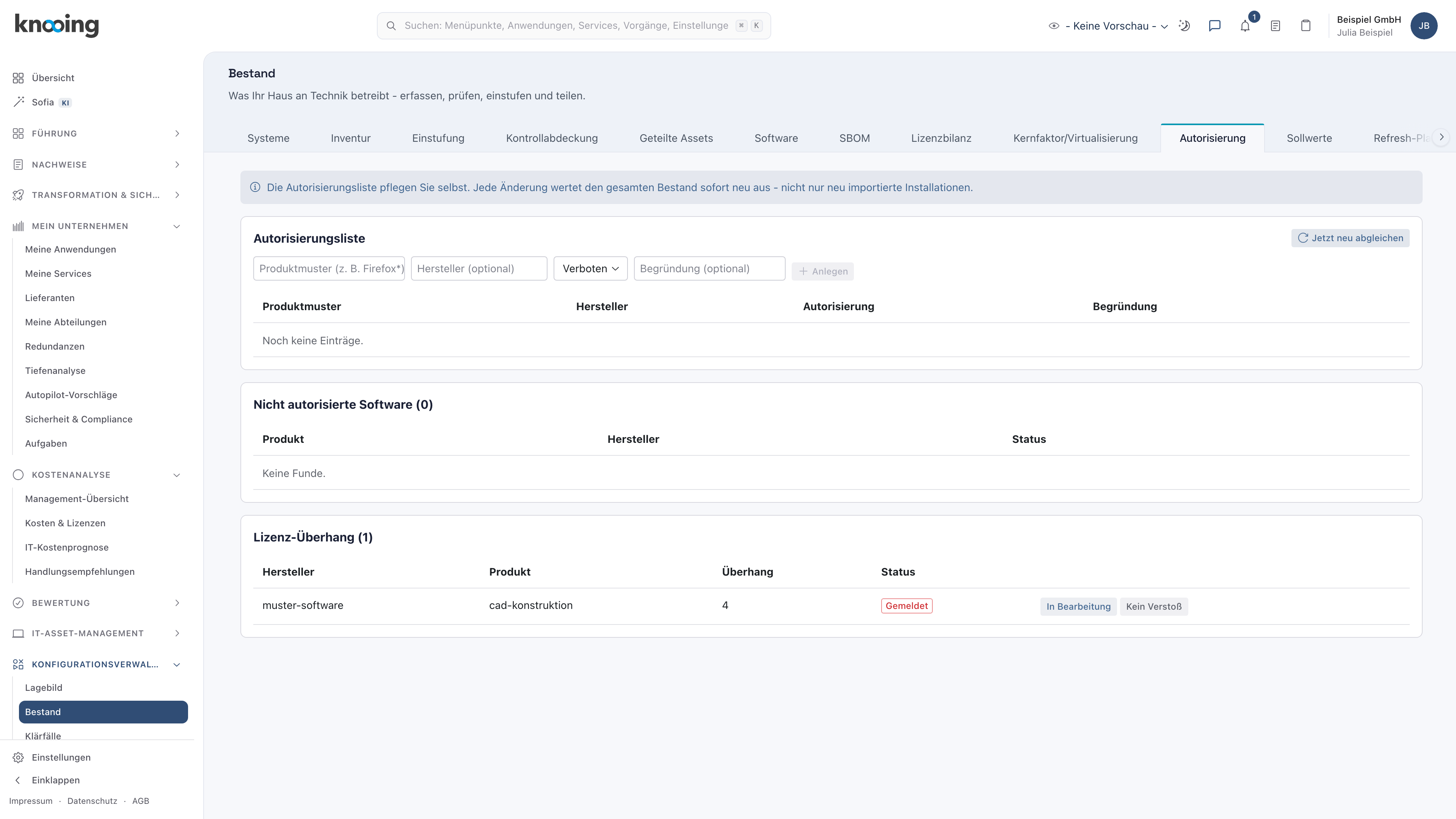
Wählen Sie oben den Reiter Autorisierung und klicken Sie rechts über der Autorisierungsliste auf Jetzt neu abgleichen (7). Liegt der Spitzenwert über der Berechtigung, steht das Produkt danach im Abschnitt Lizenz-Überhang (8) mit dem Überhang, also der Zahl fehlender Lizenzen, und dem Status Gemeldet. Weitere Zeilen dort betreffen andere Produkte Ihres Bestands. Ohne diesen Klick gleicht knooing einmal täglich ab.
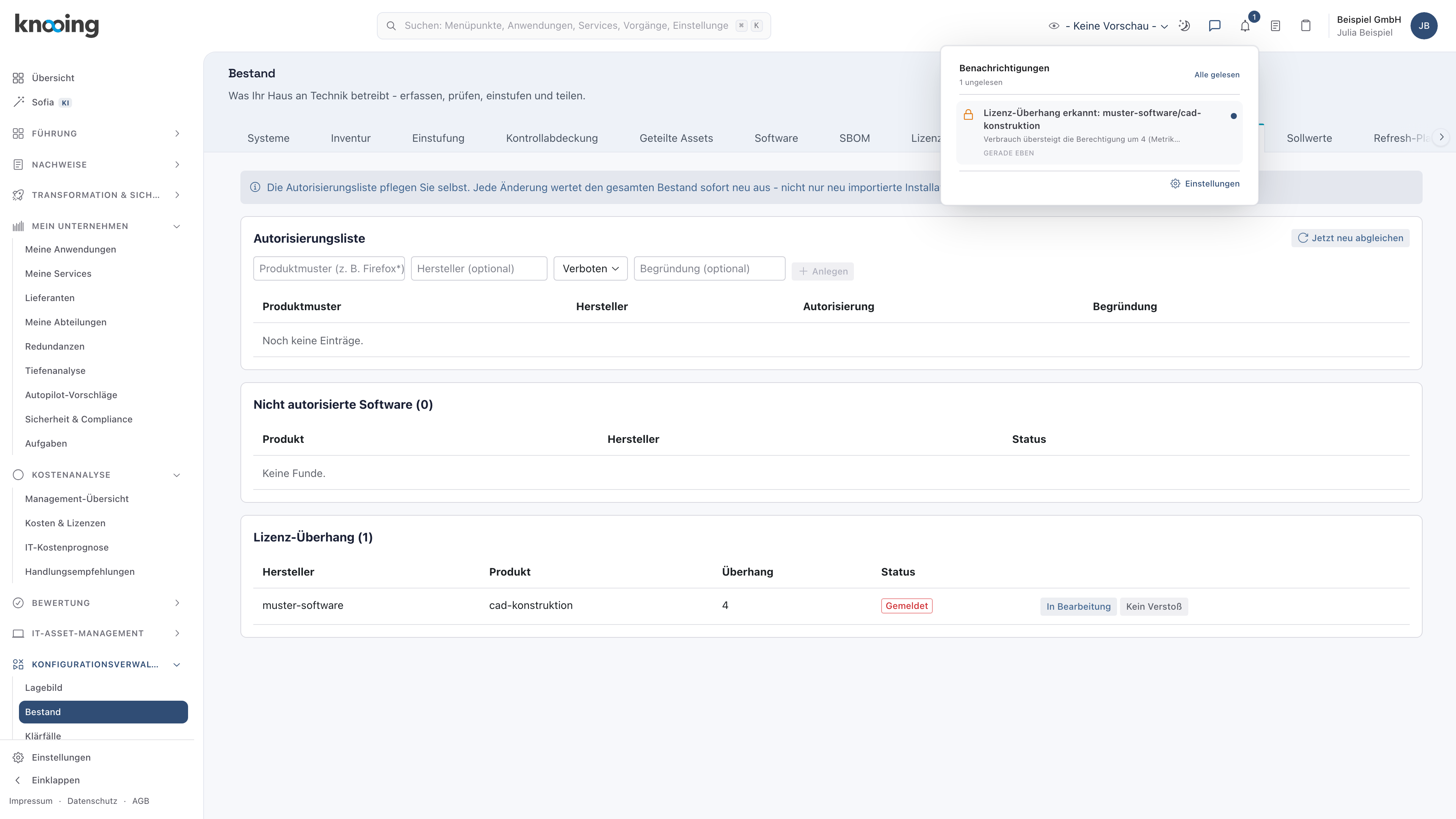
Mit dem Fund meldet knooing die Überschreitung allen, die die Konfigurationsverwaltung bearbeiten dürfen. Klicken Sie oben rechts auf die Glocke (9). Unter Benachrichtigungen steht „Lizenz-Überhang erkannt: …“ mit Hersteller und Produkt (10).
Erreicht der Spitzenwert 90 % der Berechtigung, ohne sie zu überschreiten, meldet knooing in der Glocke „Lizenz-Compliance-Warnung erkannt: …“. Diese Prüfung läuft einmal täglich und jedes Mal, wenn die Übersicht der Lizenzbilanz neu rechnet. Der Auditnachweis zählt die Warnung unter Compliance-Vorwarnungen:.
Warum eine Meldung? Wer Lizenzen verantwortet, schaut nicht täglich in jede Bilanz. Die Meldung bringt eine Überschreitung zu den zuständigen Personen, bevor der Hersteller sie in einer Prüfung findet. Die Vorwarnung lässt Zeit, rechtzeitig nachzukaufen.
Beispiel: Für muster-software und cad-konstruktion meldet knooing einen Überhang von 4. Julia Beispiel sieht die Meldung in der Glocke und klärt mit Tobias Beispiel den Nachkauf von Lizenzen für die Konstruktion.
Nächster Schritt
Stimmt ein Messwert nicht, zum Beispiel wegen eines Lasttests am Lizenzserver, ziehen Sie ihn zurück. Wie das geht, steht in Falsche Messwerte zurückziehen.
Wenn etwas nicht klappt
- „Die Messwerte ließen sich nicht laden.“ Laden Sie die Seite neu und klicken Sie erneut auf Anzeigen. Bleibt die Meldung, wenden Sie sich an die Administration Ihres Mandanten.
- Neben dem Spitzenwert steht „Unbekannt: Im Bezugszeitraum liegt kein gültiger Messwert vor.“ Im gewählten Zeitraum gibt es keinen Messwert. Steht daneben „Letzter Messwert am …“, liegt der letzte Wert davor. Wählen Sie einen längeren Zeitraum.
- Im Abgleich steht „Kein Abgleich möglich“. Es fehlt entweder die Berechtigung oder ein Messwert. Prüfen Sie beides wie in Concurrent-User-Lizenzen erfassen.
- „Angezeigt werden die neuesten … von … Messwerten.“ Die Liste zeigt höchstens die neuesten 500 Werte. Der Spitzenwert und die Zeilen unter Messquellen berücksichtigen trotzdem alle Werte des Zeitraums.
- Der Spitzenwert ist höher als erwartet. Prüfen Sie unter Messquellen, ob derselbe Server unter zwei Namen erfasst ist. Die Spitzen würden sonst doppelt zählen.
- „Zum Auslösen fehlt die Berechtigung.“ nach Jetzt neu abgleichen. Ihnen fehlt das Recht, die Konfigurationsverwaltung zu bearbeiten. Der tägliche Lauf gleicht trotzdem ab.
- Im Reiter Autorisierung fehlt das Produkt unter Lizenz-Überhang. Der Spitzenwert liegt nicht über der Berechtigung, oder seit dem letzten Abgleich kamen neue Messwerte dazu. Klicken Sie auf Jetzt neu abgleichen.
- „Hersteller und Produkt sind Pflichtfelder.“ beim Erzeugen des Berichts. Tragen Sie beide Namen im Abschnitt Auditnachweis ein.