
Guide
Control reference sources: authority, full snapshot, lock on manual edits and delivery deadline
How you decide how far an external system may determine your master data: register the source, create the reference source, set authoritative source, full snapshot allowed, lock manual edits and delivery deadline.
9 min read · Oktober 2026
Ein Personalsystem kennt Ihre Mitarbeitenden besser als jede Liste in knooing. Trotzdem soll es nicht ungefragt bestimmen, was in Ihrem Bestand steht. Darum legen Sie je Quelle und je Art der Daten selbst fest, was sie darf. Diese Entscheidungen heißen Hoheit. Sie treffen sie bewusst und von Hand, nie die Lieferung selbst.
Diese Anleitung ist Teil 2 von 5. Den Einstieg finden Sie in Teil 1. Wie das Fremdsystem liefert, steht in Teil 3.
Das brauchen Sie
In Ihrer Rolle das Modul CMDB-Verwaltung auf Bearbeiten. Es gilt für alles in dieser Anleitung: die Quelle eintragen, die Schalter setzen, die Lieferfrist ändern. Ohne dieses Recht steht im Reiter Quellen und Schnittstelle nur Für die Referenzquellen brauchen Sie das Verwaltungsrecht der CMDB.
Die wichtigsten Begriffe
- Quelle: das System, das Daten liefert, zum Beispiel ein Personalsystem. Eine Quelle tragen Sie einmal ein.
- Referenzquelle: eine Quelle mit einer Art von Daten. Das Personalsystem kann zum Beispiel Verantwortliche liefern und eine andere Quelle Standorte. Jede solche Kombination hat eine eigene Karte mit eigenen Einstellungen. Möglich sind Standorte, Verantwortliche, Werteliste (je Liste eine Karte) und Kontrollnachweise.
- Delta: eine Lieferung, die neue Einträge anlegt und vorhandene Einträge derselben Quelle ändert. Was fehlt, bleibt unverändert.
- Vollbestand (Snapshot): die Quelle liefert ihren gesamten Bestand und schließt den Lauf ausdrücklich ab. Erst dann zählt, was fehlt: Fehlende Einträge der Quelle werden auf inaktiv gesetzt, nicht gelöscht.
Schritt 1: Die Quelle eintragen
Öffnen Sie in der Seitenleiste Konfigurationsverwaltung, dann Datenflüsse. Im Reiter Quellen & Lieferungen steht der Kasten Quellregister. Klicken Sie dort auf Quelle eintragen, tragen Sie Schlüssel (zum Beispiel personalsystem-beispiel) und Name (Personalsystem Beispiel) ein und klicken Sie auf Eintragen.
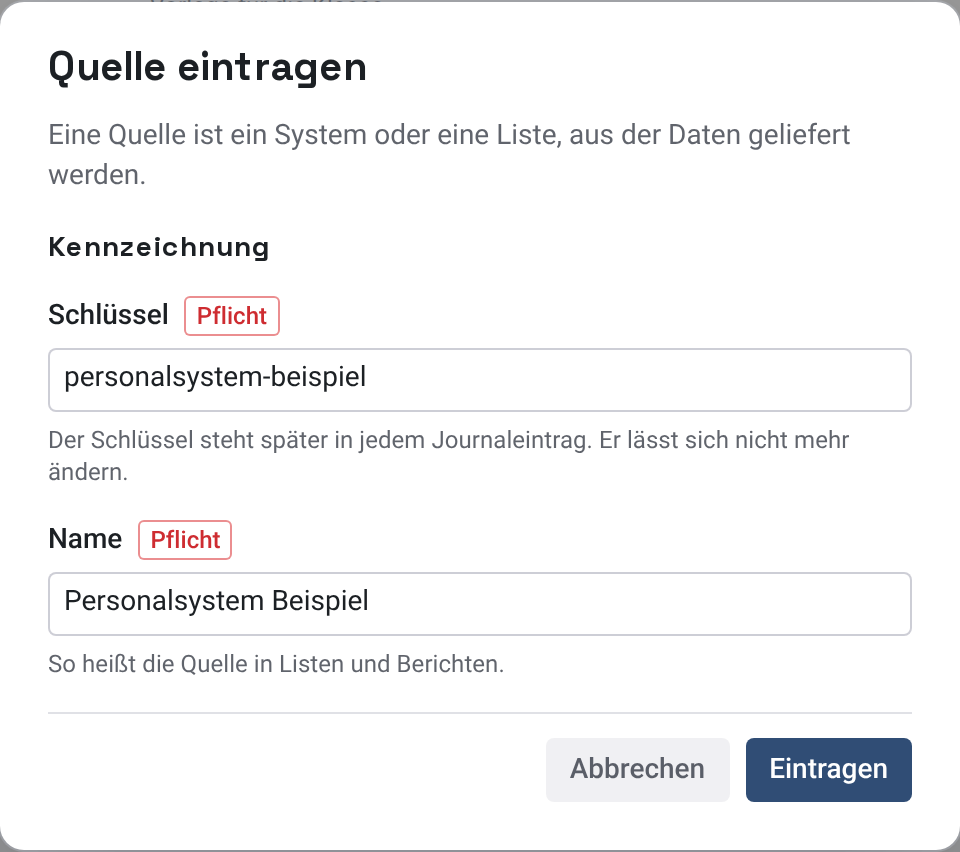
Warum lässt sich der Schlüssel nicht mehr ändern? Der Schlüssel steht später in jedem Eintrag des Änderungsverlaufs, den diese Quelle auslöst. Der Name dagegen heißt in Listen und Berichten so, wie Sie ihn wählen. Mehr zum Quellregister steht in Geräteverwaltung als Quelle eintragen.
Schritt 2: Die Referenzquelle anlegen
Öffnen Sie Einstellungen, Bereich CMDB, Stammdaten und dort den Reiter Quellen und Schnittstelle. Für jede Quelle und Art von Daten erscheint eine eigene Karte, sobald ein an die Quelle gebundener Schlüssel zum ersten Mal liefert. Sie können die Karte auch vorher anlegen, um schon vor der ersten Lieferung eine Lieferfrist zu setzen oder einen Vollbestand freizugeben.
Der Kasten Referenzquelle vorab anlegen hat drei Felder, alle mit der Markierung Pflicht:
- Quelle: die eingetragene Quelle.
- Daten: Standorte, Verantwortliche, Werteliste oder Kontrollnachweise.
- Werteliste: nur bei Werteliste. Zur Auswahl stehen ausschließlich Listen, die im Reiter Wertelisten an diese Quelle gebunden sind.
Klicken Sie auf Anlegen. Die Meldung Referenzquelle angelegt. bestätigt es, und die Karte erscheint, bei einer Werteliste zum Beispiel als Werteliste · Liste gebaeudeart mit Noch kein erfolgreicher Abgleich.
Warum ist die Bindung der Liste Pflicht? Ohne Bindung lehnt die Schnittstelle Lieferungen für die Liste ab. Das Formular bietet deshalb nur gebundene Listen an.
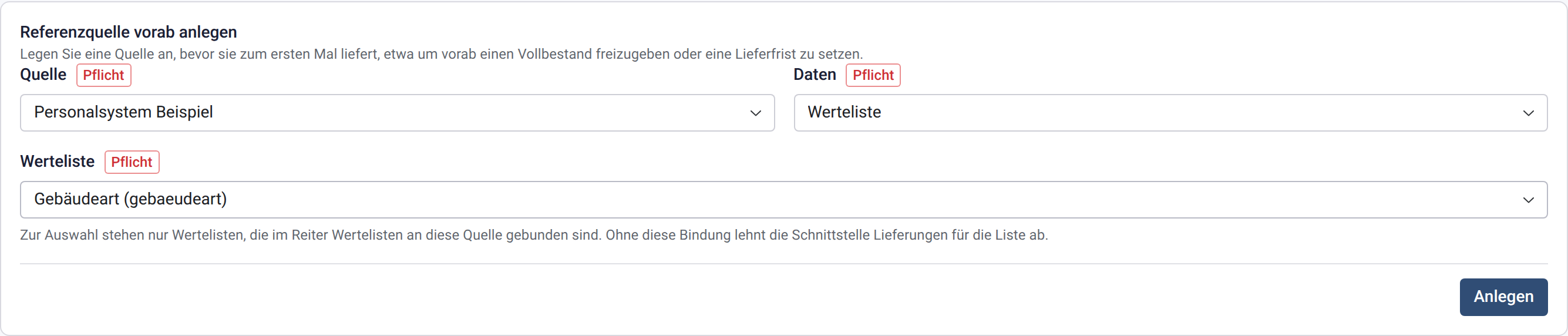
- 1Quelle
- 2Daten
- 3Werteliste
- 4Anlegen
Schritt 3: Hoheit festlegen
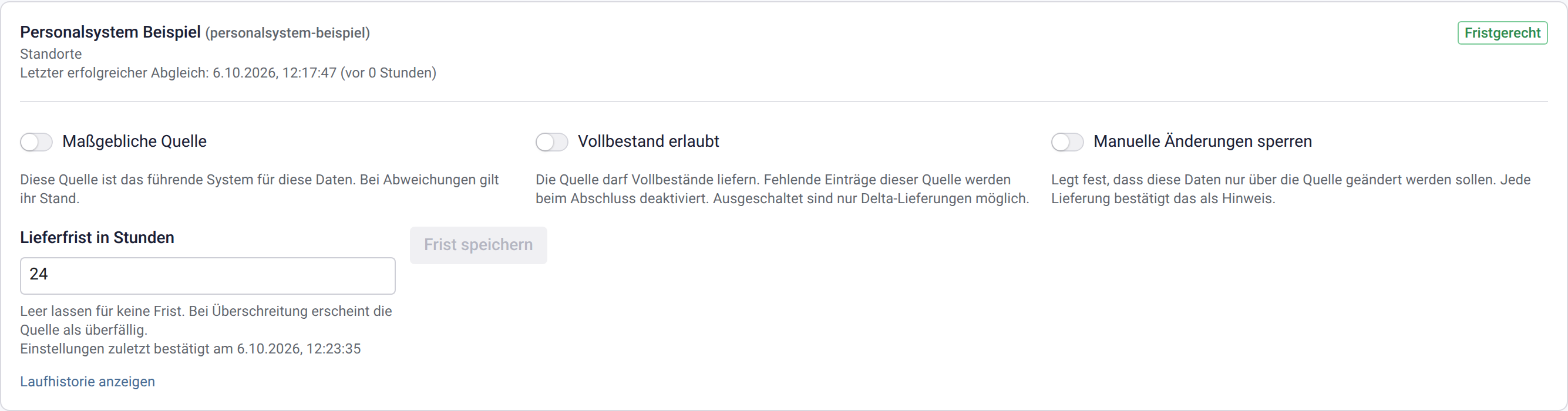
Jede Karte hat drei Schalter. Ein Klick auf die Beschriftung schaltet genauso wie ein Klick auf den Schalter selbst. Nach jeder Änderung erscheint Gespeichert. Unter der Karte steht, wann Sie die Einstellungen zuletzt bestätigt haben (Einstellungen zuletzt bestätigt am mit Datum). Jede Änderung wird im Sicherheitsprotokoll festgehalten.
- Maßgebliche Quelle: Diese Quelle ist das führende System für diese Daten. Bei Abweichungen gilt ihr Stand. Die Karte zeigt dann Maßgeblich.
- Vollbestand erlaubt: siehe Schritt 4.
- Manuelle Änderungen sperren: Legt fest, dass diese Daten nur über die Quelle geändert werden sollen. Die Karte zeigt Nur über Quelle.
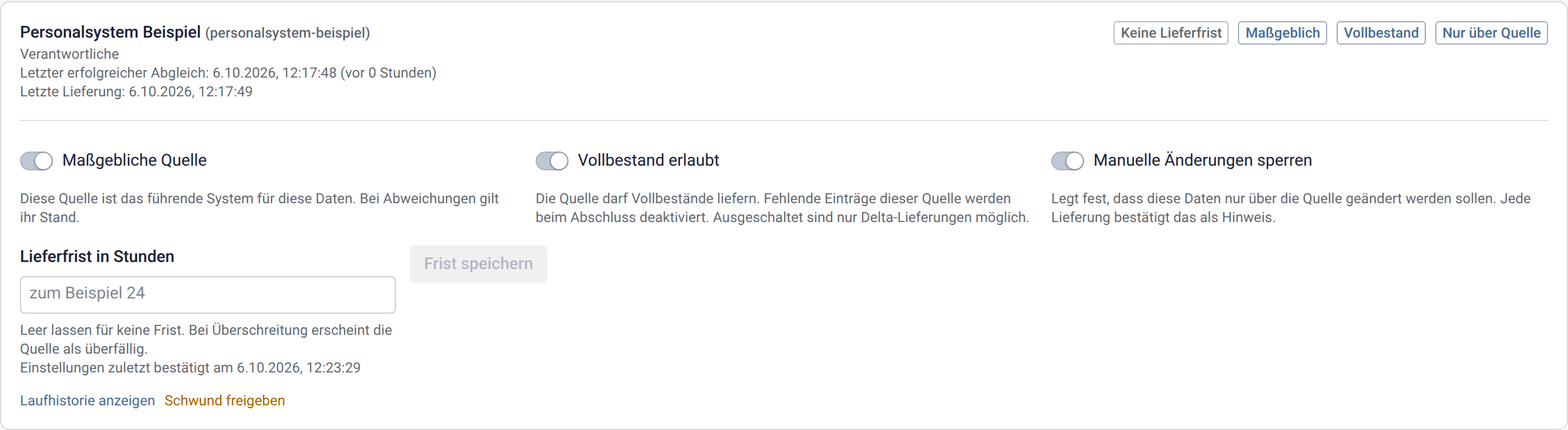
- 1Maßgebliche Quelle
- 2Vollbestand erlaubt
- 3Manuelle Änderungen sperren
Was bewirkt die Sperre genau? Die Sperre betrifft nur die Handpflege, nicht die Schnittstelle. In der Personenverwaltung tragen die gelieferten Einträge das Kennzeichen Gepflegt durch Personalsystem Beispiel, Bearbeiten und Löschen sind gesperrt. Eingetragene Personen, die ein Mensch angelegt hat, bleiben frei bearbeitbar. Dasselbe gilt für Standorte und die Einträge einer Werteliste. Liefert die Quelle weiter, bestätigt jede Lieferung die Sperre nur als Hinweis: Für diese Quelle ist die manuelle Pflege gesperrt: Änderungen sollen nur über die Quelle erfolgen.
Warum sperren? Wer einen gelieferten Eintrag von Hand ändert, erlebt bei der nächsten Lieferung eine Überraschung. Die Sperre verhindert diesen Streit zwischen Hand und Quelle.
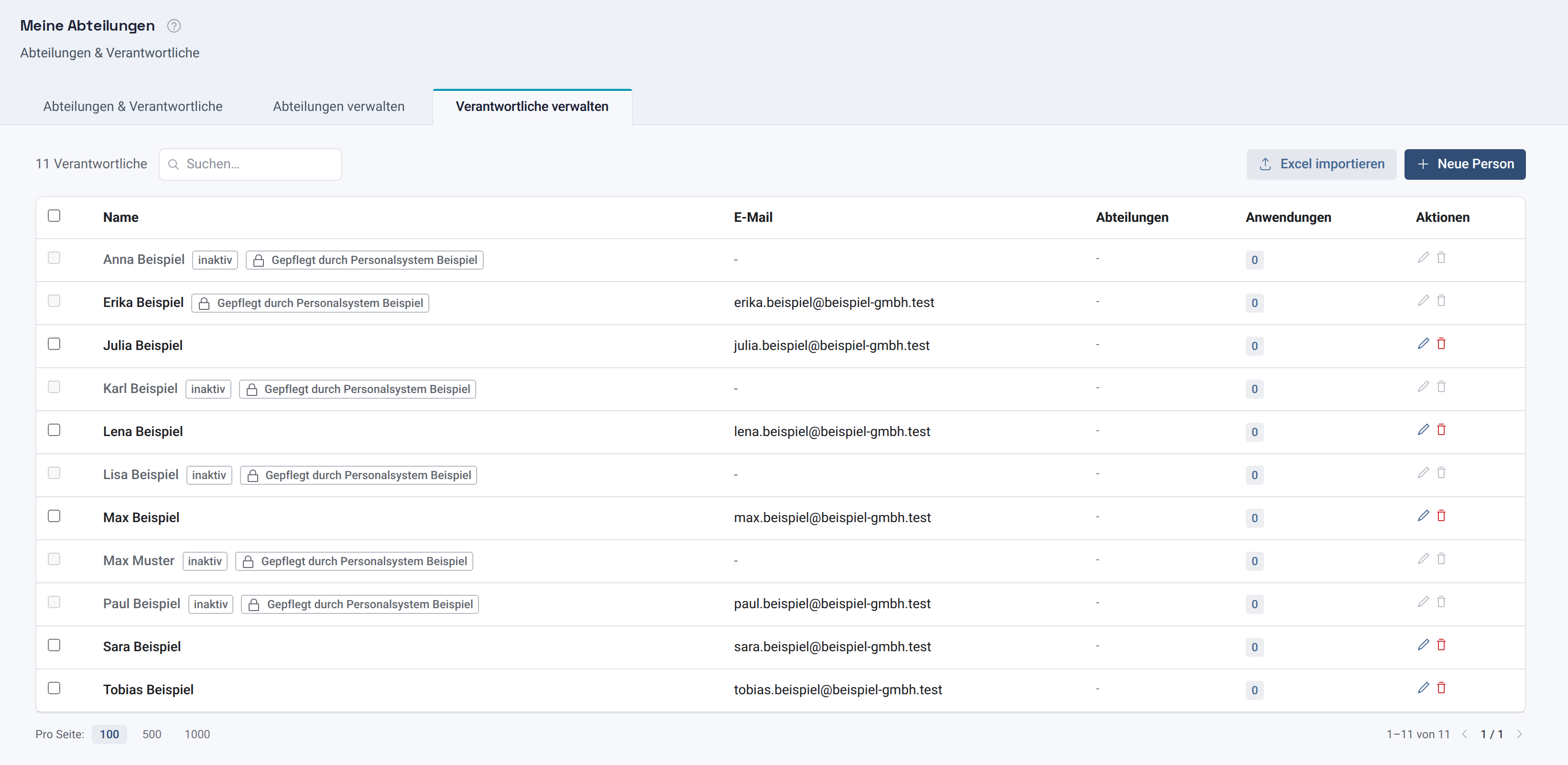
- 1Gepflegt durch die Quelle
- 2Von der Quelle deaktiviert
Ändert jemand einen gesperrten Eintrag trotzdem über einen direkten Aufruf, lehnt knooing das ab. Die Meldung beginnt mit Gepflegt durch „Personalsystem Beispiel“: Dieser Eintrag stammt aus einer Quelle, für die die manuelle Pflege gesperrt ist. und nennt den Weg zur Aufhebung: die Sperre unter Stammdaten im Reiter Quellen und Schnittstelle ausschalten.
Schritt 4: Vollbestand freigeben
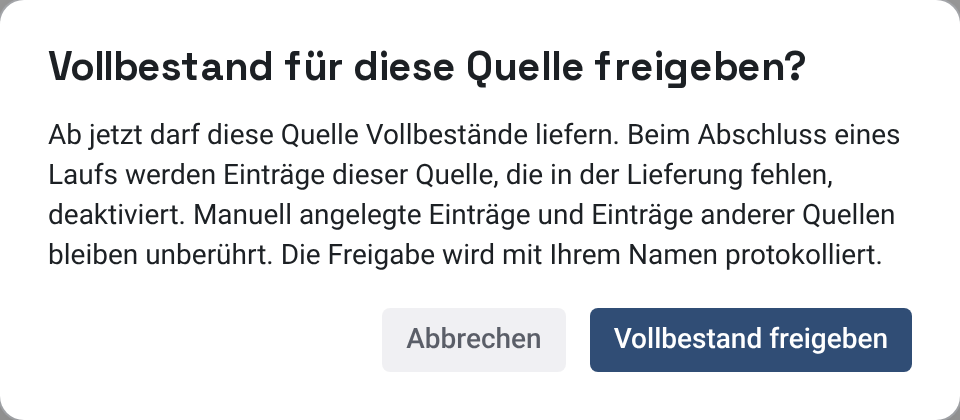
Ein Vollbestand ist folgenreich: Was die Quelle nicht mehr liefert, wird deaktiviert. Darum ist er standardmäßig aus, und es sind nur Delta-Lieferungen möglich. Schalten Sie Vollbestand erlaubt ein, fragt knooing nach: Vollbestand für diese Quelle freigeben? Der Dialog erklärt, dass beim Abschluss eines Laufs Einträge dieser Quelle, die in der Lieferung fehlen, deaktiviert werden. Manuell angelegte Einträge und Einträge anderer Quellen bleiben unberührt. Mit Vollbestand freigeben bestätigen Sie, mit Abbrechen bleibt der Schalter aus. Die Freigabe wird mit Ihrem Namen protokolliert. Ausschalten geht ohne Rückfrage.
Warum die Rückfrage? Ein einziger Fehler im Fremdsystem, etwa ein leerer Export, könnte sonst viele Einträge stilllegen. Darum gilt zusätzlich ein Schrumpfschutz, den Teil 4 beschreibt: Eine leere Lieferung, eine hohe Ablehnquote oder ein Schwund von mehr als der Hälfte blockiert den Abschluss.
- 1Abbrechen
- 2Vollbestand freigeben
Kontrollnachweise kennen nur Delta
Bei der Karte Kontrollnachweise lässt sich Vollbestand erlaubt nicht einschalten. Dort steht Kontrollnachweise kennen nur Delta-Lieferungen. Ein fehlender Nachweis setzt nie etwas auf nicht abgedeckt.
Schritt 5: Die Lieferfrist setzen
Im Feld Lieferfrist in Stunden legen Sie fest, wie lange die Quelle höchstens ohne erfolgreiche Lieferung bleiben darf. Tragen Sie eine ganze Zahl von 1 bis 8784 ein, zum Beispiel 24, und klicken Sie auf Frist speichern. Leer lassen heißt keine Frist. Bei einer ungültigen Eingabe steht Bitte eine ganze Zahl von 1 bis 8784 eingeben. unter dem Feld, und Frist speichern bleibt gesperrt.
Die Karte zeigt den Stand mit einem Kennzeichen: Keine Lieferfrist, Noch keine Lieferung, Fristgerecht oder, wenn die Frist verstrichen ist, Überfällig, Frist 24 Stunden. Ab 48 Stunden erscheint die Frist in Tagen. Oben im Reiter erscheint zusätzlich der Hinweis 1 Quelle(n) haben ihre Lieferfrist überschritten. Prüfen Sie die Anbindung oder passen Sie die Frist an.
Außerdem benachrichtigt knooing die Inhaber des Rechts CMDB-Verwaltung (Bearbeiten) über die Glocke: Lieferung von „Personalsystem Beispiel“ überfällig. Das Ereignis heißt in den Benachrichtigungseinstellungen Lieferfrist einer Referenzquelle überschritten.
Warum eine Frist? Eine Quelle, die still geworden ist, merkt sonst niemand. Veraltete Stammdaten fallen erst auf, wenn eine Auswertung nicht mehr stimmt. Die Frist macht das Schweigen sichtbar.
Beispiel: Das Personalsystem exportiert jede Nacht. Sie setzen 24 Stunden. Fällt der Export aus, wird die Quelle am nächsten Tag Überfällig und Sie bekommen die Glocke.
- 1Lieferfrist in Stunden
- 2Frist speichern
- 3Stand der Lieferung
Zum Ablauf: Die Überwachung läuft stündlich und einmal beim Start des Backends. Je Überfälligkeit entsteht eine Meldung, danach höchstens wöchentlich eine Erinnerung. Sobald eine gültige Lieferung eintrifft, steht die Karte wieder auf Fristgerecht. Eine reine Teillieferung eines Vollbestands zählt nicht als Abgleich.
Wenn etwas nicht klappt
- Für die Referenzquellen brauchen Sie das Verwaltungsrecht der CMDB. Sie haben das Modul CMDB-Verwaltung nicht auf Bearbeiten. Bitten Sie die Administration darum.
- Für diese Aktion fehlt Ihnen die Berechtigung. Wenden Sie sich bitte an die CMDB-Verwaltung. Dasselbe beim Speichern eines Schalters.
- Quellen einzutragen ist der Verwaltung vorbehalten. Beim Eintragen der Quelle fehlt das Recht CMDB-Verwaltung (Bearbeiten).
- Den Schlüssel „personalsystem-beispiel“ gibt es schon. Die Quelle ist bereits eingetragen. Der Fehler erscheint rot im Dialog, der Dialog bleibt offen. Wählen Sie einen anderen Schlüssel oder nutzen Sie die vorhandene Quelle.
- Es ist noch keine Quelle angelegt. Unter Referenzquelle vorab anlegen steht dann der Hinweis, die Quelle unter Datenflüsse im Reiter Quellen & Lieferungen mit Quelle eintragen einzutragen. Der Link Zu den Datenflüssen führt dorthin.
- In der Auswahl Werteliste fehlt eine Liste. Sie ist nicht an die Quelle gebunden. Binden Sie sie im Reiter Wertelisten über das Quellsystem.
- Der Stand hat sich inzwischen geändert, etwa durch eine andere Person oder eine neue Lieferung. Die Ansicht wurde neu geladen. Bitte prüfen Sie den aktuellen Stand und versuchen Sie es erneut. Jemand anderes war schneller. Prüfen Sie die Karte und wiederholen Sie die Änderung.
- Bitte eine ganze Zahl von 1 bis 8784 eingeben. Die Lieferfrist muss eine ganze Zahl in diesem Bereich sein.