
Guide
Stock-take with a smartphone: read barcodes and QR codes with the camera
Step by step to count with a smartphone: bring the round to the phone with a QR code, read labels with the camera and use a photo of the label when no camera is available.
5 min read · Oktober 2026
Im Lager haben Sie das Notebook selten dabei, das Smartphone fast immer. Deshalb lässt sich jede Inventurrunde auch am Smartphone erfassen: Die Kamera liest Barcodes, QR-Codes und Data-Matrix-Codes direkt im Browser, eine eigene App brauchen Sie nicht. Jeder erkannte Code ist sofort erfasst. Auf Android-Smartphones vibriert das Gerät dabei kurz, bei einer Abweichung mehrmals.
Wie die Runde entsteht, steht in Inventurrunde anlegen. Die Ergebnisse lesen Sie wie in Geräte in der Inventur erfassen beschrieben.
Das brauchen Sie
Das Recht, die Konfigurationsverwaltung zu bearbeiten, und eine offene Inventurrunde. Ein Smartphone mit Kamera und aktuellem Browser, auf dem Sie sich bei knooing anmelden können. Die Kamera funktioniert nur über eine sichere Verbindung, also eine Adresse mit „https“; bei knooing ist das immer der Fall.
Schritt 1: Die Runde aufs Smartphone holen
Öffnen Sie die Runde am Notebook, wie in Geräte in der Inventur erfassen beschrieben. Klicken Sie neben dem Standort der Runde auf Auf dem Smartphone öffnen. Scannen Sie den QR-Code im Fenster (i) mit der Kamera-App des Smartphones und tippen Sie auf den angezeigten Link.
Danach öffnet sich dieselbe Runde im Browser des Smartphones. Melden Sie sich an, falls knooing danach fragt. Auf dem Smartphone ist die Seitenleiste eingeklappt, und der Umschalter heißt kurz Eingabe, Kamera und RFID/NFC.
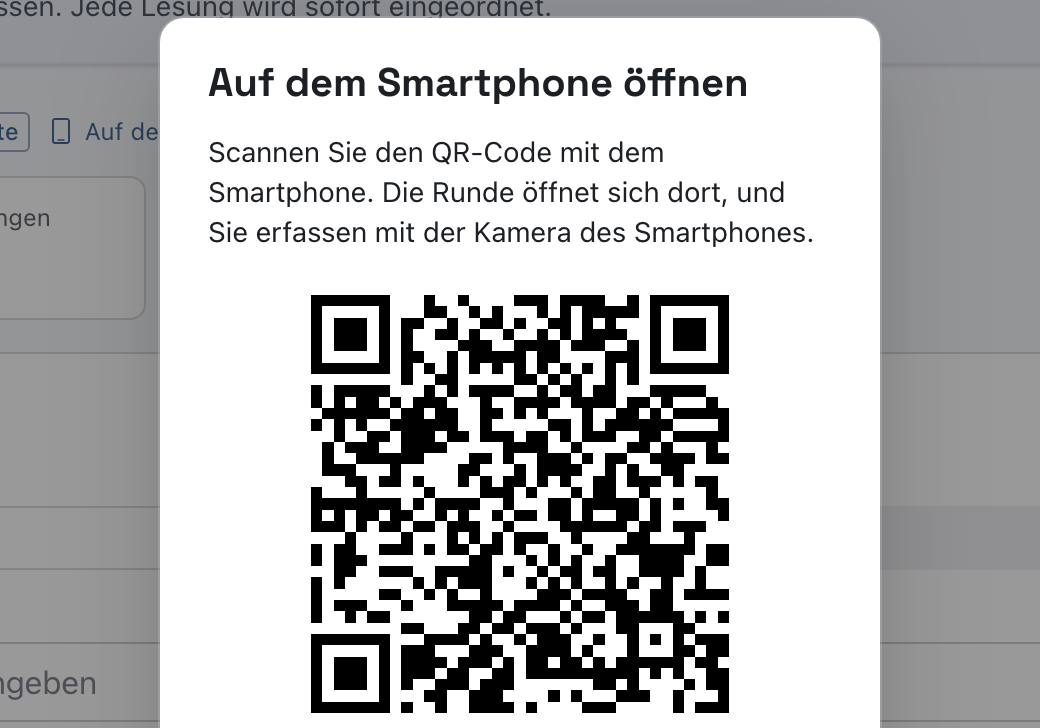
Warum ein QR-Code? Die Adresse der Runde ist lang. Mit dem QR-Code landen Sie ohne Tippen in der richtigen Runde und können sofort zählen.
Beispiel: Julia Beispiel öffnet „Jahresinventur Lager Mitte 2026“ am Notebook im Büro und scannt den QR-Code, bevor sie ins Lager geht.
Schritt 2: Die Kamera einschalten
Tippen Sie unter Erfassungsweg auf Kamera. Der Browser fragt beim ersten Mal, ob knooing die Kamera nutzen darf. Tippen Sie auf „Zulassen“, je nach Browser auch „Erlauben“.
Danach zeigt die Seite das Kamerabild mit einem Rahmen und dem Hinweis „Halten Sie den Barcode oder QR-Code in den Rahmen. Jeder erkannte Code wird sofort erfasst.“ Bei mehreren Kameras wechseln Sie mit Kamera wechseln, in dunklen Regalen schalten Sie mit Licht an die Taschenlampe ein, sofern das Smartphone das unterstützt.
Warum die Freigabe? Browser geben die Kamera nur frei, wenn Sie es ausdrücklich erlauben. knooing liest die Codes direkt im Browser und speichert das Kamerabild nicht.
Beispiel: Julia Beispiel tippt auf Kamera und erlaubt den Zugriff einmalig; beim nächsten Mal startet die Kamera sofort.
Schritt 3: Etiketten lesen
Halten Sie das Etikett so vor die Kamera, dass der Code im Rahmen liegt. Gelesen werden die üblichen Barcodes, etwa Code 128, Code 39 und EAN, außerdem QR-Codes und Data-Matrix-Codes.
Danach steht die Lesung oben unter Gerade erfasst, mit dem Erfassungsweg Kamera. Auf Android-Smartphones vibriert das Gerät einmal kurz bei erkannt und mehrmals bei einer Abweichung. So merken Sie es auch ohne Blick aufs Display. Halten Sie dasselbe Etikett länger in die Kamera, legt knooing keine zweite Zeile an; über der Liste steht dann zum Beispiel „Wiederholungen ohne neue Zeile: 2“.
Warum der QR-Code des Etiketts? Das Etikett, das knooing druckt, enthält einen Verweis auf genau dieses Gerät. Es wird damit schneller und sicherer erkannt als über eine abgeschriebene Nummer. Wie Sie es drucken, steht in Kennungen und Etikett eines Geräts.
Beispiel: Julia Beispiel geht das Regal entlang und hält jedes Notebook kurz vor die Kamera: QR-Code, Barcode der Inventarnummer oder Data-Matrix-Code des Herstellers.
Schritt 4: Ohne Kamera ein Foto verwenden
Startet die Kamera nicht, zeigt die Seite einen gelben Hinweis und den Knopf Foto aufnehmen (1). Tippen Sie darauf und fotografieren Sie das Etikett, oder wählen Sie ein vorhandenes Foto.
Danach liest knooing den Code aus dem Foto. Unter dem Knopf steht „Zuletzt erkannt: …“ mit dem gelesenen Code, und die Lesung erscheint unter Gerade erfasst.

Der Hinweis nennt den Grund:
- „Der Zugriff auf die Kamera wurde verweigert. …“: Sie haben die Freigabe abgelehnt. Erlauben Sie die Kamera in den Einstellungen der Website im Browser und laden Sie die Seite neu.
- „Auf diesem Gerät ist keine Kamera verfügbar. …“: Das Gerät hat keine Kamera, etwa ein Notebook ohne Webcam.
- „Die Kamera ließ sich nicht starten. …“: Eine andere App nutzt die Kamera gerade, etwa eine Videokonferenz. Schließen Sie diese App und tippen Sie erneut auf Kamera.
Warum ein Foto? Manche Geräte oder Browser geben die Kamera nicht frei, etwa auf verwalteten Firmen-Smartphones. Über das Foto zählen Sie trotzdem weiter.
Beispiel: Am Notebook im Büro startet die Kamera nicht, weil gerade eine Videokonferenz läuft. Julia Beispiel wählt stattdessen das Foto des Etiketts von nb-lager-01, das sie mit dem Smartphone aufgenommen hat.
Nächster Schritt
Zählen Sie mit einem RFID-Lesegerät oder lesen Sie NFC-Etiketten, folgen Sie Inventur mit RFID und NFC. Sonst geht es weiter mit Inventurrunde abschließen und nachzählen.
Wenn etwas nicht klappt
- „Die Kamera steht nur über eine sichere Verbindung (HTTPS) zur Verfügung. Nehmen Sie ein Foto auf.“ Die Seite wurde ohne „https“ aufgerufen. Öffnen Sie die Runde über den QR-Code oder über die Adresse mit „https“.
- „Auf dem Foto wurde kein Code erkannt. Nehmen Sie das Etikett näher und gerade auf.“ Der Code ist zu klein, unscharf oder schräg. Fotografieren Sie das Etikett formatfüllend und von vorn.
- Die Kamera liest einen Barcode nicht. Der Barcode ist zu klein oder spiegelt. Gehen Sie näher heran, kippen Sie das Etikett leicht gegen die Spiegelung oder schalten Sie Licht an ein.
- Der Knopf Auf dem Smartphone öffnen fehlt. Er erscheint nur auf großen Bildschirmen und nur, wenn Sie erfassen dürfen. Am Smartphone selbst brauchen Sie ihn nicht.