
Guide
Resolving stock-take cases: apply the location, assign the code, resolve
Step by step to work through the cases of a stock-take: filter the list, apply wrong locations or book returns, assign unknown codes to a device and close the remaining cases with a justification.
6 min read · Oktober 2026
Nach dem Abschluss einer Inventurrunde steht jede Abweichung als Klärfall unter Klärfälle. Für die häufigsten Fälle bietet knooing einen Knopf, der den Bestand gleich mit korrigiert. Was sich so nicht klären lässt, schließen Sie mit einem Satz, der später im Nachweis steht.
Wie Klärfälle entstehen, steht in Inventurrunde abschließen und nachzählen.
Das brauchen Sie
Das Recht, die Konfigurationsverwaltung zu bearbeiten. Wer nur sehen darf, sieht die Klärfälle ohne Knöpfe. Es gibt eine abgeschlossene Inventurrunde mit Klärfällen.
Die wichtigsten Begriffe
- Klärfall: eine Abweichung aus einer abgeschlossenen Runde, die jemand erledigen muss. Seine Art steht vorn: fehlend, unbekannter Code, falscher Standort, mehrdeutiger Code oder Zustand passt nicht.
- Zustand eines Klärfalls: offen, zugewiesen, in Arbeit, aufgelöst oder Risiko akzeptiert. Die letzten beiden sind abgeschlossen.
- Erledigt durch einen Scan: Findet eine spätere Runde das Gerät oder erkennt sie den Code, schließt knooing den Klärfall selbst.
Schritt 1: Die Klärfälle öffnen
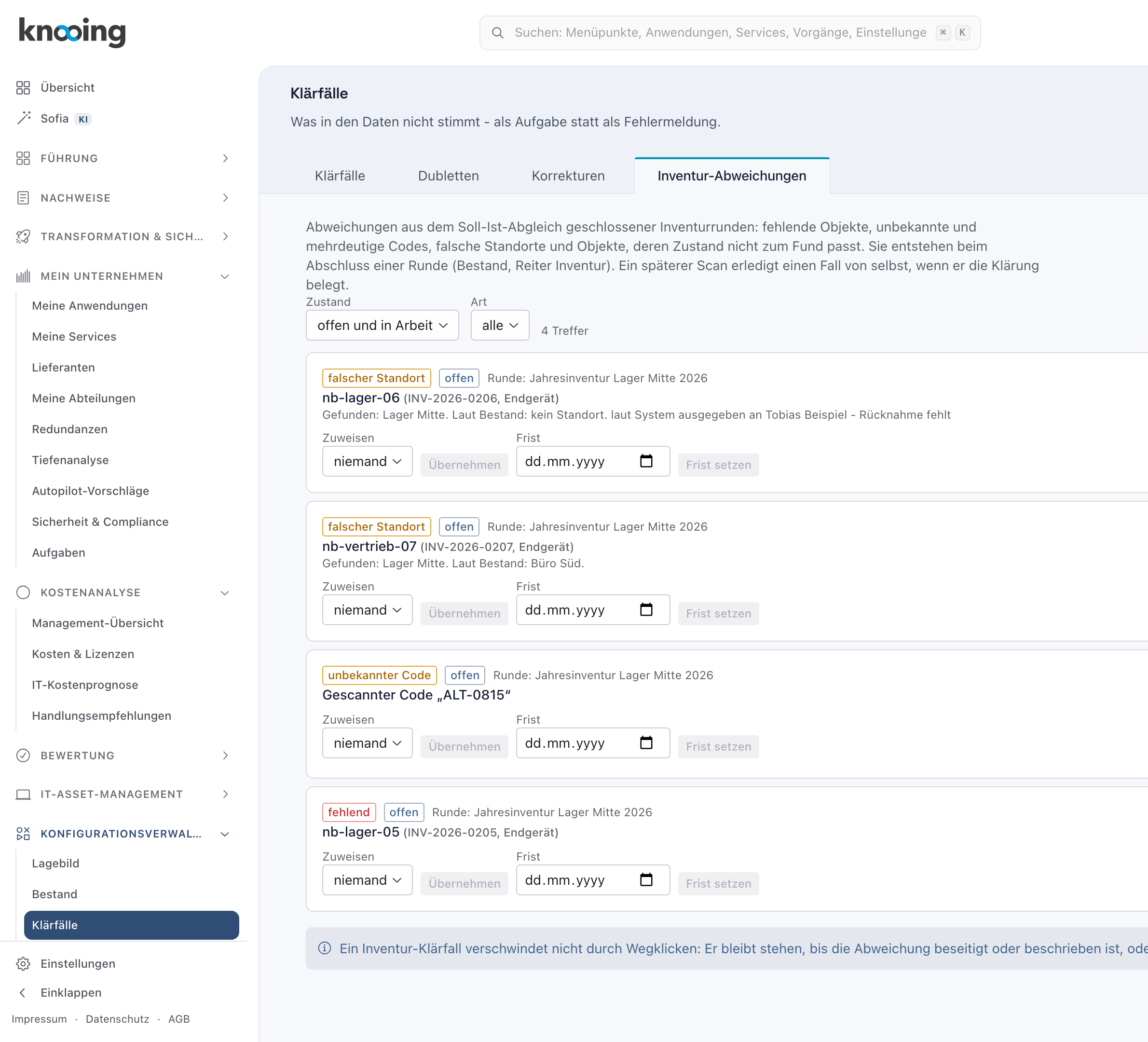
Öffnen Sie in der Seitenleiste Konfigurationsverwaltung, darin Klärfälle, und klicken Sie auf den Reiter Inventur-Abweichungen (1). Auf denselben Reiter verweist auch der gelbe Hinweis in einer abgeschlossenen Runde; über ihn sehen Sie nur die Klärfälle dieser Runde, bis Sie Alle Runden zeigen klicken.
Danach sehen Sie die offenen Klärfälle als Karten. Mit Zustand (2) und Art grenzen Sie die Liste ein, daneben steht die Zahl der Treffer. Voreingestellt ist offen und in Arbeit.
Warum neben den übrigen Klärfällen? Inventur-Klärfälle sind Fehler im Bestand wie andere auch. Wer den Bestand pflegt, findet sie an derselben Stelle.
Beispiel: Julia Beispiel öffnet die Klärfälle: ein Notebook am falschen Standort, ein ausgegebenes Notebook im Lager, ein unbekanntes Etikett und ein fehlendes Notebook.
Schritt 2: Einen falschen Standort klären
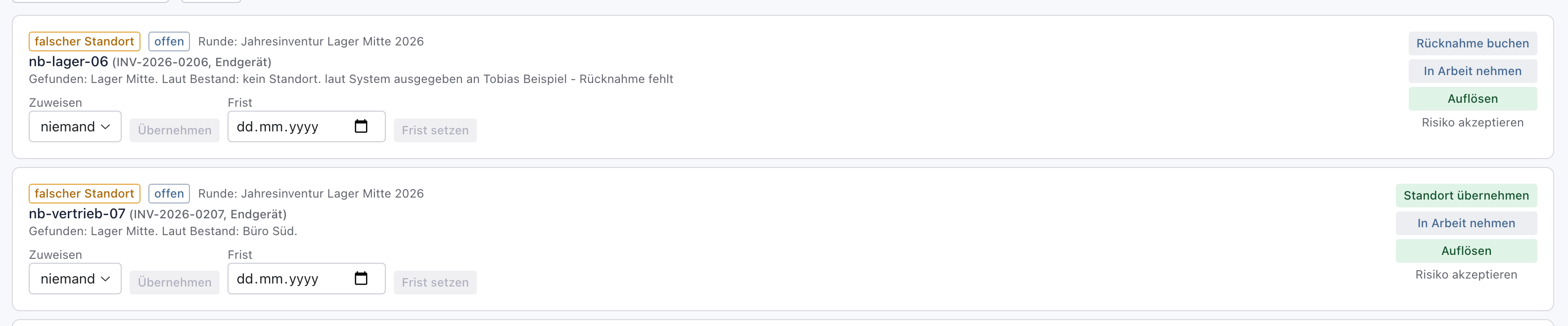
Bei falscher Standort steht auf der Karte, wo das Gerät gefunden wurde und wo es laut Bestand steht, etwa „Gefunden: Lager Mitte. Laut Bestand: Büro Süd.“
- Gehört das Gerät jetzt an den Fundort, klicken Sie auf Standort übernehmen (1). Danach erscheint „Standort im Bestand auf Lager Mitte gesetzt.“, und der Klärfall ist aufgelöst mit „Erledigt: Standort im Bestand übernommen.“
- Ist das Gerät laut System an eine Person ausgegeben, steht dort „laut System ausgegeben an Tobias Beispiel - Rücknahme fehlt“, und statt Standort übernehmen gibt es Rücknahme buchen (2). Der Knopf öffnet die Geräteseite. Dort buchen Sie im Kasten Gerätezuordnung mit Zurücknehmen die Rückgabe, wie in Mobilgerät weitergeben oder zurücknehmen beschrieben; für Notebooks ist es derselbe Kasten. Den Klärfall schließen Sie danach mit Auflösen wie in Schritt 4.
Warum keine Übernahme bei ausgegebenen Geräten? Ein ausgegebenes Gerät gehört einer Person. Steht es im Lager, muss die Rückgabe gebucht werden, sonst bleibt die Person im Bestand als Halterin stehen.
Beispiel: nb-vertrieb-07 ist vom Büro Süd ins Lager umgezogen. Julia Beispiel übernimmt den Standort. nb-lager-06 ist an Tobias Beispiel ausgegeben, lag aber im Lager. Julia Beispiel öffnet mit Rücknahme buchen die Geräteseite.
Schritt 3: Einen unbekannten Code zuordnen
Bei unbekannter Code und mehrdeutiger Code klicken Sie auf Code einem Gerät zuordnen (1). Bei einem mehrdeutigen Code stehen die passenden Geräte zur Wahl. Sonst suchen Sie das Gerät im Feld „Gerät suchen (Name oder Inventarnummer)“ (2) und klicken auf den Treffer (3).
Danach erscheint „Code ALT-0815 dem Gerät nb-lager-03 zugeordnet.“ Der Klärfall ist aufgelöst mit „Erledigt: Code dem Gerät zugeordnet.“ Fehlte dasselbe Gerät in dieser Runde, ist auch dieser Klärfall erledigt. Der Code steht danach an der Geräteseite unter Zugeordnete Kennungen.

Warum zuordnen statt nur schließen? Mit der Zuordnung erkennt knooing das Gerät beim nächsten Scan an diesem Code. Alte Inventaretiketten und RFID-Etiketten müssen so nicht ersetzt werden.
Beispiel: Auf nb-lager-03 klebt noch das Etikett „ALT-0815“ aus einem früheren System. Julia Beispiel ordnet es dem Notebook zu.
Schritt 4: Die übrigen Fälle schließen
Für alle anderen Fälle, etwa ein fehlendes Gerät, gehen Sie so vor: Wer den Fall übernimmt, klickt auf In Arbeit nehmen. Soll ihn jemand Bestimmtes klären, wählen Sie bei Zuweisen die Person und klicken auf Übernehmen. Tragen Sie bei Frist ein Datum ein und klicken Sie auf Frist setzen. Zum Abschluss gibt es zwei Wege:
- Auflösen (1), wenn die Abweichung beseitigt ist. Beantworten Sie im Feld (2) „Was wurde geklärt? Der Satz steht später im Nachweis.“ und klicken Sie auf Speichern (3).
- Risiko akzeptieren, wenn Sie die Abweichung bewusst hinnehmen. Beantworten Sie „Warum nehmen Sie das hin? Der Satz steht später im Nachweis.“ und klicken Sie auf Speichern.
Danach verschwindet der Fall aus offen und in Arbeit. Unter Zustand aufgelöst oder Risiko akzeptiert steht er mit Ihrem Satz als „Auflösung: …“ beziehungsweise „Begründung: …“.

Warum ein Satz? Prüfer wollen wissen, wie eine Abweichung erledigt wurde, nicht nur dass. Der Satz und Ihr Name stehen im Nachweis.
Beispiel: nb-lager-05 wurde im Juli verschrottet, ohne dass der Bestand es wusste. Julia Beispiel nimmt den Fall in Arbeit, weist ihn sich selbst zu und setzt die Frist auf den 16.10.2026. Dann löst sie auf: „Gerät im Juli 2026 verschrottet, Entsorgung wird im Bestand nachgetragen.“ Für nb-lager-06 bucht sie an der Geräteseite die Rücknahme. Danach löst sie auch diesen Klärfall auf.
Nächster Schritt
Prüfen Sie zum Schluss, ob alle Geräte im Jahr bestätigt sind: Jahresinventur planen und Abdeckung nachweisen.
Wenn etwas nicht klappt
- „Eine Auflösung braucht eine kurze Beschreibung, was tatsächlich geklärt wurde.“ Das Feld war leer. Schreiben Sie in einem Satz, was Sie geklärt haben.
- „Ein akzeptiertes Risiko braucht eine Begründung - wer es hinnimmt, muss sagen warum.“ Das Feld war leer. Schreiben Sie, warum die Abweichung hingenommen wird.
- Es gibt keinen Knopf Standort übernehmen, nur Rücknahme buchen. Das Gerät ist an eine Person ausgegeben. Buchen Sie die Rücknahme an der Geräteseite.
- „Der Code „…“ gehört bereits als Kennung zu „…“. Eine zweite Zuordnung würde jeden Scan auf das falsche Gerät lenken.“ Seit der Runde hat jemand den Code einem anderen Gerät zugeordnet. Prüfen Sie an beiden Geräteseiten, welches Gerät das Etikett wirklich trägt, und entfernen Sie die falsche Zuordnung dort.
- „Für diesen Scan ist kein Standort bekannt - klären Sie den Fall per Beschreibung.“ Weder die Runde noch die Lesung hatte einen Standort. Klären Sie den Fall mit Auflösen.
- Ein Klärfall ist verschwunden. Eine spätere Runde hat das Gerät gefunden oder den Code erkannt. Unter Zustand aufgelöst steht er mit „Erledigt: …“ und dem Namen dieser Runde.