
Guide
Record concurrent user licenses: add the entitlement and compare the peak
Step by step to a license position for users who work at the same time: add an entitlement lot with the concurrent user metric, enter a reading by hand and compare the peak with the entitlement.
6 min read · Oktober 2026
Viele Programme werden nicht pro Person lizenziert, sondern nach der Zahl der Personen, die gleichzeitig damit arbeiten. Man spricht von Concurrent User oder Floating-Lizenzen. 400 Beschäftigte dürfen dann zum Beispiel ein Konstruktionsprogramm nutzen, solange nie mehr als 50 gleichzeitig angemeldet sind. Entscheidend ist also nicht, wer berechtigt ist, sondern die höchste Zahl gleichzeitig aktiver Nutzer.
knooing hält diese Zahl in der Lizenzbilanz fest und gleicht sie mit Ihren erworbenen Lizenzen ab. Diese Anleitung zeigt den Einstieg: Sie legen die Berechtigung an, erfassen einen ersten Messwert von Hand und lesen das Ergebnis ab.
Das brauchen Sie
In knooing das Recht, die Konfigurationsverwaltung zu bearbeiten. Wer nur lesen darf, sieht die Lizenzbilanz und den Spitzenwert, kann aber weder Lose anlegen noch Messwerte erfassen. Außerdem brauchen Sie die Zahl der erworbenen Lizenzen und einen Wert aus Ihrem Lizenzserver, zum Beispiel die Spitze aus dessen Monatsbericht.
Die wichtigsten Begriffe
- Concurrent User: Lizenzmetrik, bei der zählt, wie viele Personen gleichzeitig arbeiten. In knooing heißt sie Concurrent User (per_concurrent_user). Beim Import von Verträgen erkennt knooing Angaben wie „Concurrent User“, „gleichzeitige Nutzer“ oder „Floating-Lizenz“ als diese Metrik.
- Berechtigungslos: eine erworbene Menge Lizenzen für ein Produkt mit ihrer Preismetrik. Die Berechtigung ist die Summe der gültigen Lose dieser Metrik.
- Messquelle: woher ein Messwert stammt, meist der Name des Lizenzservers. Verwenden Sie für denselben Server immer dieselbe Kennung.
- Messwert: zu einem Zeitpunkt waren so viele Nutzer an einer Messquelle gleichzeitig aktiv.
- Bezugszeitraum: die Tage bis heute, in denen knooing die Spitze sucht. Vorgabe sind 90 Tage, sofern in Ihrer Umgebung nichts anderes eingestellt ist. Die Auswahl zeigt den geltenden Wert, etwa Vorgabe (90 Tage).
- Spitzenwert: je Messquelle der höchste Messwert im Bezugszeitraum. Gibt es mehrere Messquellen, addiert knooing deren Spitzen.
- Abgleich: Spitzenwert gegen Berechtigung. Liegt die Spitze unter der Berechtigung, steht dort Überlizenziert mit der Zahl freier Lizenzen. Liegt sie darüber, steht Unterlizenziert mit der Zahl fehlender Lizenzen. Sind beide gleich, steht Ausgeglichen. Die Auslastung ist der Spitzenwert in Prozent der Berechtigung.
Beispiel: Die Beispiel GmbH hat für die Konstruktion in der Fertigung 25 gleichzeitige Lizenzen eines CAD-Programms gekauft. Der Lizenzserver srv-lizenz01.beispiel.local meldet als Spitze 18 gleichzeitige Nutzer. Das ergibt 7 freie Lizenzen und eine Auslastung von 72 %.
Schritt 1: Die Lizenzbilanz öffnen
Öffnen Sie in der Seitenleiste Konfigurationsverwaltung und darin Bestand. Wählen Sie oben den Reiter Lizenzbilanz. Danach stehen auf der Seite untereinander die Abschnitte Übersicht, Berechtigungslose, Named-User-Import, Concurrent User: gleichzeitig aktive Nutzer, Verbrauchsablesung und Auditnachweis.
Warum im Bestand? Lizenzen gehören zur Software, die Ihr Haus betreibt. Die Lizenzbilanz steht deshalb neben den Systemen und der Software im Bestand, und alle Metriken werden an einer Stelle abgeglichen.
Beispiel: Julia Beispiel öffnet Konfigurationsverwaltung, dann Bestand und den Reiter Lizenzbilanz.
Schritt 2: Ein Berechtigungslos mit der Metrik Concurrent User anlegen
Tragen Sie im Abschnitt Berechtigungslose ein:
- Hersteller (Slug) und Produkt (Slug): ein kurzer Name in Kleinbuchstaben, ohne Leerzeichen, zum Beispiel
muster-softwareundcad-konstruktion. Verwenden Sie in allen Abschnitten genau diese Schreibweise, denn knooing ordnet Lose und Messwerte über diese beiden Namen einander zu. - Menge: die Zahl der erworbenen gleichzeitigen Lizenzen, eine ganze Zahl.
- Preismetrik: Concurrent User (per_concurrent_user) (1). Vorbelegt ist Named User (per_user).
- Vertrag (optional): der Lieferantenvertrag, über den Sie die Lizenzen gekauft haben. Tippen Sie in das Feld die Vertragsnummer oder den Namen des Lieferanten, zum Beispiel
LV-20, und wählen Sie den Vertrag aus der Liste. Danach steht er im Feld, etwa LV-2026 · Muster Software GmbH (2). Mit Ändern wählen Sie einen anderen Vertrag, mit Entfernen lösen Sie die Verknüpfung. Beendete Verträge lassen sich nicht wählen. - Preis je Einheit und Jahr (optional) und Währung: was eine Lizenz im Jahr kostet. Daraus berechnet knooing die Einsparung in den Optimierungsvorschlägen. Für die Bilanz brauchen Sie den Preis nicht.
- Gültig ab (optional) und Gültig bis (optional): Bei einer unbefristeten Lizenz lassen Sie beide leer. Dann gilt das Los ab sofort. Ist die Lizenz befristet, etwa als Abonnement, tragen Sie den Zeitraum ein. 60 Tage vor dem Ende meldet knooing dann die Vorwarnung „Berechtigung läuft aus“.
Klicken Sie auf Los anlegen (3). Unter dem Formular erscheint das Los (4) mit Aktive Revision #1, der Menge, der Metrik und Gültig ab heute. Unter Gültig bis steht Unbefristet. Unter Vertrag (optional) steht die Vertragsnummer als Link zum Vertrag beim Lieferanten, darunter der Lieferant und die Zahl der Dokumente am Vertrag. Im Formular sind Menge, Preis und Gültigkeit wieder leer. Hersteller, Produkt, Preismetrik und Vertrag bleiben für ein weiteres Los stehen. Oben in der Übersicht steht das Produkt sofort mit der Berechtigung. Unter Verbraucht steht „Unbekannt“, bis Sie Messwerte erfassen.
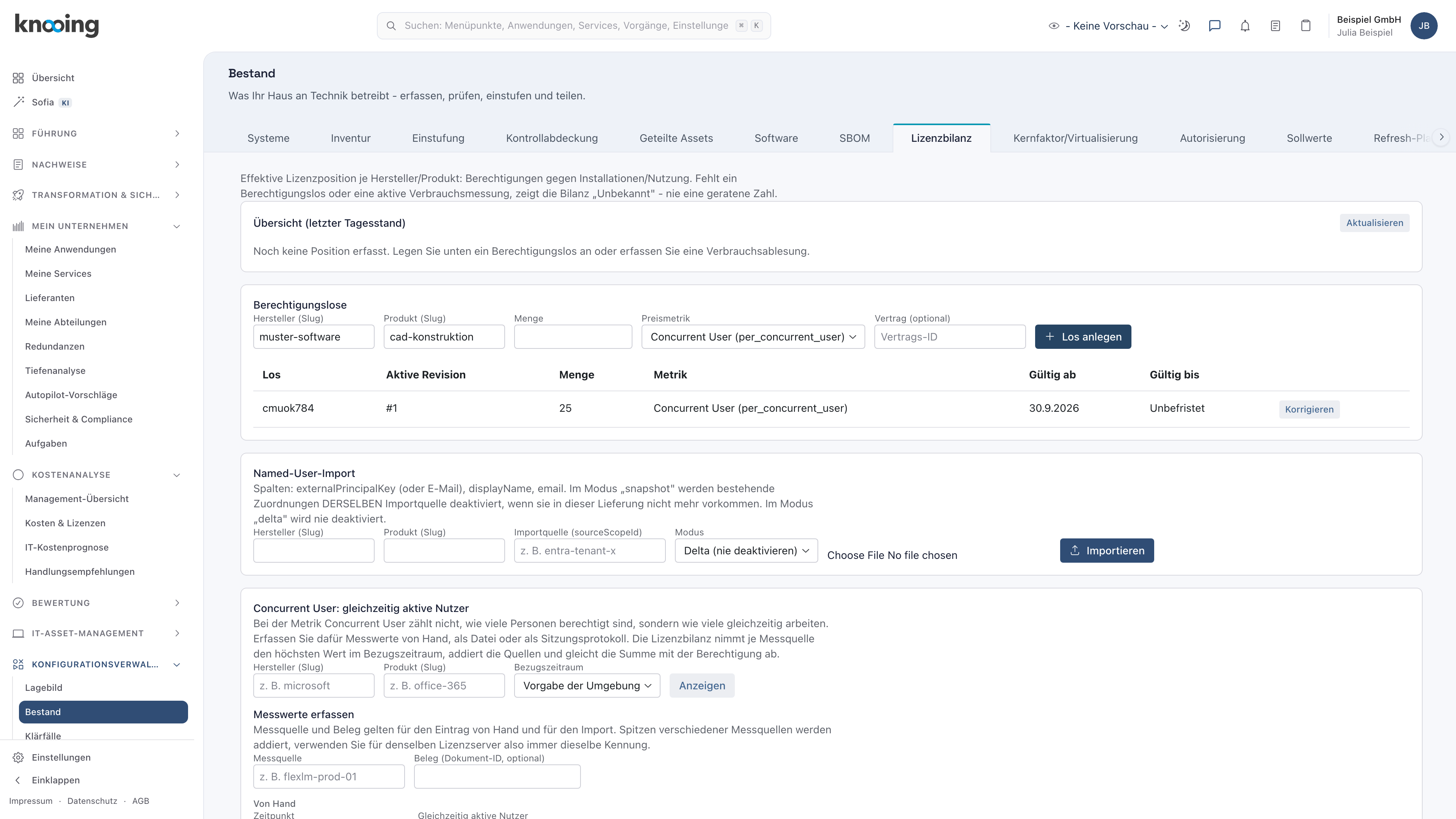
Warum Metrik und Vertrag? Die Metrik entscheidet, was knooing als Verbrauch zählt. Bei Named User zählt jede zugeordnete Person, bei Concurrent User nur die Spitze gleichzeitiger Nutzung. Mit der falschen Metrik stünde in der Bilanz eine Zahl, die mit Ihrem Vertrag nichts zu tun hat. Gibt es für ein Produkt mehrere Lose, gilt die Metrik der zuletzt erfassten Angabe. Führen Sie die Anwendung auch unter Mein Unternehmen, Meine Anwendungen, passt dort als Abrechnungseinheit Pro gleichzeitigem Nutzer (Concurrent). Mit dem verknüpften Vertrag finden Sie bei einer Prüfung den Kaufnachweis mit einem Klick, und seine Dokumente stehen später als Beleg für Messwerte zur Auswahl.
Beispiel: Julia Beispiel trägt muster-software, cad-konstruktion und 25 ein, wählt Concurrent User (per_concurrent_user) und den Vertrag LV-2026 · Muster Software GmbH und klickt auf Los anlegen.
Schritt 3: Das Produkt im Abschnitt Concurrent User anzeigen
Scrollen Sie zum Abschnitt Concurrent User: gleichzeitig aktive Nutzer. Tragen Sie dort noch einmal Hersteller (Slug) und Produkt (Slug) ein, genau wie beim Los. Lassen Sie Bezugszeitraum auf der Vorgabe und klicken Sie auf Anzeigen (5, im Bild unter Schritt 5).
Solange noch kein Messwert vorliegt, steht neben Spitzenwert (90 Tage) „Unbekannt: Im Bezugszeitraum liegt kein gültiger Messwert vor.“ Neben Berechtigung steht die Menge des Loses, neben Abgleich Unbekannt und „Kein Abgleich möglich“.
Warum „Unbekannt“ und nicht 0? Ohne Messwert weiß knooing nicht, wie viele Personen gearbeitet haben. Eine 0 würde eine freie Lizenzlage vortäuschen, die niemand gemessen hat. Deshalb zeigt die Bilanz offen, dass die Angabe fehlt.
Beispiel: Julia Beispiel trägt muster-software und cad-konstruktion ein und klickt auf Anzeigen. Neben Berechtigung steht 25.
Schritt 4: Einen Messwert von Hand erfassen
Unter Messwerte erfassen tragen Sie ein:
- Messquelle: der Name des Lizenzservers, zum Beispiel
srv-lizenz01. Die Angabe gilt für den Eintrag von Hand und für den Import. - Beleg (optional): ein Dokument, das den Wert belegt, zum Beispiel der Monatsbericht des Lizenzservers (6). Die Auswahl bietet die Dokumente der Verträge an, die an den Losen dieses Produkts hängen, mit der Vertragsnummer in Klammern, etwa Lizenzbericht-2026-09.pdf (LV-2026). Liegt der Bericht noch nicht in knooing, klicken Sie unter der Auswahl auf das Dateifeld, je nach Browser „Datei auswählen“ oder „Choose File“. Wählen Sie die Datei und klicken Sie auf Beleg hochladen. Daneben steht, an welchem Vertrag knooing den Beleg ablegt, etwa „wird am Vertrag LV-2026 abgelegt“. Hängen mehrere Verträge an den Losen des Produkts, wählen Sie dort stattdessen den Vertrag aus. Danach meldet knooing „Der Beleg ist am Vertrag abgelegt und ausgewählt.“ und wählt ihn gleich aus.
Darunter, bei Von Hand:
- Zeitpunkt: wann die Spitze gemessen wurde. Vorbelegt ist der aktuelle Zeitpunkt.
- Gleichzeitig aktive Nutzer: die gemessene Zahl, eine ganze Zahl ab 0.
Klicken Sie auf Messwert speichern (7). knooing meldet „Messwert gespeichert.“ und zeigt den Wert sofort in der Bilanz. Das Feld Gleichzeitig aktive Nutzer ist danach wieder leer. Messquelle, Beleg und Zeitpunkt bleiben für den nächsten Wert stehen.
Warum mit Messquelle und Beleg? Ein Messwert ist ein Nachweis. Bei einer Prüfung durch den Hersteller zeigen Sie, woher die Zahl stammt und wer sie erfasst hat. Ein gespeicherter Wert wird nie überschrieben. Ist er falsch, ziehen Sie ihn mit Begründung zurück.
Beispiel: Julia Beispiel trägt als Messquelle srv-lizenz01 ein, wählt als Beleg Lizenzbericht-2026-09.pdf (LV-2026) und trägt als Zeitpunkt den 15.09.2026, 10:00 und als Zahl 18 ein. Das ist die Spitze aus dem Septemberbericht des Lizenzservers.
Schritt 5: Den Abgleich lesen
Im Abschnitt stehen jetzt unter Anzeigen (8):
- Spitzenwert (90 Tage): der höchste Wert im Bezugszeitraum mit Zeitpunkt, zum Beispiel „18 gleichzeitig aktive Nutzer am 15.09.2026, 10:00“.
- Berechtigung: die Menge aus den Losen.
- Abgleich: der Zustand, etwa Überlizenziert, dazu „7 Lizenzen frei“ und „Auslastung 72 %“.
- Messquellen: je Quelle ihre Spitze und die Zahl ihrer Messwerte.
Darunter zeigt die Tabelle Messwerte im Bezugszeitraum jeden Wert mit Zeitpunkt, Messquelle, Gleichzeitig aktiv, Herkunft (hier Von Hand), Erfasst von und Beleg. Ein Klick auf den Namen unter Beleg öffnet das Dokument. Oben in der Übersicht steht beim Produkt jetzt ebenfalls der Spitzenwert unter Verbraucht.
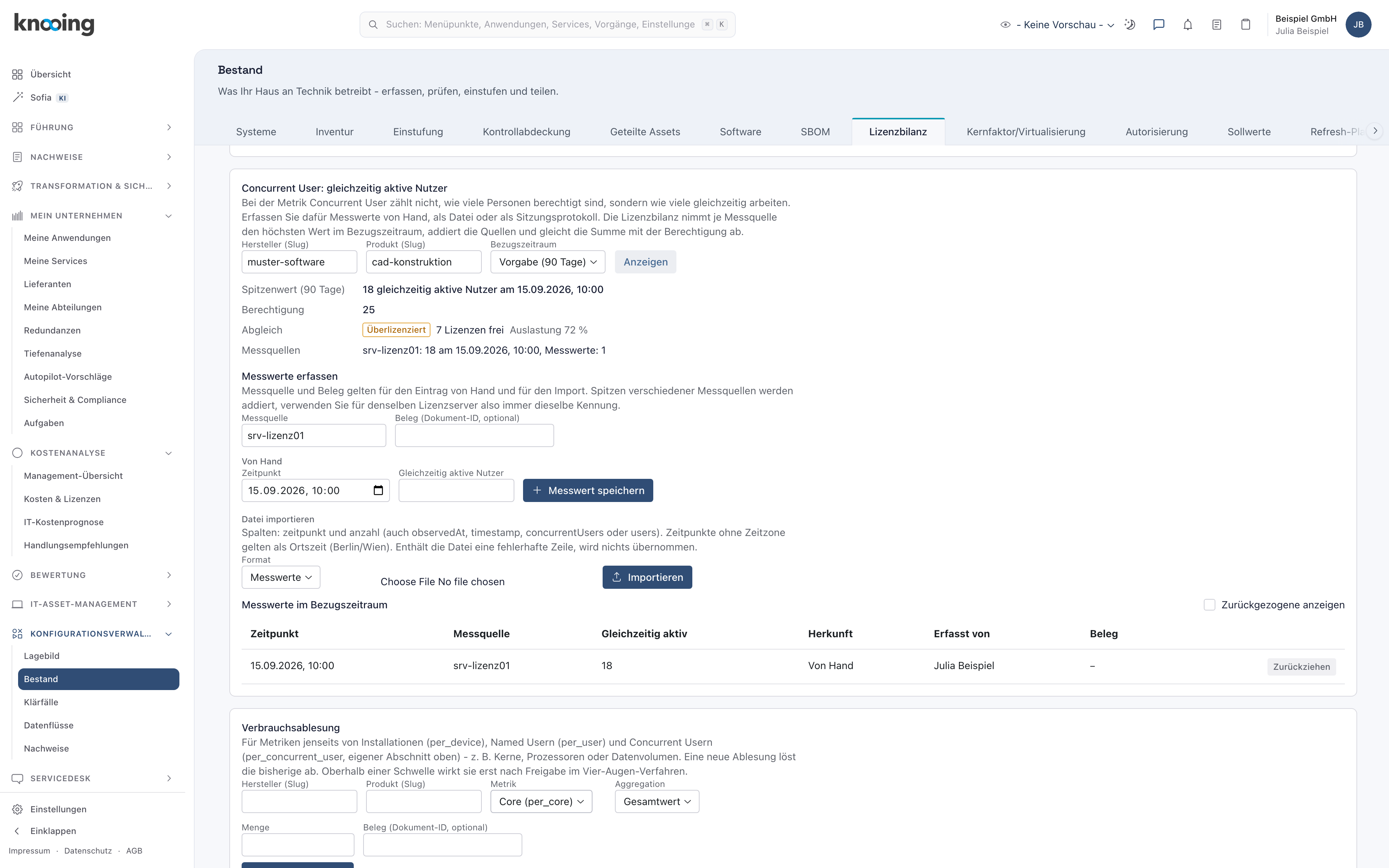
Warum der Spitzenwert über einen Zeitraum? Ein Hersteller prüft, ob zu keinem Zeitpunkt mehr Personen gleichzeitig gearbeitet haben als erworben. Der heutige Wert allein würde eine Überschreitung vor einigen Wochen verbergen. Der Spitzenwert zählt deshalb auch in der Übersicht, die knooing einmal täglich fortschreibt, und im Auditnachweis.
Beispiel: Bei 18 gleichzeitigen Nutzern und 25 Lizenzen sieht Julia Beispiel Überlizenziert, „7 Lizenzen frei“ und „Auslastung 72 %“. Die Beispiel GmbH hat also Luft für die nächsten Einstellungen in der Konstruktion.
Nächster Schritt
Einzelne Werte von Hand reichen für den Anfang. Ganze Messreihen und Sitzungsprotokolle Ihres Lizenzservers übernehmen Sie als Datei, siehe Messwerte gleichzeitig aktiver Nutzer importieren.
Wenn etwas nicht klappt
- „Hersteller und Produkt sind Pflichtfelder.“ Tragen Sie beide Namen ein, im Los und im Abschnitt Concurrent User.
- „Die Berechtigungsmenge muss eine ganze Zahl sein.“ Tragen Sie bei Menge eine ganze Zahl ab 0 ein, ohne Komma.
- „Zum Schreiben fehlt die Berechtigung.“ beim Anlegen des Loses. Ihnen fehlt das Recht, die Konfigurationsverwaltung zu bearbeiten. Wenden Sie sich an die Administration Ihres Mandanten.
- Statt der Eingabefelder steht „Sie haben in der CMDB nur Leserechte. Messwerte erfassen, importieren und zurückziehen können Personen mit Schreibrecht für die CMDB.“ Auch hier fehlt das Recht zum Bearbeiten. Den Spitzenwert können Sie trotzdem ansehen.
- Blauer Hinweis „Für dieses Produkt gibt es noch kein Berechtigungslos. …“ Für diese Schreibweise von Hersteller und Produkt gibt es kein Los. Prüfen Sie die Namen oder legen Sie das Los wie in Schritt 2 an.
- Blauer Hinweis „Für dieses Produkt gilt derzeit die Metrik … Die Messwerte fließen erst in die Lizenzbilanz ein, wenn das Berechtigungslos mit der Metrik Concurrent User geführt wird.“ Die zuletzt erfasste Losangabe hat eine andere Metrik, etwa Named User (per_user). Legen Sie ein Los mit Concurrent User (per_concurrent_user) an.
- Bei Vertrag (optional) steht „Keine aktiven Einträge gefunden.“ Zu Ihrem Suchbegriff gibt es keinen wählbaren Vertrag. Prüfen Sie die Vertragsnummer oder suchen Sie nach dem Lieferanten. Beendete Verträge lassen sich nicht wählen. Fehlt der Vertrag ganz, erfassen Sie ihn zuerst beim Lieferanten, siehe Laufzeit und Kündigungsfrist eines Vertrags pflegen.
- Unter Beleg (optional) steht „Noch kein Vertrag mit Dokumenten: Verknüpfen Sie am Berechtigungslos einen Vertrag, dann lassen sich Belege dort ablegen und hier auswählen.“ An keinem Los dieses Produkts hängt ein Vertrag. Klicken Sie beim Los auf Korrigieren, wählen Sie im Dialog Los korrigieren bei Vertrag (optional) den Vertrag und klicken Sie auf Korrektur speichern. Das Los bekommt damit eine neue Revision, Menge und Laufzeit bleiben gleich.
- „Der Beleg ließ sich nicht hochladen.“ Das Hochladen ist fehlgeschlagen. Prüfen Sie die Verbindung und laden Sie die Datei erneut hoch. Der Messwert lässt sich auch ohne Beleg speichern.
- „Bitte geben Sie die Messquelle an, z. B. den Namen des Lizenzservers.“ Das Feld Messquelle ist Pflicht.
- „Die Zahl gleichzeitig aktiver Nutzer muss eine ganze Zahl größer oder gleich 0 sein.“ Tragen Sie die Zahl ohne Komma und ohne Minus ein.
- „Der Zeitpunkt … (Ortszeit) liegt in der Zukunft.“ Messwerte beschreiben Vergangenes. Prüfen Sie Datum und Uhrzeit. Werte vor dem Jahr 2000 lehnt knooing ebenfalls ab.
- „Für diese Messquelle und diesen Zeitpunkt gibt es bereits einen gültigen Messwert. Ziehen Sie den bisherigen Wert zuerst zurück, wenn Sie ihn ersetzen wollen.“ Wie das geht, steht in Falsche Messwerte zurückziehen.
- Neben dem Spitzenwert steht „Unbekannt“ mit „Letzter Messwert am …“. Der letzte Messwert liegt vor dem Bezugszeitraum. Erfassen Sie einen aktuellen Wert oder wählen Sie einen längeren Zeitraum, siehe Concurrent-User-Lizenzen auswerten.
- In der Verbrauchsablesung fehlt die Metrik Concurrent User. Das ist gewollt. Eine Ablesung ersetzt den Verbrauch durch eine einzige Zahl, bei Concurrent User zählt aber die Spitze vieler Messwerte. Erfassen Sie die Werte im Abschnitt Concurrent User: gleichzeitig aktive Nutzer.
- In der Übersicht steht noch „Noch keine Position erfasst. …“. Die Übersicht rechnet beim Öffnen der Seite und nach jeder Änderung in den Abschnitten darunter neu. Steht das Produkt trotzdem nicht darin, klicken Sie rechts in der Übersicht auf Aktualisieren. Fehlt es danach noch, prüfen Sie die Schreibweise von Hersteller (Slug) und Produkt (Slug) im Los.