
Guide
Complete a reclaim: confirm the uninstall, report a failure or keep the software
Step by step from a requested case to the result: confirm the uninstall, read the confirmation by the inventory, report a failure and start again, or keep the software with a reason.
8 min read · Oktober 2026
Eine Rückgewinnung ist erst fertig, wenn feststeht, was mit der Software passiert ist. Entweder ist sie entfernt und die Lizenz ist frei, oder die Entfernung hat nicht geklappt, oder die Software bleibt aus gutem Grund. Diese Anleitung zeigt, wie Sie jeden Fall zu einem dieser Ergebnisse bringen und woran Sie sehen, dass die Lizenzbilanz stimmt.
Sie setzt dort an, wo Ungenutzte Software zurückgewinnen oder Rückgewinnung für eine Installation anstoßen aufhört: Der Fall steht auf Angefragt, und die Person am Gerät ist gefragt. Meist bestätigen Sie die Deinstallation (Schritt 1 und 2). Hat sie nicht geklappt, melden Sie den Fehlschlag (Schritt 3 und 4). Braucht jemand die Software weiter, behalten Sie sie (Schritt 5).
Das brauchen Sie
Das Recht, die Konfigurationsverwaltung zu bearbeiten: in der Rolle das Modul CMDB auf Bearbeiten. Mit Leserecht sehen Sie die Fälle und ihren Verlauf, aber die Knöpfe Entfernt, Fehlgeschlagen, Erneut anstoßen und Behalten fehlen. Damit das Inventar die Entfernung bestätigen kann, muss die Softwareliste des Geräts später vollständig kommen. Das leistet ein Import im Modus Snapshot (Vollbestand je Gerät) oder eine angebundene Softwareverteilung wie Microsoft Intune oder Configuration Manager.
Die wichtigsten Begriffe
- Von Hand bestätigt: Sie haben auf Entfernt geklickt. Die Installation zählt ab sofort nicht mehr in der Lizenzbilanz. Belegt ist das erst, wenn das Inventar es bestätigt.
- Vom Inventar bestätigt: Die nächste vollständige Softwareliste des Geräts enthält die Installation nicht mehr. Jetzt ist die Rückgewinnung belegt.
- Fehlgeschlagen: Die Entfernung hat nicht geklappt. Entweder haben Sie das gemeldet, oder das Inventar meldet die Installation nach Ihrer Bestätigung weiter. Die Installation zählt dann wieder. Der Fall bleibt offen, bis Sie ihn erneut anstoßen, bestätigen oder die Software behalten.
- Verbrauch vorher und nachher: was die Lizenzbilanz vor und nach der Bestätigung zählte. Beispiel: 10 Lizenzen, Verbrauch vorher 4, nachher 3: Eine Lizenz ist frei.
Schritt 1: Die Deinstallation bestätigen
Öffnen Sie in der Seitenleiste Konfigurationsverwaltung und darin Bestand. Wählen Sie oben den Reiter Lizenzoptimierung. Klicken Sie in der Zeile des Falls auf Entfernt (1). Es öffnet sich der Dialog Deinstallation bestätigen. Er nennt die Wirkung auf die Lizenzbilanz. Tragen Sie bei Bedarf unter Notiz (optional) ein, wie die Software entfernt wurde. Klicken Sie auf Bestätigen (2).
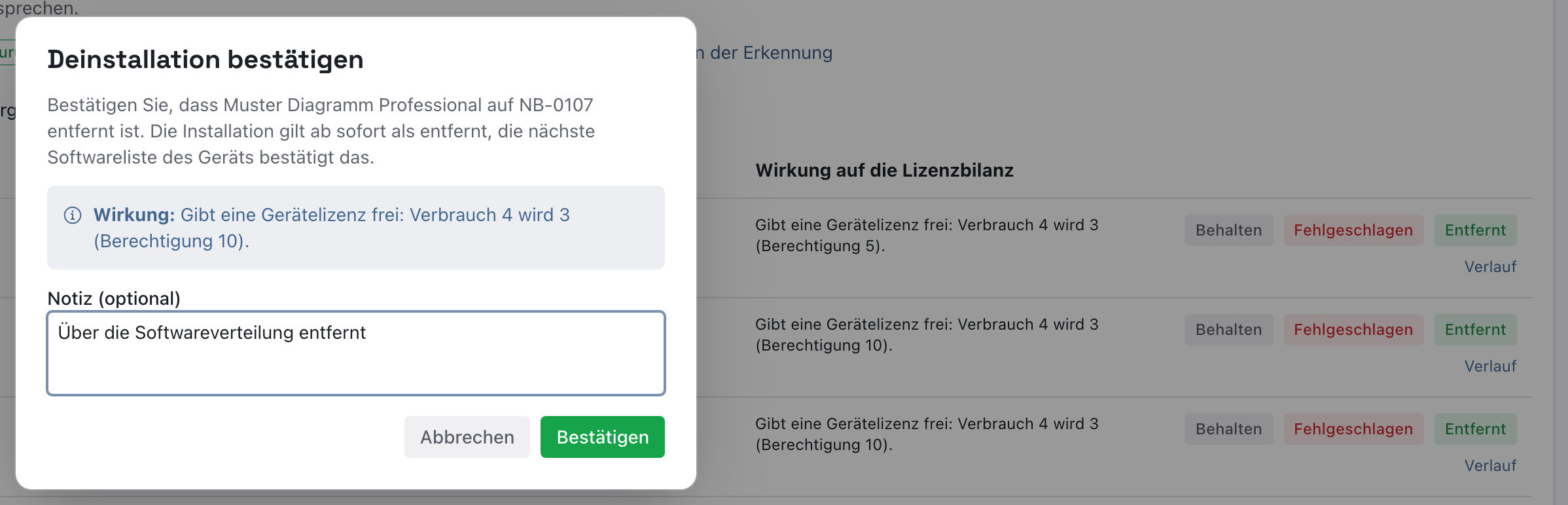
Unten erscheint die Meldung „Die Deinstallation ist bestätigt. Verbrauch vorher 4, jetzt 3.“ Der Fall verschwindet aus der Ansicht Offene Fälle und steht in der Ansicht Erledigte Fälle auf Zurückgewonnen. Die Lizenzbilanz zählt die Installation ab sofort nicht mehr. Bei den übrigen Fällen desselben Produkts steht danach „Verbrauch 3 wird 2“.
Ist das Produkt je Person lizenziert (Named User) und kann die Zuordnung der Person enden, steht im Dialog zusätzlich der Haken Named-User-Zuordnung von … beenden. Setzen Sie ihn, wird die Lizenz der Person frei. Ändert die Bestätigung den Verbrauch nicht, etwa bei einer zweiten Version auf dem Gerät, meldet knooing „Die Deinstallation ist bestätigt. Der Verbrauch in der Lizenzbilanz ändert sich dadurch nicht.“
Warum bestätigen statt auf das Inventar zu warten? Die Lizenz ist sofort wieder verfügbar und kann neu vergeben werden. Das Inventar prüft trotzdem nach: Eine vorschnelle Bestätigung bleibt nicht unbemerkt.
Beispiel: Tobias Beispiel braucht Muster Diagramm Professional nicht mehr, der Servicedesk entfernt es von NB-0107. Julia Beispiel klickt auf Entfernt, trägt „Über die Softwareverteilung entfernt“ ein und klickt auf Bestätigen. Der Verbrauch sinkt von 4 auf 3.
Schritt 2: Die Bestätigung durch das Inventar lesen
Klicken Sie über der Tabelle auf die Auswahl Offene Fälle (1) und wählen Sie Erledigte Fälle. Lesen Sie beim Fall den Text unter Zurückgewonnen (2).

Danach sehen Sie einen dieser Texte:
- „Von Hand bestätigt. Die Bestätigung durch das Inventar steht aus.“ Seit Ihrer Bestätigung kam noch keine vollständige Softwareliste des Geräts. Sie müssen nichts tun.
- „Von Hand bestätigt, vom Inventar bestätigt am …“ Die Softwareliste des Geräts enthält die Installation nicht mehr. Die Rückgewinnung ist belegt. Nach einem Import meldet knooing das zusätzlich mit „Rückgewinnung vom Inventar bestätigt: 1.“
- „Vom Inventar belegt am …“ Das Inventar meldete die Installation schon nicht mehr, oder das Gerät ist entsorgt. Hier war keine Bestätigung von Hand nötig.
Darunter stehen „Verbrauch vorher …, nachher …“ und Ihre Notiz.
Meldet das Inventar die Installation nach Ihrer Bestätigung weiter oder wird sie noch genutzt, steht der Fall wieder unter Offene Fälle auf Fehlgeschlagen. Darunter steht einer dieser Gründe:
- „Das Inventar meldet die Installation nach der Bestätigung weiter (zuletzt am …).“
- „Die Software wurde nach der Bestätigung noch genutzt (am …).“
Alle, die die Konfigurationsverwaltung bearbeiten dürfen, bekommen die Meldung „Rückgewinnung fehlgeschlagen: …“ in der Glocke. Die Installation zählt wieder in der Lizenzbilanz. Wie Sie weitermachen, steht in Schritt 4.
Warum zwei Bestätigungen? Ihre Bestätigung macht die Lizenz sofort frei. Das Inventar liefert den Beleg, der auch bei einer Lizenzprüfung zählt.
Beispiel: Am Abend kommt die vollständige Softwareliste von NB-0107 ohne Muster Diagramm Professional. Beim Fall steht „Von Hand bestätigt, vom Inventar bestätigt am 8.10.2026“.
Schritt 3: Oder: einen Fehlschlag melden
Hat die Entfernung nicht geklappt, klicken Sie in der Zeile des angefragten Falls auf Fehlgeschlagen. Es öffnet sich der Dialog Rückgewinnung fehlgeschlagen. Beschreiben Sie unter Was ist passiert? (1) den Grund, mindestens zehn Zeichen. Klicken Sie auf Als fehlgeschlagen melden (2).
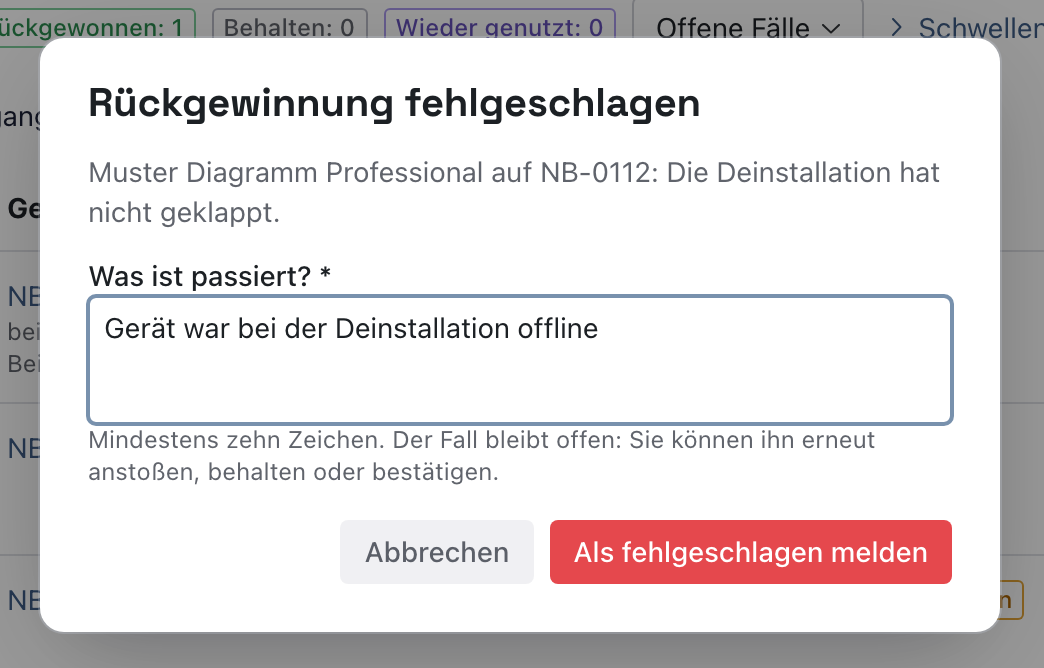
Unten erscheint die Meldung „Als fehlgeschlagen gemeldet. Der Fall bleibt offen.“ Der Fall steht auf Fehlgeschlagen, darunter Ihr Text in Rot.
Haben Sie eine Deinstallation zu früh bestätigt, finden Sie den Fall unter Erledigte Fälle. Dort steht statt Fehlgeschlagen der Knopf Doch nicht entfernt. Er öffnet denselben Dialog unter dem Titel Doch nicht entfernt. Die Installation zählt danach wieder in der Lizenzbilanz, eine dabei beendete Named-User-Zuordnung gilt wieder. Hat das Inventar die Entfernung schon bestätigt, gibt es den Knopf nicht mehr.
Warum einen Fehlschlag festhalten? Der Grund steht am Fall. Wer ihn später erneut anstößt, weiß, woran es beim ersten Mal lag.
Beispiel: Julia hatte auch NB-0112 angefragt. Das Gerät hat keine zugeordnete Person und war bei der Entfernung ausgeschaltet. Julia meldet „Gerät war bei der Deinstallation offline“.
Schritt 4: Einen fehlgeschlagenen Fall erneut anstoßen
Klicken Sie in der Zeile des fehlgeschlagenen Falls auf Erneut anstoßen (1).
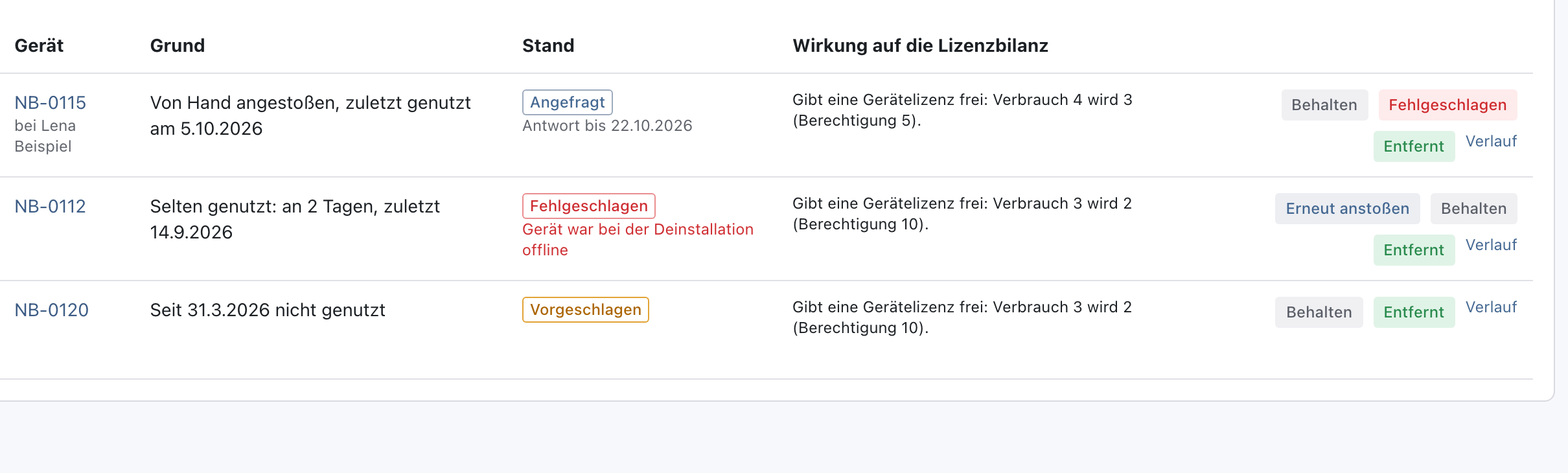
Es erscheint die Meldung „Angefragt: 1. …“ mit denselben Zahlen wie bei der ersten Anfrage. Der Fall steht wieder auf Angefragt, mit neuer Frist und dem Zusatz „2. Anfrage“. Die Person am Gerät wird erneut gefragt. Ist oben der Haken Je Fall einen Vorgang zur Deinstallation anlegen gesetzt, entsteht ein neuer Vorgang.
Warum erneut anstoßen? Ein Fehlschlag hat oft einen einfachen Grund. Der neue Durchlauf hält fest, dass es ein zweiter Versuch ist.
Beispiel: NB-0112 ist wieder im Netz. Julia klickt auf Erneut anstoßen. Die Meldung lautet „Angefragt: 1. Benachrichtigte Personen: 0, angelegte Vorgänge: 0, ohne Person am Gerät: 1.“, beim Fall steht „2. Anfrage“.
Schritt 5: Oder: die Software mit Begründung behalten
Braucht die Person die Software weiter, klicken Sie in der Zeile auf Behalten. Es öffnet sich der Dialog Software behalten. Tragen Sie unter Begründung (1) ein, wofür die Software gebraucht wird, mindestens zehn Zeichen. Unter Behalten bis (optional) (2) wählen Sie ein Datum, bis zu dem knooing sie nicht erneut vorschlägt. Klicken Sie auf Behalten (3).
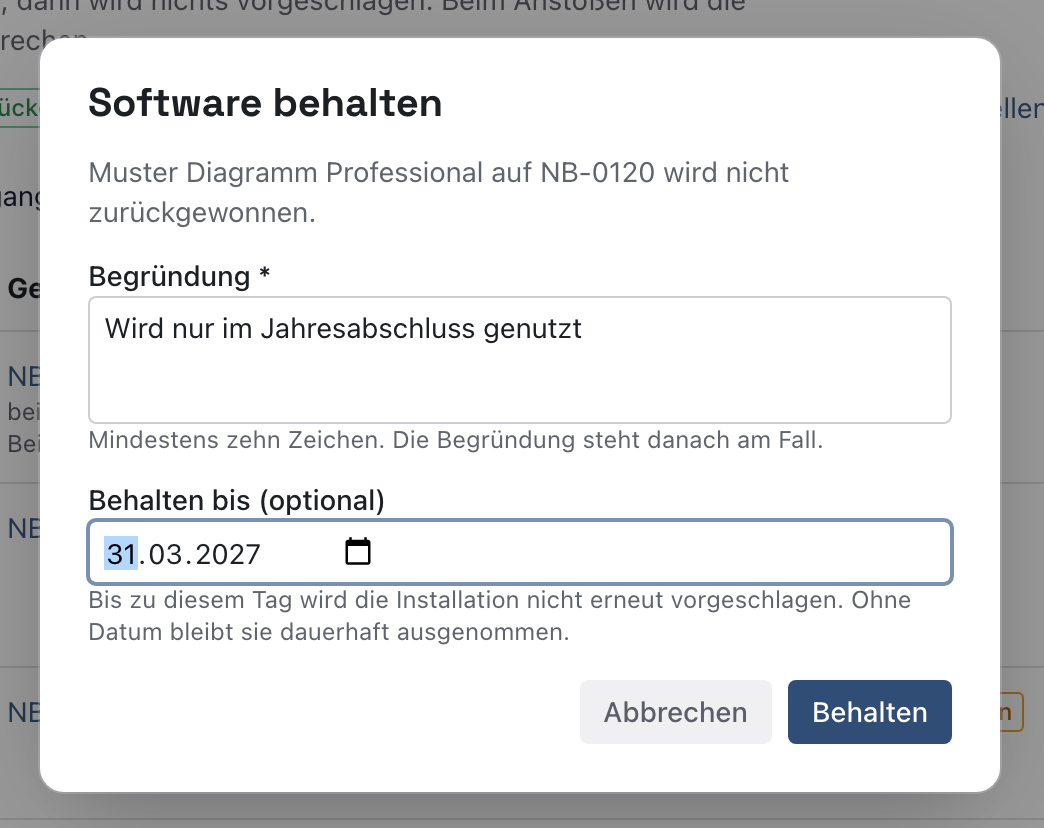
Unten erscheint die Meldung „Die Software bleibt. Der Fall ist geschlossen.“ Unter Erledigte Fälle steht der Fall mit dem Stand Behalten, der Begründung und dem Datum. Behalten können Sie jeden offenen Fall, auch einen Vorschlag, nach dem Sie noch nicht gefragt haben.
Warum eine Begründung? Sie beantwortet bei der nächsten Lizenzprüfung die Frage, warum eine selten genutzte Lizenz bleibt. Ohne Datum bleibt die Installation dauerhaft ausgenommen, mit Datum prüft knooing sie danach wieder.
Beispiel: Auf NB-0120 wird Muster Diagramm Professional nur für den Jahresabschluss genutzt. Julia trägt „Wird nur im Jahresabschluss genutzt“ ein, wählt den 31.03.2027 und klickt auf Behalten.
Schritt 6: Den Verlauf eines Falls lesen
Klicken Sie in der Zeile auf Verlauf (1). Den Knopf gibt es in beiden Ansichten.
Es öffnet sich der Dialog Verlauf: … auf … (2). Er listet jeden Schritt mit Zeitpunkt und Person, etwa Erkannt, Von Hand angestoßen, Angefragt, Deinstallation bestätigt, Vom Inventar bestätigt, Fehlgeschlagen und Behalten. Schritte der täglichen Prüfung oder eines Imports stehen mit System.
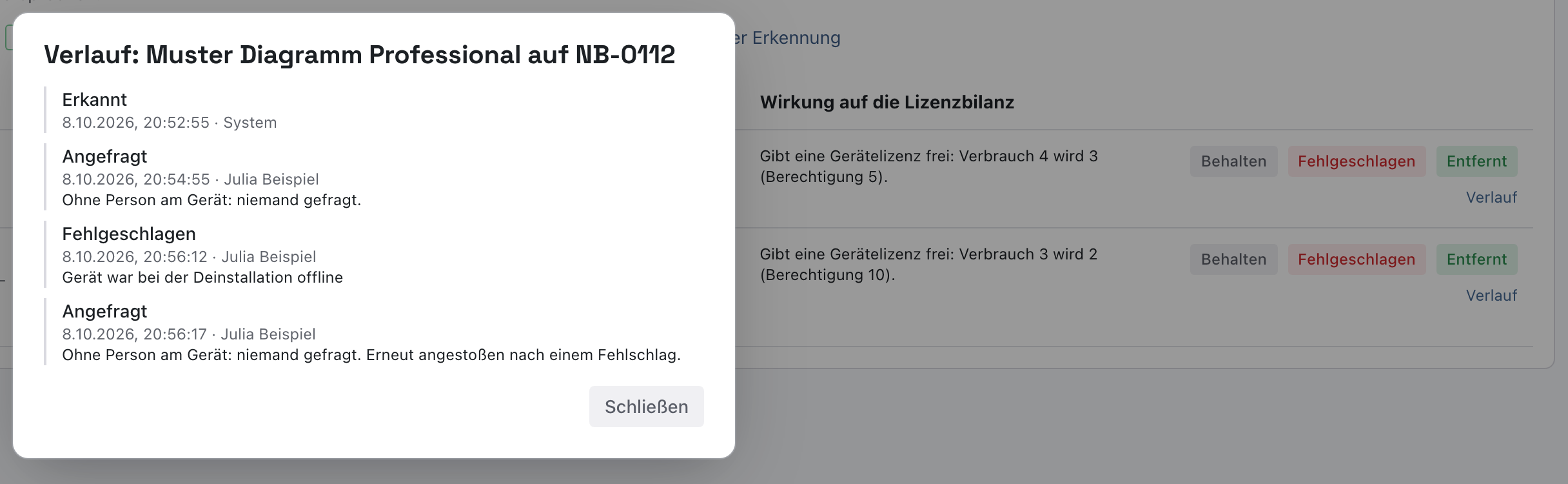
Mit Schließen kehren Sie zur Tabelle zurück.
Warum ein Verlauf? Bei einer Lizenzprüfung zeigen Sie damit, wer wann was entschieden hat und woher die freie Lizenz kommt.
Beispiel: Der Verlauf von NB-0112 beginnt mit „Erkannt“ und System. Es folgen „Angefragt“ mit Julia Beispiel und „Fehlgeschlagen“ mit Julias Grund. Zuletzt steht wieder „Angefragt“ mit dem Zusatz „Erneut angestoßen nach einem Fehlschlag.“
Wenn etwas nicht klappt
- „Dieser Fall ist nicht mehr offen.“ Jemand anderes hat den Fall inzwischen abgeschlossen, oder er hat sich selbst erledigt, etwa weil die Software wieder genutzt wird. Die Liste zeigt danach den aktuellen Stand. Sie finden den Fall unter Erledigte Fälle.
- Ein Fall steht plötzlich auf „Wieder genutzt“. Seit der Erkennung meldet das Gerät wieder Nutzung. knooing schließt den Fall dann selbst. Es gibt nichts zurückzugewinnen.
- Ein bestätigter Fall steht wieder auf „Fehlgeschlagen“. Das Inventar meldet die Installation nach Ihrer Bestätigung weiter (siehe Schritt 2). Prüfen Sie am Gerät, ob die Software noch da ist, und stoßen Sie den Fall erneut an.
- Bei einem zurückgewonnenen Fall ist der Verbrauch nicht gesunken. Auf dem Gerät ist dieselbe Software noch einmal installiert, etwa eine zweite Version, oder das Produkt zählt nicht nach Geräten. Was die Rückgewinnung bewirkt, steht in Ungenutzte Software zurückgewinnen, Schritt 2.
- Die Bestätigung durch das Inventar bleibt aus. Die Softwareliste des Geräts kam nur im Modus Delta (nichts entfernen). Eine solche Liste sagt nichts darüber, was fehlt. Importieren Sie die Liste des Geräts im Modus Snapshot (Vollbestand je Gerät), oder warten Sie auf den nächsten Abruf der angebundenen Softwareverteilung.
- Der Knopf Behalten oder Als fehlgeschlagen melden bleibt grau. Der Text ist kürzer als zehn Zeichen. Schreiben Sie in einem Satz, worum es geht.
- Die Knöpfe Entfernt, Fehlgeschlagen und Behalten fehlen. Sie haben nur Leserecht in der Konfigurationsverwaltung. Fragen Sie Ihre Administration nach dem Recht CMDB auf Bearbeiten.