
Guide
View the software and SBOM of a device: what is installed and what it consists of
Step by step read on the device page which programs are installed on a notebook and which libraries its SBOM lists, and continue in the Software tab from there.
6 min read · Oktober 2026
Welche Programme sind auf diesem Notebook installiert, werden sie genutzt, und steckt darin eine Bibliothek mit einer bekannten Schwachstelle? Die Geräteseite unter IT-Asset-Management beantwortet das an einer Stelle. Der Block Installierte Software zeigt jedes Programm aus Ihrer Inventarliste mit Version, Autorisierung, letzter Nutzung und einer laufenden Rückgewinnung. Der Block SBOM-Komponenten zeigt die Bibliotheken aus der Stückliste (SBOM) des Geräts.
Diese Anleitung ist für alle, die Geräte betreuen, etwa im IT-Service oder in der Informationssicherheit. Am Ende wissen Sie, was auf einem Gerät läuft, etwa vor einer Weitergabe oder bei einer Sicherheitsmeldung. Für einen Server oder ein anderes System, das nicht an Personen ausgegeben wird, steht dasselbe auf seiner Systemseite, siehe Software und SBOM eines Systems ansehen.
Das brauchen Sie
- Das Recht, die Konfigurationsverwaltung anzusehen: in Ihrer Rolle das Modul CMDB mindestens auf Lesen. Ohne dieses Recht fehlen beide Blöcke.
- Die Software des Geräts ist importiert, siehe Softwareinventar importieren. Ohne importierte Software erscheint der Block Installierte Software nicht.
- Für den Block SBOM-Komponenten: Für das Gerät ist eine SBOM eingespielt, siehe SBOM einspielen. Ohne SBOM erscheint der Block nicht.
Die wichtigsten Begriffe
- Installation: ein Programm in einer Version auf einem Gerät, wie es Ihre Inventarliste meldet. Beispiel: Routenplaner 3.2 auf nb-lager12 ist eine Installation.
- Rückgewinnung: knooing fragt die Person am Gerät, ob sie ein Programm noch braucht, und gibt die Lizenz frei, wenn nicht. Wie das geht, steht in Ungenutzte Software zurückgewinnen.
- SBOM und Komponente: Die SBOM (Software Bill of Materials) ist die Stückliste einer Software. Jede Bibliothek darin ist eine Komponente. Beispiel: Die SBOM des Notebooks nennt lodash 4.17.15 und openssl 3.0.7.
- PURL: die eindeutige Adresse einer Komponente, etwa
pkg:npm/lodash@4.17.15. Aus ihr liest knooing das Ökosystem, also die Paketquelle, hier npm.
Schritt 1: Das Gerät öffnen und die installierte Software lesen
Öffnen Sie in der Seitenleiste IT-Asset-Management und darin Geräte. Tippen Sie in das Suchfeld Gerät, Inventarnummer oder Seriennummer suchen … einen Teil des Namens, im Beispiel „nb-lager“. Klicken Sie in der Liste auf den Namen des Geräts, im Beispiel nb-lager12.
Es öffnet sich die Geräteseite. Rechts, unter Netzwerk-Kennungen, steht der Block Installierte Software. Oben links im Block steht die Zahl der Installationen, im Beispiel „3 Installation(en)“ (1). Darunter steht je Programm eine Zeile mit diesen Spalten:
- Produkt: der Name, darunter grau Hersteller und Edition.
- Version: die Version aus Ihrer Inventarliste. Hat der Versionskatalog sie vereinheitlicht, steht darunter der einheitliche Wert mit Pfeil, etwa „→ Release 2026“.
- Autorisierung: ob das Programm laut Ihrer Liste erlaubter Software Erlaubt, Eingeschränkt oder Verboten ist. Ohne Freigabe heißt: Keine Regel der Liste erlaubt das Programm. In der Grundeinstellung meldet knooing es dann als nicht autorisiert, siehe Autorisierungsliste pflegen.
- Nutzungsstatus: der Tag der letzten Nutzung mit der Quelle, oder „Keine Nutzungsangabe“, wenn Ihre Inventarliste dazu nichts geliefert hat.
- Rückgewinnung: der Stand einer Rückgewinnung, etwa Vorgeschlagen oder Angefragt. Ein Klick darauf öffnet den Fall im Reiter Lizenzoptimierung. Ohne Fall steht dort „-“.
Wird ein Programm in der Inventarliste nicht mehr gefunden, steht unter seinem Namen „Nicht mehr gefunden seit …“. Die Zeile bleibt als Nachweis stehen. Hat das Gerät viele Programme, tippen Sie einen Namen in das Feld Produkt oder Hersteller suchen rechts über der Liste. Der Block zeigt zuerst 20 Zeilen, Weitere anzeigen lädt die nächsten.
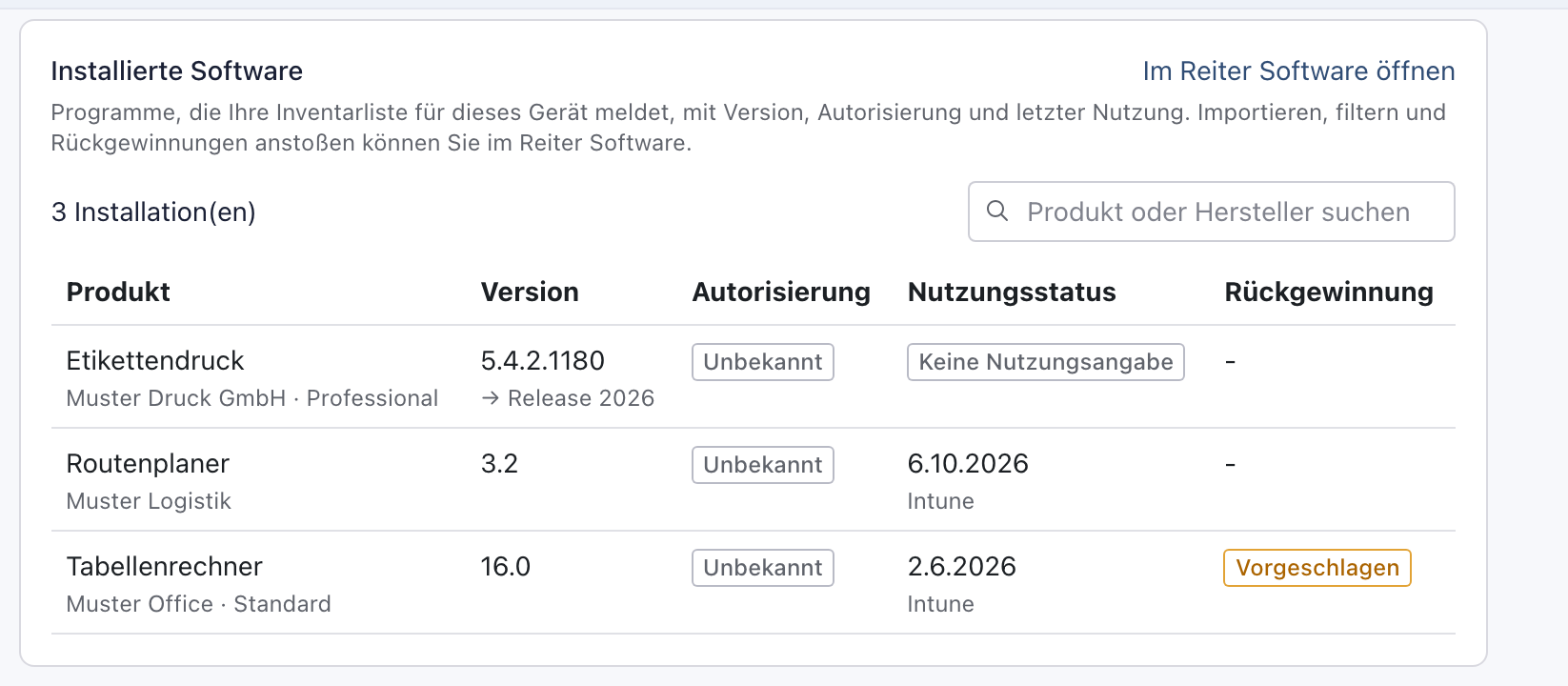
Was heißt Vorgeschlagen? knooing hat erkannt, dass das Programm lange nicht genutzt wurde, in der Grundeinstellung seit mehr als 90 Tagen. Es schlägt vor, die Lizenz zurückzuholen (2). Ob Sie die Person am Gerät fragen, entscheiden Sie im Reiter Lizenzoptimierung, siehe Ungenutzte Software zurückgewinnen. Oben rechts im Block steht Im Reiter Software öffnen (3), mehr dazu in Schritt 3.
Warum auf der Geräteseite? Hier stehen Software, Zuordnung zur Person, Verträge und Kosten des Geräts zusammen. Vor einer Weitergabe oder bei einer Rückfrage sehen Sie alles, ohne in der Gesamtliste aller Geräte zu suchen.
Beispiel: Julia Beispiel öffnet das Lager-Notebook nb-lager12. Darauf sind Etikettendruck 5.4.2.1180, Routenplaner 3.2 und Tabellenrechner 16.0 installiert. Den Tabellenrechner hat zuletzt am 2.6.2026 jemand genutzt, darum steht unter Rückgewinnung „Vorgeschlagen“.
Schritt 2: Die SBOM-Komponenten lesen
Unter Installierte Software steht der Block SBOM-Komponenten. Oben steht, wann und von wem die SBOM eingespielt wurde, mit Format und Dateiname (1). Im Beispiel: „Eingespielt am 9.10.2026 von Julia Beispiel: SPDX 2.3, Datei sbom-notebook-lager.json“.
Darunter stehen die Zahl der Komponenten und die Liste mit diesen Spalten: Bibliothek mit der PURL grau darunter, Version, Ökosystem und Lizenz. Fehlt eine Angabe in der SBOM, steht dort „-“. Um eine Bibliothek zu finden, tippen Sie ihren Namen oder ihre PURL in das Feld Bibliothek oder PURL suchen.
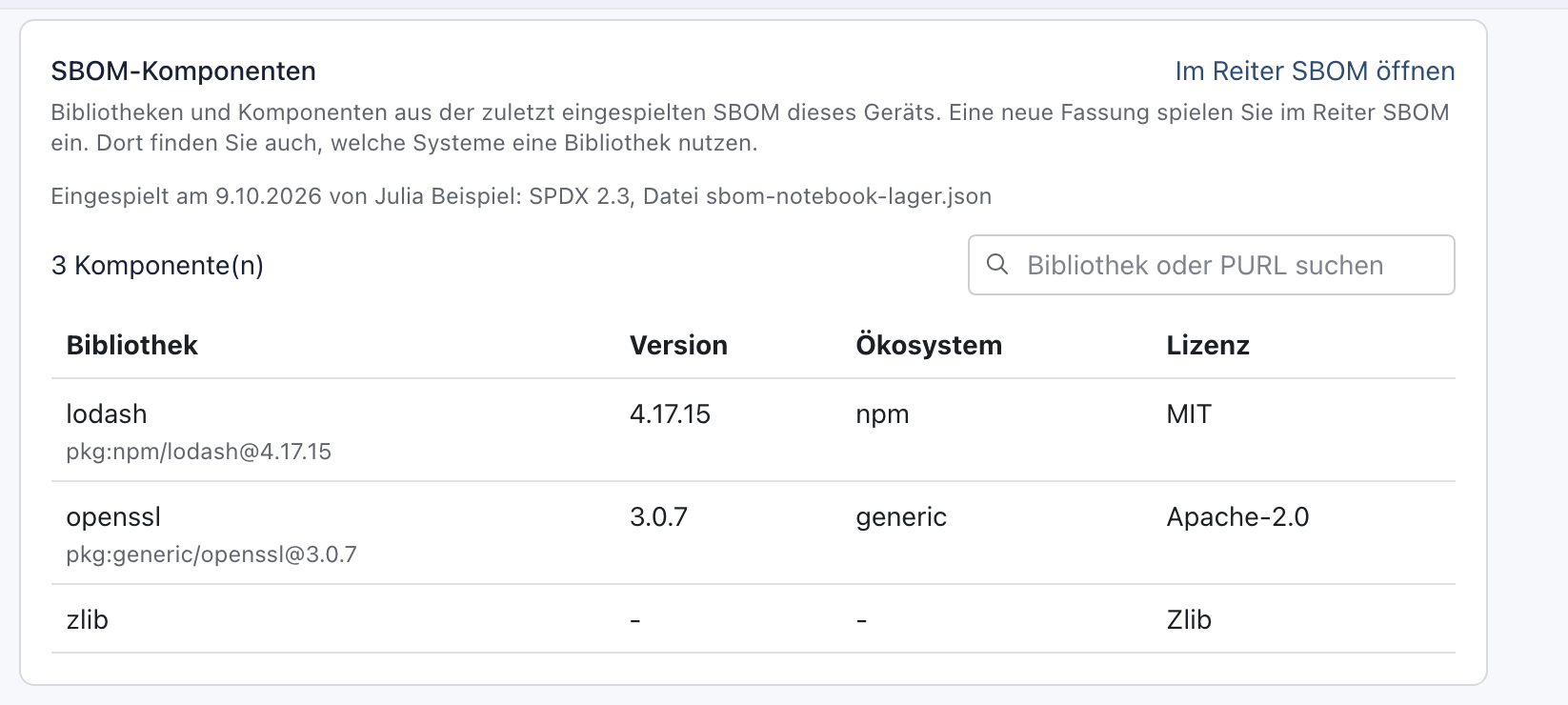
Warum die Komponenten am Gerät? Meldet eine Sicherheitswarnung eine verwundbare Bibliothek, prüfen Sie hier sofort, ob und in welcher Version sie auf diesem Gerät steckt. Welche anderen Geräte und Systeme sie enthalten, zeigt die Rückwärtssuche im Reiter SBOM, siehe Betroffene Systeme finden. Dorthin führt Im Reiter SBOM öffnen oben rechts im Block.
Beispiel: Eine Meldung betrifft lodash vor Version 4.17.21. Auf nb-lager12 steht lodash 4.17.15, das Notebook ist also betroffen. Bei zlib nennt die SBOM keine Version, darum steht dort „-“.
Schritt 3: Im Reiter Software weiterarbeiten
Importieren, nach Autorisierung oder Zuordnung filtern und eine Rückgewinnung anstoßen können Sie im Reiter Software des Bestands. Klicken Sie im Block Installierte Software oben rechts auf Im Reiter Software öffnen.
Danach ist in der Konfigurationsverwaltung der Bestand mit dem Reiter Software offen. Im Filter Gerät steht schon Ihr Gerät, im Beispiel „nb-lager12 (INV-3107)“ (1). Die Liste zeigt nur seine Installationen, im Beispiel „3 Installation(en)“ (2), mit allen Spalten. Um wieder alle Geräte zu sehen, klicken Sie auf das Kreuz neben dem Gerät.
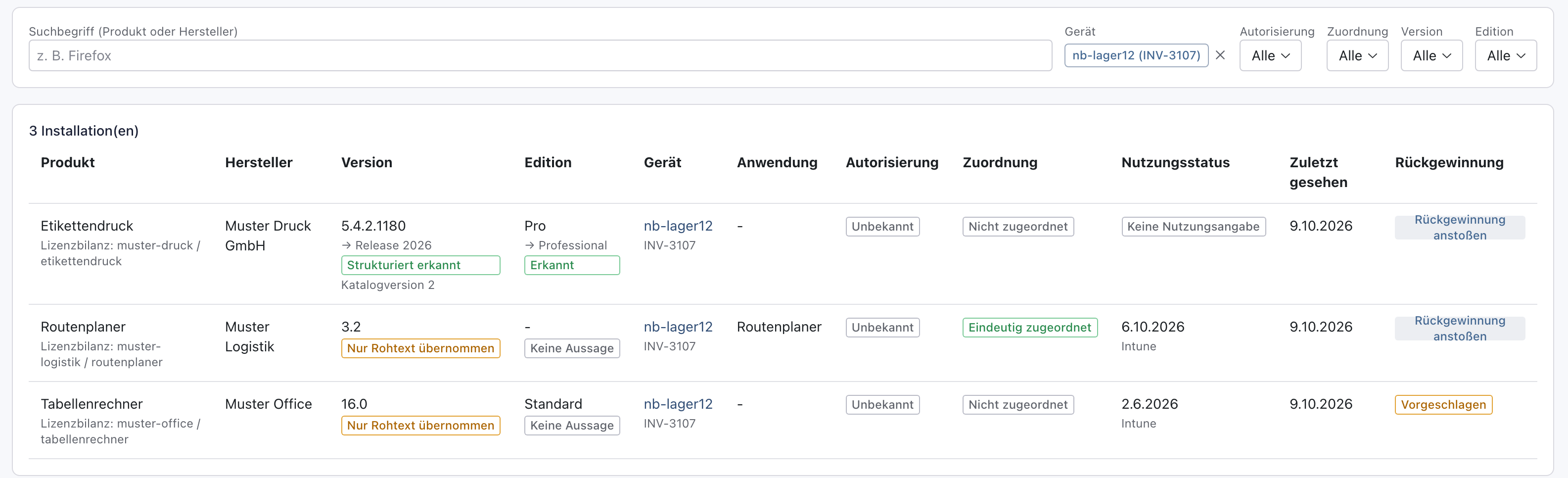
Warum ein eigener Reiter? Die Geräteseite zeigt nur das Wichtigste und ändert nichts. Alles, was die Inventarliste verändert, geschieht an einer Stelle für alle Geräte. Wie Sie dort prüfen und filtern, steht in Softwareinventar prüfen.
Beispiel: Julia Beispiel will für den Tabellenrechner auf nb-lager12 die Person am Gerät fragen. Sie klickt auf Im Reiter Software öffnen. Im Reiter steht nur die Software von nb-lager12, und sie sieht in der Spalte Rückgewinnung den Vorschlag.
Nächster Schritt
Den Vorschlag bearbeiten Sie im Reiter Lizenzoptimierung, siehe Ungenutzte Software zurückgewinnen. Eine neue Fassung der SBOM spielen Sie wie in SBOM aktualisieren ein.
Wenn etwas nicht klappt
- Der Block Installierte Software fehlt. Für das Gerät ist keine Software importiert, oder Ihnen fehlt das Recht, die Konfigurationsverwaltung anzusehen. Prüfen Sie im Reiter Software mit dem Filter Gerät, ob das Gerät dort Zeilen hat. Hat es keine, nennt Ihre Inventarliste das Gerät unter einem anderen Namen, siehe Softwareinventar importieren.
- Der Block SBOM-Komponenten fehlt. Für das Gerät ist keine SBOM eingespielt. Spielen Sie sie ein, siehe SBOM einspielen.
- „Die zuletzt eingespielte SBOM enthält keine Komponenten.“ knooing hat beim Import jede Komponente übersprungen, etwa weil allen der Name fehlte. Lassen Sie die SBOM vollständig erzeugen und spielen Sie sie erneut ein.
- „Keine Installation passt zum Suchbegriff.“ oder „Keine Komponente passt zum Suchbegriff.“ Kein Eintrag dieses Geräts enthält Ihren Suchtext. Leeren Sie das Suchfeld oder prüfen Sie die Schreibweise.
- „Die installierte Software ließ sich nicht laden.“ oder „Die SBOM-Komponenten ließen sich nicht laden.“ Die Verbindung zum Server ist gestört. Laden Sie die Seite neu. Bleibt die Meldung, wenden Sie sich an Ihre knooing-Administration.
- Nach einem Import fehlt die neue Software im Block. Der Block lädt beim Öffnen der Seite. Laden Sie die Geräteseite neu.