
Guide
Device identifiers and label: assign an RFID tag, print a QR label, find by scan
Step by step on the device page: assign an RFID, NFC or legacy label, print a label with a QR code and find a device in the device list by scanning.
5 min read · Oktober 2026
knooing erkennt ein Gerät an seiner Inventarnummer, seiner Seriennummer, seiner IMEI und am QR-Code des Etiketts, das knooing druckt. Manche Geräte tragen aber andere Codes: ein RFID-Etikett, ein NFC-Etikett oder ein altes Inventaretikett aus einem früheren System. Ordnen Sie einen solchen Code einmal dem Gerät zu, dann erkennt knooing es daran in jeder Inventur und bei jeder Suche per Scan.
Zum Zählen mit diesen Codes siehe Inventur mit RFID und NFC. Den Ablauf der Inventur beschreibt der Überblick zur Inventur.
Das brauchen Sie
Zum Ansehen und Drucken das Recht, die Konfigurationsverwaltung zu sehen. Zum Zuordnen und Entfernen das Recht, sie zu bearbeiten; ohne dieses Recht fehlt der Knopf Kennung zuordnen. Das Gerät steht unter IT-Asset-Management, Geräte. Server und andere Systeme haben denselben Kasten auf ihrer Seite im Bestand.
Die wichtigsten Begriffe
- Ohne Zuordnung erkannt: Codes, die knooing ohnehin kennt: Inventarnummer, Seriennummer, IMEI und der QR-Code des Etiketts.
- Zugeordnete Kennung: ein weiterer Code, den Sie dem Gerät fest geben, mit seiner Art RFID, NFC, Barcode oder QR. Ein Code gehört immer nur zu einem Gerät.
- Etikett: der Aufkleber, den knooing druckt. Sein QR-Code verweist auf genau dieses Gerät.
Schritt 1: Die Geräteseite öffnen
Öffnen Sie in der Seitenleiste IT-Asset-Management und darin Geräte. Klicken Sie auf das Gerät.
Danach öffnet sich die Geräteseite. Rechts steht der Kasten Etikett und Kennungen (1). Oben darin steht, wann das Gerät zuletzt in einer Inventur erfasst wurde. Beispiel: „Zuletzt in einer Inventur erfasst am 2.10.2026 (Runde „Jahresinventur Lager Mitte 2026“, erkannt).“ Darunter folgen Ohne Zuordnung erkannt und Zugeordnete Kennungen.
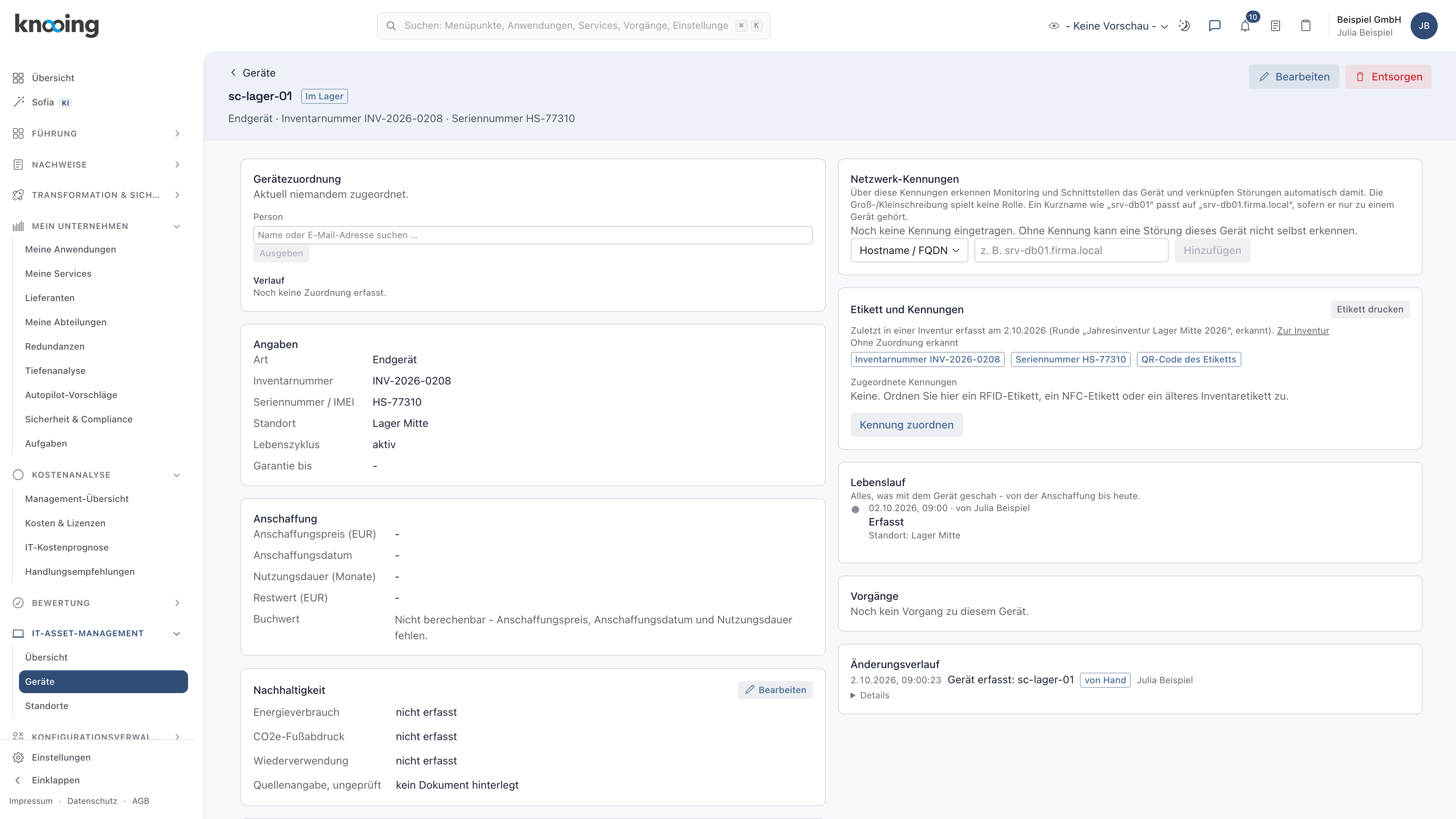
Warum steht die letzte Inventur hier? Wer ein Gerät öffnet, sieht sofort, ob es im letzten Jahr gezählt wurde. Ein Gerät mit „Noch in keiner Inventur erfasst.“ gehört in die nächste Runde.
Beispiel: Julia Beispiel öffnet den Handscanner sc-lager-01, der ein neues RFID-Etikett bekommen hat.
Schritt 2: Eine Kennung zuordnen
Klicken Sie im Kasten Etikett und Kennungen auf Kennung zuordnen. Wählen Sie den Erfassungsweg, klicken Sie in das Feld Kennung, scannen Sie das Etikett einmal oder tippen Sie den Code ein, und klicken Sie auf Zuordnen.
Danach erscheint „Kennung … zugeordnet.“, und der Code steht unter Zugeordnete Kennungen mit seiner Art, dem Datum und Ihrem Namen (1). Im Änderungsverlauf des Geräts steht „Kennung zugeordnet: RFID …“. Auch die Suche oben in der Kopfzeile findet das Gerät, wenn Sie den Code genau so eingeben, wie er unter Zugeordnete Kennungen steht. Kennt knooing den Code schon an diesem Gerät, etwa weil es die Seriennummer ist, erscheint „Der Code … wird bereits … erkannt, eine Zuordnung ist nicht nötig.“
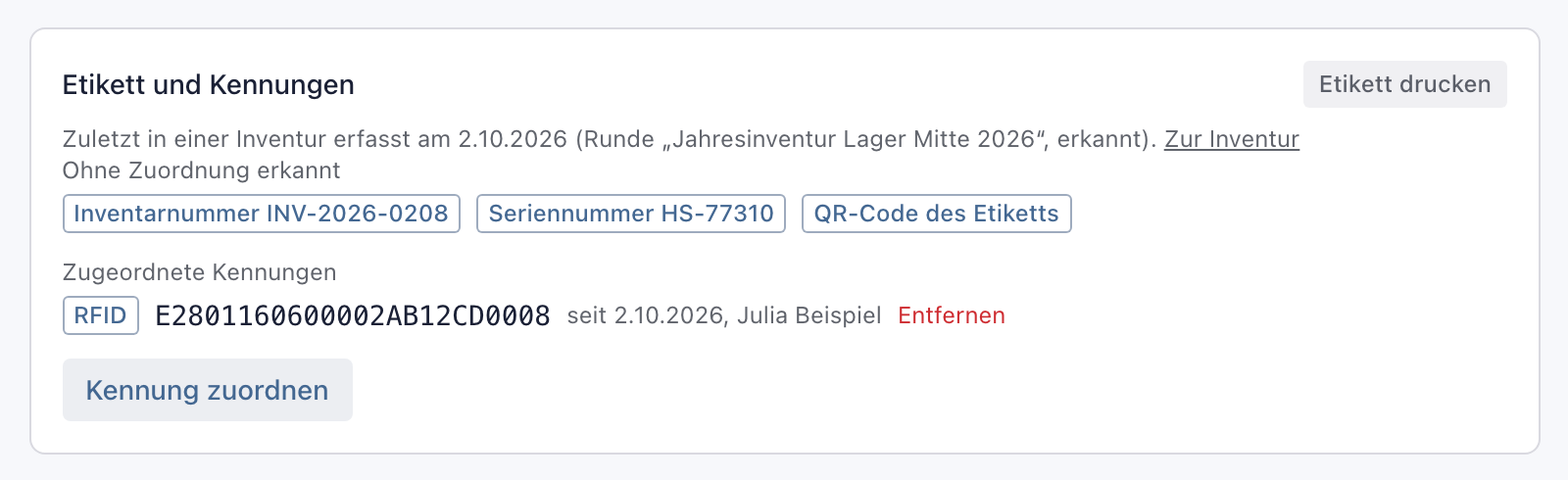
Eine falsch zugeordnete Kennung entfernen Sie mit Entfernen (2). knooing fragt vorher „Kennung entfernen?“. Eine entfernte Kennung bleibt unter Frühere Kennungen sichtbar, und der Änderungsverlauf vermerkt „Kennung entfernt: …“.
Warum ein Code nur für ein Gerät? Gehörte ein Etikett zu zwei Geräten, würde jeder Scan das falsche treffen. knooing lehnt deshalb einen Code ab, der schon ein anderes Gerät bezeichnet.
Beispiel: Julia Beispiel wählt Eingabe / Handscanner, klickt in das Feld Kennung und liest das RFID-Etikett mit dem Lesegerät im Tastaturmodus. Die EPC „E2801160600002AB12CD0008“ steht danach als RFID unter Zugeordnete Kennungen.
Schritt 3: Ein Etikett drucken
Klicken Sie oben rechts im Kasten auf Etikett drucken. Es öffnet sich das Fenster Etikett drucken mit dem Etikett: QR-Code, Name, Inventarnummer und Seriennummer. Klicken Sie auf Drucken (1) und wählen Sie im Druckfenster des Browsers den Etikettendrucker.
Danach haben Sie ein Etikett, das jede Inventur mit der Kamera erkennt. Die Kamera-App jedes Smartphones öffnet mit dem QR-Code die Geräteseite.
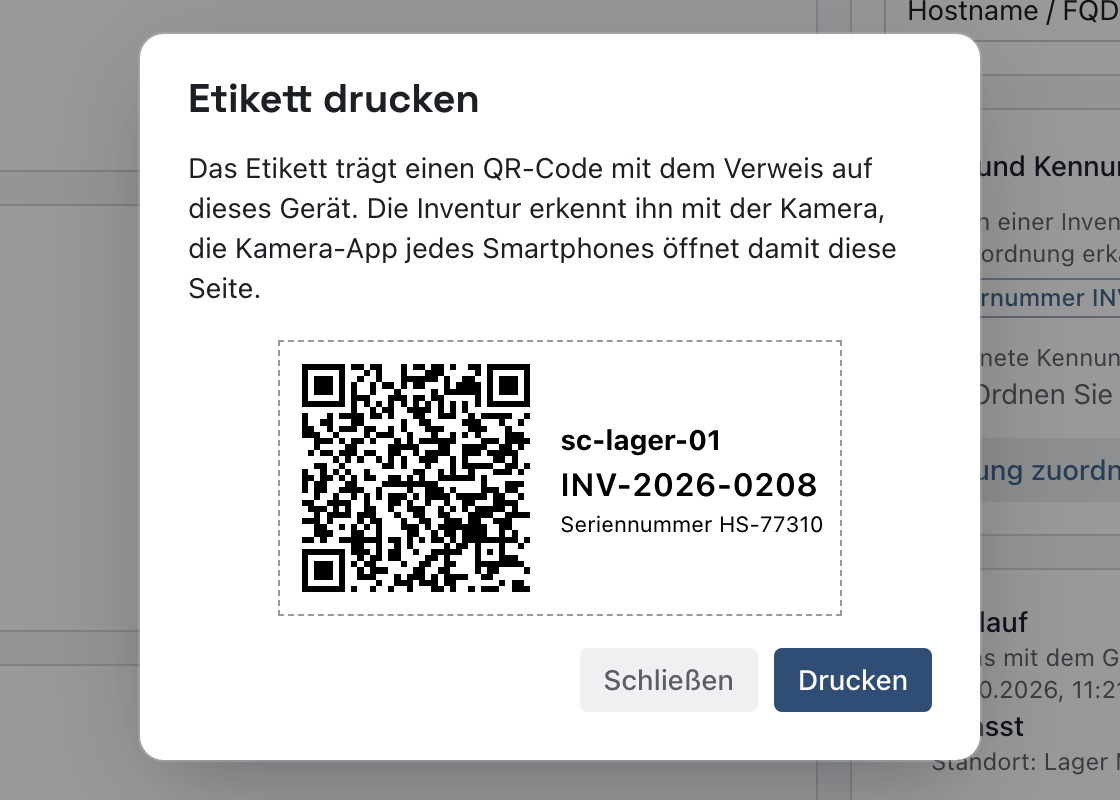
Warum ein QR-Code statt der Nummer? Der QR-Code verweist auf genau dieses Gerät. Er wird schneller und sicherer gelesen als eine Nummer, und es gibt keine Verwechslung bei ähnlichen Nummern.
Beispiel: Julia Beispiel druckt Etiketten für alle neuen Notebooks, bevor sie ins Lager gehen.
Schritt 4: Ein Gerät per Scan finden
Öffnen Sie IT-Asset-Management, Geräte und klicken Sie oben rechts auf Per Scan finden. Scannen Sie im Fenster Gerät per Scan finden das Etikett mit Handscanner, Kamera oder RFID-Lesegerät. Ohne Scanner tippen Sie den Code in das Feld Code (1) und klicken auf Suchen (2).
Danach öffnet sich bei einem eindeutigen Treffer sofort die Geräteseite. Passt der Code auf mehrere Geräte, steht „Der Code … passt auf mehrere Geräte. Wählen Sie das richtige:“ mit der Liste. Gibt es keinen Treffer, steht „Zum Code … gibt es kein Gerät.“
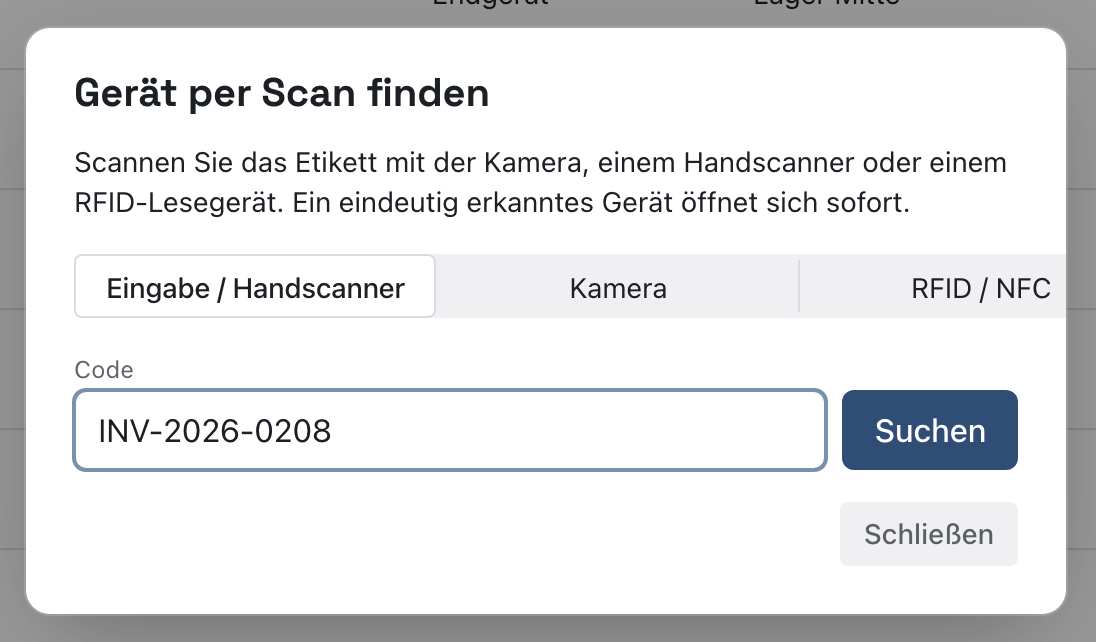
Warum per Scan? Wer ein Gerät in der Hand hat, kennt selten seinen Namen. Ein Scan des Etiketts führt ohne Suche zur richtigen Seite, etwa um eine Ausgabe oder Rücknahme zu buchen.
Beispiel: Ein Handscanner liegt ohne Zettel auf dem Rückgabetisch. Julia Beispiel scannt das Etikett INV-2026-0208, und die Seite von sc-lager-01 öffnet sich.
Wenn etwas nicht klappt
- „Der Code „…“ gehört bereits als Inventarnummer zu „…“ (…). Eine zweite Zuordnung würde jeden Scan auf das falsche Gerät lenken.“ Der Code bezeichnet schon ein anderes Gerät. Prüfen Sie, welches Gerät das Etikett wirklich trägt.
- „Der Code „…“ passt bereits auf „…“, „…“. Ordnen Sie ihn einem dieser Geräte zu oder bereinigen Sie zuerst die doppelten Nummern.“ Zwei Geräte tragen dieselbe Nummer. Ordnen Sie den Code an einem dieser beiden Geräte zu, oder korrigieren Sie zuerst die doppelte Nummer.
- „Ein archiviertes Objekt bekommt keine neue Kennung.“ Das Gerät ist archiviert. Kennungen bekommen nur Geräte im Bestand.
- Der Knopf Kennung zuordnen fehlt. Sie dürfen die Konfigurationsverwaltung nur sehen, oder das Gerät ist entsorgt. Vorhandene Kennungen stehen dann ohne Entfernen da; hat das Gerät keine, steht unter Zugeordnete Kennungen nur „Keine.“