
Guide
Create a SaaS subscription: record application, billing and purchased licences
Step by step to the first subscription: open the dialog, enter the details, check the key data.
7 min read · Oktober 2026
Im Abonnement steht alles zu einem gemieteten Dienst: wer einen Zugang hat, was der Dienst kostet und wer die Kosten trägt. Bevor Sie Benutzerlisten importieren oder Rechnungen erfassen, legen Sie deshalb das Abonnement an.
Diese Anleitung zeigt das am Beispiel einer Bürosoftware, die je Lizenz abgerechnet wird. Am Ende ist das Abonnement angelegt, und seine Seite ist geöffnet, mit gekaufter Menge, Laufzeit und Schwelle für ungenutzte Zugänge. Was die Begriffe bedeuten, steht in SaaS und Cloud im Überblick.
Das brauchen Sie
- Recht zum Anlegen: in Ihrer Rolle das Modul CMDB auf Bearbeiten. Ohne dieses Recht fehlt der Knopf Abonnement anlegen.
- Die Software ist als Anwendung angelegt, unter Mein Unternehmen, Meine Anwendungen.
- Die Anwendung ist ihren Services zugeordnet, siehe Geschäftsservices und Angebote pflegen, Schritt „Anwendungen zuordnen“. Ohne Zuordnung landen die Kosten später unter Ohne Service-Zuordnung.
- Ihre Organisationseinheiten sind unter Mein Unternehmen, Meine Abteilungen angelegt. Bei Abrechnung nach Verbrauch oder pauschal wählen Sie hier die Einheit, die zahlt. Bei Abrechnung je Lizenz ordnen Sie die Einheiten später den Zugängen zu.
Schritt 1: Die Seite SaaS und Cloud öffnen
Öffnen Sie in der Seitenleiste IT-Asset-Management und darin SaaS und Cloud (1). Die Seite öffnet sich im Reiter Abonnements. Ist noch kein Abonnement erfasst, sehen Sie den Kasten Noch keine Abonnements erfasst mit drei kurzen Hinweisen.
Klicken Sie oben rechts auf Abonnement anlegen (2). Danach öffnet sich der Dialog Abonnement anlegen. Der Knopf im Kasten tut dasselbe.
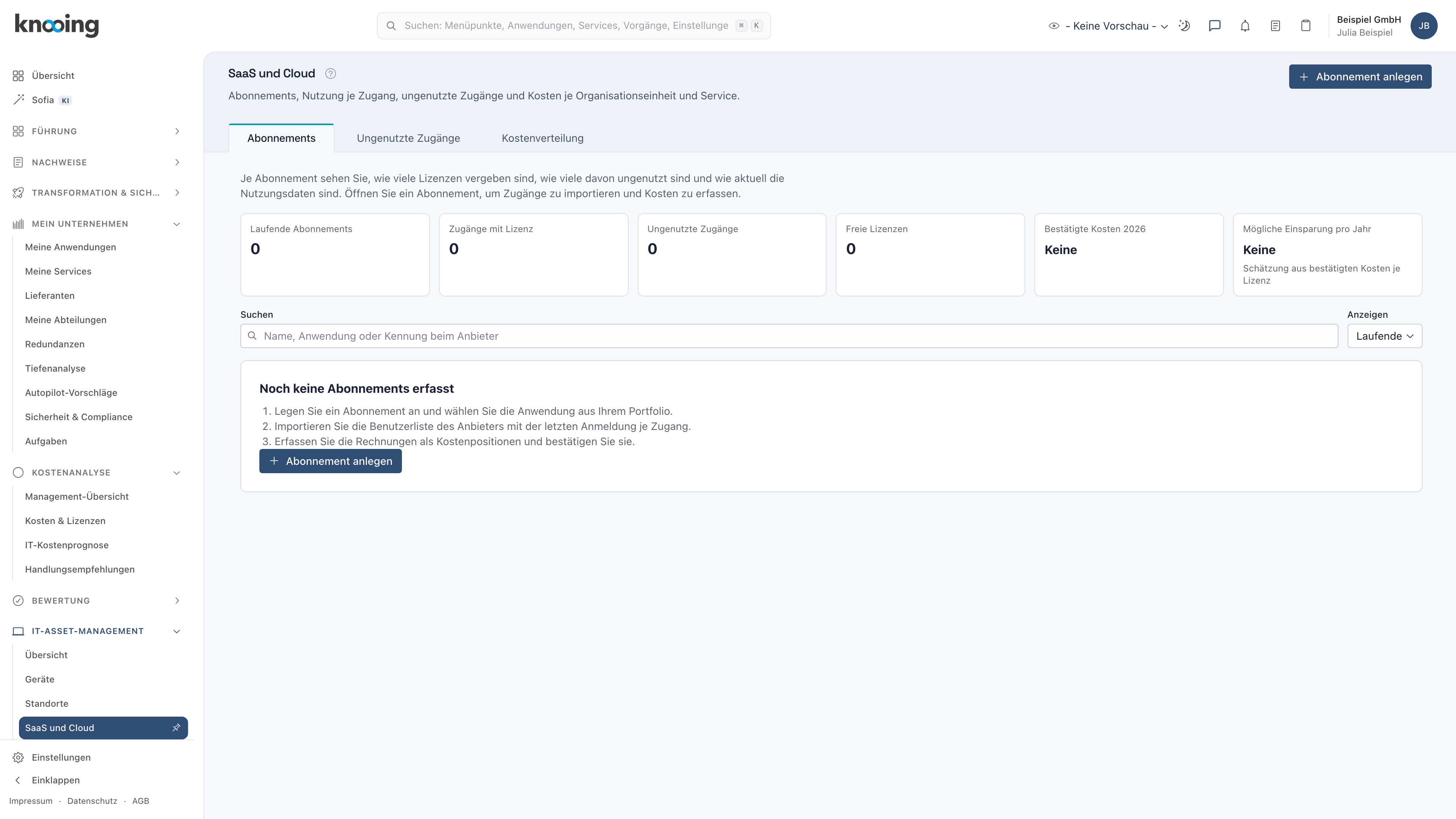
Warum ein eigenes Abonnement je Dienst? Lizenzen, Zugänge und Rechnungen gehören zu einem Vertrag mit einem Anbieter. Nur wenn sie an einer Stelle stehen, lässt sich prüfen, ob die bezahlte Menge zur Nutzung passt.
Beispiel: Julia Beispiel betreut in der Beispiel GmbH die Software-Lizenzen. Sie legt die Bürosoftware an, die alle Abteilungen im Browser nutzen.
Schritt 2: Name, Anwendung und Abrechnung wählen
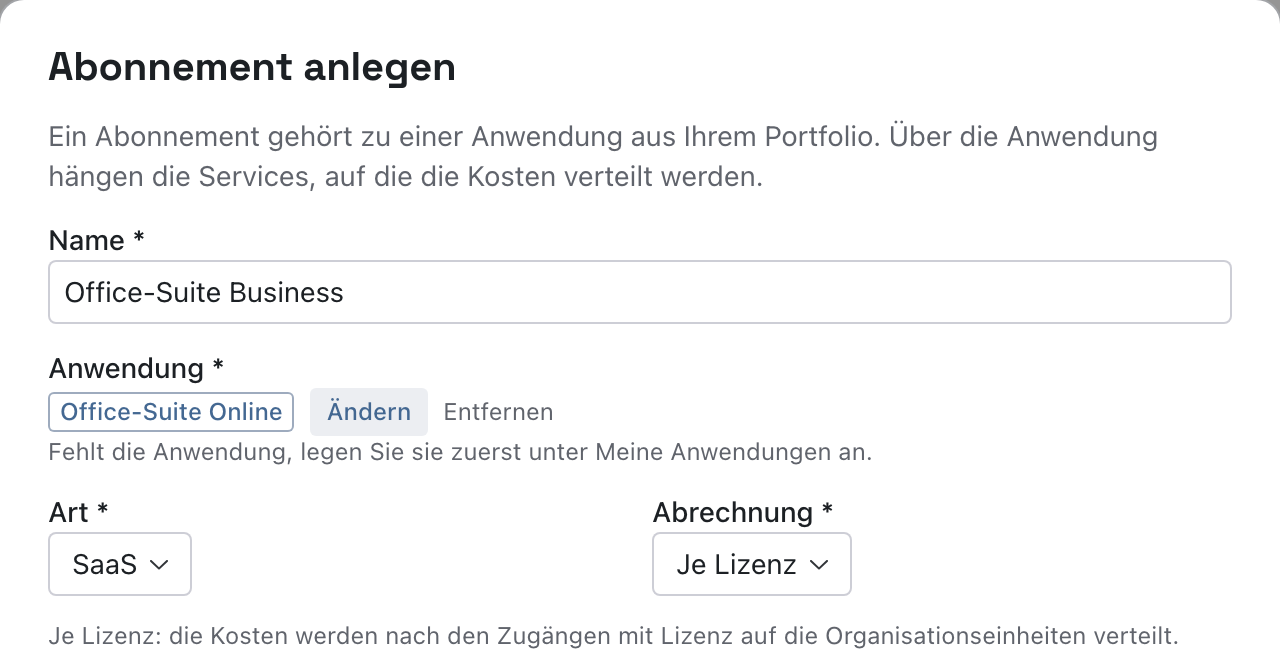
Tragen Sie unter Name ein, wie der Vertrag beim Anbieter heißt, am besten mit der Edition, also der Produktstufe wie „Business“ (1).
Tippen Sie unter Anwendung mindestens zwei Buchstaben ein und klicken Sie den Treffer an (2). Die Anwendung ist die Software aus Ihrem Portfolio, zu der der Vertrag gehört. Danach steht sie als Kästchen im Feld, daneben Ändern und Entfernen.
Wählen Sie unter Art SaaS oder Cloud und unter Abrechnung Je Lizenz, Nach Verbrauch oder Pauschal (3). Unter der Auswahl erklärt ein Satz, wie knooing die Kosten bei dieser Abrechnung verteilt. Nennt der Vertrag eine Zahl von Lizenzen, wählen Sie Je Lizenz, auch wenn die Rechnung nur einen Gesamtbetrag zeigt. Die Art dient nur der Übersicht.
Warum muss die Anwendung aus dem Portfolio kommen? Über die Anwendung kennt knooing die Services, die sie unterstützt. Ohne diese Verbindung ließen sich die Kosten nicht je Service verteilen.
Beispiel: Julia trägt als Name Office-Suite Business ein, die Edition ihres Vertrags. Sie wählt die Anwendung Office-Suite Online, Art SaaS und Abrechnung Je Lizenz.
Schritt 3: Lizenzen, Schwelle, Laufzeit und Kennung eintragen
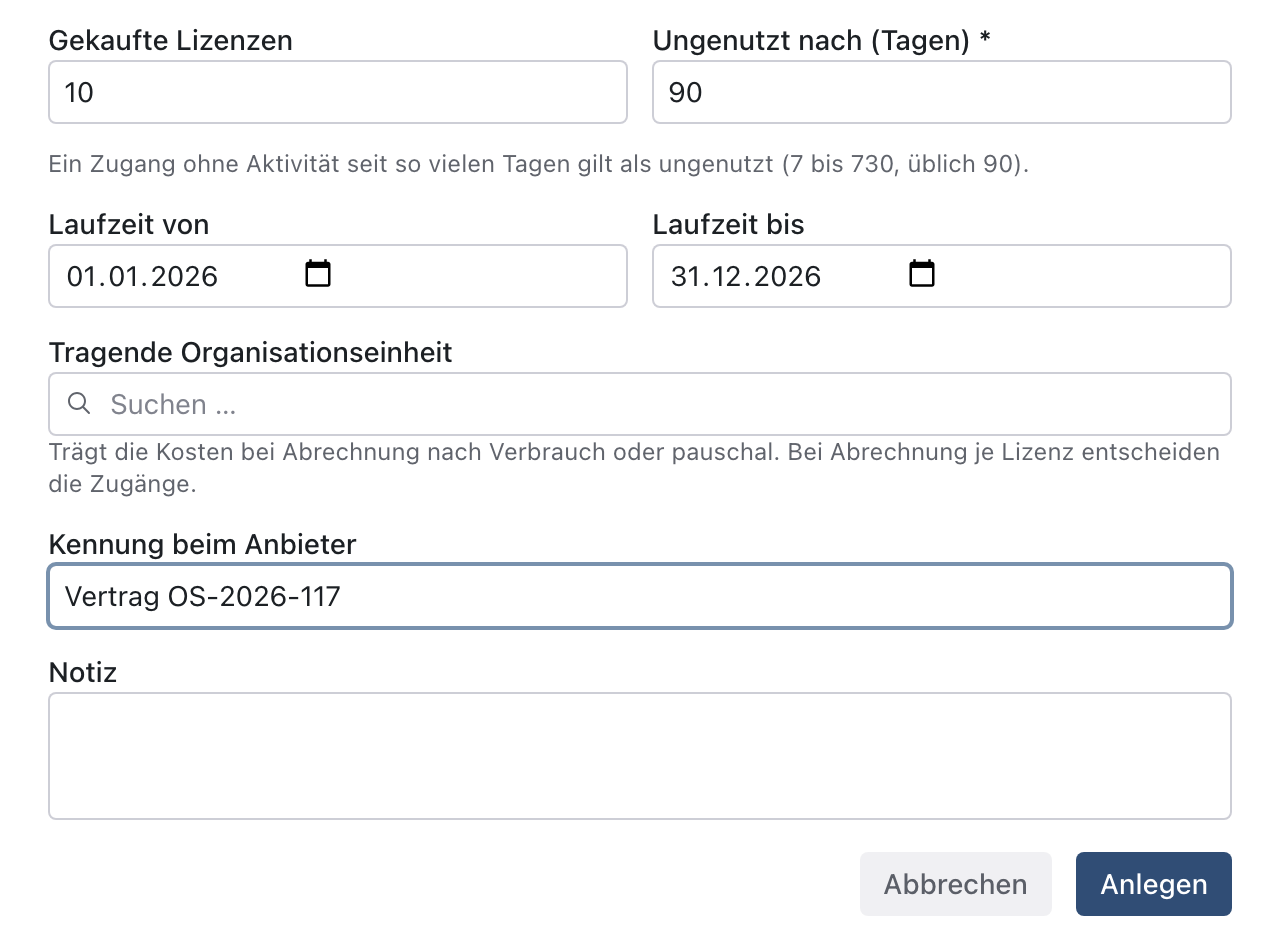
Tragen Sie unter Gekaufte Lizenzen die Menge aus dem Vertrag ein (1). Das Feld gibt es nur bei Abrechnung Je Lizenz. Kennen Sie die Menge nicht, lassen Sie es leer. Dann kann knooing keine freien Lizenzen ausweisen.
Lassen Sie unter Ungenutzt nach (Tagen) den Wert 90 stehen oder tragen Sie eine Zahl von 7 bis 730 ein (2). War ein Zugang länger als so viele Tage nicht aktiv, gilt er als ungenutzt.
Tragen Sie unter Laufzeit von und Laufzeit bis die Vertragslaufzeit ein, wenn Sie sie kennen. Die Angabe ist freiwillig. knooing beendet das Abonnement danach nicht selbst. Ist die Laufzeit abgelaufen, steht in den Eckdaten unter Laufzeit ein Hinweis. Unter Kennung beim Anbieter tragen Sie die Vertrags- oder Kundennummer ein, unter Notiz auf Wunsch einen kurzen Vermerk. Die Tragende Organisationseinheit wählen Sie nur bei Abrechnung Nach Verbrauch oder Pauschal. Bei Je Lizenz verteilt knooing nach der Organisationseinheit jedes Zugangs, siehe Zugänge eines Abonnements importieren, Schritt 5.
Klicken Sie auf Anlegen (3). Es erscheint die Meldung „Abonnement angelegt.“, und die Seite des neuen Abonnements öffnet sich.
Warum eine Schwelle je Abonnement? Manche Dienste nutzt man täglich, andere nur zum Quartalsabschluss. Mit 90 Tagen fallen Zugänge auf, die ein Quartal lang ungenutzt waren. Für Dienste, die nur zum Quartalsabschluss gebraucht werden, wählen Sie etwas mehr, etwa 120 Tage.
Beispiel: Die Beispiel GmbH hat 10 Lizenzen gekauft, Laufzeit 01.01.2026 bis 31.12.2026, Kennung beim Anbieter Vertrag OS-2026-117. Julia lässt die Schwelle bei 90 Tagen.
Schritt 4: Die Eckdaten prüfen
Oben auf der Seite des Abonnements liegen die Reiter Zugänge, Kosten und Importe (1). Darunter steht ein Kasten mit den Angaben des Abonnements, in diesen Anleitungen Eckdaten genannt. Prüfen Sie Lizenzen und Services der Anwendung (2). Unter Lizenzen steht direkt nach dem Anlegen 0 von 10 zugewiesen, 10 frei, weil noch keine Zugänge erfasst sind.
Unter Services der Anwendung stehen die Services, auf die knooing die Kosten verteilt. Steht dort Keine, landen die Kosten später unter Ohne Service-Zuordnung. Ordnen Sie die Anwendung dann ihren Services zu, siehe Geschäftsservices und Angebote pflegen. Das Abonnement übernimmt die Zuordnung sofort.
Einige Angaben sind am Anfang noch leer. Nutzungsdaten vom füllt sich mit dem ersten Import. Kosten je Lizenz und Jahr und Bestätigt 2026 füllen sich mit der ersten bestätigten Rechnung. Unter Tragende Organisationseinheit steht bei Abrechnung Je Lizenz richtigerweise Ohne Organisationseinheit.
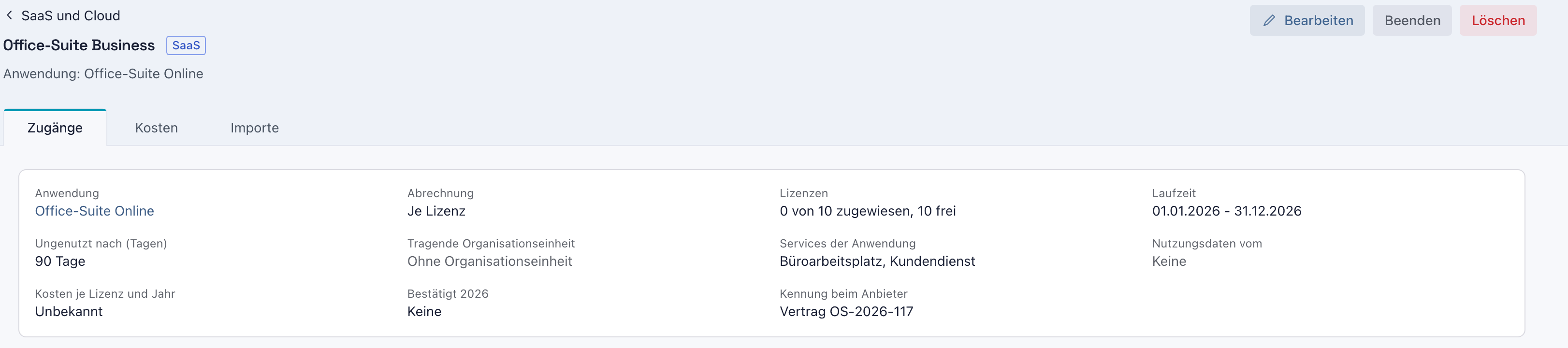
Oben rechts stehen drei Knöpfe. Mit Bearbeiten ändern Sie die Angaben aus Schritt 2 und 3. Ändern Sie die Abrechnung nachträglich, rechnet knooing auch vergangene Monate mit der neuen Abrechnung. Beenden schließt ein Abonnement ab, das nicht verlängert wird. Seine bestätigten Kosten bleiben in der Verteilung der Monate, in denen es lief. Mit Wieder aufnehmen setzen Sie es fort. Löschen gibt es nur, solange das Abonnement weder Zugänge noch Kostenpositionen hat.
Warum die Eckdaten prüfen? Ein Tippfehler bei der gekauften Menge verfälscht später die freien Lizenzen und die Kosten je Lizenz. Fehlende Services fallen hier auf, bevor die erste Rechnung verteilt wird.
Beispiel: Bei Julia steht 0 von 10 zugewiesen, 10 frei und unter Services der Anwendung Büroarbeitsplatz, Kundendienst.
Nächster Schritt
Importieren Sie die Benutzerliste des Anbieters: Zugänge eines Abonnements importieren.
Wenn etwas nicht klappt
- „Wählen Sie die Anwendung aus dem Portfolio.“ Im Feld Anwendung ist nichts gewählt. Tippen Sie zwei Buchstaben ein und klicken Sie den Treffer an.
- Die Anwendung erscheint unter Anwendung nicht. Die Suche beginnt erst ab zwei Buchstaben. Gibt es auch dann keinen Treffer, legen Sie die Anwendung zuerst unter Mein Unternehmen, Meine Anwendungen an, oder lassen Sie sie anlegen.
- Das Feld Gekaufte Lizenzen fehlt. Unter Abrechnung ist nicht Je Lizenz gewählt. Wählen Sie die Abrechnung, die Ihr Vertrag nennt.
- „Für diese Anwendung gibt es schon ein laufendes Abonnement mit diesem Namen.“ Das Abonnement ist schon erfasst. Suchen Sie es im Reiter Abonnements über das Feld Suchen. Für eine zweite Edition wählen Sie einen anderen Namen, etwa mit der Edition.
- „Die Schwelle muss zwischen 7 und 730 Tagen liegen.“ Unter Ungenutzt nach (Tagen) steht eine Zahl außerhalb dieses Bereichs. Tragen Sie zum Beispiel 90 ein.
- „Die gekauften Lizenzen müssen eine ganze Zahl ab 0 sein.“ Tragen Sie unter Gekaufte Lizenzen eine ganze Zahl ein oder lassen Sie das Feld leer.
- „Die Laufzeit endet vor ihrem Beginn.“ Laufzeit bis liegt vor Laufzeit von. Prüfen Sie beide Tage.
- Die gekaufte Menge stimmt nicht. Klicken Sie oben auf der Seite des Abonnements auf Bearbeiten, korrigieren Sie Gekaufte Lizenzen und klicken Sie auf Speichern.
- Das Abonnement wurde versehentlich angelegt. Solange es keine Zugänge und keine Kostenpositionen hat, klicken Sie oben auf Löschen. Sonst klicken Sie auf Beenden.
- Die gesuchte Organisationseinheit erscheint unter Tragende Organisationseinheit nicht. Legen Sie sie zuerst unter Mein Unternehmen, Meine Abteilungen an.
- Der Knopf Abonnement anlegen fehlt. Ihrer Rolle fehlt im Modul CMDB die Stufe Bearbeiten. Bitten Sie Ihre Administration darum.