
Guide
Register a mobile device and issue it to a person
You register a company phone with an inventory number and issue it to a person. The person then confirms receipt in the employee portal.
8 min read · Oktober 2026
Diensthandys und Tablets gehen im Lauf der Jahre durch viele Hände. In knooing steht deshalb an jedem Mobilgerät, bei wem es gerade ist, seit wann und warum. Die Person bestätigt den Erhalt selbst im Mitarbeiterportal. So wissen Sie bei einem Verlust, einem Austritt oder einer Inventur sofort, wer das Gerät hat.
Diese Anleitung richtet sich an die IT oder die Logistik, die Geräte erfasst und ausgibt. Am Ende steht das Gerät mit Inventarnummer im Bestand. Es ist einer Person zugeordnet, und die Person hat den Erhalt bestätigt.
Die Reihe im Überblick
Diese Seite ist Teil 1 von 5. Teil 2: Geräteverwaltung (MDM) als Quelle eintragen und Vorlage herunterladen, einmal. Teil 3: MDM-Angaben einlesen und mit den Geräten verknüpfen, regelmäßig. Teil 4: MDM-Angaben am Mobilgerät lesen. Teil 5: Mobilgerät weitergeben oder zurücknehmen. Teil 2 und 3 finden Sie in dieser Doku unter Konfigurationsverwaltung, denn dort liegt in knooing die Seite Datenflüsse, auf der Sie Dateien einlesen. Teil 1, 3 und 5 brauchen das Modul CMDB auf Bearbeiten, Teil 2 zusätzlich das Modul CMDB-Verwaltung auf Bearbeiten, Teil 4 nur CMDB auf Lesen. Sie können ein Gerät ausgeben, bevor oder nachdem die Daten aus der Geräteverwaltung eingelesen sind. knooing verbindet beides über die Inventarnummer.
Das brauchen Sie
Das Recht, die Konfigurationsverwaltung zu bearbeiten: in der Rolle das Modul CMDB auf Bearbeiten. CMDB ist der Name der Konfigurationsverwaltung im Rollenmenü, und zu ihr gehören auch die Geräte unter IT-Asset-Management. Die Rolle vergibt Ihre Administration. Ohne dieses Recht fehlen in der Geräteliste der Knopf Gerät erfassen und auf der Geräteseite das Feld Person und der Knopf Ausgeben. Dazu brauchen Sie mindestens einen angelegten Standort, etwa Ihr Lager. Die Gerätearten Endgerät und Mobilgerät müssen eingerichtet sein. Fehlen sie, steht oben in der Geräteliste ein Hinweis. Einrichten kann sie, wer zusätzlich das Modul CMDB-Verwaltung auf Bearbeiten hat. Nur eine Person mit Anmeldekonto sieht ihr Gerät im Mitarbeiterportal und kann den Erhalt bestätigen.
Die wichtigsten Begriffe
- Mobilgerät: die Art für Smartphones und Tablets. Nur sie hat die Angaben aus der Geräteverwaltung. Notebooks und PCs erfassen Sie als Endgerät.
- Geräteliste und Geräteseite: Die Geräteliste ist die Seite Geräte unter IT-Asset-Management. Ein Klick auf einen Namen öffnet die Geräteseite dieses einen Geräts.
- Inventarnummer: die eindeutige Nummer des Geräts in Ihrem Bestand, etwa vom Aufkleber. Jede Nummer gibt es nur einmal.
- IMEI: die 15-stellige Gerätenummer des Mobilfunkteils. Sie tragen sie beim Erfassen im Feld IMEI ein, oder sie kommt aus der Geräteverwaltung. Jede IMEI darf im Bestand nur einmal vorkommen; ein Gerät mit einer schon erfassten IMEI weist knooing ab, wie in Gerät eindeutig erfassen beschrieben. Auf der Geräteseite steht sie im Feld Seriennummer / IMEI.
- Lebenszyklus und Status: Den Lebenszyklus stellen Sie ein: geplant, aktiv, in Wartung, außer Betrieb oder entsorgt. Den Status neben dem Namen setzt knooing selbst, aus dem Lebenszyklus und dem Halter: aus geplant wird Bestellt, aus aktiv ohne Person Im Lager, aus aktiv mit Person Ausgegeben. Aus in Wartung wird In Wartung, aus außer Betrieb Außer Betrieb, aus entsorgt Entsorgt.
- Halter: die Person, bei der das Gerät gerade ist. Die Geräteseite zeigt sie als „Aktuell bei …“. Ein Gerät hat höchstens einen Halter.
- Erhalt bestätigen: Die Person bestätigt im Mitarbeiterportal, dass sie das Gerät bekommen hat. Bis dahin steht am Gerät „Erhalt noch nicht bestätigt“.
- Geräteverwaltung (MDM): das System, mit dem Ihre IT die Smartphones zentral verwaltet (Mobile Device Management). Es kennt etwa die IMEI und ob das Gerät verschlüsselt ist.
- Lieferung: eine Datei aus Ihrer Geräteverwaltung, die jemand in knooing einliest. Gemeint ist nicht die Warenlieferung.
- Verlauf, Lebenslauf, Änderungsverlauf: Die Geräteseite hat drei Verläufe. Der Verlauf unter Gerätezuordnung nennt, wer das Gerät wann hatte. Der Lebenslauf rechts erzählt in Worten, was mit dem Gerät geschah. Der Änderungsverlauf rechts unten zeigt jede einzelne Änderung mit ihrer Herkunft.
Schritt 1: Das Gerät erfassen
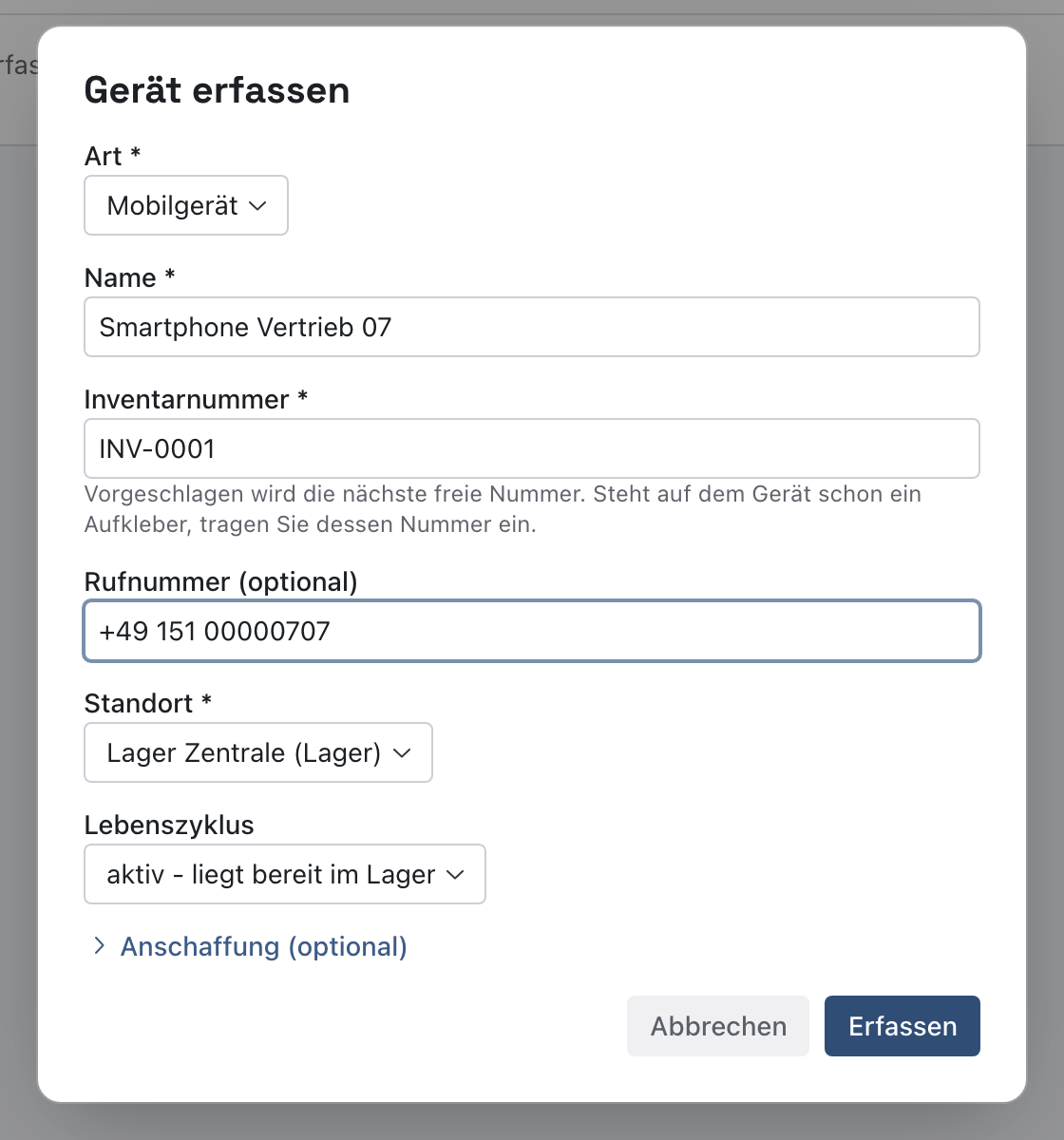
Öffnen Sie in der Seitenleiste IT-Asset-Management und darin Geräte. Klicken Sie oben rechts auf Gerät erfassen. Es öffnet sich der Dialog Gerät erfassen. Pflicht sind die Felder mit *: Art, Name, Inventarnummer und Standort. Tragen Sie ein:
- Art (1): Mobilgerät.
- Name (2): ein Name, an dem Sie das Gerät erkennen.
- Inventarnummer: knooing schlägt die nächste freie Nummer vor. Trägt das Gerät schon einen Aufkleber, tragen Sie dessen Nummer ein.
- IMEI (optional) (3): die 15-stellige Kennung des Telefons, auf der Verpackung oder nach Eingabe von *#06# auf dem Telefon. Sie darf im Bestand nur einmal vorkommen.
- Seriennummer (optional): nur für Geräte ohne IMEI, etwa Tablets ohne Mobilfunk.
- Rufnummer (optional) (4): die Telefonnummer der SIM-Karte.
- Standort: wo das Gerät liegt, meist das Lager. Vorbelegt ist das erste Lager in alphabetischer Reihenfolge; mit Ändern wählen Sie ein anderes.
- Lebenszyklus: Wählen Sie aktiv - liegt bereit im Lager, wenn das Gerät da ist. Wählen Sie geplant - bestellt, noch nicht geliefert, wenn es erst bestellt ist. Geben Sie ein geplantes Gerät aus, wird es dabei aktiv.
- Anschaffung (optional): Ein Klick öffnet die Felder für Preis, Datum, Nutzungsdauer und Garantie.
Klicken Sie auf Erfassen (5). Es erscheint „Gerät erfasst.“, und knooing öffnet gleich die Geräteseite. Oben stehen der Name und Im Lager (bei geplant: Bestellt), darunter „Mobilgerät · Inventarnummer INV-0001“.
Warum ist die Inventarnummer so wichtig? Die Geräteverwaltung kennt ein Smartphone erst, wenn es dort eingerichtet ist. In Ihrem Bestand steht es oft schon vorher. Über die Inventarnummer ordnet knooing die erste Lieferung der Geräteverwaltung genau diesem Gerät zu. So entsteht kein zweites Gerät. Wie die Nummer in die Lieferung kommt, steht in Teil 3.
Beispiel: Julia Beispiel aus der IT der Beispiel GmbH erfasst ein neues Diensthandy für den Außendienst. Im Dialog stehen Art Mobilgerät, Name „Smartphone Vertrieb 07“, Inventarnummer INV-0001, die IMEI 356938035643817 von der Verpackung und Rufnummer +49 151 00000707. Der Standort ist Lager Zentrale, der Lebenszyklus aktiv.
Schritt 2: Die Person wählen
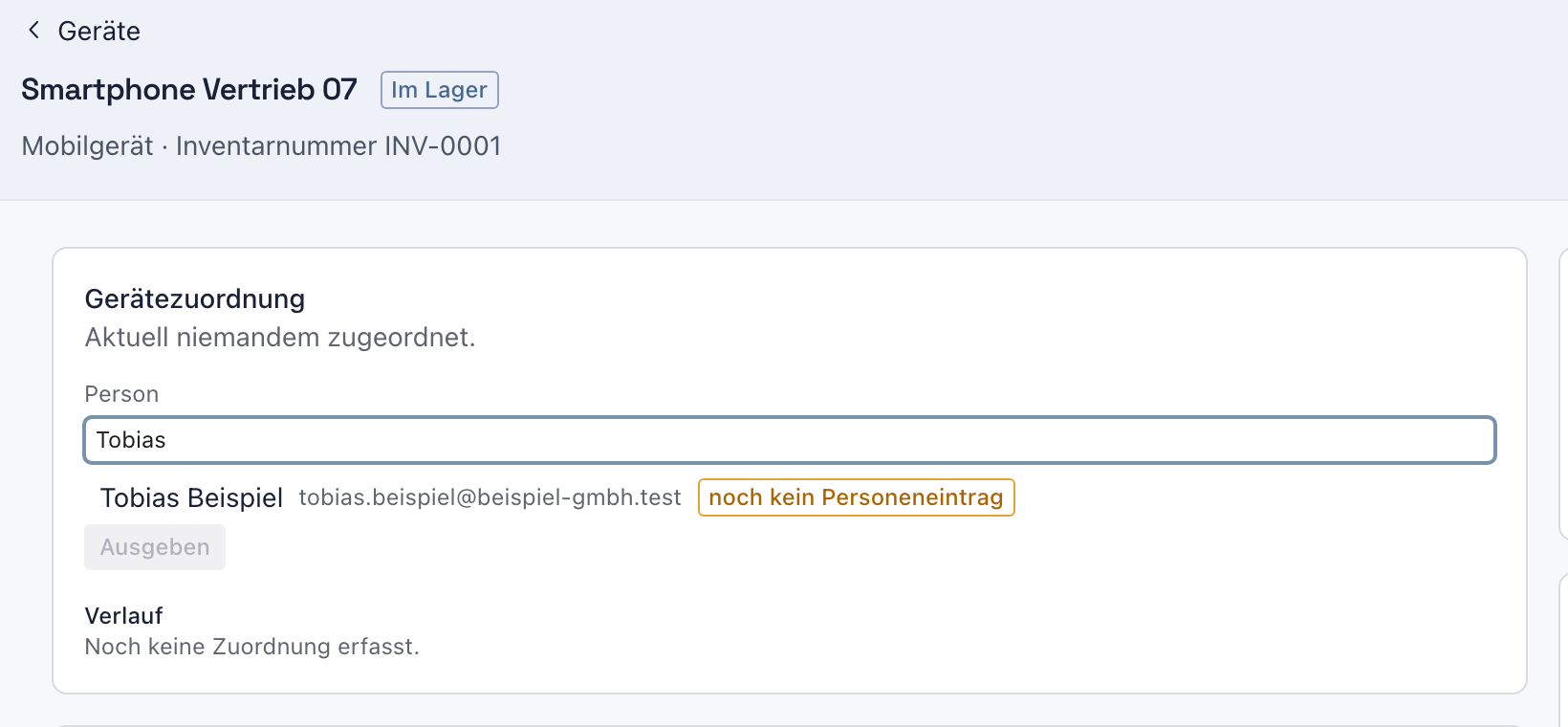
Links oben auf der Geräteseite steht der Abschnitt Gerätezuordnung mit „Aktuell niemandem zugeordnet.“. Tippen Sie in das Feld Person (1) mindestens zwei Zeichen des Namens oder der E-Mail-Adresse. Darunter erscheinen die Treffer. Klicken Sie auf den richtigen Treffer (2). Danach steht der Name im Feld, und der Knopf Ausgeben darunter ist nicht mehr grau. Das Bild zeigt den Treffer vor dem Klick.
Hinter einem Treffer kann ein Kennzeichen stehen:
- noch kein Personeneintrag: Es gibt ein Anmeldekonto, aber noch keinen Eintrag in der Personenliste von knooing. Wählen Sie den Treffer trotzdem. knooing legt den Personeneintrag dabei an und verbindet ihn mit dem Konto.
- ohne Anmeldekonto: Diese Person kann sich nicht anmelden, etwa eine externe Servicekraft. Sie sieht das Gerät nicht im Mitarbeiterportal und kann den Erhalt nicht bestätigen.
Findet die Suche niemanden, erscheint der Knopf Person anlegen. Dort tragen Sie den Namen und, freiwillig, die E-Mail-Adresse ein. Das ist für Menschen ohne Anmeldekonto gedacht. Bekommt eine Person ihr Konto erst noch, warten Sie damit, statt einen zweiten Eintrag anzulegen.
Warum eine Person und kein Freitext? Nur ein Eintrag aus der Personenliste lässt sich wiederfinden: im Mitarbeiterportal, bei einem Austritt oder bei der Frage, wer welche Geräte hat. Ein getippter Name wäre nach dem ersten Tippfehler nicht mehr zuzuordnen.
Beispiel: Julia Beispiel tippt „Tobias“ und klickt auf den Treffer Tobias Beispiel, tobias.beispiel@beispiel-gmbh.test.
Schritt 3: Den Grund angeben und ausgeben
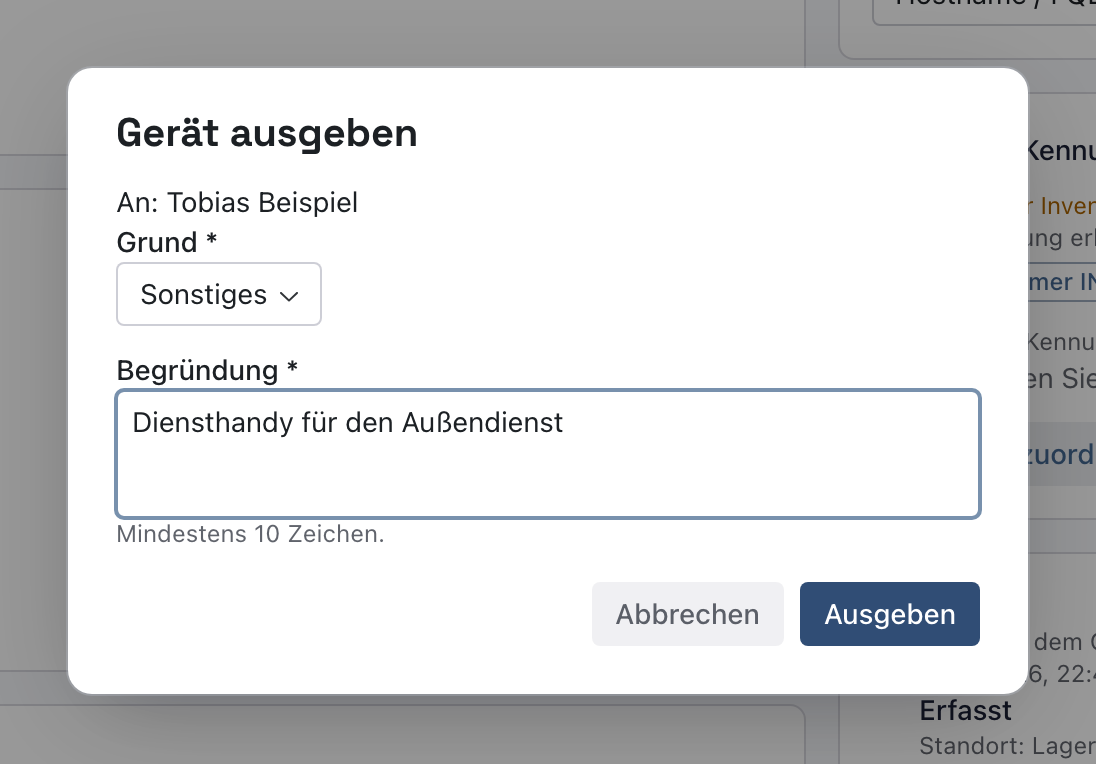
Klicken Sie auf Ausgeben. Es öffnet sich der Dialog Gerät ausgeben mit „An:“ und dem Namen. Wählen Sie unter Grund (1), warum die Person das Gerät bekommt. Je nach Grund verlangt der Dialog eine weitere Angabe:
- Anforderung: Die Person hat das Gerät im Servicedesk angefordert. Wählen Sie diese Anforderung aus. Sie finden sie über Nummer oder Titel im Feld „Vorgangsnummer oder Titel suchen …“. Der Haken bei Vorgang danach lösen ist schon gesetzt. Dann setzt knooing die Anforderung beim Ausgeben auf gelöst.
- Ersatz bei Störung: wie bei Anforderung, nur mit der offenen Störung, für die das Gerät Ersatz ist.
- Eintritt: Die Person fängt neu an. Ein Eintritt ist der Vorgang im Servicedesk, mit dem der Start einer neuen Person vorbereitet wird. Wählen Sie den offenen Eintritt dieser Person aus.
- Leihgerät: Wählen Sie unter Rückgabe bis ein Datum, frühestens morgen. Ist es vorbei, steht an der Zuordnung „Rückgabe überfällig“. Fragen Sie dann bei der Person nach.
- Sonstiges: eine Begründung (2) mit mindestens 10 Zeichen.
Bei Anforderung, Ersatz bei Störung, Eintritt und Leihgerät heißt das Textfeld Notiz (optional). Klicken Sie auf Ausgeben (3). Es erscheint „Gerät ausgegeben.“, und der Dialog schließt sich.
Die Ausgabe selbst schickt der Person keine Nachricht. Sagen Sie ihr bei der Übergabe, dass sie den Erhalt im Mitarbeiterportal bestätigt (Schritt 5).
Warum ein Grund? Bei einer Prüfung oder einem Verlust zählt nicht nur, wer das Gerät hat, sondern auch, warum. Der Grund steht deshalb in der Gerätezuordnung, im Verlauf und im Mitarbeiterportal. Kommt das Gerät aus einer Anfrage, ist es mit ihr verbunden.
Beispiel: Tobias Beispiel wechselt in den Außendienst und braucht ein Diensthandy. Eine Anfrage oder ein Eintritt ist dafür nicht erfasst. Julia Beispiel wählt Sonstiges und schreibt „Diensthandy für den Außendienst“.
Schritt 4: Das Ergebnis am Gerät ansehen
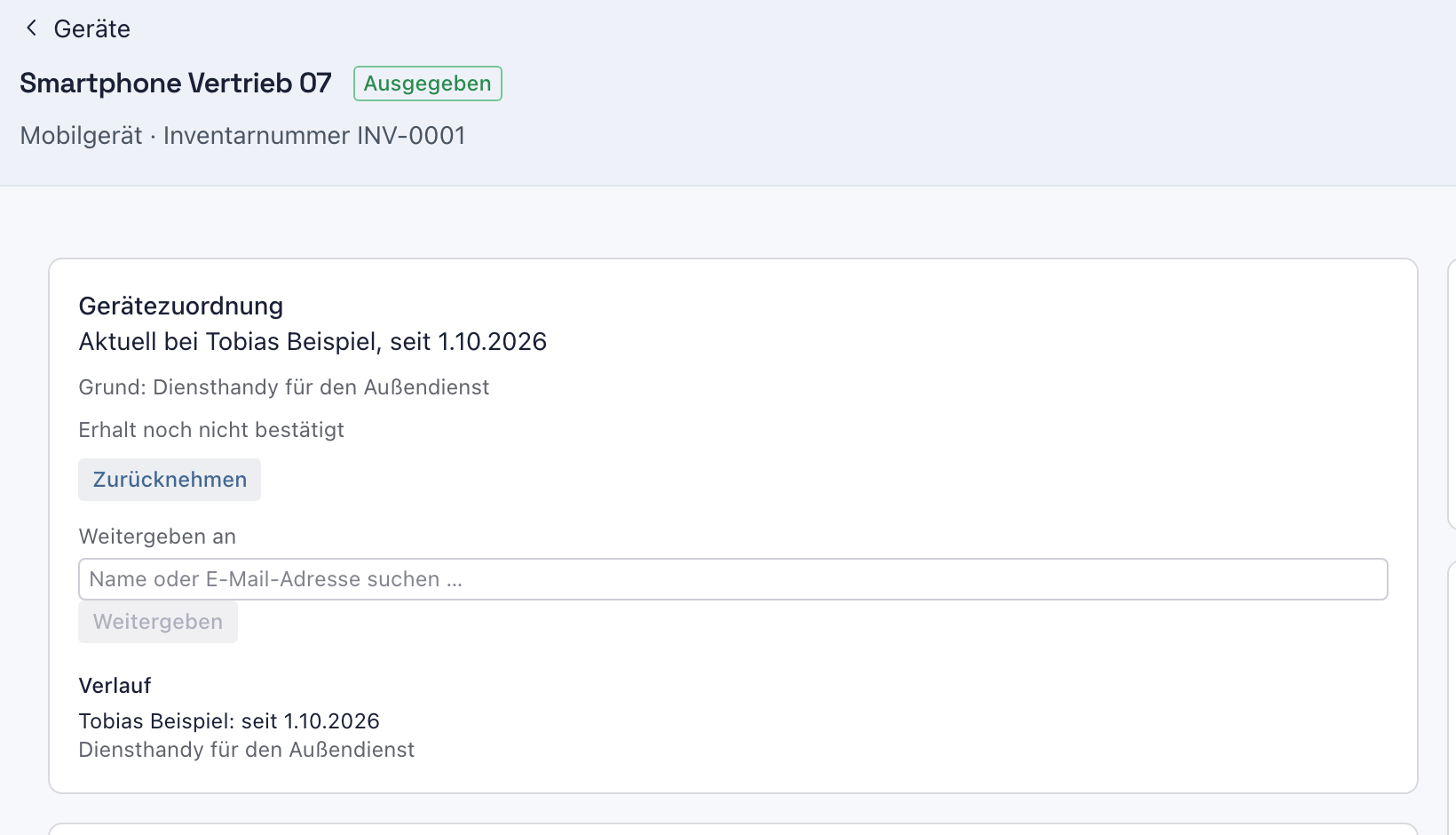
Die Geräteseite zeigt jetzt den neuen Stand:
- Oben neben dem Namen steht Ausgegeben (1).
- Unter Gerätezuordnung steht „Aktuell bei Tobias Beispiel, seit 1.10.2026“ (2), darunter der Grund.
- „Erhalt noch nicht bestätigt“ (3) heißt: Die Person hat den Erhalt im Mitarbeiterportal noch nicht bestätigt.
- Unter Verlauf steht die Zuordnung mit Datum und Grund. Weiter unten unter Angaben steht als Standort jetzt „beim Halter“.
In der Geräteliste steht das Gerät jetzt mit dem Status Ausgegeben, dazu in den Spalten Aktuell bei und Seit die Person und das Datum. Unter IT-Asset-Management, Übersicht steht der Punkt „Erhalt nicht bestätigt“ für Ausgaben, die noch offen sind. Den Knopf Zurücknehmen und das Feld Weitergeben an erklärt Teil 5: Mobilgerät weitergeben oder zurücknehmen.
Warum „beim Halter“ statt eines Standorts? Ein ausgegebenes Gerät liegt nicht mehr im Lager. Es ist dort, wo die Person ist. Bei der Rücknahme wählen Sie wieder einen Standort.
Beispiel: Am Smartphone Vertrieb 07 steht „Aktuell bei Tobias Beispiel, seit 1.10.2026“ und „Grund: Diensthandy für den Außendienst“.
Schritt 5: Den Erhalt im Mitarbeiterportal bestätigen
Diesen Schritt macht die Person, die das Gerät bekommen hat. Das Mitarbeiterportal liegt unter derselben Adresse wie knooing. Nennen Sie der Person die Adresse, unter der sich Ihr Unternehmen bei knooing anmeldet. Wer nur das Mitarbeiterportal nutzt, landet nach der Anmeldung direkt dort. Wer auch in knooing arbeitet, klickt oben rechts auf den Kreis mit den eigenen Initialen und dann auf Zum Mitarbeiterportal.
Im Portal klickt die Person oben auf den Reiter Geräte (1). Unter Meine Geräte steht das Gerät mit „Bitte bestätigen Sie, dass Sie das Gerät erhalten haben.“. Die Person klickt auf Erhalt bestätigen (2), setzt den Haken bei Ich habe das Gerät erhalten. (3) und klickt auf Bestätigen (4). Es erscheint „Danke, der Erhalt ist bestätigt.“, und beim Gerät steht „Erhalt bestätigt am 1.10.2026“.
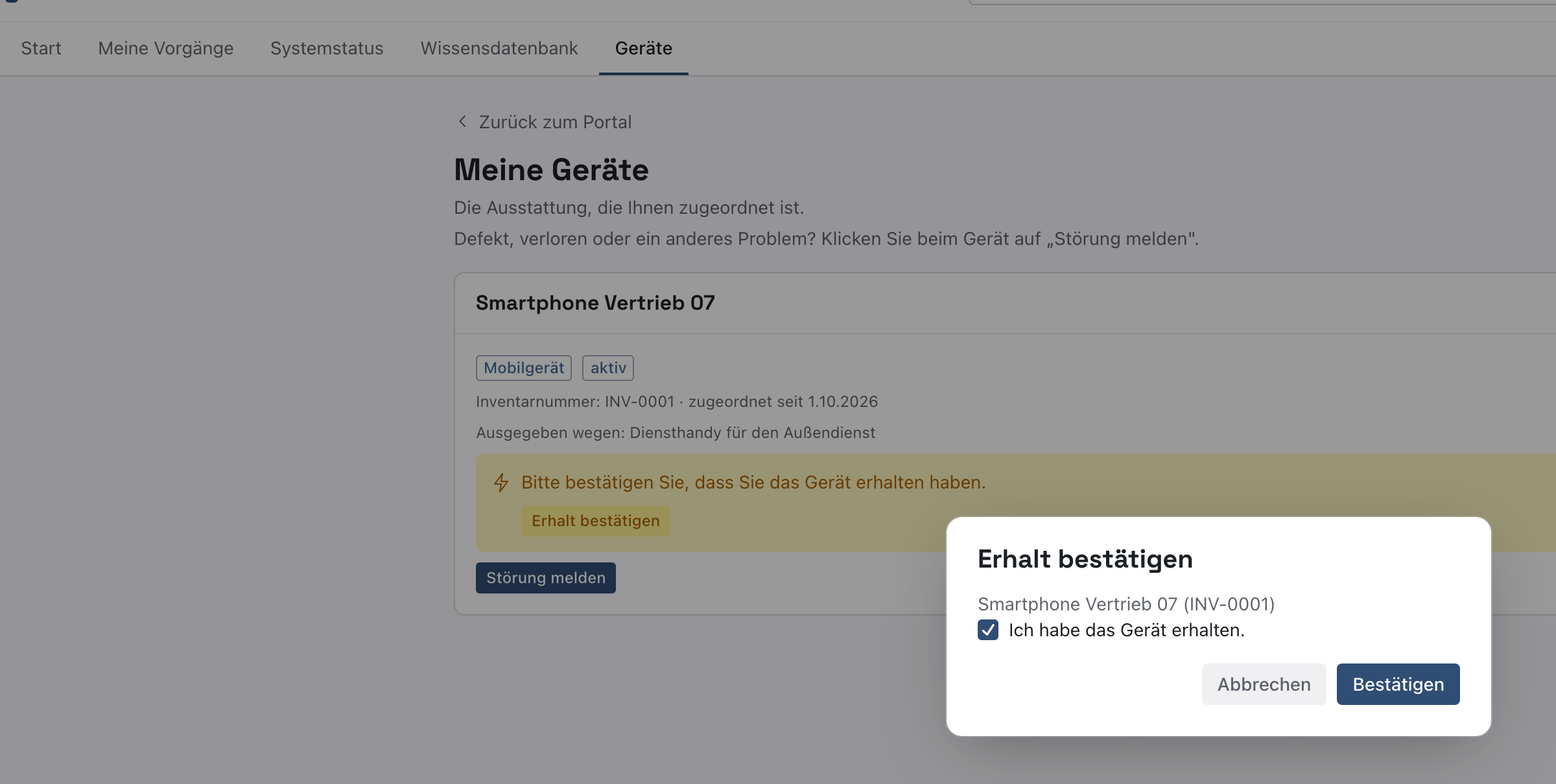
Im Portal steht der Grund hinter „Ausgegeben wegen“. Das Kennzeichen aktiv ist der Lebenszyklus des Geräts. In knooing steht danach unter Gerätezuordnung „Erhalt bestätigt am 1.10.2026“. Im Lebenslauf rechts auf der Geräteseite steht „Erhalt bestätigt von Tobias Beispiel“.
Warum bestätigt die Person selbst? Die Bestätigung belegt, dass das Gerät wirklich angekommen ist. Das zählt etwa bei einem Austritt, wenn Geräte zurückzugeben sind, oder wenn ein Gerät verschwindet.
Beispiel: Tobias Beispiel öffnet am Abend das Mitarbeiterportal, Reiter Geräte, und bestätigt den Erhalt des Smartphone Vertrieb 07.
Nächster Schritt
Damit die Angaben aus Ihrer Geräteverwaltung an dieses Gerät kommen, tragen Sie die Geräteverwaltung einmal als Quelle ein: Geräteverwaltung (MDM) als Quelle eintragen und Vorlage herunterladen. Wechselt das Gerät später die Person, lesen Sie Mobilgerät weitergeben oder zurücknehmen.
Wenn etwas nicht klappt
- Der Knopf Gerät erfassen fehlt, oder unter Gerätezuordnung gibt es kein Feld Person. Ihnen fehlt das Recht, die Konfigurationsverwaltung zu bearbeiten. Bitten Sie Ihre Administration, es in Ihrer Rolle zu setzen.
- Oben in der Geräteliste steht „Die Standard-Gerätearten „Endgerät“ und „Mobilgerät“ sind noch nicht eingerichtet.“ Die Gerätearten fehlen noch. Steht in Ihrer Rolle das Modul CMDB-Verwaltung auf Bearbeiten, klicken Sie auf Jetzt einrichten. Es erscheint „Gerätearten eingerichtet.“. Sonst steht dort „Bitten Sie die CMDB-Verwaltung, die Gerätearten einzurichten.“. Bitten Sie dann Ihre Administration darum.
- Im Dialog steht „Noch kein Standort angelegt.“ Der Link Standort anlegen führt zur Seite Standorte. Legen Sie dort zuerst einen Standort an, etwa Ihr Lager, und erfassen Sie das Gerät danach erneut.
- „Die Inventarnummer „…" ist in diesem Mandanten bereits vergeben.“ Ein anderes Gerät Ihres Unternehmens trägt diese Nummer schon. Suchen Sie die Nummer in der Geräteliste. Ist es dasselbe Gerät, erfassen Sie es nicht noch einmal. Sonst nehmen Sie die vorgeschlagene Nummer.
- Die Suche unter Person findet niemanden. Tippen Sie mindestens zwei Zeichen. Hat die Person noch kein Anmeldekonto, legen Sie sie mit Person anlegen an.
- Ausgeben bleibt grau. Auf der Geräteseite: Wählen Sie zuerst eine Person aus den Treffern. Im Dialog: Ergänzen Sie die Angabe zum Grund, also Begründung, Vorgang, Eintritt oder Rückgabedatum.
- „Für diese Person ist kein offener Eintritt erfasst.“ Zu dieser Person gibt es keinen offenen Eintritt im Servicedesk. Wählen Sie einen anderen Grund.
- „Die Anforderung #… ist bereits abgeschlossen. Wählen Sie einen offenen Vorgang oder einen anderen Grund.“ Die gewählte Anfrage ist schon erledigt. Wählen Sie eine offene Anfrage oder Sonstiges.
- „Das Gerät ist in Wartung. Ist es wieder einsatzbereit, setzen Sie es auf „aktiv", dann lässt es sich ausgeben.“ Ein Gerät in Wartung wird nicht ausgegeben. Unter Gerätezuordnung steht dann ein Hinweis mit dem Knopf Wieder einsatzbereit. Klicken Sie darauf, wenn das Gerät repariert ist.
- „Das Gerät ist ausgemustert und wird nicht mehr ausgegeben.“ Das Gerät steht auf Außer Betrieb. Ist es doch wieder einsatzbereit, etwa ein wiedergefundenes Gerät, setzen Sie auf der Geräteseite unter Bearbeiten den Lebenszyklus auf aktiv.
- „Dieses Gerät wurde gerade von jemand anderem ausgegeben. Laden Sie die Seite neu.“ Eine Kollegin oder ein Kollege war schneller. Laden Sie die Seite neu und prüfen Sie, bei wem das Gerät jetzt ist.
- „Diese Person ist mit keinem Anmeldekonto verknüpft und sieht das Gerät deshalb nicht im Mitarbeiterportal.“ Der gelbe Hinweis steht unter der Zuordnung. Klicken Sie darin auf Mit Anmeldekonto verknüpfen, wählen Sie das Konto der Person und klicken Sie auf Verknüpfen. Es erscheint „Verknüpft. Die Person sieht ihr Gerät jetzt im Portal.“.
- Das Gerät ging an die falsche Person. Geben Sie es an die richtige Person weiter, wie in Teil 5 beschrieben.
- Name oder Rufnummer haben einen Tippfehler. Klicken Sie auf der Geräteseite oben rechts auf Bearbeiten und korrigieren Sie die Angabe.
- Die Person hat den Erhalt nach Tagen nicht bestätigt. knooing erinnert nicht von selbst. Fragen Sie bei der Person nach, ob sie das Gerät hat und ob sie das Mitarbeiterportal findet.
- Im Mitarbeiterportal steht „Ihnen ist derzeit kein Gerät zugeordnet. Wenden Sie sich an die IT, wenn das nicht stimmt.“ Das Gerät ist einer anderen Person zugeordnet oder einem Personeneintrag ohne Anmeldekonto. Prüfen Sie unter Gerätezuordnung, wer eingetragen ist. Verknüpfen Sie dann das Konto, oder geben Sie das Gerät an die richtige Person weiter (Teil 5).