
Guide
Lend a device and take it back: return date and overdue returns
Step by step to loan, pool and replacement devices that come back on time: issue a device with a return date, spot overdue returns in the overview and take the device back into stock.
5 min read · Oktober 2026
Nicht jedes Gerät bleibt dauerhaft bei einer Person. Ein Notebook für eine Schulung, ein Ersatzgerät während einer Reparatur oder ein Gerät aus dem Pool für Gäste kommt nach einer bestimmten Zeit zurück. knooing gibt solche Geräte als Leihgerät mit Rückgabefrist aus und zeigt, welche Rückgaben überfällig sind.
Diese Anleitung richtet sich an die IT oder die Logistik, die Geräte verleiht. Am Ende ist ein Gerät mit Rückgabefrist ausgegeben, Sie erkennen überfällige Rückgaben auf einen Blick, und ein zurückgegebenes Gerät liegt wieder im Lager.
Das brauchen Sie
Das Recht, die Konfigurationsverwaltung zu bearbeiten: in Ihrer Rolle das Modul CMDB auf Bearbeiten. Ohne dieses Recht fehlen auf der Geräteseite Ausgeben und Zurücknehmen. Das Gerät liegt im Lager, wie in Lebenszyklus eines Geräts verfolgen beschrieben. Die Person, die das Gerät leiht, ist in knooing angelegt.
Die wichtigsten Begriffe
- Leihgerät: ein Gerät, das nur für eine bestimmte Zeit bei einer Person ist. Das Datum steht in Rückgabe bis.
- Pool: die Geräte im Lager, die für Leihen bereitstehen. Ein Pool braucht keine eigene Einstellung: Jedes Gerät mit dem Status Im Lager kann verliehen werden.
- Ersatzgerät: ein Gerät, das eine Person bekommt, solange ihr eigenes repariert wird. Als Grund wählen Sie Ersatz bei Störung mit der Störung dazu, oder Leihgerät, wenn es zu einem festen Datum zurückkommen soll.
- Überfällig: Das Datum Rückgabe bis ist vorbei, und das Gerät ist noch bei der Person. Beispiel: Rückgabe bis 06.10., heute ist der 08.10.: seit zwei Tagen überfällig.
Schritt 1: Das Leihgerät ausgeben
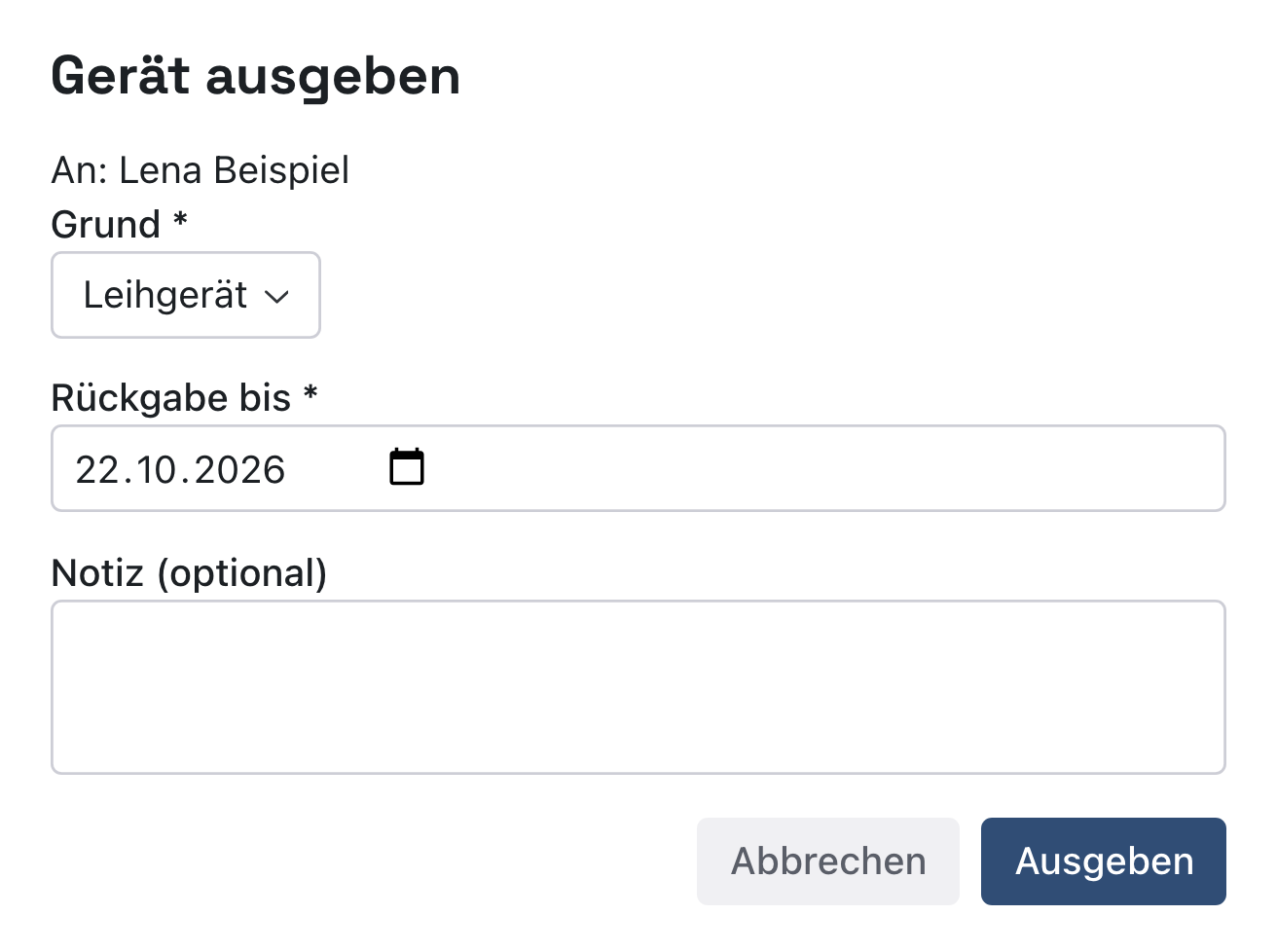
Öffnen Sie in der Seitenleiste IT-Asset-Management und darin Geräte. Klicken Sie auf ein Gerät mit dem Status Im Lager. Tippen Sie unter Gerätezuordnung im Feld Person den Namen ein, klicken Sie den Treffer an und dann auf Ausgeben. Wählen Sie im Dialog Gerät ausgeben unter Grund Leihgerät (1). Wählen Sie unter Rückgabe bis das Datum (2), frühestens morgen. Eine Notiz (optional) sagt, wofür die Person das Gerät braucht. Klicken Sie auf Ausgeben (3).
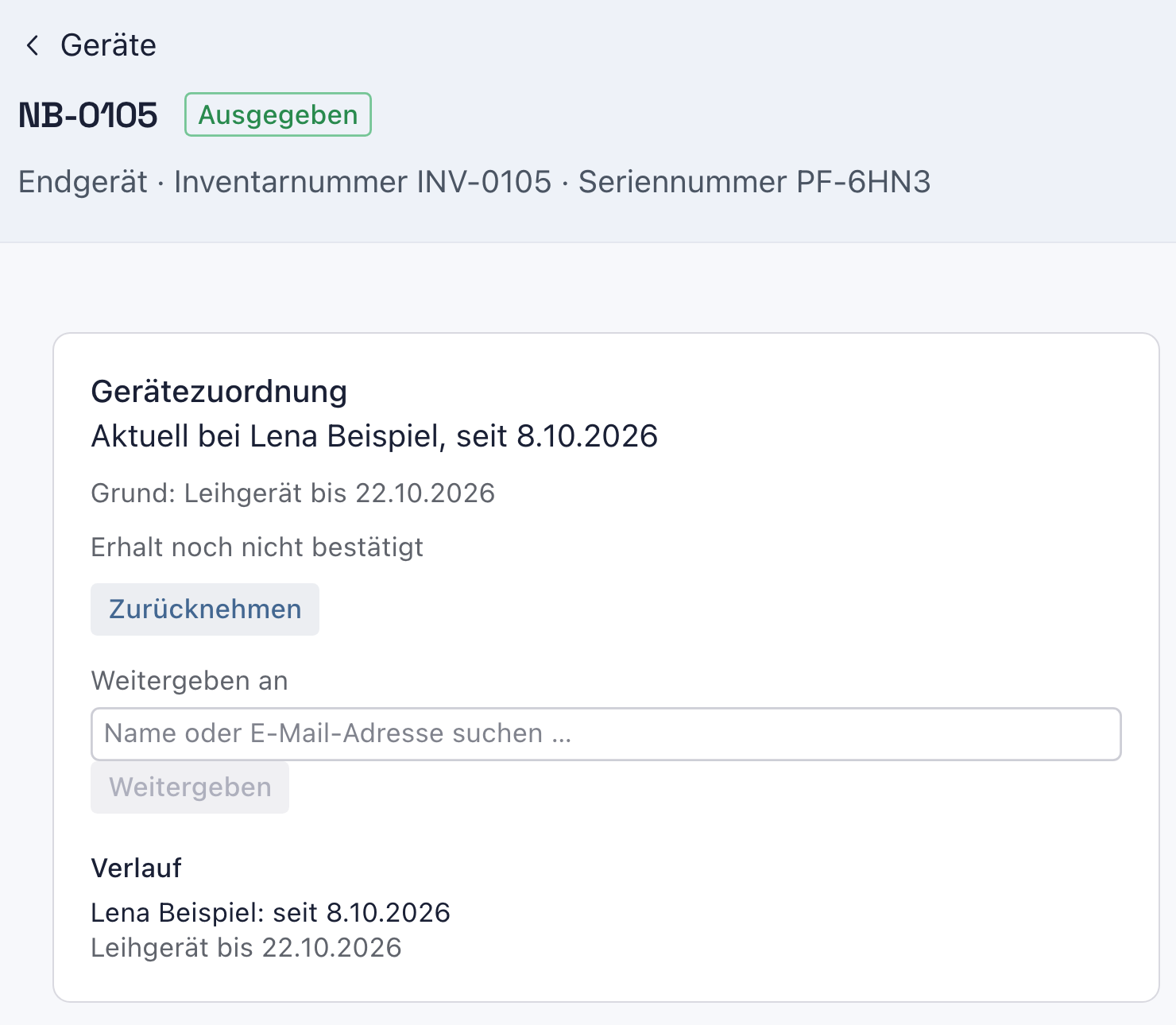
Es erscheint „Gerät ausgegeben.“, und oben steht Ausgegeben. Unter Gerätezuordnung steht „Aktuell bei …, seit …“ und darunter der Grund mit dem Datum, etwa „Grund: Leihgerät bis 22.10.2026“ (4).
Endet die Leihe in den nächsten 90 Tagen, steht sie auch in der Übersicht unter Was in den nächsten 90 Tagen fällig wird als Leihe endet.
Warum ein Datum? Ohne Datum bleibt ein verliehenes Gerät oft monatelang liegen, und der Pool leert sich. Mit Datum sehen Sie, wann es zurück sein muss.
Beispiel: Lena Beispiel braucht für zwei Wochen ein Notebook für die Inventur. Julia Beispiel gibt ihr NB-0105 als Leihgerät bis zum 22.10.2026.
Schritt 2: Überfällige Rückgaben erkennen
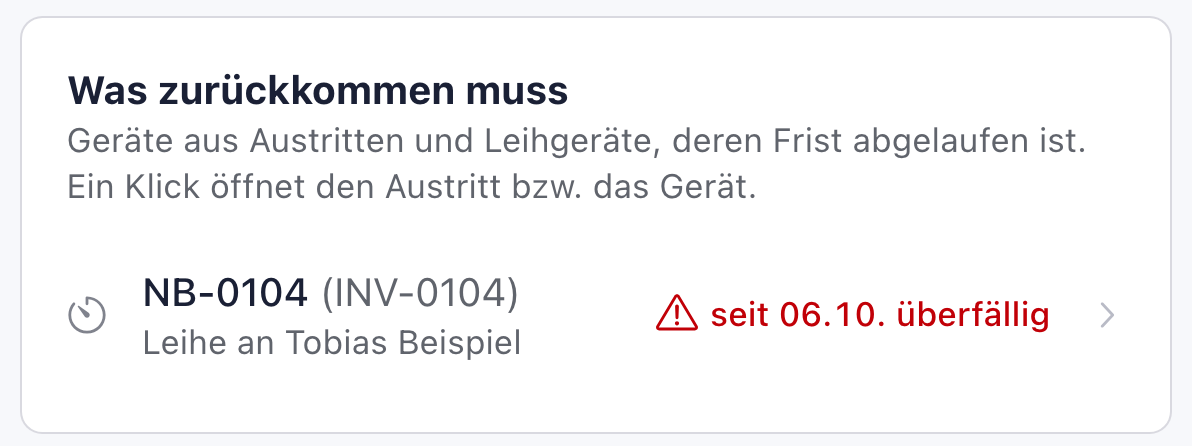
Öffnen Sie in der Seitenleiste IT-Asset-Management und darin Übersicht. Oben zählt die Kachel Rückgaben offen alle offenen Rückgaben, darunter „davon … überfällig“. Rechts im Bereich Was zurückkommen muss steht jedes Leihgerät, dessen Frist abgelaufen ist, mit der Person und „seit … überfällig“ (1). Ein Klick auf die Zeile öffnet das Gerät.
Auf der Geräteseite steht dann oben neben Ausgegeben die Marke Rückgabe überfällig (2), ebenso in der Gerätezuordnung hinter dem Grund. Darunter steht Zurücknehmen (3).
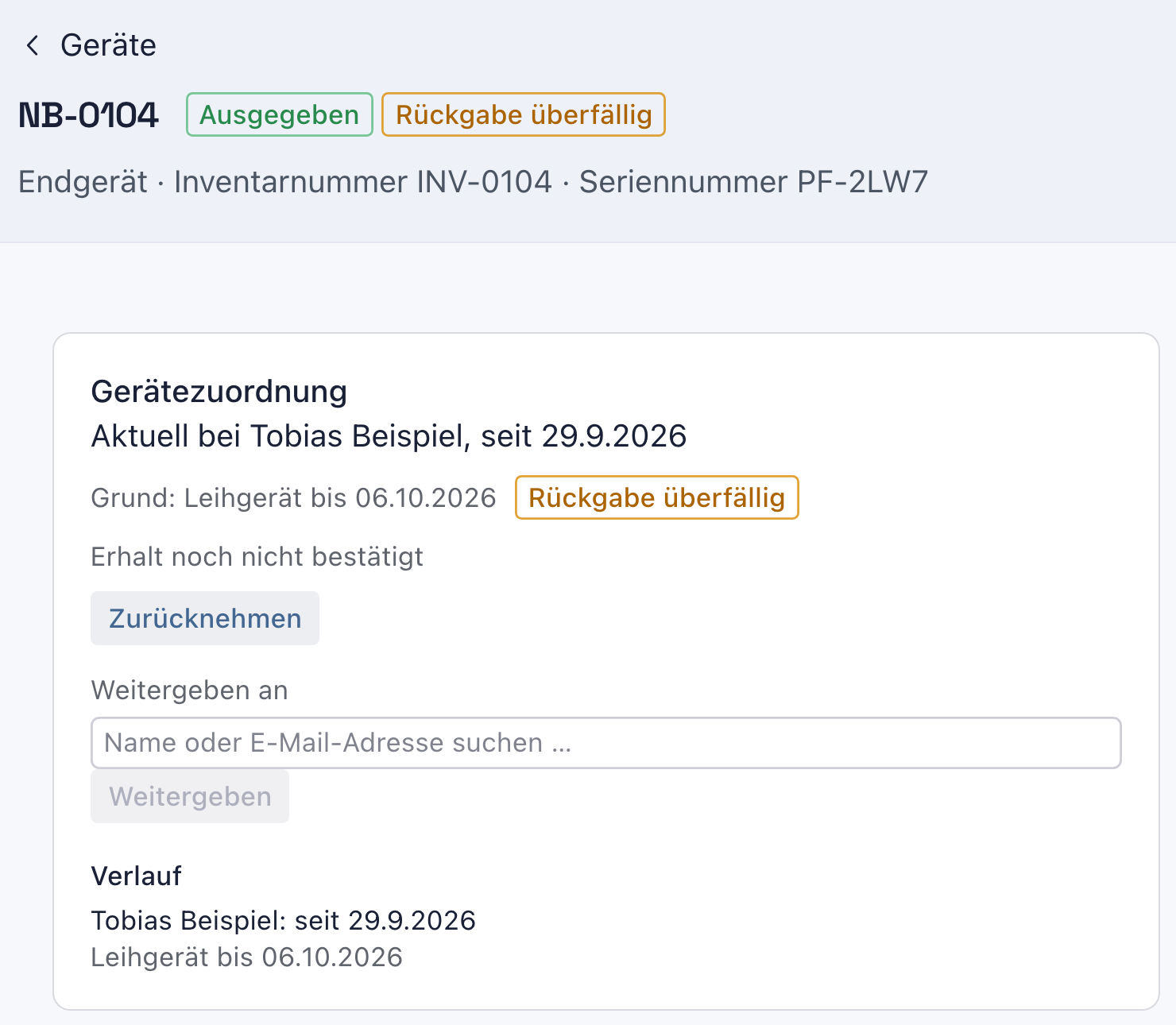
Fragen Sie bei der Person nach, wann sie das Gerät bringt. Braucht sie es länger, nehmen Sie es zurück und geben es mit einem neuen Datum wieder aus.
Warum eine eigene Liste? Überfällige Leihen fallen sonst erst auf, wenn jemand vergeblich ein Gerät im Lager sucht.
Beispiel: Julia sieht in der Übersicht, dass Tobias Beispiel das Notebook NB-0104 seit dem 06.10. zurückgeben sollte. Sie ruft ihn an, und er bringt es am selben Tag.
Schritt 3: Das Leihgerät zurücknehmen
Klicken Sie auf der Geräteseite unter Gerätezuordnung auf Zurücknehmen. Wählen Sie im Dialog Gerät zurücknehmen unter Grund Rückgabe (1). Lassen Sie unter Zustand in Ordnung stehen, oder wählen Sie defekt, wenn das Gerät beschädigt ist. Prüfen Sie unter Standort nach der Rücknahme das Lager (2); mit Ändern wählen Sie ein anderes. Klicken Sie auf Zurücknehmen (3).
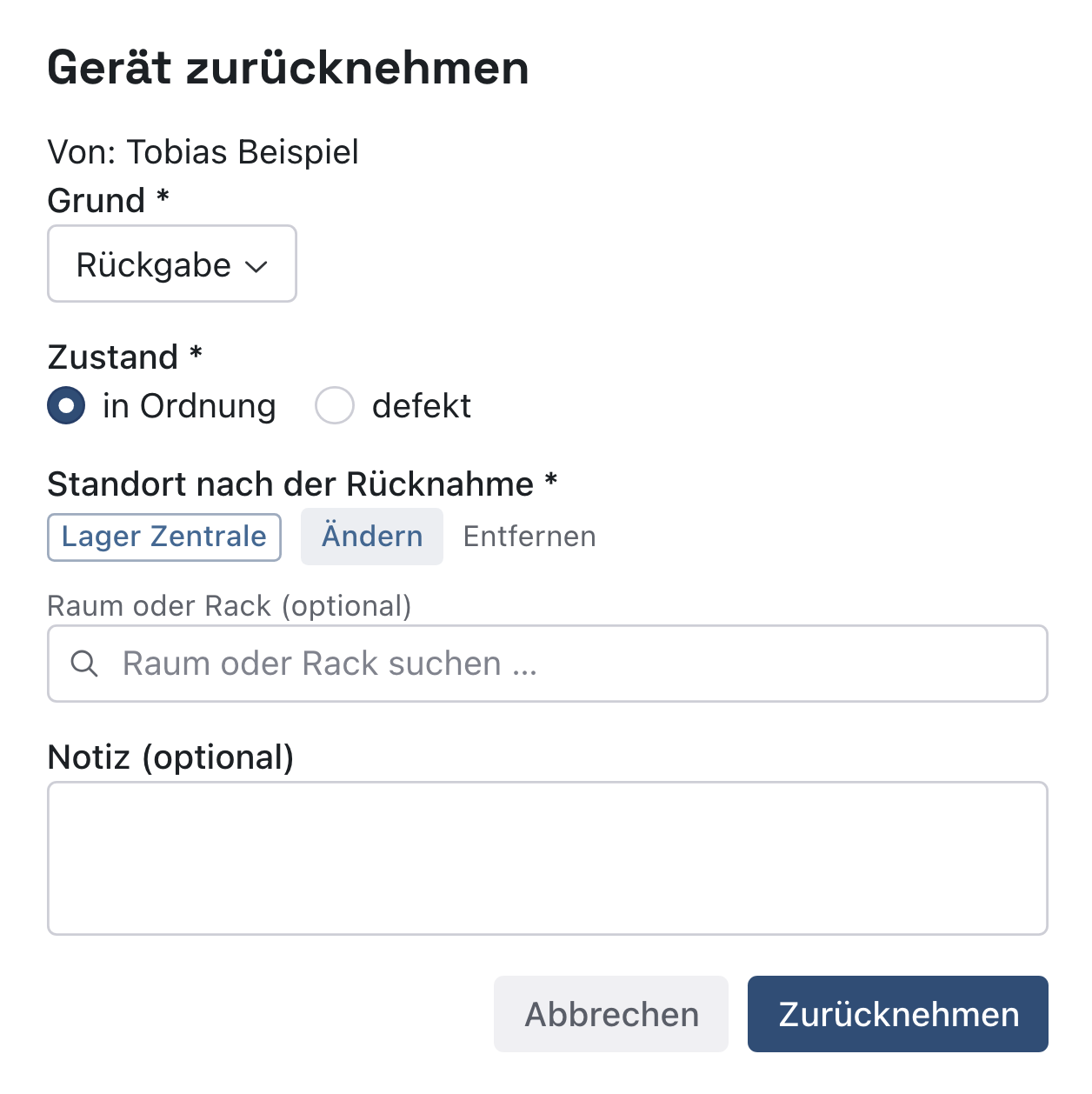
Es erscheint „Gerät zurückgenommen.“, oben steht Im Lager (4), und unter Gerätezuordnung steht „Aktuell niemandem zugeordnet.“ Im Verlauf steht die Leihe mit Zeitraum, Rückgabedatum und Grund der Rücknahme (5). Die Zeile in Was zurückkommen muss ist verschwunden.
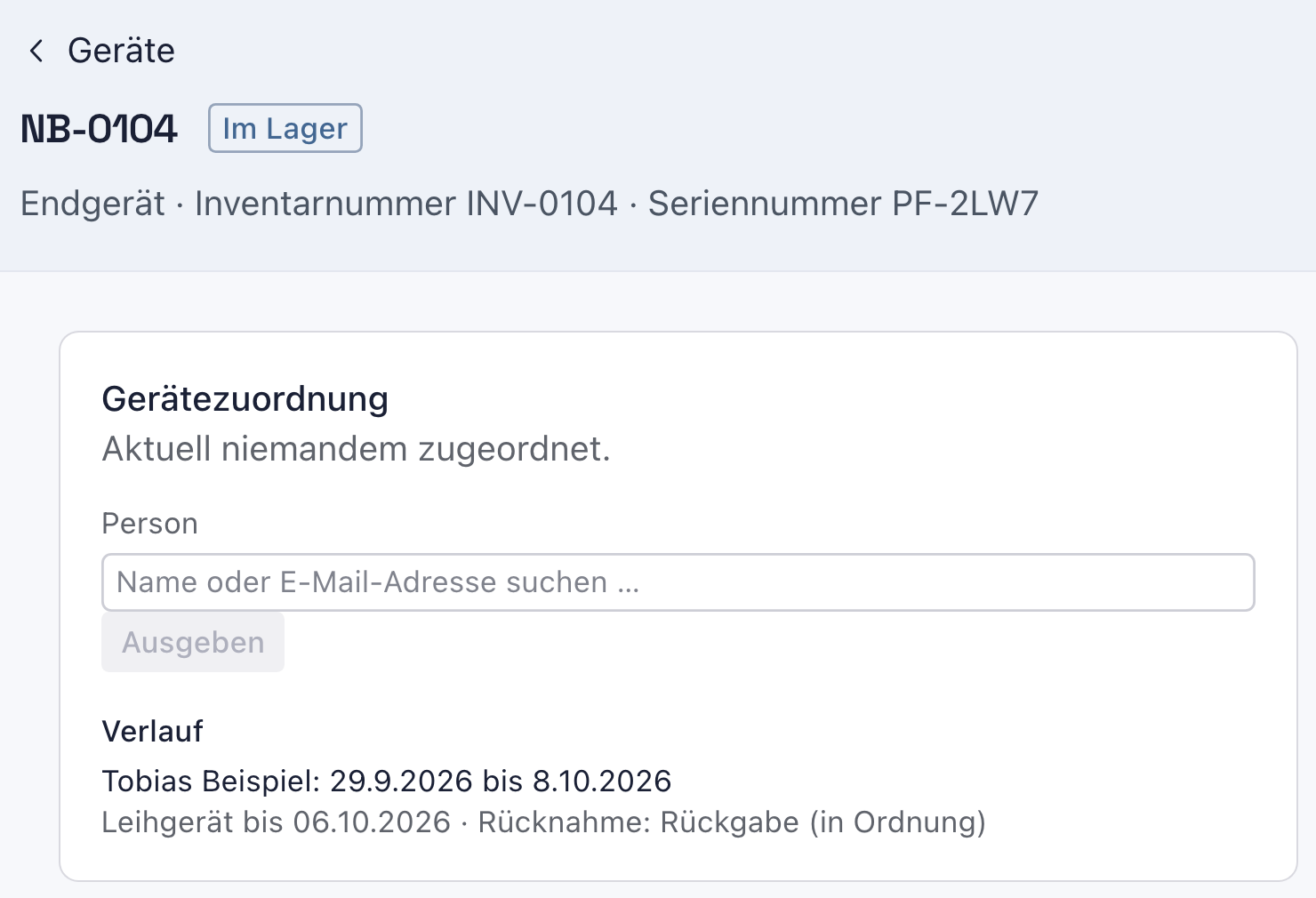
Warum mit Zustand? Ein beschädigtes Leihgerät darf nicht an die nächste Person gehen. Bei defekt setzt knooing das Gerät auf In Wartung, bis Sie es wieder einsatzbereit melden.
Beispiel: Tobias bringt NB-0104 unbeschädigt zurück. Julia wählt Rückgabe, in Ordnung und Lager Zentrale.
Leasing- und Mietgeräte
Gehört ein Gerät nicht Ihrem Haus, sondern ist es geleast oder gemietet, ordnen Sie ihm den Leasing- oder Mietvertrag zu. Dann stehen Lieferant, Laufzeit und Kündigungsfrist direkt am Gerät, wie in Verträge an einem Gerät zuordnen beschrieben. Vor dem Vertragsende warnt knooing die verantwortliche Person, wie in Fristen und Vorwarnungen einstellen beschrieben.
Wenn etwas nicht klappt
- Ausgeben im Dialog bleibt gesperrt. Beim Grund Leihgerät fehlt das Datum unter Rückgabe bis. Wählen Sie ein Datum ab morgen.
- Das gewünschte Datum lässt sich nicht wählen. Rückgabe bis liegt frühestens einen Tag in der Zukunft. Für eine Leihe am selben Tag wählen Sie morgen.
- Ein Gerät fehlt unter Was zurückkommen muss. Die Frist ist noch nicht abgelaufen, oder das Gerät wurde nicht als Leihgerät ausgegeben. Prüfen Sie den Grund in der Gerätezuordnung.
- „Das Gerät ist in Wartung. Ist es wieder einsatzbereit, setzen Sie es auf „aktiv“, dann lässt es sich ausgeben.“ Das Gerät wurde als defekt zurückgenommen. Melden Sie es nach der Reparatur mit Wieder einsatzbereit zurück.
- Ausgeben oder Zurücknehmen fehlen. Ihrer Rolle fehlt das Modul CMDB auf Bearbeiten. Wenden Sie sich an Ihre Administration.