
Guide
Warranty and maintenance at a glance: what ends in the next 90 days
Step by step to warranties and maintenance contracts renewed in time: enter the warranty end, assign the maintenance contract, read the due dates in the overview and use the warnings.
6 min read · Oktober 2026
Läuft die Garantie eines Notebooks oder der Wartungsvertrag eines Servers unbemerkt aus, zahlt Ihr Haus die nächste Reparatur selbst oder steht im Störfall ohne Hersteller da. knooing zeigt für alle Assets, also Endgeräte, Server, Speichersysteme und Netzgeräte, wann Garantie und Wartung enden. Es warnt die Verantwortlichen rechtzeitig.
Diese Anleitung richtet sich an die IT, die Geräte und Verträge betreut. Am Ende stehen Garantieende und Wartungsvertrag an jedem Asset, die Übersicht zeigt die Termine der nächsten 90 Tage, und die Verantwortlichen bekommen vorher eine Warnung.
Das brauchen Sie
Das Recht, die Konfigurationsverwaltung zu bearbeiten: in Ihrer Rolle das Modul CMDB auf Bearbeiten. Ohne dieses Recht fehlt auf der Geräteseite der Knopf Bearbeiten. Für den Wartungsvertrag das Modul Lieferanten auf Bearbeiten. Der Vertrag ist angelegt und in Kraft, wie in Laufzeit und Kündigungsfrist eines Vertrags pflegen beschrieben, mit Laufzeitende und der Kostenart Wartung.
Die wichtigsten Begriffe
- Garantieende: der letzte Tag der Herstellergarantie, am Gerät im Feld Garantie bis. Ist es leer, zählt ein älterer Eintrag im Feld Garantie/Wartung bis.
- Wartungsende: das späteste Ende der geltenden Wartungsverträge eines Assets. Beispiel: Zwei Verträge enden am 31.03. und am 30.06.: Das Wartungsende ist der 30.06.
- Fällig: Ein Termin liegt in den nächsten 90 Tagen.
- Vorlauf: wie viele Tage vor einem Termin knooing warnt, als Vorgabe 90 und 30 Tage. Am Termin selbst warnt es immer.
Schritt 1: Das Garantieende eintragen
Öffnen Sie in der Seitenleiste IT-Asset-Management und darin Geräte. Klicken Sie auf das Gerät und auf seiner Seite oben rechts auf Bearbeiten. Tragen Sie im Dialog Gerät bearbeiten unter Garantie bis das Datum ein (1). Klicken Sie auf Speichern (2).
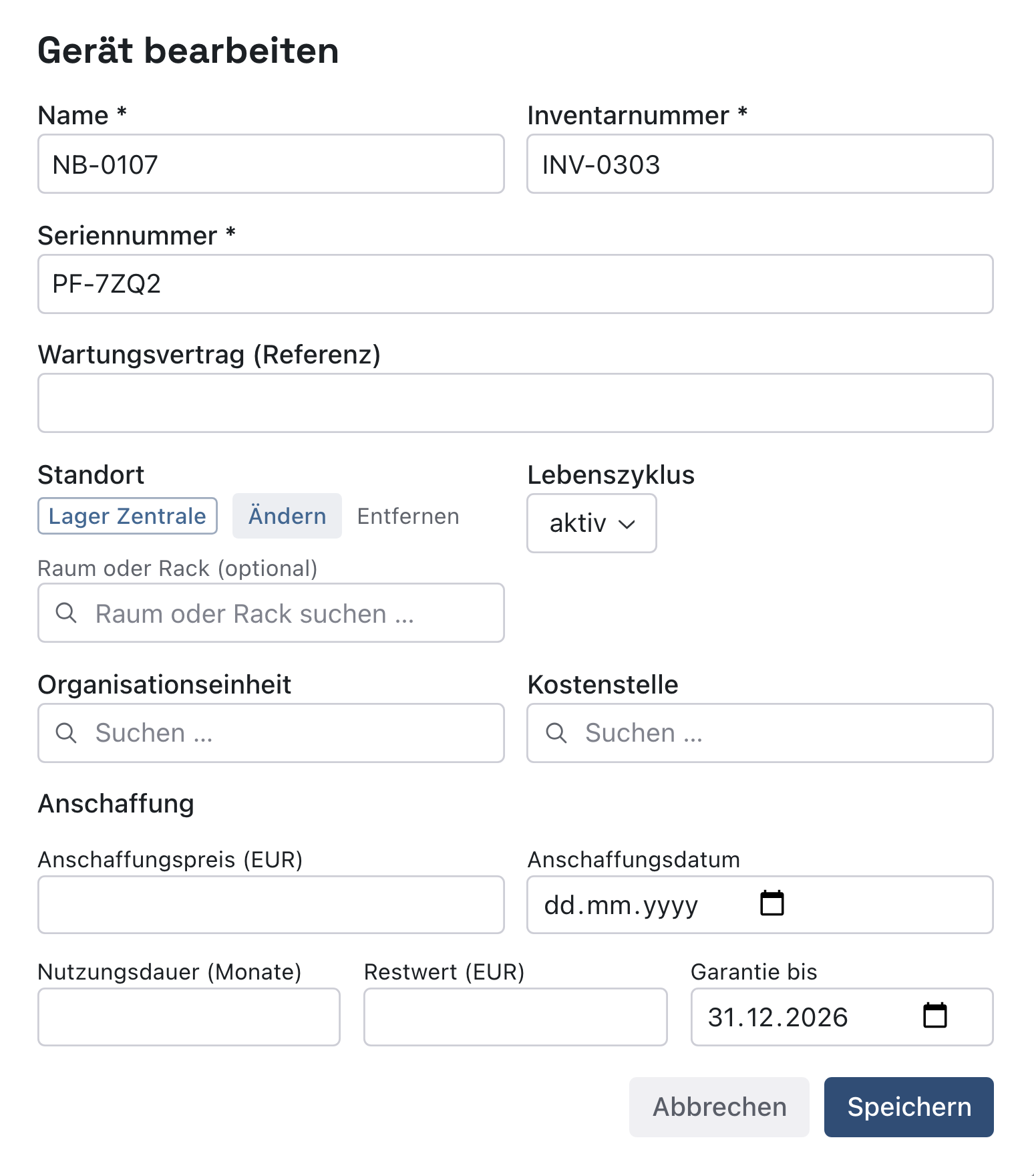
Unten erscheint kurz „Gespeichert.“, und der Dialog schließt sich. Auf der Geräteseite steht unter Angaben bei Garantie bis das neue Datum. Das Feld Wartungsvertrag (Referenz) im Dialog ist nur ein Text für eigene Notizen. Für die Übersicht und die Warnungen zählt der zugeordnete Vertrag aus Schritt 2.
Für Server, Speichersysteme und Netzgeräte tragen Sie das Garantieende auf der Seite des Systems in der Konfigurationsverwaltung ein.
Warum am Gerät? Das Garantieende steht auf der Rechnung oder dem Lieferschein und gilt für genau dieses Gerät. Am Gerät zählt es für die Übersicht, die Warnungen und die Ersatzplanung.
Beispiel: Julia Beispiel trägt für das Notebook NB-0107 laut Lieferschein den 31.12.2026 als Garantieende ein.
Schritt 2: Den Wartungsvertrag zuordnen
Öffnen Sie in der Seitenleiste Mein Unternehmen und darin Lieferanten. Klicken Sie auf den Lieferanten und öffnen Sie den Reiter Verträge. Klicken Sie in der Zeile des Wartungsvertrags in der Spalte Bezüge auf die Zahlen, etwa „Assets: 0“. Es öffnet sich der Dialog Bezüge von Vertrag …. Tippen Sie unter Assets in das Feld Asset suchen (Name oder Inventarnummer) einen Teil des Namens. Klicken Sie beim Treffer auf Zuordnen.
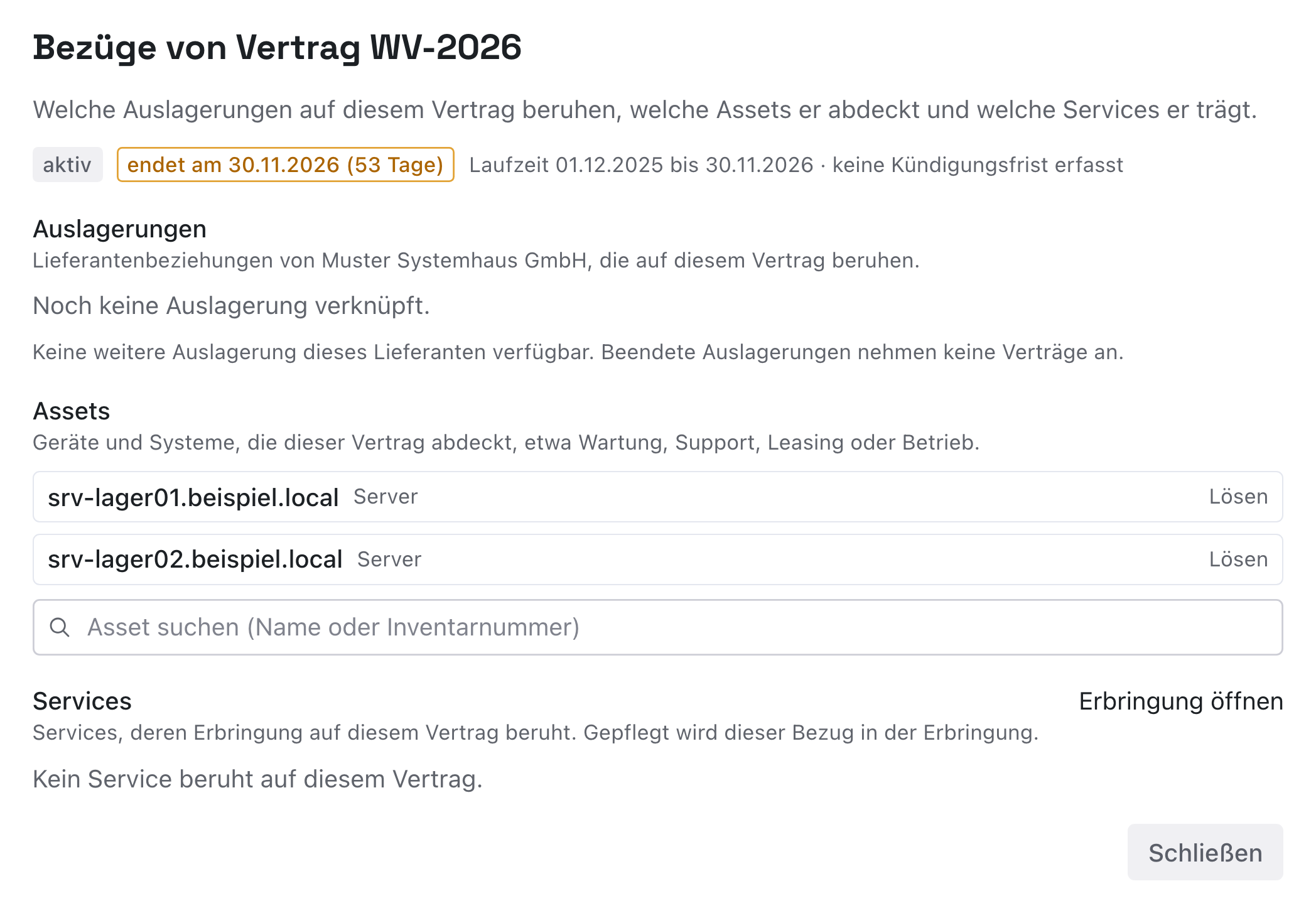
Es erscheint „Vertragsbezug gespeichert.“, und das Asset steht unter Assets in der Liste (1), rechts mit Lösen. Die Zahl in der Spalte Bezüge steigt, etwa auf „Assets: 2“. Das Ende des Vertrags zählt jetzt als Wartungsende jedes zugeordneten Assets.
Warum über den Vertrag? Ein Wartungsvertrag deckt oft viele Server ab. Sie pflegen sein Ende einmal am Vertrag, und es gilt für alle zugeordneten Assets. Verlängern Sie den Vertrag, rückt das Wartungsende überall mit.
Beispiel: Der Wartungsvertrag WV-2026 der Muster Systemhaus GmbH läuft bis 30.11.2026. Julia ordnet ihm die Server srv-lager01.beispiel.local und srv-lager02.beispiel.local zu.
Schritt 3: Die fälligen Termine lesen
Öffnen Sie in der Seitenleiste IT-Asset-Management und darin Übersicht. Lesen Sie rechts den Bereich Was in den nächsten 90 Tagen fällig wird.
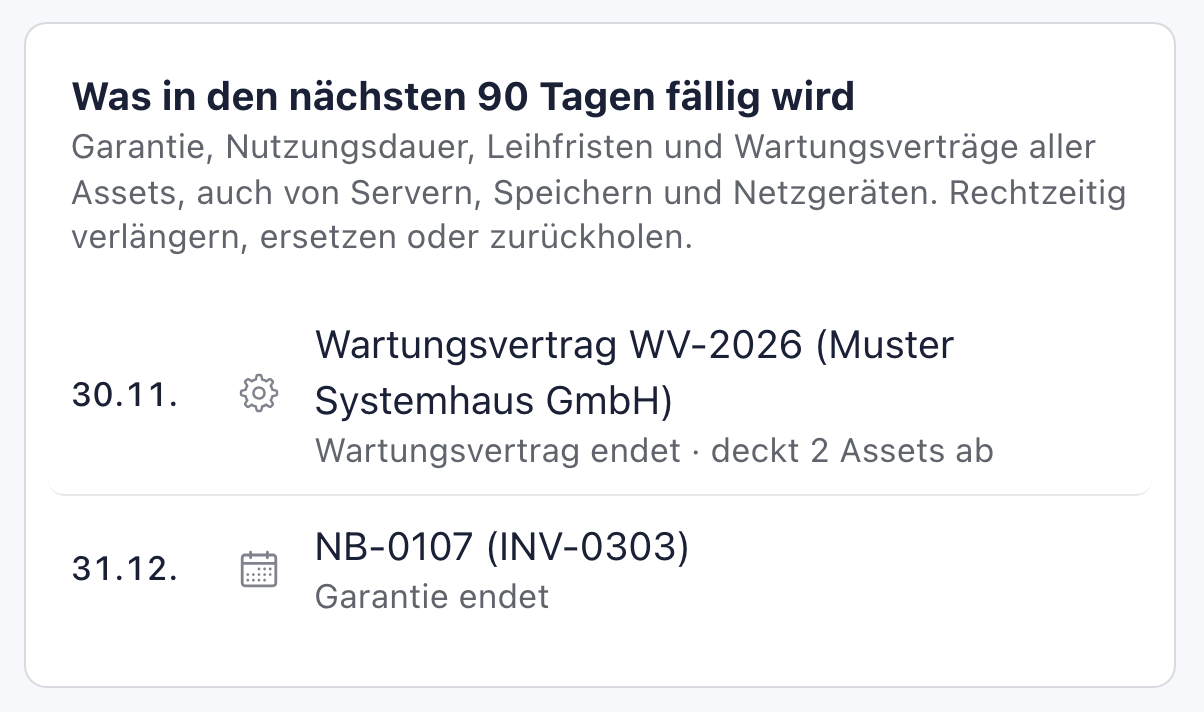
Jede Zeile nennt links das Datum, daneben das Asset oder den Vertrag und darunter, was endet (1): Garantie endet, Wartungsvertrag endet mit der Zahl der abgedeckten Assets, Nutzungsdauer endet - Ersatz einplanen oder Leihe endet. Ein Klick auf die Zeile öffnet das Gerät, das System oder den Vertrag. Die Zeilen sind nach Datum geordnet.
Enden mehrere Assets derselben Art am selben Tag, steht eine Sammelzeile, etwa „3 Assets (Server)“. Steht „In den nächsten 90 Tagen wird nichts fällig.“, endet in diesem Zeitraum nichts. Ein entsorgtes oder außer Betrieb genommenes Asset erscheint nicht mehr.
Warum 90 Tage? Eine Verlängerung oder Ersatzbeschaffung braucht Angebot, Freigabe und Lieferung. 90 Tage reichen dafür in der Regel.
Beispiel: Julia sieht in der Übersicht „Wartungsvertrag WV-2026 (Muster Systemhaus GmbH)“ und darunter „Wartungsvertrag endet · deckt 2 Assets ab“. Sie fragt beim Lieferanten die Verlängerung an. Für NB-0107 plant sie bis Ende Dezember, ob sich eine Garantieverlängerung lohnt.
Die Warnungen per Glocke und E-Mail
knooing prüft jeden Tag, ob ein Garantie- oder Wartungsende näher rückt, und warnt zum Vorlauf, als Vorgabe 90 und 30 Tage vorher und am Termin. Gewarnt wird die verantwortliche Person des Assets, wenn sie ein Anmeldekonto hat und die Konfigurationsverwaltung sehen darf; sonst alle, die die Konfigurationsverwaltung bearbeiten. Ob die Warnung auch per E-Mail kommt, stellt jede Person in ihren Benachrichtigungen ein. Die Vorläufe ändert, wer die Konfigurationsverwaltung einstellen darf, unter Fristen und Vorwarnungen einstellen.
Wenn etwas nicht klappt
- Ein Gerät mit Garantieende fehlt in der Übersicht. Das Datum liegt mehr als 90 Tage in der Zukunft oder schon in der Vergangenheit, oder das Gerät ist entsorgt oder außer Betrieb.
- Der Wartungsvertrag erscheint nicht. Der Vertrag hat nicht die Kostenart Wartung, ist nicht in Kraft, hat kein Laufzeitende, oder ihm ist kein laufendes Asset zugeordnet. Prüfen Sie ihn unter Lieferanten mit Bearbeiten in seiner Zeile. Wartungsverträge sehen Sie in der Übersicht nur mit dem Modul Lieferanten mindestens auf Lesen.
- „Kein zuordenbares Asset gefunden. …“ Zugeordnet werden nur Assets wie Server, Speicher, Netz- und Endgeräte, die weder stillgelegt noch entsorgt sind. Prüfen Sie die Schreibweise des Namens.
- Der Knopf Bearbeiten fehlt. Sie haben nur Leserecht. Fragen Sie Ihre Administration nach dem Modul CMDB auf Bearbeiten.
- Niemand bekommt eine Warnung. Die Person, die als verantwortlich eingetragen ist, hat kein Anmeldekonto oder darf die Konfigurationsverwaltung nicht sehen. Dann geht die Warnung an alle mit Bearbeitungsrecht; prüfen Sie deren Benachrichtigungseinstellungen.