
Guide
Hand a mobile device on or take it back
You hand an issued mobile device directly to another person or take it back. Afterwards the device shows who has it, in which condition it came back and where it is.
6 min read · Oktober 2026
Ein Diensthandy bleibt selten bei derselben Person. Es geht an eine Vertretung oder eine Nachfolgerin. Verlässt jemand das Unternehmen, kommt es zurück ins Lager. Jeden Wechsel hält knooing fest: wer das Gerät von wann bis wann hatte, warum es weiterging und in welchem Zustand es zurückkam.
Diese Anleitung ist Teil 5 von 5. Sie setzt an einem Gerät an, das schon ausgegeben ist, wie in Teil 1 beschrieben: Mobilgerät erfassen und einer Person ausgeben. Am Ende ist das Gerät bei der neuen Person oder wieder im Lager, und der Verlauf zeigt den Wechsel. Die MDM-Angaben aus Teil 4, MDM-Angaben am Mobilgerät lesen, bleiben dabei am Gerät.
Das brauchen Sie
Das Recht, die Konfigurationsverwaltung zu bearbeiten: in der Rolle das Modul CMDB auf Bearbeiten. Ohne dieses Recht fehlen unter Gerätezuordnung die Knöpfe Zurücknehmen und Weitergeben. Das Gerät ist an eine Person ausgegeben. Für die Rücknahme brauchen Sie einen angelegten Standort, etwa Ihr Lager.
Die wichtigsten Begriffe
- Halter: die Person, bei der das Gerät gerade ist („Aktuell bei …“).
- Weitergeben: Das Gerät geht direkt von einer Person zur nächsten. Die alte Zuordnung endet, die neue beginnt im selben Moment.
- Zurücknehmen: Die Zuordnung zur Person endet, auch bei einem defekten oder verlorenen Gerät. Sie halten fest, warum, in welchem Zustand und wo das Gerät jetzt ist.
- In Wartung, Außer Betrieb: Status eines defekten oder verlorenen Geräts. Beide lassen sich nicht ausgeben.
- Weitere Begriffe erklärt Teil 1: Mobilgerät erfassen und einer Person ausgeben.
Schritt 1: Das Gerät öffnen und den Weg wählen
Öffnen Sie in der Seitenleiste IT-Asset-Management und darin Geräte. Klicken Sie in der Liste auf den Namen des Geräts. Links oben steht unter Gerätezuordnung, bei wem das Gerät ist, etwa „Aktuell bei Tobias Beispiel, seit 1.10.2026“. Darunter stehen der Knopf Zurücknehmen und das Feld Weitergeben an.
Wählen Sie jetzt einen der beiden Wege:
- Geht das Gerät ohne Umweg zu einer anderen Person, folgen Sie Schritt 2.
- Kommt das Gerät zurück ins Lager, ist es defekt oder verloren, folgen Sie Schritt 3. Auch ein verlorenes Gerät nehmen Sie zurück, damit die Zuordnung zur Person endet.
Warum zwei Wege? Beim Weitergeben endet die alte Zuordnung, und die neue beginnt im selben Moment. Das Gerät liegt nie im Lager. Bei der Rücknahme halten Sie zusätzlich fest, in welchem Zustand es zurückkam und wo es jetzt liegt.
Beispiel: Tobias Beispiel geht in den Urlaub. Lena Beispiel vertritt Tobias Beispiel im Außendienst und braucht dafür das Smartphone Vertrieb 07.
Schritt 2: Weitergeben, wenn das Gerät direkt zu einer anderen Person geht
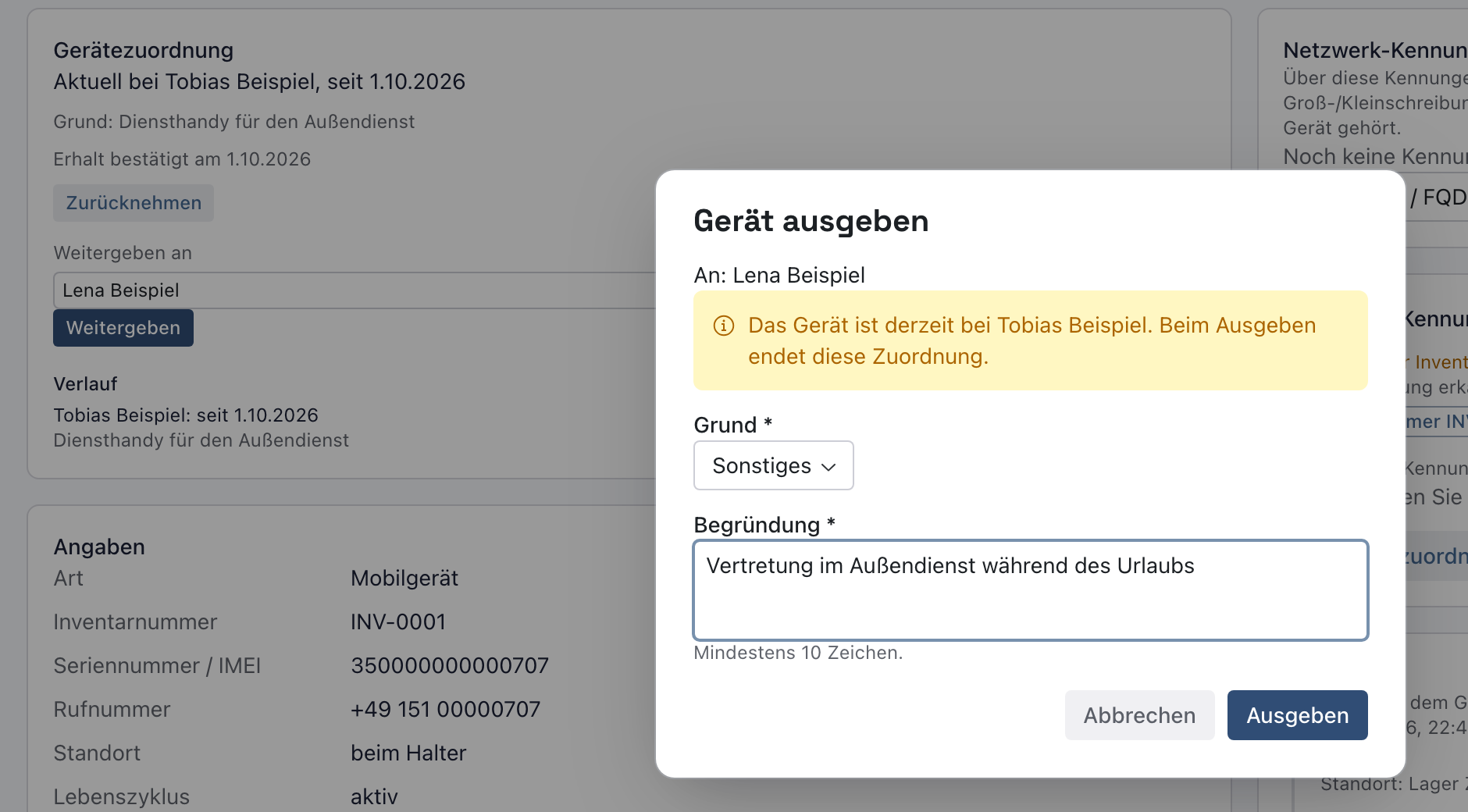
Tippen Sie unter Weitergeben an mindestens zwei Zeichen des Namens oder der E-Mail-Adresse und klicken Sie auf den Treffer. Die Suche funktioniert wie in Teil 1, Schritt 2. Klicken Sie auf Weitergeben (1). Es öffnet sich der Dialog Gerät ausgeben mit „An:“ und dem neuen Namen. Der gelbe Hinweis („i“) sagt, bei wem das Gerät derzeit ist und dass diese Zuordnung endet.
Wählen Sie den Grund (2). Je nach Grund verlangt der Dialog eine weitere Angabe, bei Sonstiges eine Begründung. Die Gründe sind dieselben wie bei der ersten Ausgabe, siehe Teil 1, Schritt 3. Steht das Ende einer Vertretung schon fest, passt auch Leihgerät mit Rückgabe bis. Klicken Sie auf Ausgeben (3).
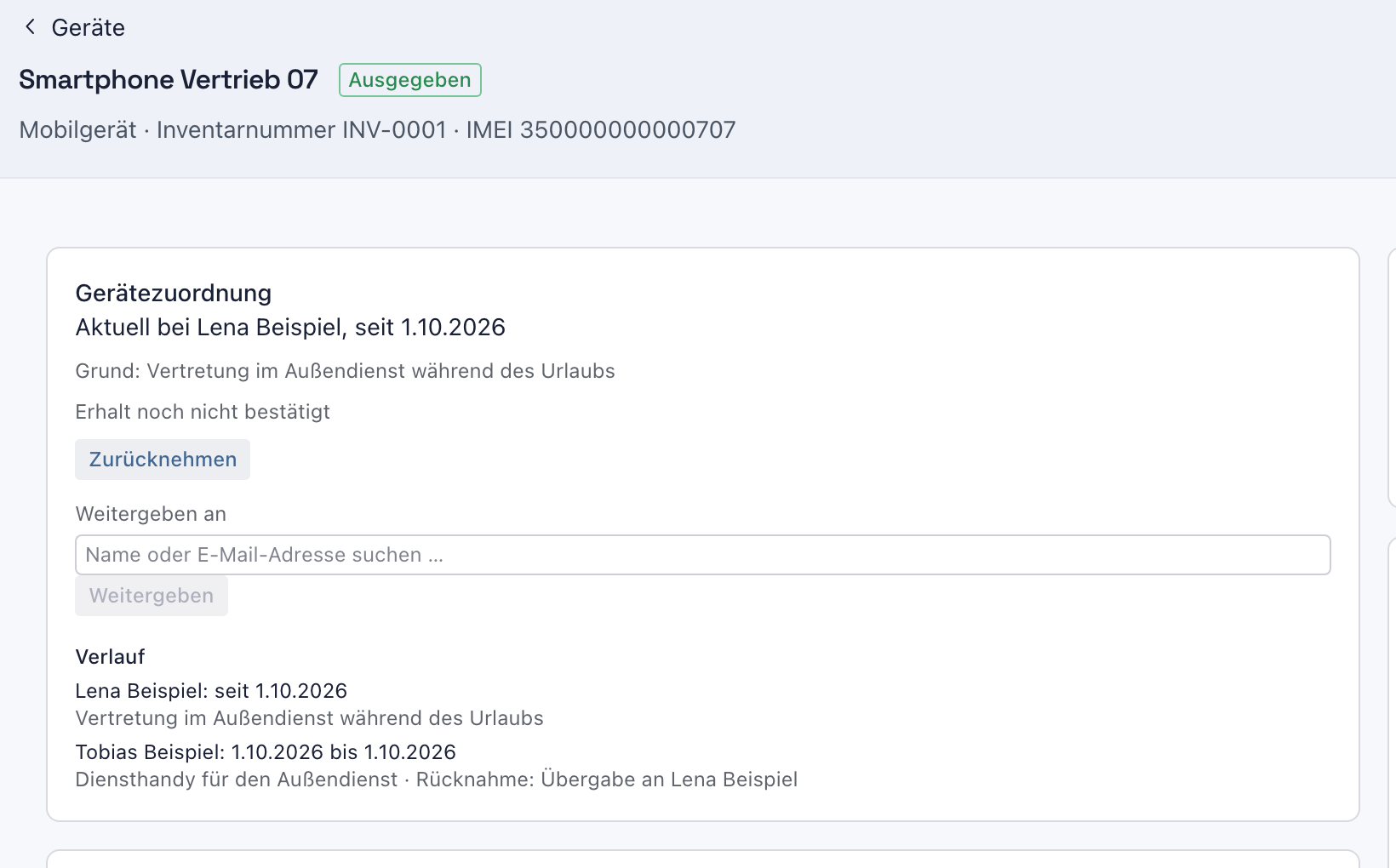
Danach steht unter Gerätezuordnung „Aktuell bei Lena Beispiel, seit 1.10.2026“ (1) und der neue Grund. Darunter steht „Erhalt noch nicht bestätigt“ (2). Auch die neue Person bestätigt den Erhalt im Mitarbeiterportal, wie in Teil 1, Schritt 5. Sagen Sie es ihr, eine Nachricht schickt knooing nicht. Unter Verlauf (3) stehen beide Zuordnungen. knooing beendet die alte Zuordnung mit dem Vermerk „Rücknahme: Übergabe an Lena Beispiel“. Das ist beim Weitergeben so gewollt und kein Fehler.
Ordnen Sie das Gerät auch in Ihrer Geräteverwaltung der neuen Person zu. knooing übernimmt die Person nicht aus der Geräteverwaltung, den Halter pflegen Sie hier.
Warum weitergeben statt zurücknehmen und neu ausgeben? Der Verlauf zeigt so lückenlos, dass das Gerät von einer Person direkt zur nächsten ging. Ein Zwischenstand im Lager wäre falsch und würde bei einer Inventur auffallen.
Beispiel: Das Ende der Vertretung steht noch nicht fest. Julia Beispiel wählt deshalb unter Weitergeben an Lena Beispiel, Grund Sonstiges, Begründung „Vertretung im Außendienst während des Urlaubs“, und klickt auf Ausgeben.
Schritt 3: Zurücknehmen, wenn das Gerät zurückkommt, defekt oder verloren ist
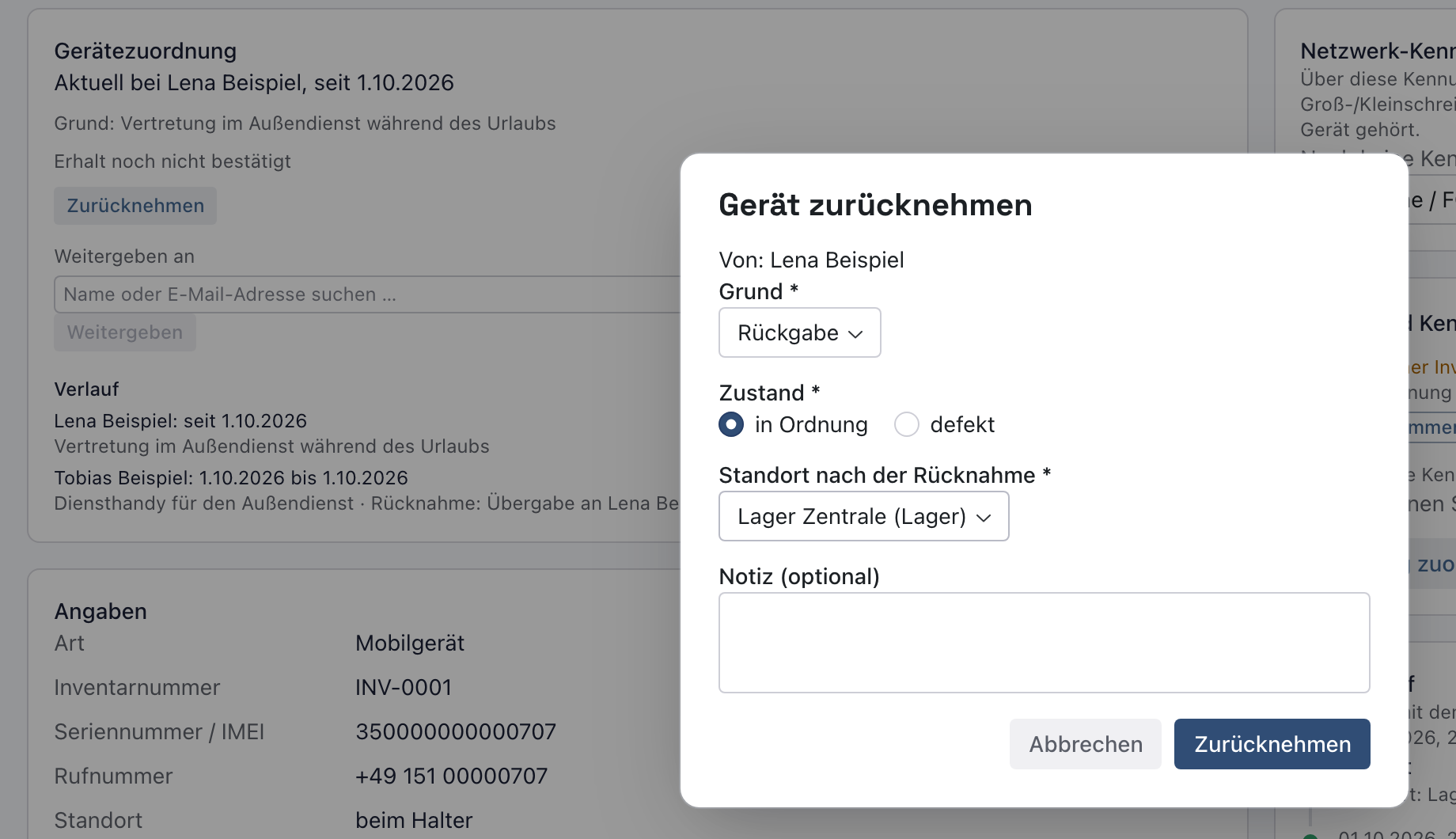
Klicken Sie unter Gerätezuordnung auf Zurücknehmen. Es öffnet sich der Dialog Gerät zurücknehmen mit „Von:“ und dem Namen. Wählen Sie:
- Grund (1): Rückgabe, Austritt, Austausch oder Verlust/Diebstahl.
- Zustand (2): in Ordnung oder defekt. Bei defekt steht darunter „Das Gerät wird auf „in Wartung" gesetzt.“.
- Standort nach der Rücknahme (3): wohin das Gerät kommt. knooing schlägt Ihr Lager vor.
- Notiz (optional): etwa ein Hinweis auf Zubehör.
Klicken Sie auf Zurücknehmen (4). Es erscheint „Gerät zurückgenommen.“.
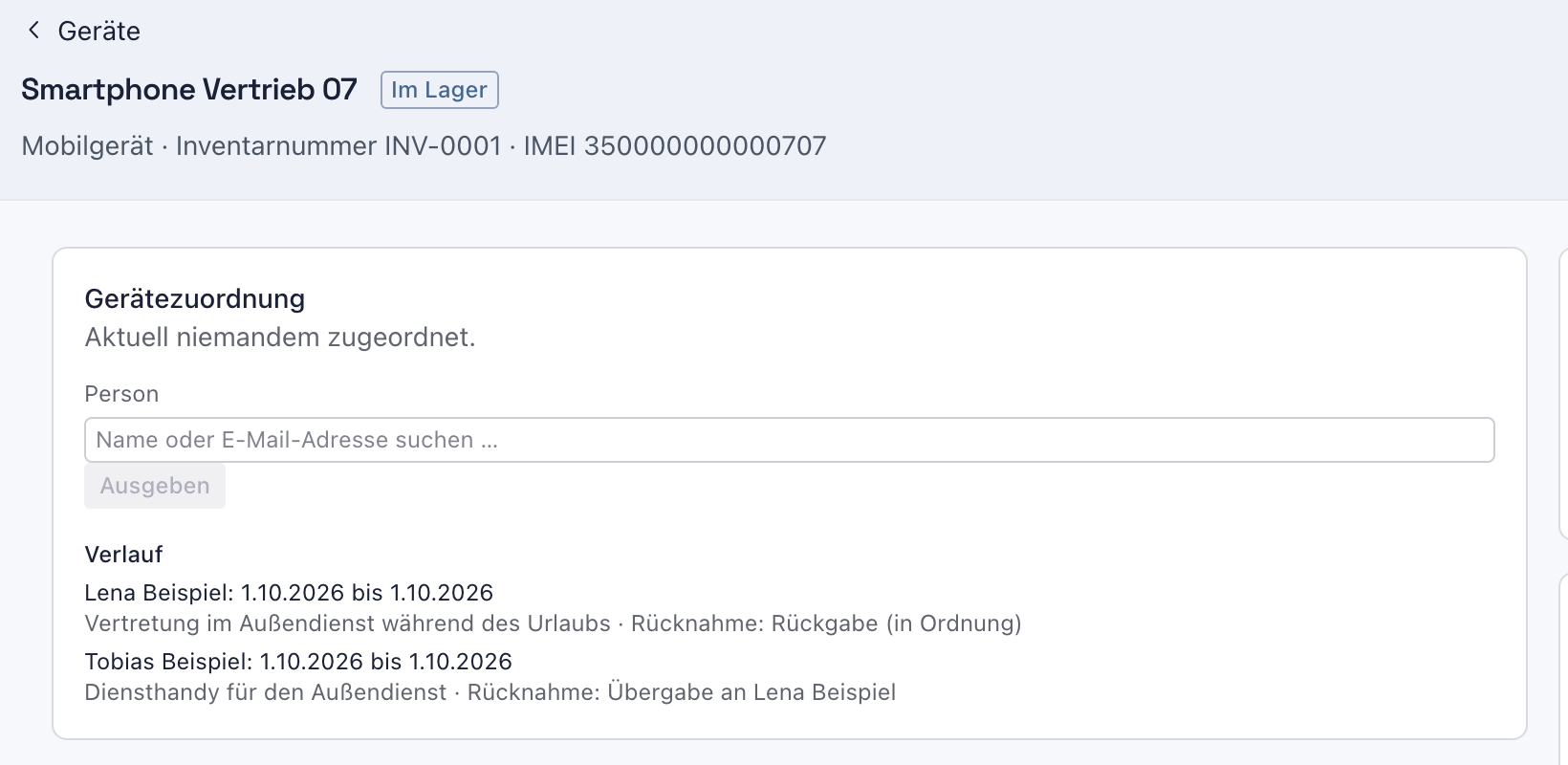
Danach steht oben Im Lager (1), unter Gerätezuordnung „Aktuell niemandem zugeordnet.“ (2) und wieder das Feld Person zum Ausgeben. Im Verlauf (3) endet die Zuordnung mit dem Grund und dem Zustand, etwa „Rücknahme: Rückgabe (in Ordnung)“. Unter Angaben steht als Standort wieder das Lager.
Was die anderen Gründe und Zustände bewirken:
- Austritt und Austausch: Das Gerät kommt zurück wie bei Rückgabe. Austritt wählen Sie, wenn die Person das Unternehmen verlässt, Austausch, wenn sie ein anderes Gerät bekommt. Der Grund steht danach im Verlauf, etwa „Rücknahme: Austritt (in Ordnung)“.
- defekt: Das Gerät steht danach auf In Wartung und lässt sich nicht ausgeben. Ist es repariert, klicken Sie unter Gerätezuordnung im Hinweis auf Wieder einsatzbereit. Danach steht es wieder Im Lager.
- Verlust/Diebstahl: Statt Zustand und Standort fragt der Dialog „Was ist passiert?“. Beschreiben Sie dort kurz, wann und wo das Gerät verloren ging. Das Feld ist Pflicht. Das Gerät steht danach auf Außer Betrieb und lässt sich nicht mehr ausgeben.
Zum Verlust steht im Dialog der Link Sicherheitsvorfall melden. Er öffnet im Servicedesk eine neue Meldung. Achtung: Ein normaler Klick verlässt den Dialog, ohne das Gerät zurückzunehmen. Halten Sie deshalb beim Klick die Strg-Taste gedrückt (Mac: Cmd-Taste). Die Meldung öffnet sich dann in einem neuen Tab. Klicken Sie danach im Dialog auf Zurücknehmen. Sperren oder löschen Sie das Gerät außerdem in Ihrer Geräteverwaltung. Taucht es wieder auf, setzen Sie auf der Geräteseite unter Bearbeiten den Lebenszyklus auf aktiv.
Warum Zustand und Standort? Wer ein Gerät als Nächstes ausgibt, muss wissen, ob es funktioniert und wo es liegt. Ein defektes Gerät landet so nicht versehentlich bei der nächsten Person.
Beispiel: Nach der Vertretung bringt Lena Beispiel das Smartphone ins Lager, und Tobias Beispiel bekommt ein neues Gerät. Julia Beispiel wählt Rückgabe, in Ordnung und als Standort „Lager Zentrale (Lager)“ und klickt auf Zurücknehmen.
Nächster Schritt
Soll das Gerät erneut an eine Person gehen, geben Sie es aus wie in Teil 1 ab Schritt 2: Mobilgerät erfassen und einer Person ausgeben.
Wenn etwas nicht klappt
- Zurücknehmen und Weitergeben fehlen. Ihnen fehlt das Recht, die Konfigurationsverwaltung zu bearbeiten, oder das Gerät ist entsorgt. Ein entsorgtes Gerät lässt sich weder weitergeben noch zurücknehmen.
- Weitergeben bleibt grau. Es ist noch keine Person gewählt. Klicken Sie unter Weitergeben an auf einen Treffer.
- Das Gerät ging an die falsche Person. Geben Sie es noch einmal weiter, an die richtige Person.
- Versehentlich defekt gewählt. Klicken Sie unter Gerätezuordnung im Hinweis auf Wieder einsatzbereit.
- Versehentlich Verlust/Diebstahl gewählt, oder das Gerät ist wieder aufgetaucht. Setzen Sie auf der Geräteseite unter Bearbeiten den Lebenszyklus auf aktiv.
- Die Rückgabe eines Leihgeräts ist überfällig. An der Zuordnung steht „Rückgabe überfällig“. Fragen Sie bei der Person nach und nehmen Sie das Gerät zurück, sobald es da ist.
- Die neue Person hat kein Anmeldekonto. Sie sieht das Gerät dann nicht im Mitarbeiterportal. Wie Sie eine solche Person anlegen und später mit einem Konto verknüpfen, steht in Teil 1.
- Zurücknehmen im Dialog bleibt grau. Es fehlt der Grund, der Standort nach der Rücknahme oder bei Verlust/Diebstahl die Angabe unter „Was ist passiert?“.
- Im Dialog steht „Noch kein Standort angelegt.“ Legen Sie über den Link Standort anlegen zuerst einen Standort an.
- „Dieses Gerät ist aktuell niemandem zugeordnet.“ Eine Kollegin oder ein Kollege hat das Gerät gerade zurückgenommen. Laden Sie die Seite neu.
- „Dieses Gerät wurde gerade von jemand anderem ausgegeben. Laden Sie die Seite neu.“ Beim Weitergeben war jemand schneller. Laden Sie die Seite neu und prüfen Sie, bei wem das Gerät jetzt ist.
- „Das Gerät ist in Wartung. Ist es wieder einsatzbereit, setzen Sie es auf „aktiv", dann lässt es sich ausgeben.“ Das Gerät wurde als defekt zurückgenommen und lässt sich nicht ausgeben. Klicken Sie nach der Reparatur auf Wieder einsatzbereit.