
Guide
Track a device's life cycle: from order to return
Step by step through a device's life cycle: book the goods receipt, issue the device, take it back as defective, mark it ready again after repair and read everything in the life history.
7 min read · Oktober 2026
Ein Gerät durchläuft viele Stationen: Es wird bestellt, kommt ins Lager, geht an eine Person, kommt zurück, wird repariert und irgendwann ausgemustert. knooing zeigt zu jedem Zeitpunkt, wo das Gerät in diesem Ablauf steht. Jeder Schritt wird mit Zeitpunkt und Person festgehalten, sodass die Geschichte eines Geräts lückenlos nachvollziehbar bleibt.
Diese Anleitung richtet sich an die IT oder die Logistik, die Geräte ausgibt und zurücknimmt. Sie begleitet ein Notebook von der Bestellung über die Ausgabe und eine Rücknahme als defekt bis zur Reparatur. Am Ende steht jeder Schritt im Lebenslauf des Geräts.
Das brauchen Sie
Das Recht, die Konfigurationsverwaltung zu bearbeiten: in Ihrer Rolle das Modul CMDB auf Bearbeiten. Ohne dieses Recht fehlen auf der Geräteseite Bearbeiten, Ausgeben und Zurücknehmen. Das Gerät ist erfasst, wie in Gerät eindeutig erfassen beschrieben, ein bestelltes Gerät mit dem Lebenszyklus geplant - bestellt, noch nicht geliefert. Die Person, die das Gerät bekommt, ist in knooing angelegt.
Die wichtigsten Begriffe
- Status: wo das Gerät gerade steht. knooing leitet ihn aus dem Lebenszyklus und der Zuordnung ab:
- Bestellt: bestellt, noch nicht geliefert. Das Gerät zählt noch nicht zum Lager.
- Im Lager: geliefert und an niemanden ausgegeben.
- Ausgegeben: bei einer Person.
- In Wartung: in Reparatur, etwa nach einer Rücknahme als defekt. Es lässt sich nicht ausgeben.
- Außer Betrieb: ausgemustert, verloren oder gestohlen.
- Entsorgt: endgültig entsorgt, mit Nachweis.
- Lebenszyklus: das Feld hinter dem Status, mit den Werten geplant, aktiv, in Wartung, außer Betrieb und entsorgt. Beispiel: Lebenszyklus aktiv und an Tobias ausgegeben: Status Ausgegeben.
- Grund: warum ein Gerät ausgegeben oder zurückgenommen wird. Er steht in der Zuordnung und im Lebenslauf.
- Lebenslauf: alles, was mit dem Gerät geschah, in der Reihenfolge, in der es geschah.
Schritt 1: Den Wareneingang buchen
Öffnen Sie in der Seitenleiste IT-Asset-Management und darin Geräte. Klicken Sie auf das bestellte Gerät. Oben neben dem Namen steht Bestellt (1), darunter der Hinweis „Bestellt, noch nicht geliefert - das Gerät zählt noch nicht zum Lager. …“. Ist das Gerät angekommen, klicken Sie oben rechts auf Bearbeiten (2).

Wählen Sie im Dialog Gerät bearbeiten unter Lebenszyklus den Wert aktiv. Prüfen Sie unter Standort das Lager, in das das Gerät kommt. Klicken Sie auf Speichern. Danach steht oben Im Lager, und der Hinweis ist verschwunden.
Warum ein eigener Schritt? Ein bestelltes Gerät liegt noch nicht im Regal. Erst nach dem Wareneingang zählt es zum Lagerbestand und steht für eine Ausgabe bereit. Geben Sie ein bestelltes Gerät direkt aus, wird es dabei aktiv.
Beispiel: Das Notebook NB-0108 kommt am Wareneingang an. Julia Beispiel setzt den Lebenszyklus auf aktiv.
Schritt 2: Das Gerät ausgeben
Tippen Sie auf der Geräteseite unter Gerätezuordnung im Feld Person den Namen oder die E-Mail-Adresse ein und klicken Sie den Treffer an. Klicken Sie darunter auf Ausgeben. Es öffnet sich der Dialog Gerät ausgeben mit „An:“ und dem Namen. Wählen Sie unter Grund den Anlass (1):
- Anforderung oder Ersatz bei Störung: Sie wählen den Vorgang im Servicedesk dazu.
- Eintritt: Sie wählen den offenen Eintritt der Person.
- Leihgerät: Sie wählen Rückgabe bis, wie in Leihgerät ausgeben und zurücknehmen beschrieben.
- Sonstiges: Sie schreiben eine Begründung mit mindestens 10 Zeichen (2).
Klicken Sie auf Ausgeben (3).
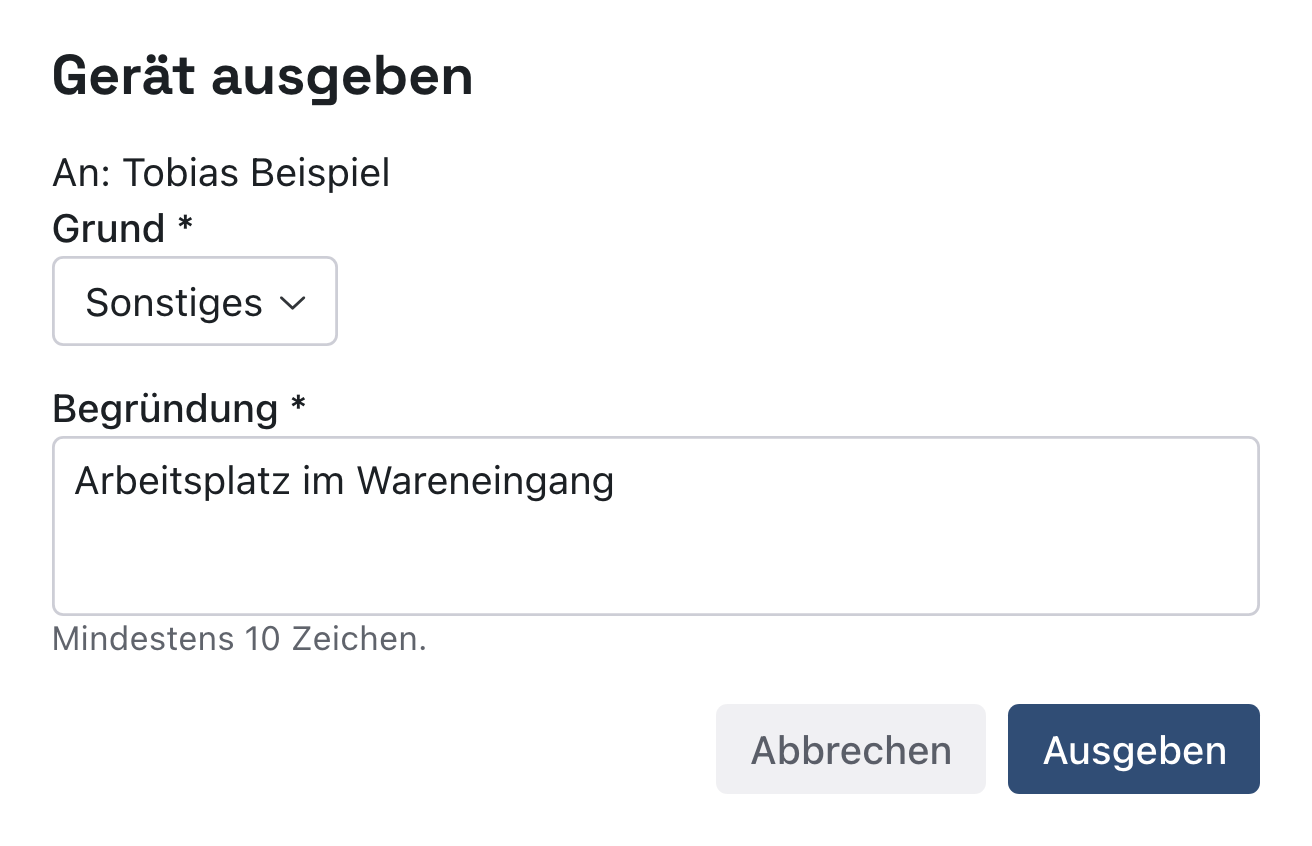
Es erscheint „Gerät ausgegeben.“, und oben steht Ausgegeben. Unter Gerätezuordnung steht „Aktuell bei …, seit …“ mit dem Grund und „Erhalt noch nicht bestätigt“, bis die Person den Erhalt im Mitarbeiterportal bestätigt. Mehr zu den Gründen und zum Erhalt steht in Mobilgerät erfassen und einer Person ausgeben; der Weg ist für alle Geräte gleich.
Warum ein Grund? Bei einer Prüfung oder einem Verlust zählt nicht nur, wer das Gerät hat, sondern auch, warum. Der Grund steht deshalb in der Zuordnung und im Lebenslauf.
Beispiel: Tobias Beispiel bekommt einen Arbeitsplatz im Wareneingang. Julia wählt Sonstiges und schreibt „Arbeitsplatz im Wareneingang“.
Schritt 3: Das Gerät zurücknehmen
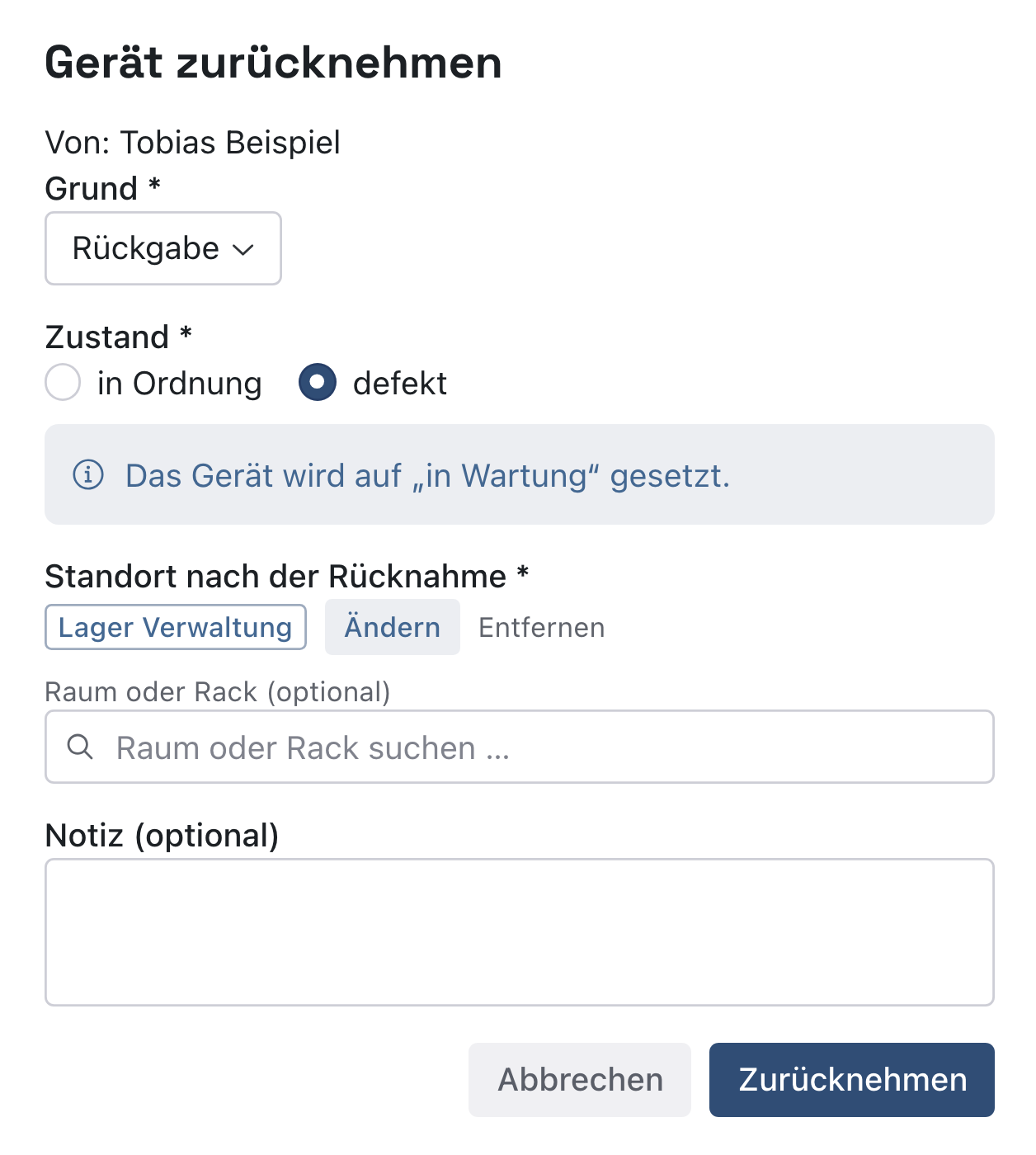
Klicken Sie unter Gerätezuordnung auf Zurücknehmen. Es öffnet sich der Dialog Gerät zurücknehmen mit „Von:“ und dem Namen. Wählen Sie:
- unter Grund den Anlass (1): Rückgabe, Austausch, Austritt oder Verlust/Diebstahl;
- unter Zustand, ob das Gerät in Ordnung oder defekt ist (2). Bei defekt erscheint „Das Gerät wird auf „in Wartung“ gesetzt.“;
- unter Standort nach der Rücknahme, wohin das Gerät kommt (3). Vorbelegt ist das erste Lager in alphabetischer Reihenfolge; mit Ändern wählen Sie ein anderes.
Eine Notiz (optional) hilft bei der nächsten Ausgabe, etwa „Display gebrochen“. Klicken Sie auf Zurücknehmen (4).
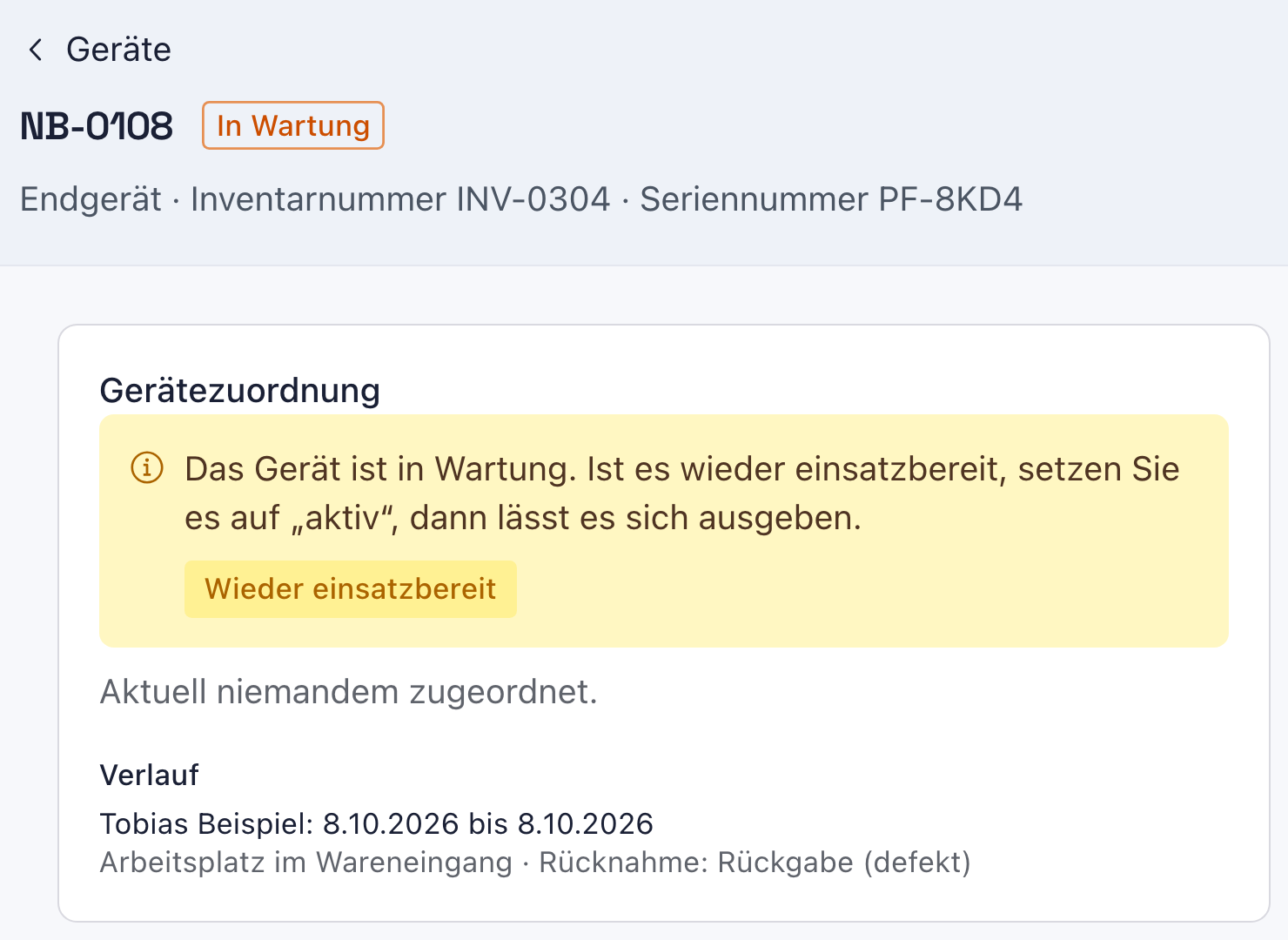
Es erscheint „Gerät zurückgenommen.“ Ist das Gerät defekt, steht oben In Wartung (5). Unter Gerätezuordnung steht „Das Gerät ist in Wartung. Ist es wieder einsatzbereit, setzen Sie es auf „aktiv“, dann lässt es sich ausgeben.“ Im Verlauf darunter steht die beendete Zuordnung mit dem Grund der Rücknahme.
Bei Verlust/Diebstahl fragt der Dialog statt des Zustands „Was ist passiert?“, und das Gerät wird auf außer Betrieb gesetzt. Melden Sie den Verlust zusätzlich als Sicherheitsvorfall; der Dialog bietet dafür Sicherheitsvorfall melden an.
Warum Zustand und Standort? Ein defektes Gerät darf nicht versehentlich an die nächste Person gehen. Und nur mit Standort findet es die nächste Person im Lager.
Beispiel: Der Akku von NB-0108 hält nicht mehr. Julia wählt Rückgabe, defekt und lässt Lager Verwaltung stehen, wo die Reparaturen gesammelt werden.
Schritt 4: Das Gerät wieder einsatzbereit melden
Ist das Gerät repariert, klicken Sie unter Gerätezuordnung im gelben Hinweis auf Wieder einsatzbereit (6). Es erscheint „Das Gerät ist wieder aktiv und kann ausgegeben werden.“, und oben steht Im Lager.
Warum von Hand? Nur Sie wissen, wann die Reparatur fertig ist. Bis dahin schützt In Wartung davor, dass das Gerät ausgegeben wird.
Beispiel: Der neue Akku ist eingebaut. Julia klickt auf Wieder einsatzbereit.
Schritt 5: Den Lebenslauf lesen
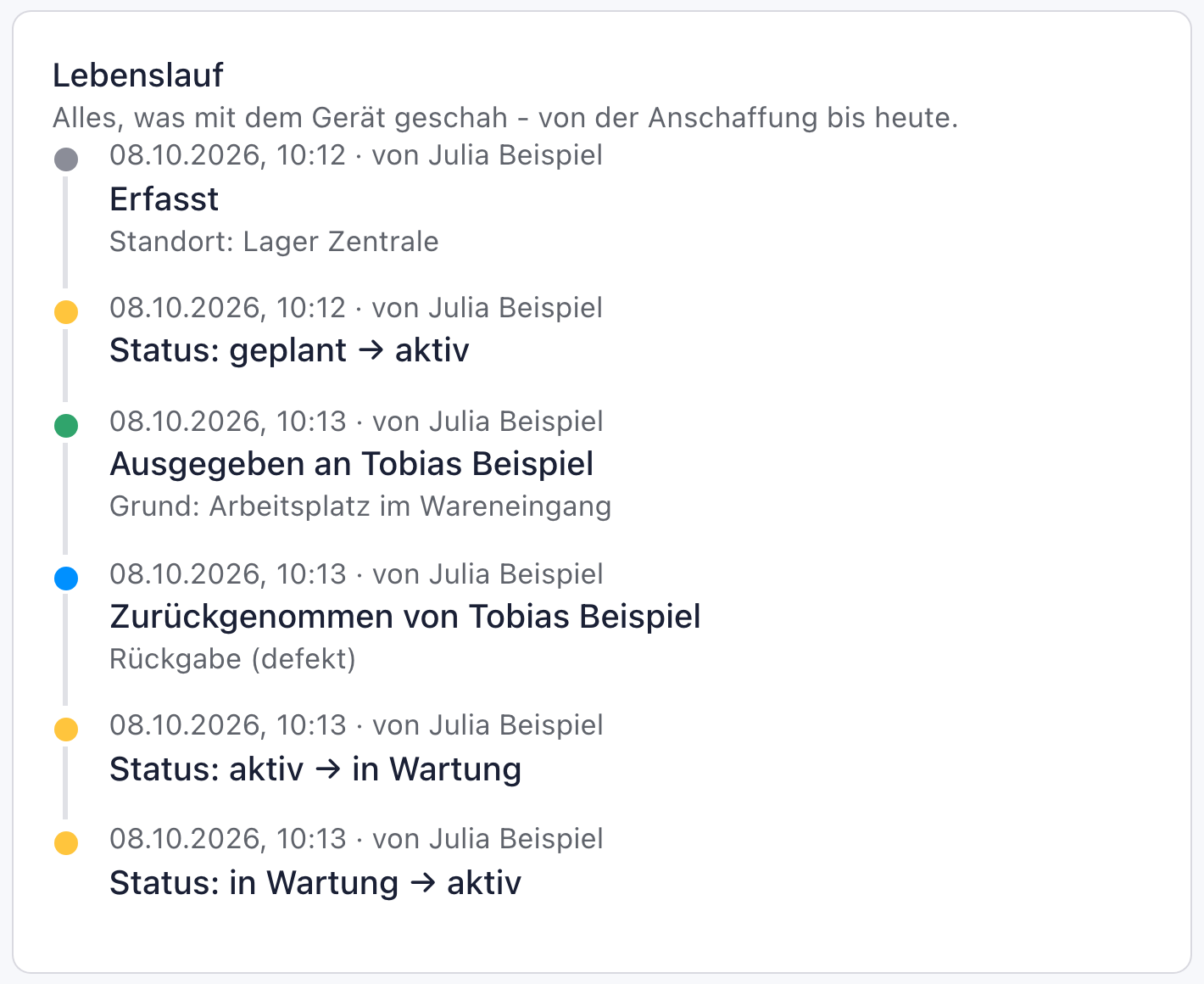
Scrollen Sie auf der Geräteseite rechts zum Bereich Lebenslauf. Jeder Eintrag nennt Datum, Uhrzeit und die Person, die den Schritt gebucht hat, darunter, was geschah: erfasst, Status geändert, ausgegeben, zurückgenommen, umgezogen. Zu einer Rücknahme stehen Grund und Zustand darunter, etwa „Rückgabe (defekt)“ (1).
Unter dem Lebenslauf steht der Änderungsverlauf mit jeder einzelnen Feldänderung. Er ist für Prüfungen gedacht; im Alltag reicht der Lebenslauf.
Warum ein Lebenslauf? Fragt jemand, wo ein Gerät war und wer es hatte, steht die Antwort an einer Stelle. Kein Eintrag lässt sich nachträglich ändern.
Beispiel: Ein halbes Jahr später fragt der Einkauf nach dem Akkuschaden. Julia sieht im Lebenslauf, wann Tobias das Notebook zurückgab und dass es am selben Tag wieder einsatzbereit war.
Außer Betrieb nehmen und entsorgen
Ein Gerät, das nicht mehr gebraucht wird, setzen Sie unter Bearbeiten auf außer Betrieb. Ist es ausgegeben, nehmen Sie es zuerst zurück; vorher bietet der Dialog nur geplant und aktiv an. Wie Sie ein Gerät mit Nachweis entsorgen, steht in Gerät entsorgen.
Wenn etwas nicht klappt
- Der Knopf Ausgeben ist gesperrt. Im Feld Person ist noch niemand gewählt. Suchen Sie die Person und klicken Sie den Treffer an.
- „Das Gerät ist in Wartung. Ist es wieder einsatzbereit, setzen Sie es auf „aktiv“, dann lässt es sich ausgeben.“ Das Gerät ist noch in Reparatur. Klicken Sie nach der Reparatur auf Wieder einsatzbereit.
- „Das Gerät ist ausgemustert und wird nicht mehr ausgegeben.“ Das Gerät ist außer Betrieb. Wählen Sie ein anderes Gerät aus dem Lager.
- Ausgeben im Dialog bleibt gesperrt. Beim Grund Sonstiges braucht die Begründung mindestens 10 Zeichen, wie unter dem Feld steht. Bei den anderen Gründen fehlt noch der Vorgang, der Eintritt oder das Datum Rückgabe bis.
- „Zum Entsorgen nehmen Sie das Gerät zuerst zurück.“ Ein ausgegebenes Gerät lässt sich nicht entsorgen. Nehmen Sie es zuerst zurück.
- „Noch kein Standort angelegt.“ im Dialog Gerät zurücknehmen: Es gibt keinen Standort. Legen Sie über Standort anlegen zuerst Ihr Lager an.
- Bearbeiten, Ausgeben oder Zurücknehmen fehlen. Ihrer Rolle fehlt das Modul CMDB auf Bearbeiten. Wenden Sie sich an Ihre Administration.