
Guide
All hardware assets in one list: servers and devices in IT asset management
Step by step to extend the device list with servers, storage systems and network devices, read the status correctly, open an object and check that a change looks the same in IT asset management and configuration management right away.
7 min read · Oktober 2026
Unter IT-Asset-Management, Geräte pflegen Sie vor allem Ausstattung, die an Personen ausgegeben wird: Notebooks, Diensthandys, Tablets. Server, Speichersysteme und Netzgeräte sind aber genauso Hardware, die Ihr Unternehmen besitzt. Mit der Auswahl Alle Hardware-Assets zeigt dieselbe Liste auch sie. Das ist kein zweiter Bestand: Jede Zeile ist derselbe Datensatz wie im Bestand der Konfigurationsverwaltung. Deshalb gibt es auch nichts abzugleichen.
Die Anleitung ist für alle, die den Gerätebestand im Blick behalten, etwa im Lager, im Einkauf oder in der IT. Sie öffnen die Liste aller Hardware-Assets, lesen den Status, öffnen ein Objekt und prüfen, dass eine Änderung in beiden Bereichen sofort ankommt. Wie der Server und seine Beziehungen entstehen, steht in Server als Asset erfassen und mit Datenbank und Anwendung verknüpfen.
Das brauchen Sie
- Recht zum Lesen: in Ihrer Rolle das Modul CMDB mindestens auf Lesen. Dasselbe Recht öffnet auch IT-Asset-Management, Geräte. Ihre Administration stellt es ein.
- Recht zum Ändern (Schritte 4 und 5): das Modul CMDB auf Bearbeiten. Ohne dieses Recht fehlt auf der Geräteseite der Knopf Bearbeiten, und eine Änderung am Server lässt sich nicht speichern.
- Ein Server im Bestand, im Beispiel srv-versand01, siehe Server als Asset erfassen und mit Datenbank und Anwendung verknüpfen.
- Ein Gerät für Personen, im Beispiel das Notebook Versand 02 mit der Inventarnummer INV-NB-0202 im Lager Zentrale. Wie Sie ein Gerät erfassen, steht in Anschaffung, Buchwert und Nachhaltigkeit eines Geräts erfassen, Schritt 1.
- Für Schritt 5 der Standort des Servers, etwa ein Rechenzentrum. Standorte legen Sie unter IT-Asset-Management, Standorte an.
Die wichtigsten Begriffe
- Hardware-Asset: jedes Gerät, das Ihr Unternehmen besitzt. In der Grundausstattung sind das Server, Speichersysteme, Netzgeräte, Endgeräte wie Notebooks, Peripheriegeräte und Mobilgeräte. Welche Klassen dazugehören, steht in der Modellpflege, siehe Asset-Klasse festlegen. Eine Datenbank oder eine Anwendung ist kein Hardware-Asset und erscheint hier nie.
- Gerät für Personen: ein Hardware-Asset, das jemand ausgehändigt bekommt, also ein Endgerät oder ein Mobilgerät. Nur diese Geräte haben einen Halter und eine Ausgabe.
- Status: die Spalte in der Geräteliste. Bei Geräten für Personen nennt sie den Ausgabestand, etwa Im Lager oder Ausgegeben. Bei Servern nennt sie den Lebenszyklus, etwa aktiv.
- Lebenszyklus: der Zustand eines Objekts: geplant, aktiv, in Wartung, außer Betrieb oder entsorgt.
- Objektseite und Geräteseite: Jedes Objekt hat genau eine Seite. Server haben ihre Objektseite in der Konfigurationsverwaltung, Geräte für Personen ihre Geräteseite im IT-Asset-Management.
Schritt 1: Alle Hardware-Assets anzeigen
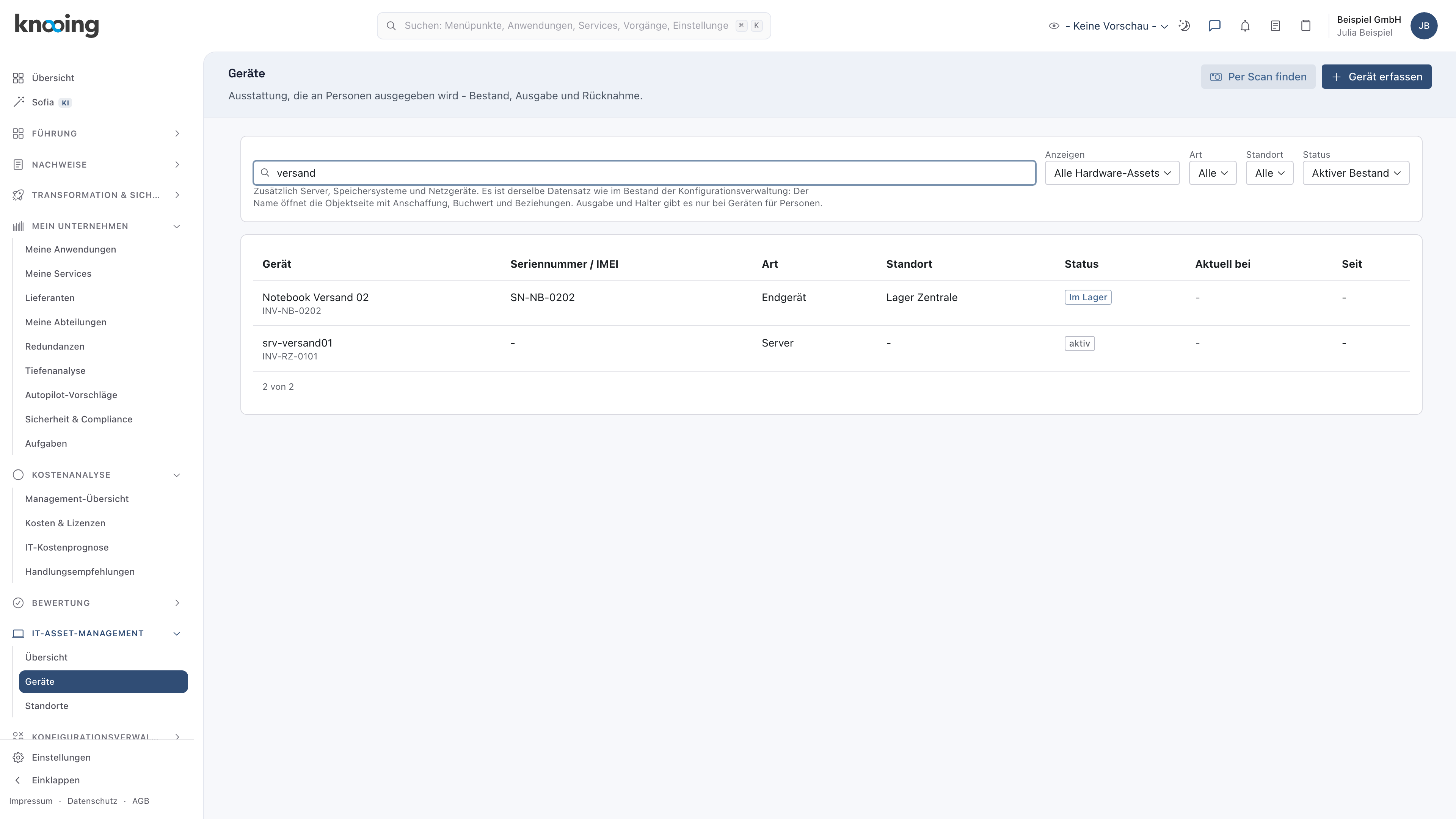
Öffnen Sie in der Seitenleiste IT-Asset-Management und darin Geräte. Die Liste zeigt zunächst nur Geräte, die an Personen ausgegeben werden. Öffnen Sie über der Liste, rechts neben dem Suchfeld, die Auswahl Anzeigen (1). Voreingestellt ist An Personen ausgegebene Geräte. Wählen Sie Alle Hardware-Assets. Danach steht unter den Filtern der Hinweis „Zusätzlich Server, Speichersysteme und Netzgeräte. Es ist derselbe Datensatz wie im Bestand der Konfigurationsverwaltung …“. Die Liste zeigt jetzt die Geräte für Personen (2) zusammen mit den Servern (3).
Um die Liste einzugrenzen, tippen Sie einen Teil des Namens, der Inventarnummer oder der Seriennummer in das Suchfeld. Mit der Auswahl Art zeigen Sie nur eine Klasse, etwa Server. Die Adresse im Browser endet jetzt auf „?scope=hardware“. Speichern Sie die Seite als Lesezeichen, öffnet sie sich gleich mit allen Hardware-Assets.
Warum eine Liste für alles? Bei Inventur, Budgetplanung oder Versicherung zählt jede Hardware, nicht nur die ausgegebene. Weil es dieselben Datensätze wie im Bestand sind, ist die Liste immer auf dem Stand der Konfigurationsverwaltung.
Beispiel: Julia Beispiel wählt Alle Hardware-Assets und tippt versand in die Suche. Es erscheinen srv-versand01 mit der Art „Server“ und Notebook Versand 02 mit der Art „Endgerät“. Die Datenbank db-versand01 erscheint nicht, denn sie ist kein Hardware-Asset.
Schritt 2: Den Status lesen und filtern
Die Spalte Status bedeutet je nach Zeile etwas anderes:
- Bei Geräten für Personen steht der Ausgabestand: Bestellt, Im Lager, Ausgegeben, In Wartung, Außer Betrieb oder Entsorgt. Bei einem ausgegebenen Gerät stehen unter Aktuell bei und Seit die Person und das Datum der Ausgabe.
- Bei Servern, Speichersystemen und Netzgeräten steht der Lebenszyklus als graue Marke, etwa aktiv. Diese Geräte werden niemandem ausgehändigt. Deshalb steht unter Aktuell bei und Seit ein Strich.
Mit der Auswahl Status rechts über der Liste grenzen Sie die Liste ein. Voreingestellt ist Aktiver Bestand: alles, dessen Lebenszyklus geplant, aktiv oder in Wartung ist. Dazu gehören auch Geräte im Lager und ausgegebene Geräte, denn ihr Lebenszyklus ist aktiv. Wählen Sie zum Beispiel Im Lager. Danach stehen nur noch Geräte für Personen in der Liste. Bestellt, Im Lager und Ausgegeben beschreiben die Ausgabe an Personen. Ein Server erscheint bei diesen drei Werten deshalb nie. Bei In Wartung, Außer Betrieb, Entsorgt und Alle stehen auch Server in der Liste.
Warum zwei Bedeutungen in einer Spalte? Ein Server liegt nicht im Lager und wird niemandem ausgehändigt, für ihn zählt nur, ob er läuft. So zeigt Im Lager genau die Geräte, die Sie ausgeben können, ohne Server dazwischen.
Beispiel: Julia Beispiel wählt Im Lager. Es bleibt nur Notebook Versand 02 stehen. Danach stellt sie Status wieder auf Aktiver Bestand.
Schritt 3: Ein Objekt öffnen
Klicken Sie in der Spalte Gerät auf einen Namen. Je nach Objekt öffnet sich eine andere Seite:
- Ein Server öffnet seine Objektseite in der Konfigurationsverwaltung. Oben steht der Name, darunter Klasse und Inventarnummer, weiter unten Anschaffung, Garantie, Nachhaltigkeit und Was daran hängt.
- Ein Gerät für Personen öffnet seine Geräteseite im IT-Asset-Management, mit Gerätezuordnung, Angaben, Anschaffung und Lebenslauf.
Eine zweite Seite für dasselbe Objekt gibt es nicht. Klicken Sie bei einem Gerät für Personen auf die Zeile statt auf den Namen, öffnet sich rechts neben der Liste der Kasten für Ausgabe und Rücknahme. Bei einem Server passiert beim Klick auf die Zeile nichts.
Warum führt der Server in die Konfigurationsverwaltung? Dort stehen seine Beziehungen und seine Anschaffung. Eine eigene Geräteseite mit Ausgabe und Halter wäre für einen Server ohne Sinn.
Beispiel: Julia Beispiel klickt auf srv-versand01. Es öffnet sich die Objektseite mit „Server · INV-RZ-0101“. Unter Was daran hängt stehen die Datenbank und die Versandsteuerung.
Schritt 4: Ein Gerät ändern und im Bestand wiederfinden
Klicken Sie in der Geräteliste auf den Namen des Geräts, hier Notebook Versand 02. Es öffnet sich seine Geräteseite. Klicken Sie oben rechts auf Bearbeiten. Im Dialog Gerät bearbeiten ändern Sie bei Name den Namen auf Notebook Versand Packplatz 02 und klicken auf Speichern. Es erscheint „Gespeichert.“, und oben auf der Seite steht der neue Name.
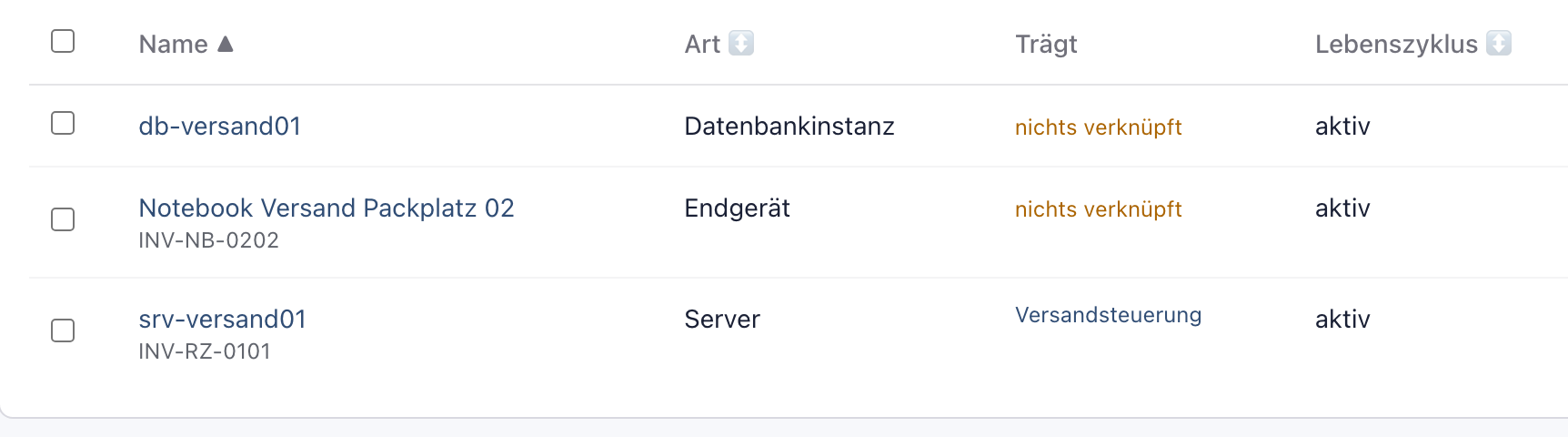
Öffnen Sie jetzt in der Seitenleiste Konfigurationsverwaltung und darin Bestand. Tippen Sie versand in das Feld Suchen. Danach steht das Notebook mit dem neuen Namen in der Liste (1). Darunter steht dieselbe Inventarnummer INV-NB-0202, in der Spalte Art „Endgerät“ (2). In der Spalte Lebenszyklus steht „aktiv“. Der Ausgabestand Im Lager steht nur in der Geräteliste, der Bestand zeigt den Lebenszyklus. Klicken Sie auf den Namen. Sie kommen zurück auf die Geräteseite im IT-Asset-Management.
Warum steht der neue Name sofort im Bestand? Beide Bereiche lesen denselben Datensatz. Es gibt keinen Abgleich, der erst nachts läuft. Wer im Bestand nach dem Notebook sucht, findet es also schon unter dem neuen Namen.
Beispiel: Das Notebook steht jetzt fest am Packplatz 2 im Versand. Julia Beispiel benennt es um. Im Bestand steht es als Notebook Versand Packplatz 02 mit der Inventarnummer INV-NB-0202.
Schritt 5: Einen Server ändern und in der Geräteliste wiederfinden
Öffnen Sie in der Seitenleiste Konfigurationsverwaltung, Bestand und klicken Sie auf srv-versand01. Es öffnet sich die Objektseite des Servers. Klicken Sie im Kasten Angaben oben rechts auf Bearbeiten. Die Angaben werden zu Eingabefeldern, und an der Stelle von Bearbeiten stehen jetzt Abbrechen und Speichern. Die Angaben sind in Abschnitte gegliedert. Wählen Sie im Abschnitt Betrieb und Lebenszyklus bei Standort den Standort des Servers (die Liste öffnet sich erst, wenn Sie in das Feld klicken oder tippen), hier Rechenzentrum Nord, und klicken Sie oben im Kasten auf Speichern. Danach steht unter Angaben der neue Standort.
Öffnen Sie wieder IT-Asset-Management, Geräte, wählen Sie bei Anzeigen Alle Hardware-Assets und tippen Sie versand in die Suche. In der Zeile srv-versand01 steht jetzt unter Standort „Rechenzentrum Nord“ (1). Der Status ist unverändert aktiv (2).

Warum im Bestand ändern? Server pflegen Sie auf ihrer Objektseite in der Konfigurationsverwaltung. Das Lager oder der Einkauf sieht den neuen Stand trotzdem in der eigenen Liste, ohne dass jemand ihn dort nachträgt.
Beispiel: srv-versand01 ist in das Rechenzentrum Nord umgezogen. Julia Beispiel trägt den Standort an der Objektseite ein. Tobias Beispiel aus dem Einkauf sieht ihn in der Geräteliste, als er die Hardware für die Versicherung zusammenstellt.
Nächster Schritt
Wie Sie Preis, Restwert und Buchwert eines Servers erfassen, steht in Anschaffung und Buchwert eines Systems erfassen. Für Notebooks und andere Geräte für Personen gilt Anschaffung, Buchwert und Nachhaltigkeit eines Geräts erfassen.
Wenn etwas nicht klappt
- Der Server fehlt in der Liste. Prüfen Sie zuerst Anzeigen: Bei An Personen ausgegebene Geräte stehen keine Server darin. Steht Status auf Bestellt, Im Lager oder Ausgegeben, erscheinen Server ebenfalls nicht. Wählen Sie Aktiver Bestand oder Alle. Ist die Klasse kein Hardware-Asset, etwa ein Cluster oder eine Datenbank, steht das Objekt nur im Bestand. Soll eine eigene Klasse dazugehören, schalten Sie bei ihr Asset-Klasse ein, siehe Asset-Klasse festlegen.
- „Keine Geräte gefunden. Prüfen Sie die Filter oder erfassen Sie ein Gerät.“ Kein Objekt passt zu Suche, Art, Standort und Status. Leeren Sie die Suche und setzen Sie die Filter auf Alle und Aktiver Bestand zurück.
- Sie kennen nur die Inventarnummer. Tippen Sie die vollständige Nummer, etwa INV-RZ-0101, oben in das Suchfeld der Kopfzeile. Unter Konfigurationselemente erscheint das Objekt. Ein Klick öffnet bei einem Server die Objektseite, bei einem Gerät die Geräteseite. In der Kopfzeile brauchen Sie die ganze Nummer, in der Geräteliste genügt ein Teil.
- Beim Server steht unter Seriennummer / IMEI ein Strich. Das ist richtig, solange kein Quellsystem angebunden ist. Die Seriennummer eines Servers liefert ein angebundenes Werkzeug, etwa eine Inventarisierung, über eine Schnittstelle. Von Hand lässt sie sich beim Erfassen nicht eintragen. IMEI ist die Gerätenummer eines Mobiltelefons.
- Der Knopf Bearbeiten fehlt auf der Geräteseite. Ihnen fehlt das Recht, die Konfigurationsverwaltung zu bearbeiten.
- „Zum Ändern fehlt die Berechtigung.“ beim Speichern der Angaben eines Servers. Den Knopf Bearbeiten im Kasten Angaben sehen auch Personen mit reinem Leserecht. Speichern lässt sich nur mit dem Recht, die Konfigurationsverwaltung zu bearbeiten.
- „Die Inventarnummer „…" ist in diesem Mandanten bereits vergeben.“ im Dialog Gerät bearbeiten. Die Nummer trägt schon ein anderes Objekt, auch ein Server zählt. Prüfen Sie den Aufkleber und tragen Sie die richtige Nummer ein.
- Der Standort fehlt in der Auswahl. Legen Sie ihn zuerst unter IT-Asset-Management, Standorte an.