
Guide
Record a device once: serial number and IMEI only once in the inventory
You record notebooks, mobile devices and accessories such as monitors or docking stations with inventory number and serial number. knooing rejects a device that is already in the inventory and takes you to the existing entry.
6 min read · Oktober 2026
Jedes Gerät soll genau einmal im Bestand stehen: das Notebook, das Diensthandy und auch der Bildschirm oder die Dockingstation am Arbeitsplatz. Steht dasselbe Gerät zweimal da, stimmen Inventur, Lizenzzählung und Kosten nicht mehr. Deshalb erkennt knooing ein Gerät an seiner Seriennummer, ein Mobilgerät auch an der IMEI, und weist eine zweite Erfassung ab.
Diese Anleitung richtet sich an die IT oder die Logistik, die neue Geräte erfasst. Am Ende steht das Gerät mit Inventarnummer, Seriennummer und Standort im Bestand. Ist es schon da, öffnen Sie mit einem Klick den vorhandenen Eintrag, statt einen zweiten anzulegen.
Das brauchen Sie
Das Recht, die Konfigurationsverwaltung zu bearbeiten: in Ihrer Rolle das Modul CMDB auf Bearbeiten. Ohne dieses Recht fehlt in der Geräteliste der Knopf Gerät erfassen. Mindestens ein Standort ist angelegt, am besten Ihr Lager. Fehlt jeder Standort, steht im Dialog „Noch kein Standort angelegt.“ mit dem Link Standort anlegen.
Die wichtigsten Begriffe
- Art: welche Sorte Gerät es ist. Endgerät für Notebooks und PCs, Mobilgerät für Smartphones und Tablets, Peripheriegerät für Zubehör am Arbeitsplatz.
- Inventarnummer: die Nummer des Geräts in Ihrem Bestand, meist vom Aufkleber. Jede Inventarnummer gibt es nur einmal.
- Seriennummer: die Nummer des Herstellers auf dem Typenschild. Sie darf im Bestand nur einmal vorkommen.
- IMEI: die 15-stellige Kennung des Mobilfunkteils eines Smartphones oder Tablets. Auch sie darf nur einmal vorkommen.
- Gleiche Nummer: Beim Vergleich zählen Leerzeichen und Groß- oder Kleinschreibung nicht, Bindestriche schon. Beispiel: „pf-7zq2“ und „PF-7ZQ2“ sind dieselbe Seriennummer, „PF7ZQ2“ ist eine andere.
- Lebenszyklus: ob das Gerät schon da ist (aktiv) oder erst bestellt (geplant).
Schritt 1: Den Dialog Gerät erfassen öffnen
Öffnen Sie in der Seitenleiste IT-Asset-Management (1) und darin Geräte (2). Klicken Sie oben rechts auf Gerät erfassen (3).
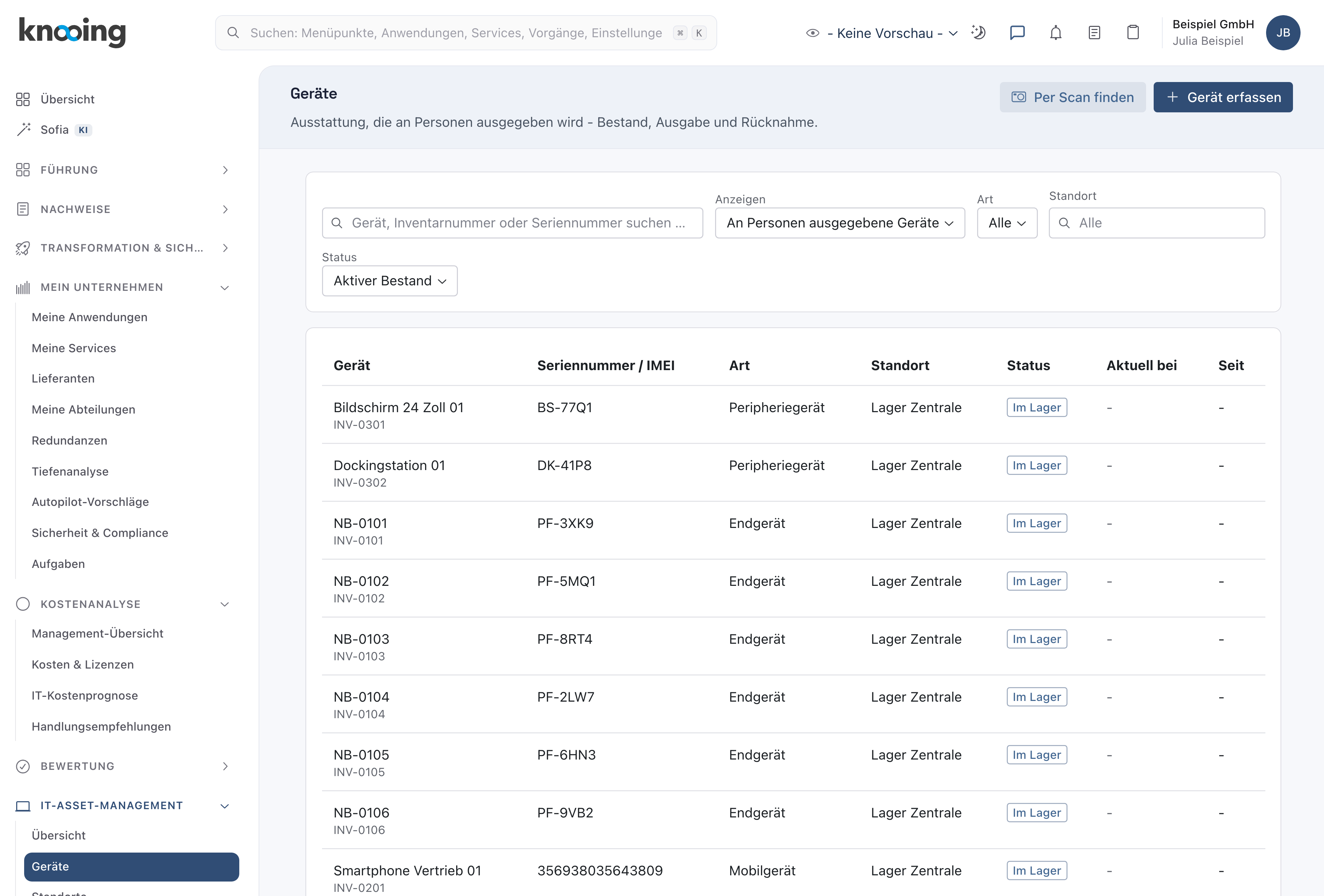
Es öffnet sich der Dialog Gerät erfassen. Die Liste zeigt jedes Gerät mit Inventarnummer unter dem Namen, dazu Seriennummer / IMEI, Art, Standort und Status. Im Lager heißt: Das Gerät ist an niemanden ausgegeben.
Warum über die Geräteliste? Hier sehen Sie alle Geräte auf einen Blick. Über das Suchfeld Gerät, Inventarnummer oder Seriennummer suchen prüfen Sie vorab, ob ein Gerät schon erfasst ist.
Beispiel: Julia Beispiel aus der IT der Beispiel GmbH packt eine Lieferung neuer Notebooks aus. Sie öffnet Geräte und klickt auf Gerät erfassen.
Schritt 2: Art, Name, Inventarnummer und Seriennummer eintragen
Wählen Sie unter Art die Sorte Gerät (1). Tragen Sie unter Name einen Namen ein, an dem Sie das Gerät erkennen (2). Unter Inventarnummer schlägt knooing die nächste freie Nummer vor. Trägt das Gerät schon einen Aufkleber, tragen Sie dessen Nummer ein. Tippen Sie die Seriennummer vom Typenschild ab (3).
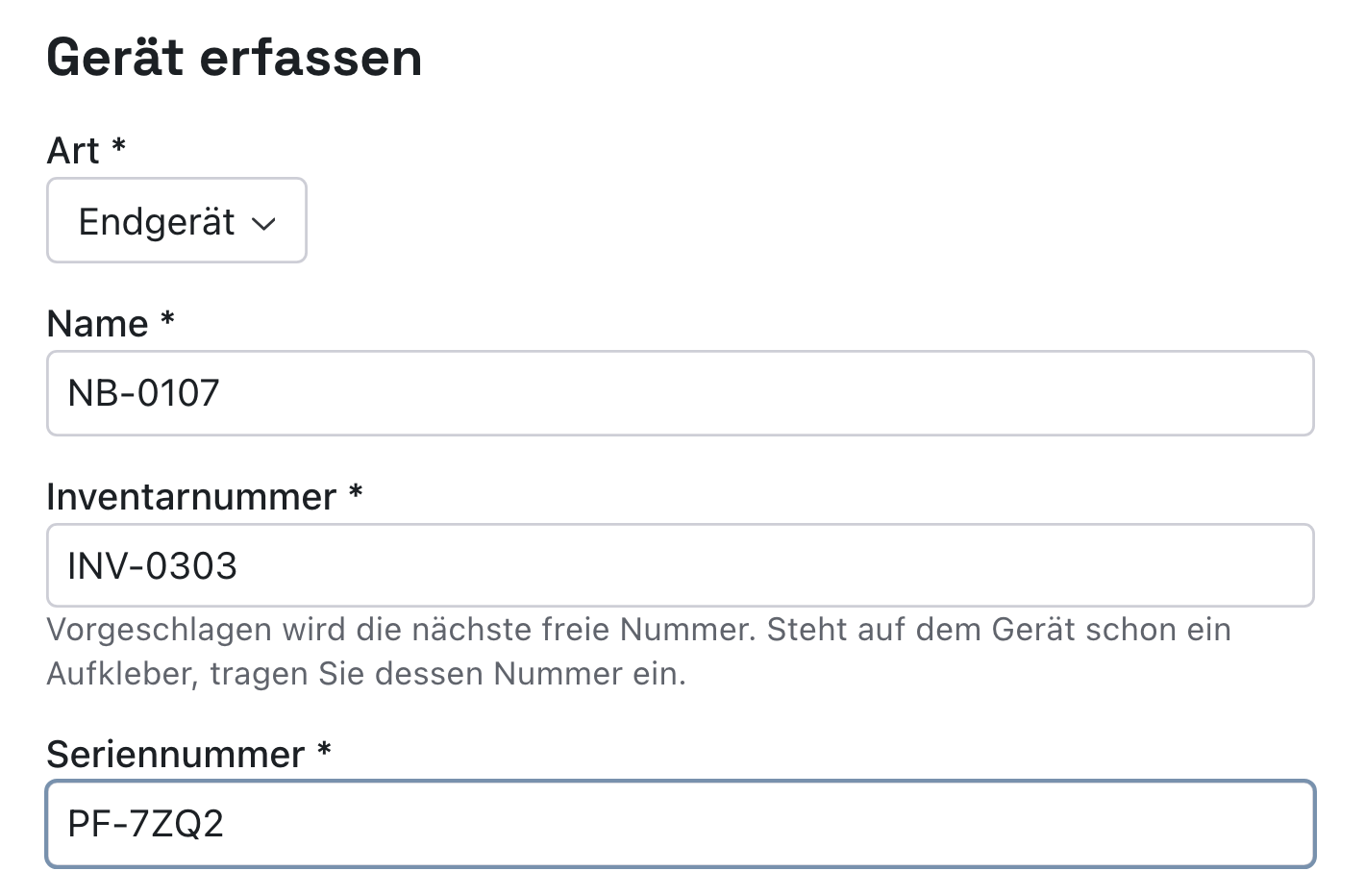
Danach stehen in allen Feldern mit Stern Werte. Je nach Art zeigt der Dialog andere Felder:
- Endgerät: Seriennummer ist Pflicht.
- Mobilgerät: IMEI (optional), Seriennummer (optional) und Rufnummer (optional). Tragen Sie die IMEI ein; die Seriennummer brauchen Sie für Geräte ohne IMEI, etwa Tablets ohne Mobilfunk. Wie Sie ein Mobilgerät erfassen und gleich ausgeben, steht in Mobilgerät erfassen und einer Person ausgeben.
- Peripheriegerät: Geräteart ist Pflicht: Bildschirm, Dockingstation, Drucker, Scanner, Headset, Kamera, Tastatur/Maus oder Sonstiges. Dazu Seriennummer (optional) und Modell (optional).
Auch eine freiwillig eingetragene Seriennummer prüft knooing auf Doppelerfassung.
Warum die Seriennummer? Inventarnummern vergibt Ihr Haus selbst, Seriennummern der Hersteller. Nur die Seriennummer zeigt sicher, dass zwei Einträge dasselbe Gerät meinen, auch wenn ein Gerät einen neuen Aufkleber bekommt.
Beispiel: Julia wählt Endgerät, trägt den Namen „NB-0107“ ein, übernimmt INV-0303 und tippt „PF-7ZQ2“ vom Typenschild ab.
Schritt 3: Standort prüfen und erfassen
Unter Standort ist schon Ihr Lager eingetragen (1). Gibt es mehrere Lager, steht dort das erste in alphabetischer Reihenfolge. Ist kein Lager angelegt, ist das Feld leer, und Sie wählen den Standort dort aus. Kommt das Gerät an einen anderen Ort, klicken Sie auf Ändern und wählen den Standort. Raum oder Rack (optional) können Sie leer lassen. Wählen Sie den Lebenszyklus (2): aktiv - liegt bereit im Lager, wenn das Gerät da ist, oder geplant - bestellt, noch nicht geliefert. Klicken Sie auf Erfassen (3).
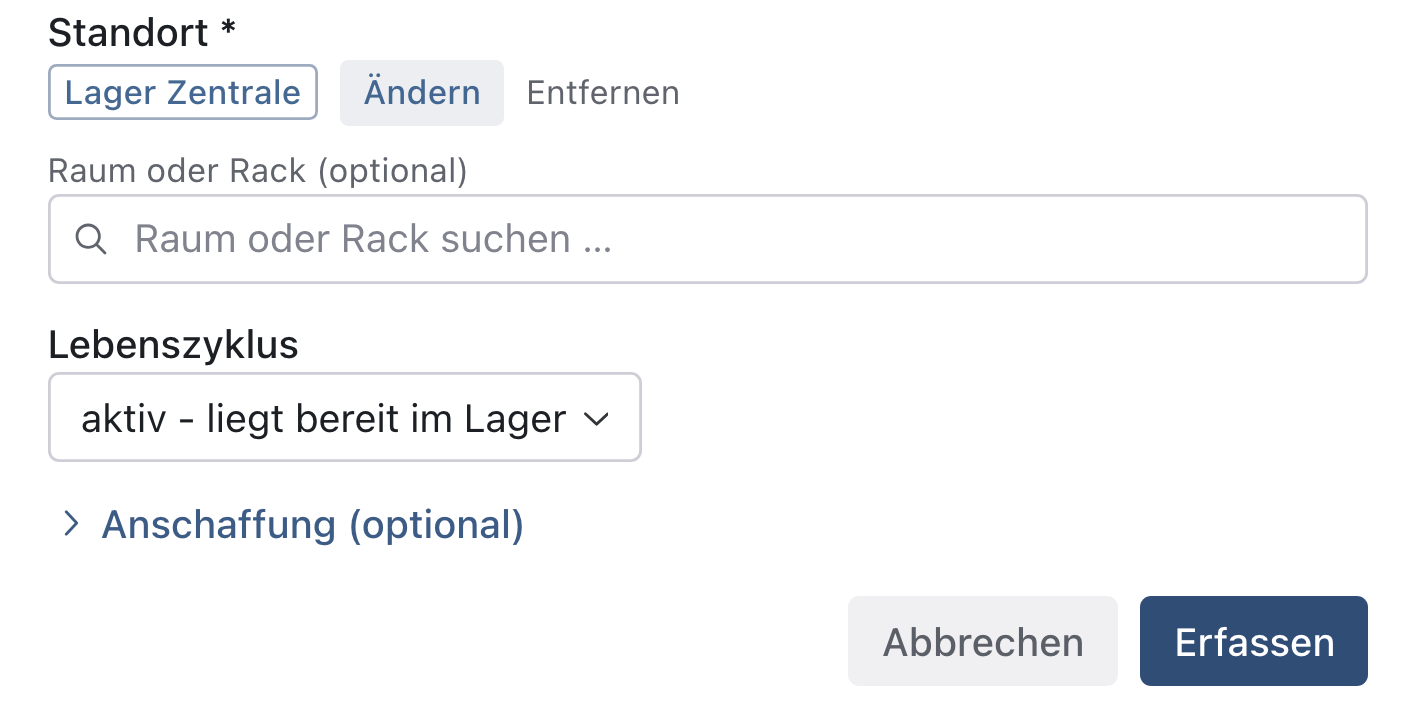
Unten erscheint kurz „Gerät erfasst.“, und knooing öffnet die Seite des neuen Geräts. Oben stehen der Name und der Status Im Lager (4). Unter Angaben stehen Inventarnummer, Seriennummer und Standort (5). Gerätezuordnung zeigt „Aktuell niemandem zugeordnet.“: Das Gerät liegt bereit und ist noch an niemanden ausgegeben.
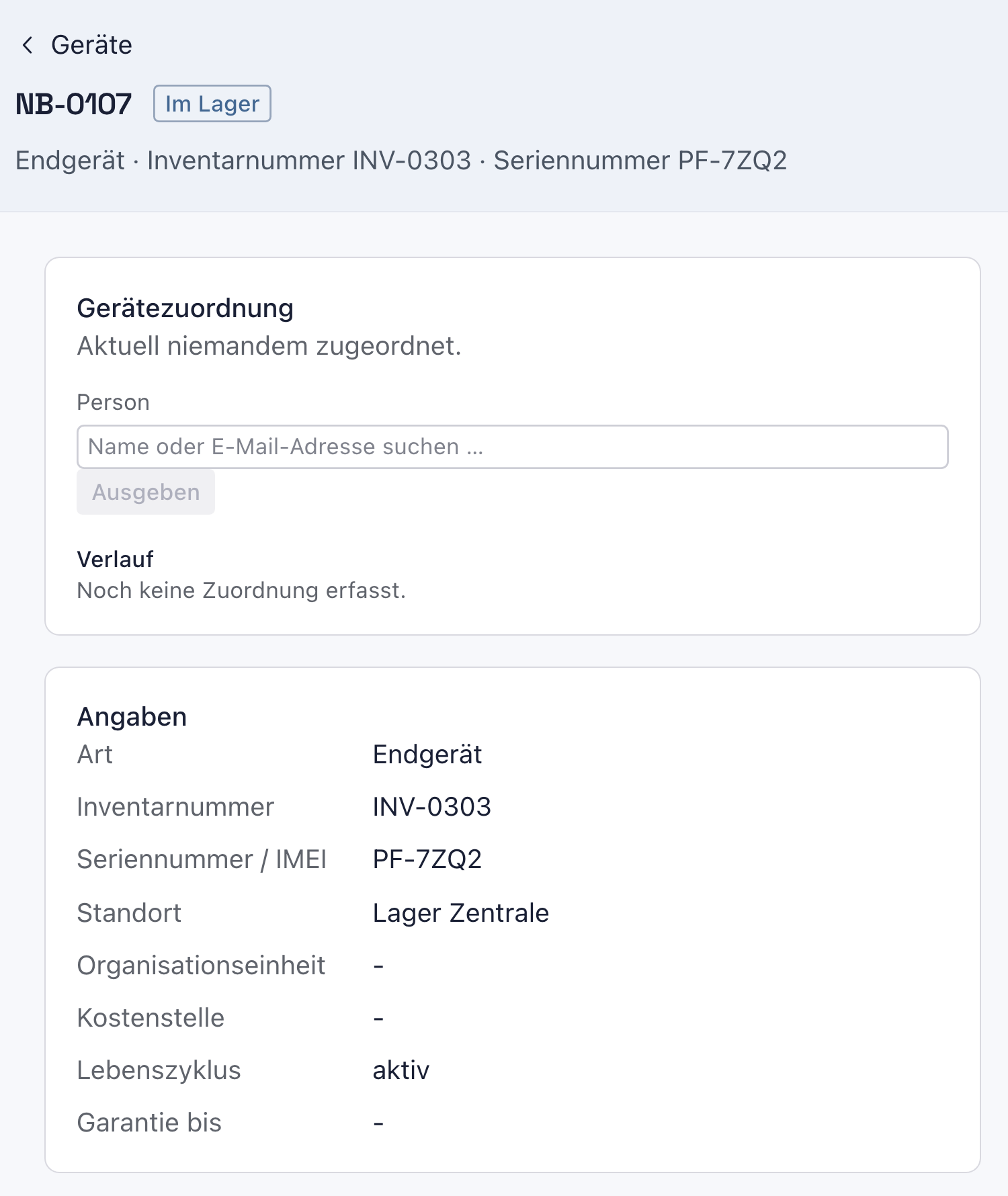
Warum gleich mit Standort? Ein Gerät ohne Ort findet bei der Inventur niemand. Der Standort ist deshalb Pflicht, und das Lager ist vorbelegt, weil neue Geräte meist dort ankommen.
Beispiel: Julia lässt Lager Zentrale stehen, wählt aktiv - liegt bereit im Lager und klickt auf Erfassen. Die Seite von NB-0107 öffnet sich.
Schritt 4: Bei einer Abweisung den vorhandenen Eintrag öffnen
Trägt schon ein anderes Gerät dieselbe Seriennummer oder IMEI, erfasst knooing nichts. Über den Knöpfen steht dann rot zum Beispiel: „Die Seriennummer „pf-7zq2“ ist bereits beim Eintrag „NB-0107“ (INV-0303) erfasst (Endgerät). Ein Gerät wird nur einmal erfasst - öffnen Sie den vorhandenen Eintrag, statt einen zweiten anzulegen.“ Prüfen Sie die eingegebene Nummer (1). Klicken Sie auf den Link Vorhandenen Eintrag „NB-0107“ öffnen (2).
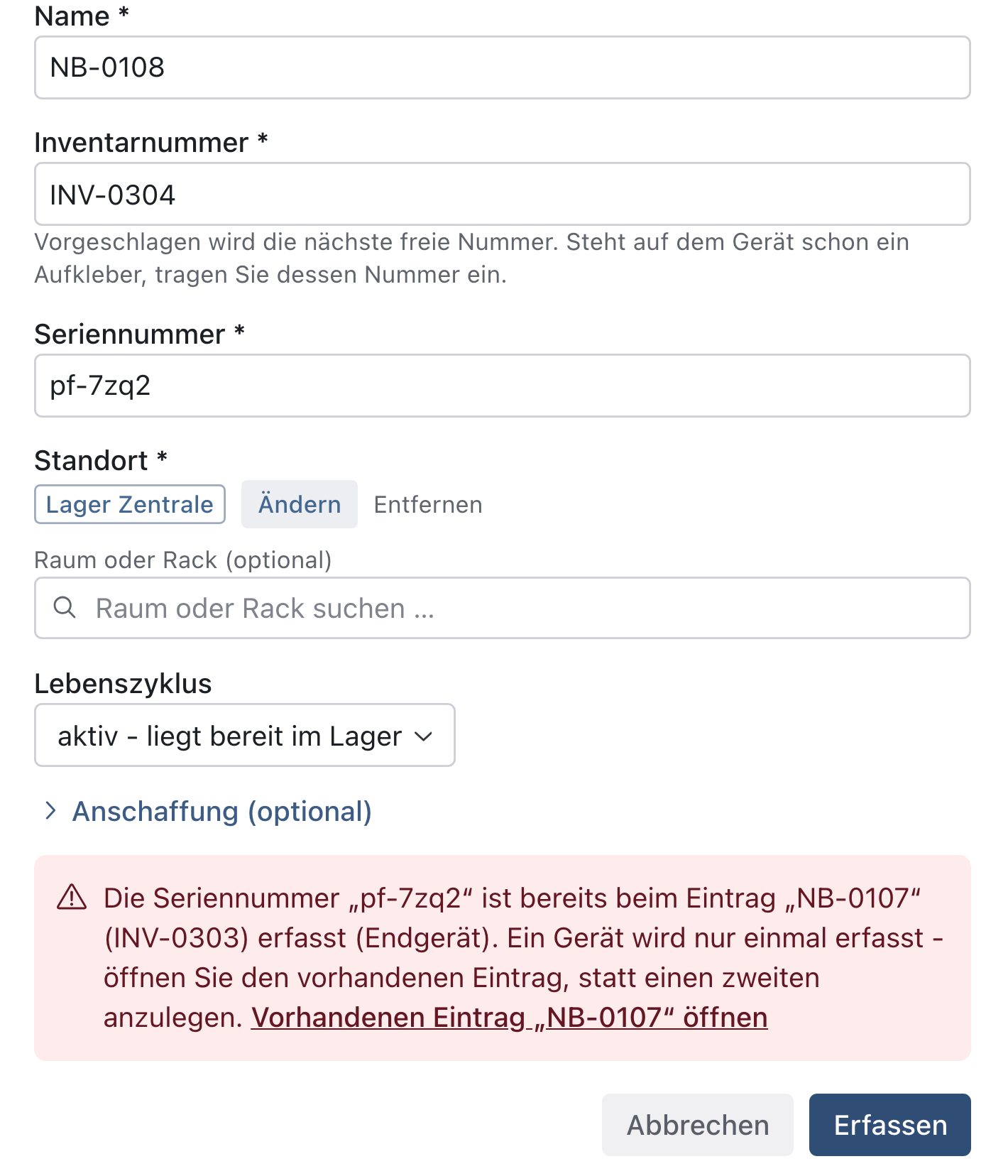
Danach schließt sich der Dialog, und Sie sehen die Seite des vorhandenen Geräts mit Standort, Zuordnung und Verlauf. Ein zweiter Eintrag ist nicht entstanden. Ist das andere Gerät ein Server oder ein anderes System, öffnet der Link dessen Seite in der Konfigurationsverwaltung.
Warum abweisen statt warnen? Eine Warnung wird im Alltag weggeklickt. Ein abgewiesenes Duplikat entsteht gar nicht erst, und Sie pflegen das Gerät dort, wo seine Geschichte schon steht.
Beispiel: Julia erfasst das nächste Notebook der Lieferung als NB-0108. Dabei liest sie versehentlich noch einmal das Typenschild von NB-0107 ab und tippt „pf-7zq2“. knooing weist die Erfassung ab. Julia öffnet NB-0107, sieht, dass es dasselbe Gerät ist, und tippt für NB-0108 die richtige Seriennummer ab.
Nächster Schritt
Wie das Gerät vom Lager zur Person und zurück kommt, steht in Lebenszyklus eines Geräts verfolgen. Wie Sie Standort, Organisationseinheit und Kostenstelle pflegen, steht in Standort und Zuordnung eines Geräts pflegen.
Auch beim Ändern und bei Lieferungen aus anderen Systemen
Ändern Sie auf der Geräteseite mit Bearbeiten die Seriennummer oder die IMEI auf einen Wert, den schon ein anderes Gerät trägt, weist knooing das Speichern mit derselben Meldung ab. Seriennummer und IMEI werden auch gegeneinander geprüft: Die IMEI eines Telefons kann nicht zugleich Seriennummer eines Notebooks sein. Ein entsorgtes oder außer Betrieb genommenes Gerät behält seine Nummer. Dann nennt die Meldung zusätzlich den Status, etwa „(Endgerät, Status entsorgt)“.
Liefert ein anderes System Geräte, etwa die Softwareverteilung oder die Geräteverwaltung, weist knooing die Lieferung nicht ab. Sonst käme von dort gar nichts mehr an. Stattdessen prüft knooing nach jeder Lieferung die Dubletten-Regeln Gleiche Seriennummer und Gleiche IMEI. Gefundene Paare stehen als Kandidaten unter Konfigurationsverwaltung, Klärfälle, Reiter Dubletten, zum Zusammenführen oder Ablehnen. Die beiden Regeln sind ab Werk eingerichtet; Sie finden sie unter Einstellungen, CMDB, Dubletten-Regeln.
Wenn etwas nicht klappt
- „Die Seriennummer „…“ ist bereits beim Eintrag „…“ erfasst …“ Das Gerät steht schon im Bestand. Öffnen Sie den genannten Eintrag über den Link. Ist es wirklich ein anderes Gerät, lesen Sie das Typenschild noch einmal ab.
- „Die IMEI „…“ ist bereits beim Eintrag „…“ erfasst …“ Wie oben, beim Mobilgerät über die IMEI. Die IMEI zeigt ein Telefon nach Eingabe von *#06#.
- „Die Seriennummer „…“ ist bereits bei einem Gerät erfasst, das Sie mit den Rechten Ihrer Rolle nicht sehen. …“ Das Gerät steht schon im Bestand, aber in einem Bereich, den Ihre Rolle nicht zeigt, etwa an einem anderen Standort. Die Meldung nennt deshalb keinen Eintrag. Erfassen Sie das Gerät nicht ein zweites Mal, sondern geben Sie die Seriennummer an Ihre Administration weiter. Für die IMEI gilt dasselbe.
- Die Meldung nennt einen Status, etwa „Status entsorgt“. Das Gerät wurde schon einmal erfasst und später entsorgt oder außer Betrieb genommen. Öffnen Sie den Eintrag und prüfen Sie, ob wirklich dasselbe Gerät zurückkam.
- „Noch kein Standort angelegt.“ Es gibt noch keinen Standort. Klicken Sie auf Standort anlegen und legen Sie zuerst Ihr Lager an.
- „Die Angaben für das Formular ließen sich nicht laden.“ Die Verbindung ist kurz abgerissen. Schließen Sie den Dialog mit Abbrechen und öffnen Sie ihn neu.
- Der Knopf Gerät erfassen fehlt. Ihrer Rolle fehlt das Modul CMDB auf Bearbeiten. Wenden Sie sich an Ihre Administration.
- Erfassen bleibt gesperrt. Ein Feld mit Stern ist leer, etwa Seriennummer beim Endgerät oder Geräteart beim Peripheriegerät. Füllen Sie es aus.