
Guide
Assign assets and services to a contract: see what a contract covers
How to assign the servers, storage, network and end-user devices a maintenance, support or operations contract covers, remove wrong assignments and turn a contract code in a service's delivery into a real link.
7 min read · Oktober 2026
Ein Wartungs-, Support- oder Betriebsvertrag deckt konkrete Geräte und Systeme ab. Ordnen Sie diese Assets dem Vertrag zu, dann steht an jedem Asset, welcher Vertrag es abdeckt, mit Lieferant und Fristen. Umgekehrt sehen Sie am Vertrag, welche Assets betroffen wären, wenn er endet. Dazu kommen die Services, deren Erbringung auf dem Vertrag beruht. Diese Anleitung zeigt beides.
Wie Sie die Bezüge eines Vertrags öffnen und Auslagerungen verknüpfen, steht in Vertrag mit einer Auslagerung verknüpfen.
Warum Assets am Vertrag? Bisher stand eine Vertragsnummer am Server oft nur als Freitext. Wer das Gerät öffnete, sah weder den Lieferanten noch das Vertragsende. Mit dem Bezug beantwortet knooing die Frage „welche Geräte betrifft der Wartungsvertrag, der in drei Monaten ausläuft?“ direkt. Das ist gute Praxis im IT-Asset-Management und im Lieferantenmanagement nach ITIL.
Das brauchen Sie
Das Recht, Lieferanten zu bearbeiten, und Leserecht für die Konfigurationsverwaltung. Ohne das Leserecht zeigt der Dialog nur die Anzahl der zugeordneten Assets. Für Schritt 4 brauchen Sie zusätzlich das Recht, im Servicedesk zu bearbeiten, denn die Erbringung eines Services gehört dorthin.
Schritt 1: Ein Asset suchen
Öffnen Sie beim Lieferanten im Reiter Verträge die Bezüge des Vertrags. Tippen Sie im Abschnitt Assets in das Feld Asset suchen (Name oder Inventarnummer) einen Teil des Namens oder der Inventarnummer ein. Unter dem Feld erscheinen die Treffer mit Name, Klasse und Inventarnummer, jeweils mit Zuordnen.
Angeboten werden nur Assets, also Server, Speicher, Netz- und Endgeräte, die weder stillgelegt noch entsorgt und dem Vertrag noch nicht zugeordnet sind. Von welchem Hersteller ein Gerät stammt, spielt keine Rolle.
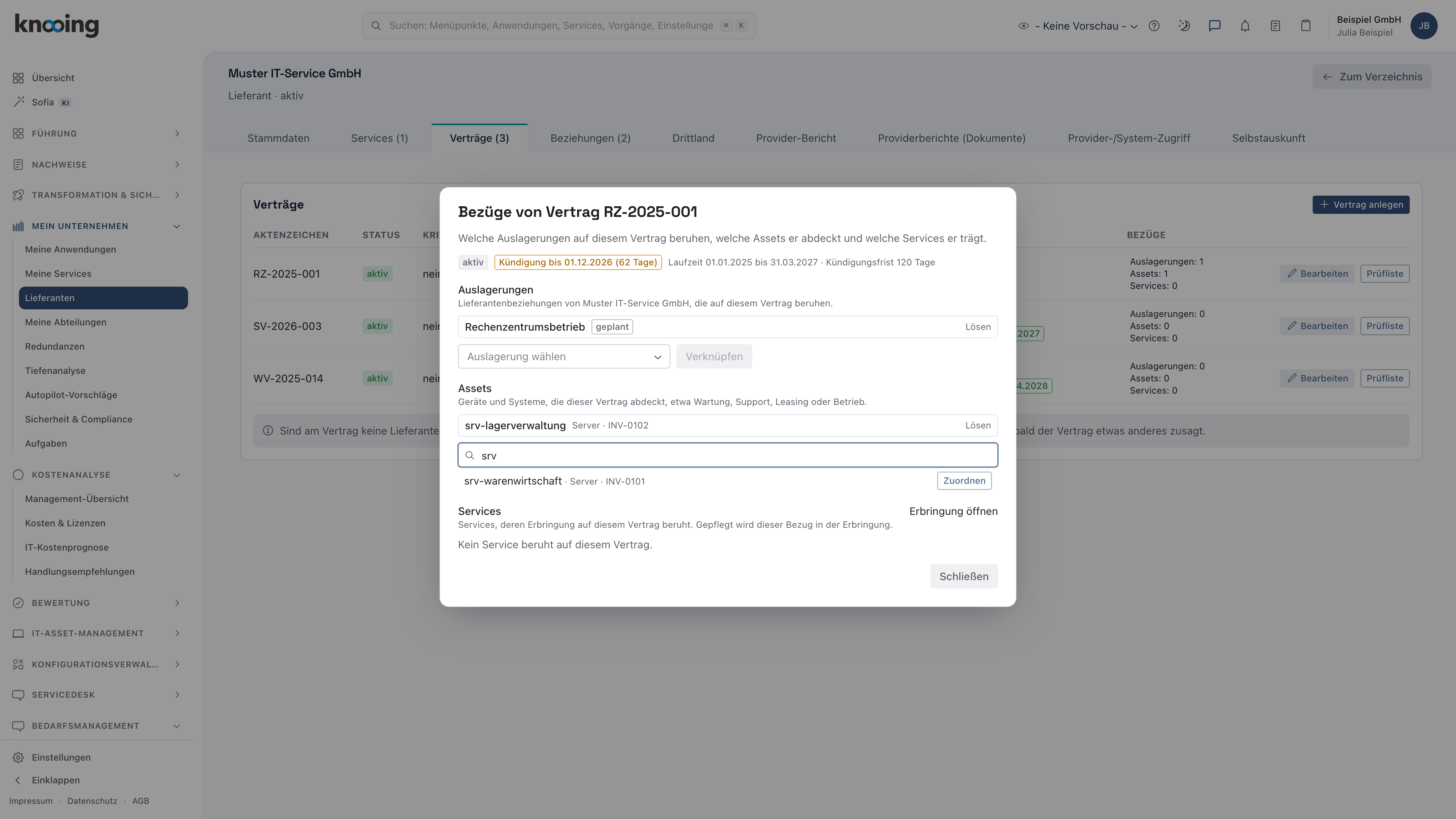
- 1Name oder Inventarnummer
- 2Zuordnen
Warum erst mit Suchbegriff? Ein Bestand zählt schnell Tausende Geräte. Eine ungefragte Liste hilft nicht, die Suche nach Name oder Inventarnummer bringt Sie direkt zum richtigen Gerät.
Beispiel: Der Rahmenvertrag RZ-2025-001 deckt den Betrieb des Servers srv-lagerverwaltung ab. Julia Beispiel sucht srv und sieht beide Server der Beispiel GmbH.
Schritt 2: Zuordnen und bei Bedarf lösen
Klicken Sie beim passenden Treffer auf Zuordnen. Es erscheint „Vertragsbezug gespeichert.“. Das Asset steht jetzt in der Liste, mit Klasse und Inventarnummer und rechts mit Lösen. Sein Name ist ein Link auf die Seite des Assets. Ist kein weiterer Treffer übrig, leert sich das Suchfeld.
Haben Sie das falsche Asset erwischt, klicken Sie auf Lösen. Es erscheint „Vertragsbezug gelöst.“. Das Asset bleibt im Bestand, nur der Bezug ist weg. Die Zahl „Assets“ in der Spalte Bezüge der Vertragstabelle zählt mit.
Hat der Vertrag Jahreskosten, teilt knooing sie gleichmäßig auf alle zugeordneten Assets, die nicht stillgelegt sind. Jedes weitere Asset senkt also den Anteil der übrigen. Den Anteil sehen Sie am Asset im Abschnitt Kosten und TCO, siehe Kosten und TCO eines Systems lesen.
Warum lässt sich jeder Bezug lösen? Ein Fehlgriff soll sich korrigieren lassen, ohne Vertrag oder Asset anzufassen. Das Lösen wird wie das Zuordnen im Nachweis festgehalten.
Beispiel: Ein Vertrag kann beliebig viele Assets abdecken, und ein Asset kann unter mehrere Verträge fallen, etwa einen Wartungsvertrag und einen Leasingvertrag.
Schritt 3: Nicht verknüpfte Services erkennen
Services hängen über ihre Erbringung an einem Vertrag: dort, wo festgelegt ist, wer einen Service erbringt. Öffnen Sie beim Lieferanten den Reiter Services. In der Spalte Vertragsbezug steht je Service der Vertrag. Steht darunter „nur als Text erfasst, nicht verknüpft“, wurde nur ein Kürzel eingetippt. Ein solches Kürzel ist kein echter Bezug: Der Dialog Bezüge meldet dann „Kein Service beruht auf diesem Vertrag.“.
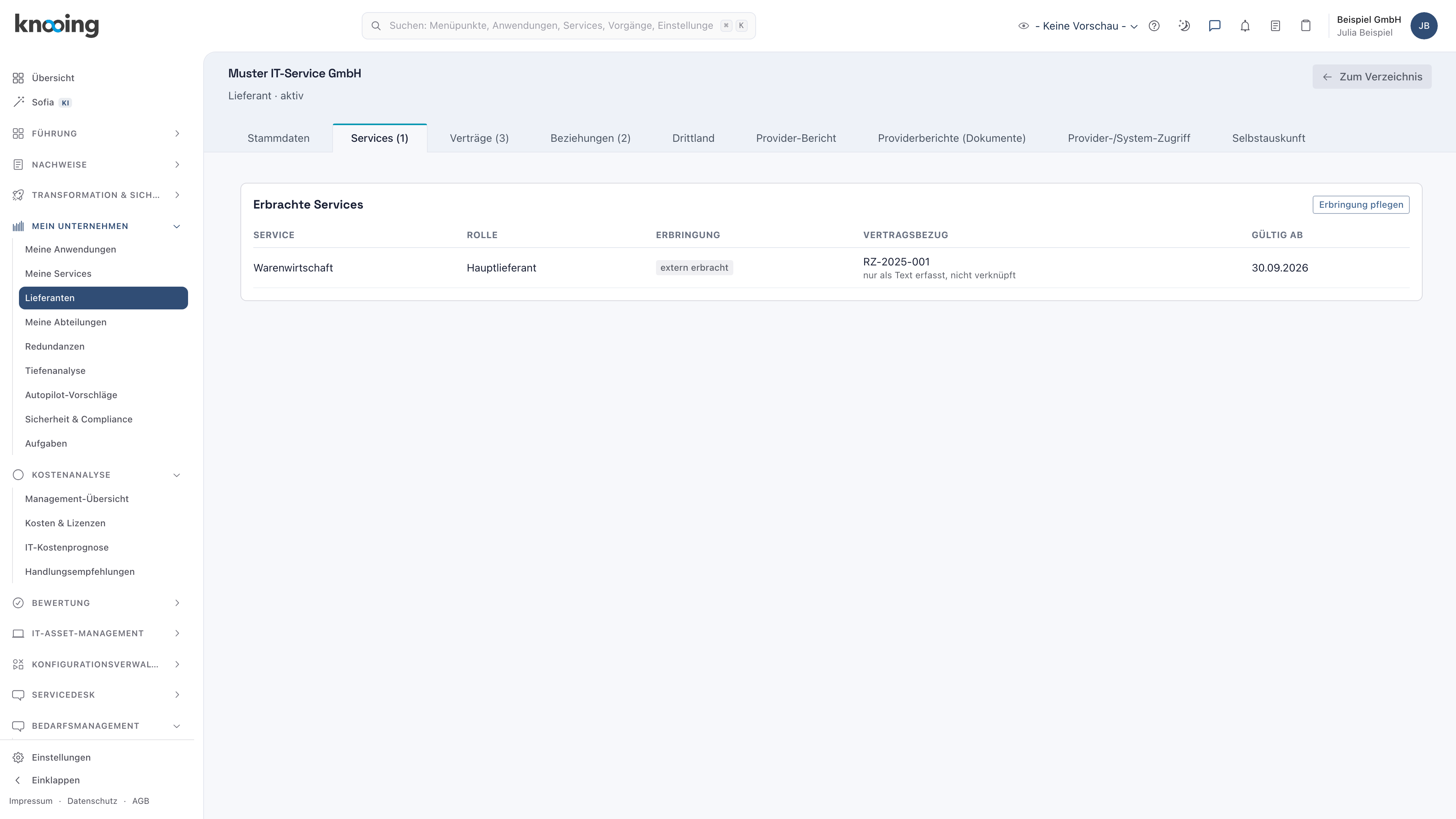
- 3Reiter Services
- 4Nur ein Kürzel, kein Bezug
Warum der Unterschied? Nur ein echter Bezug trägt Laufzeit und Fristen des Vertrags. Ein Kürzel bleibt Text, auch wenn es richtig geschrieben ist. Die Kennzeichnung zeigt Ihnen, wo noch nachzuarbeiten ist.
Beispiel: Im Reiter Services der Muster IT-Service GmbH steht beim Service Warenwirtschaft RZ-2025-001 mit dem Zusatz „nur als Text erfasst, nicht verknüpft“.
Schritt 4: Den Vertrag in der Erbringung wählen
Öffnen Sie im Reiter Verträge die Bezüge des Vertrags und klicken Sie rechts neben Services auf Erbringung öffnen. Die Seite Wer erbringt was listet die Services mit ihrer Erbringung. Klicken Sie in der Zeile des Services ganz rechts auf den Stift.
Im Dialog Wer erbringt „…“? stehen unter Beteiligte Lieferanten die Lieferanten des Services. Wählen Sie in der Zeile des Lieferanten statt Kein Vertrag ausgewählt den Vertrag. Das Textfeld daneben mit dem alten Kürzel dürfen Sie stehen lassen. Klicken Sie auf Speichern. Es erscheint „Erbringung gespeichert.“.
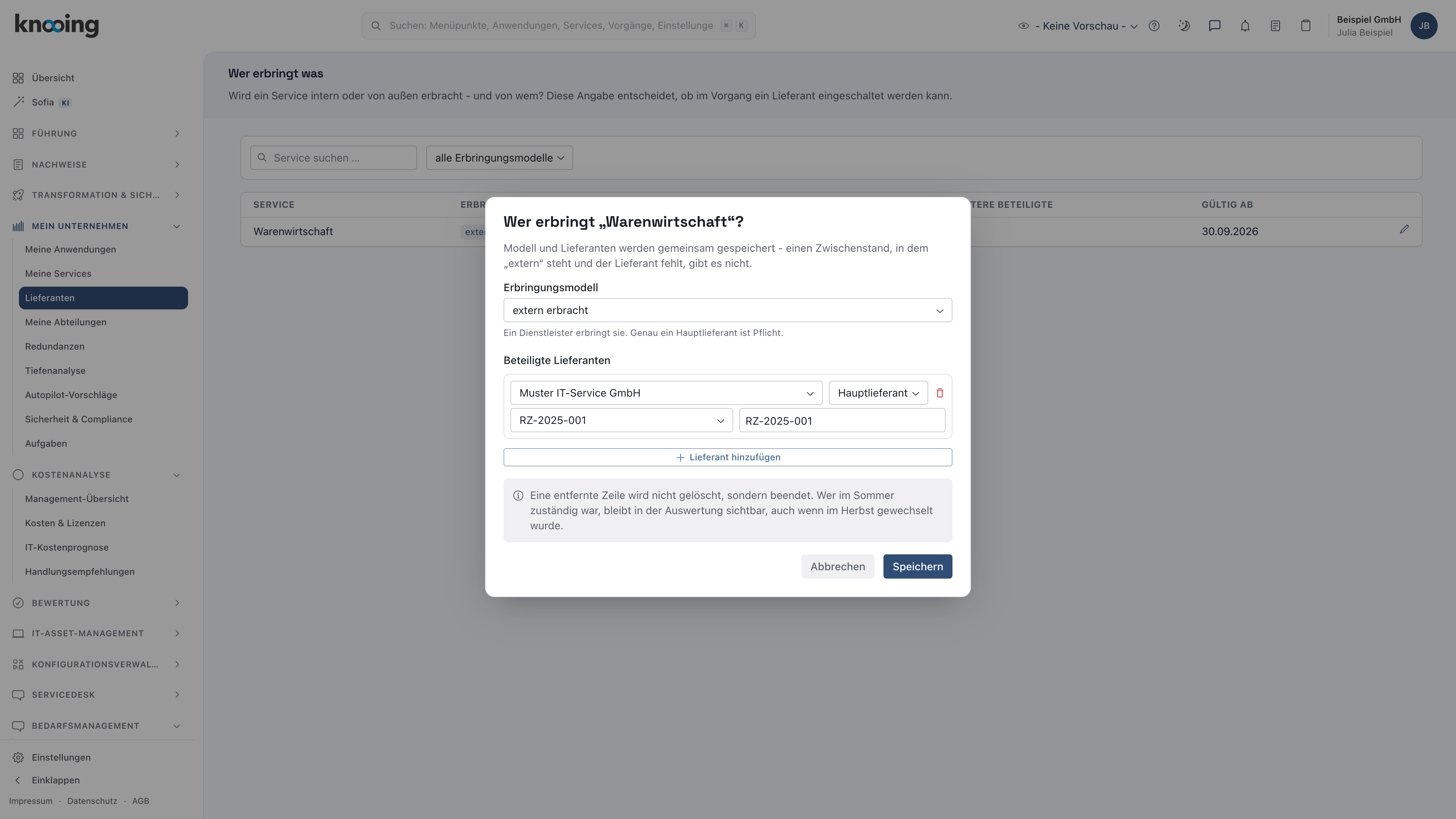
- 5Vertrag wählen
- 6Speichern
Warum in der Erbringung und nicht im Dialog Bezüge? Mit dem Vertrag entscheiden Sie in der Erbringung auch, in welcher Rolle der Lieferant den Service erbringt und seit wann. Diese Angaben gehören zusammen. Der Dialog Bezüge zeigt die Services deshalb nur an.
Beispiel: Julia Beispiel öffnet die Erbringung der Warenwirtschaft, wählt in der Zeile der Muster IT-Service GmbH den Vertrag RZ-2025-001 und speichert.
Schritt 5: Das Ergebnis am Vertrag prüfen
Öffnen Sie erneut die Bezüge des Vertrags. Unter Services steht jetzt der Service mit seiner Rolle, zum Beispiel Hauptlieferant. Beendete Zuordnungen erscheinen grau mit ihrem Enddatum. In der Spalte Bezüge der Vertragstabelle zählt „Services“ mit, und im Reiter Services ist der Zusatz „nur als Text erfasst, nicht verknüpft“ verschwunden.
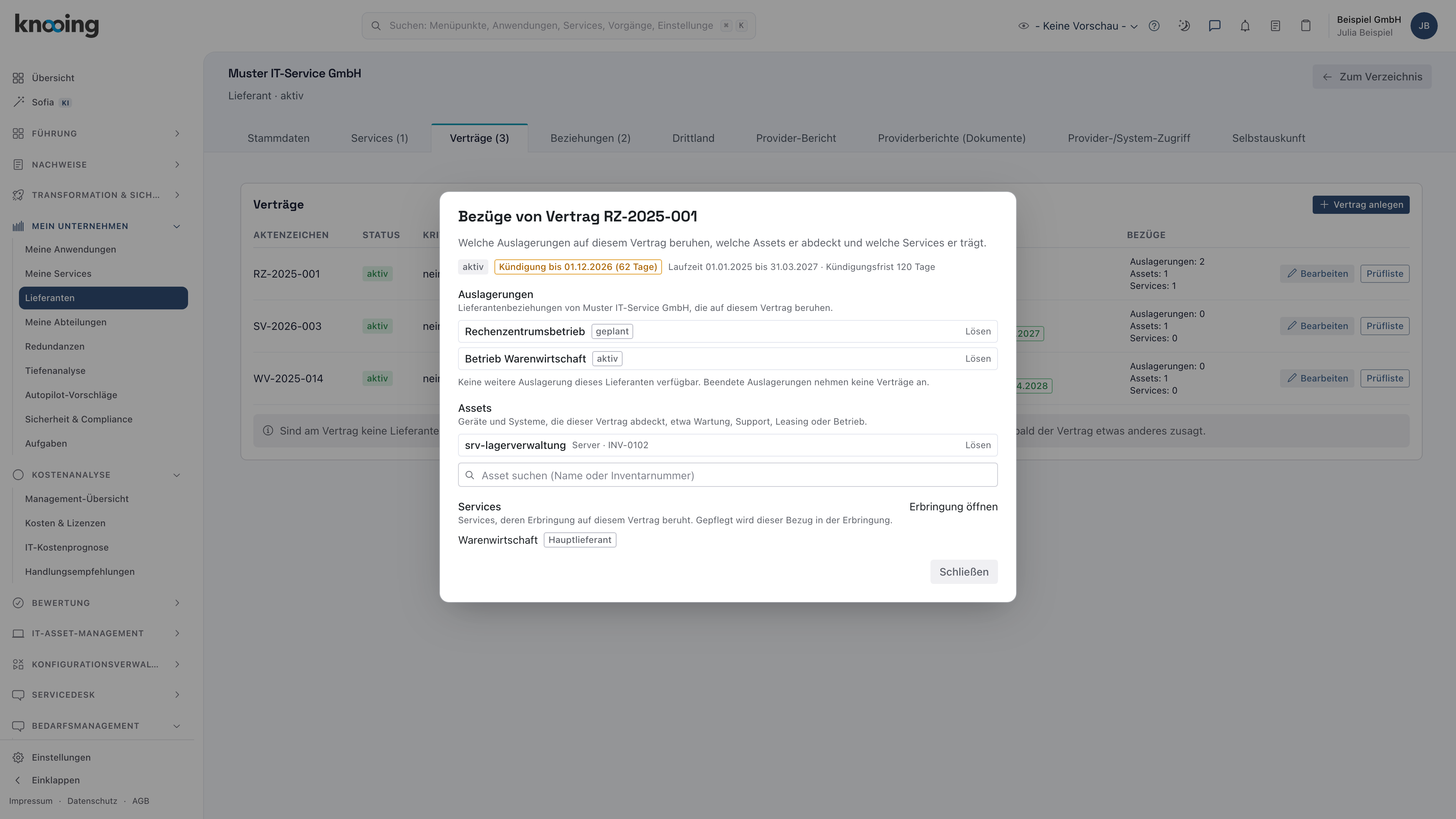
- 7Service mit Rolle
Warum alles in einem Dialog? Vor einer Kündigung oder einem Lieferantenwechsel sehen Sie hier vollständig, was am Vertrag hängt: Auslagerungen, Assets und Services.
Beispiel: Die Warenwirtschaft der Beispiel GmbH läuft im Rechenzentrum der Muster IT-Service GmbH. Nach dem Speichern zeigt RZ-2025-001 „Services: 1“.
Nächster Schritt
Verträge lassen sich auch direkt am Gerät oder am System zuordnen: Verträge an einem Gerät zuordnen und Wartungsvertrag am System verknüpfen. Was beim Kündigen und Beenden mit den Bezügen passiert, steht in Einen Vertrag kündigen oder beenden.
Wenn etwas nicht klappt
- „Kein zuordenbares Asset gefunden. Zugeordnet werden nur Assets wie Server, Speicher, Netz- und Endgeräte, die weder stillgelegt noch entsorgt sind.“ Der Suchbegriff passt zu keinem zuordenbaren Asset. Prüfen Sie die Schreibweise. Schnittstellen, Standorte und ähnliche Einträge des Bestands sind keine Assets, und bereits zugeordnete Assets erscheinen nicht noch einmal.
- „Zugeordnete Assets: … Die Assets selbst sehen Sie nur mit Zugriff auf die Konfigurationsverwaltung.“ Ihnen fehlt das Leserecht für die Konfigurationsverwaltung. Sie sehen dann nur die Anzahl und können keine Assets zuordnen.
- Das Suchfeld unter Assets fehlt. Der Vertrag ist beendet und nimmt keine neuen Bezüge an, oder Ihnen fehlt eines der beiden Rechte aus „Das brauchen Sie“.
- Unter Services steht „Kein Service beruht auf diesem Vertrag.“, obwohl der Service den Vertrag nennt. Der Vertrag ist in der Erbringung nur als Text erfasst. Wählen Sie ihn wie in Schritt 4 aus.