
Guide
Maintain a contract's term and notice period: deadlines on contract, outsourcing and asset
Step by step to the term and notice period of a supplier contract: open the contract at the supplier, enter start, end, notice period and, if needed, the annual cost, and read the deadline badge knooing calculates from them.
7 min read · Oktober 2026
Verträge mit Lieferanten laufen aus, verlängern sich oder müssen rechtzeitig gekündigt werden. knooing rechnet aus Vertragsende und Kündigungsfrist (Tage) den letzten Tag, an dem Sie noch kündigen können, und zeigt ihn als Fristmarke. Dieselbe Marke steht überall, wo der Vertrag verknüpft ist: am Vertrag, an der Auslagerung und am Asset. Diese Anleitung zeigt, wie Sie Laufzeit und Kündigungsfrist pflegen. Im selben Dialog tragen Sie auch die Jahreskosten des Vertrags ein. Sie fließen anteilig in die Kosten der zugeordneten Assets, siehe Kosten und TCO eines Systems lesen. Die Anleitung ist der erste Teil einer Reihe zu Verträgen und ihren Bezügen.
Warum Fristen am Vertrag pflegen? Eine verpasste Kündigungsfrist verlängert einen Vertrag oft um ein weiteres Jahr, zu den alten Bedingungen. Gute Praxis im Lieferantenmanagement, etwa nach ITIL oder ISO 27001, verlangt deshalb, Laufzeiten an einer Stelle zu führen und Fristen früh zu sehen. Weil knooing die Frist nur an dieser einen Stelle berechnet, zeigen alle Ansichten dasselbe Datum.
Das brauchen Sie
- Das Recht, Lieferanten zu bearbeiten. Mit reinem Leserecht sehen Sie Verträge und Fristen, aber nicht den Knopf Bearbeiten.
- Der Servicedesk ist in Ihrem Mandanten freigeschaltet. Ohne ihn lassen sich Verträge nicht bearbeiten und nicht verknüpfen.
- Der Vertrag ist beim Lieferanten angelegt.
- Für die Felder zu den Kosten brauchen Sie zusätzlich das Recht, Vertragskosten zu sehen oder zu ändern, siehe „Wer was sieht und ändert“.
- Wer als verantwortliche Person die Fristenwarnungen bekommen soll, braucht ein Anmeldekonto und das Recht, Lieferanten zu sehen.
Die wichtigsten Begriffe
- Vertrag: ein Vertrag eines Lieferanten mit Aktenzeichen, Laufzeit, Kündigungsfrist und Prüfliste der Pflichtklauseln. Sie finden ihn beim Lieferanten im Reiter Verträge.
- Auslagerung: in knooing eine Lieferantenbeziehung im Reiter Beziehungen des Lieferanten, also eine Leistung, die der Lieferant für Sie erbringt. Sie beruht auf einem oder mehreren Verträgen desselben Lieferanten.
- Asset: Server, Speicher, Netz- und Endgeräte aus dem Bestand. Schnittstellen, Standorte oder Anwendungen sind keine Assets.
- Geltender Vertrag: ein Vertrag im Status aktiv, nicht konform, Altvertrag mit Frist oder in Kündigung. Ein Entwurf und ein Vertrag im Status beendet gelten nicht.
- Kündigungstermin: Vertragsende minus Kündigungsfrist. Bis zu diesem Tag muss die Kündigung beim Lieferanten sein.
- Vertragsart: Support für Verträge über Unterstützung und Störungsbehebung, Service für Verträge über eine laufend erbrachte Leistung, etwa einen Betrieb. Lizenz- und Wartungsverträge erkennen Sie an der Kostenart. Ohne Angabe ist die Vertragsart „nicht angegeben“.
- Verantwortliche Person: wer vor dem Vertragsende und dem letzten Kündigungstag gewarnt wird, per Glocke und, je nach eigener Einstellung, per E-Mail. Ohne Angabe gehen die Warnungen an alle, die Lieferanten bearbeiten dürfen.
- Jahreskosten und Kostenart: was der Vertrag im Jahr kostet und wofür: Wartung, Lizenz, Betrieb oder Leasing. knooing verteilt die Jahreskosten gleichmäßig auf die zugeordneten Assets und zählt sie dort in der TCO, den Gesamtkosten des Assets. Beispiel: 3.600 € Wartung für 2 Server ergeben 1.800 € je Server.
Die Fristmarke neben der Laufzeit nimmt einen dieser Werte an:
- „Kündigung bis … (n Tage)“: Der Kündigungstermin liegt in höchstens 90 Tagen.
- „Kündigungstermin verstrichen (…)“: Der Kündigungstermin ist vorbei, das Vertragsende noch nicht.
- „endet am … (n Tage)“: Das Vertragsende liegt in höchstens 90 Tagen, eine Kündigung steht nicht mehr aus.
- „läuft bis …, Kündigung bis …“ oder „läuft bis …“: Keine Frist ist in Sicht. Die erste Form erscheint, solange noch gekündigt werden kann.
- „abgelaufen am …“: Nach dem Status gilt der Vertrag noch, das Vertragsende ist aber vorbei.
- „ohne Enddatum“: Der Vertrag gilt, hat aber kein Vertragsende.
- „gilt nicht“: Der Vertrag ist ein Entwurf oder beendet.
Wer was sieht und ändert
- Mit dem Recht, Lieferanten zu sehen, lesen Sie alle Verträge, Fristen und Bezüge. Knöpfe zum Ändern gibt es dann keine, im Dialog Bezüge bleibt nur Schließen.
- Mit dem Recht, Lieferanten zu bearbeiten, kommen Vertrag anlegen, Bearbeiten, Verknüpfen und Lösen dazu. Damit ändern Sie auch die Vertragsart.
- Die Felder Jahreskosten, Währung und Kostenart sehen Sie nur mit dem Recht, Vertragskosten zu sehen. Ändern können Sie sie nur mit dem Recht, Vertragskosten zu ändern. Sonst sind sie grau. Das Recht auf Vertragskosten stellt ein, wer bei Ihnen Rechte vergibt: Einstellungen, Rollen & Rechte, Rolle öffnen, Bereich Feldgruppen, Reiter Lieferantenverträge, Zeile Vertragskosten. Lesen zeigt die Beträge, Bearbeiten erlaubt auch Ändern. Ab Werk dürfen Mandanten-Admins die Kosten ändern. Bearbeiter und Kostenanalysten sehen sie nur, Betrachter sehen sie nicht.
- Die Namen der zugeordneten Assets sehen Sie nur mit Leserecht für die Konfigurationsverwaltung. Ohne dieses Recht nennt der Dialog nur die Anzahl. Wer Assets zuordnen will, braucht dieses Leserecht ebenfalls.
Schritt 1: Den Vertrag beim Lieferanten öffnen
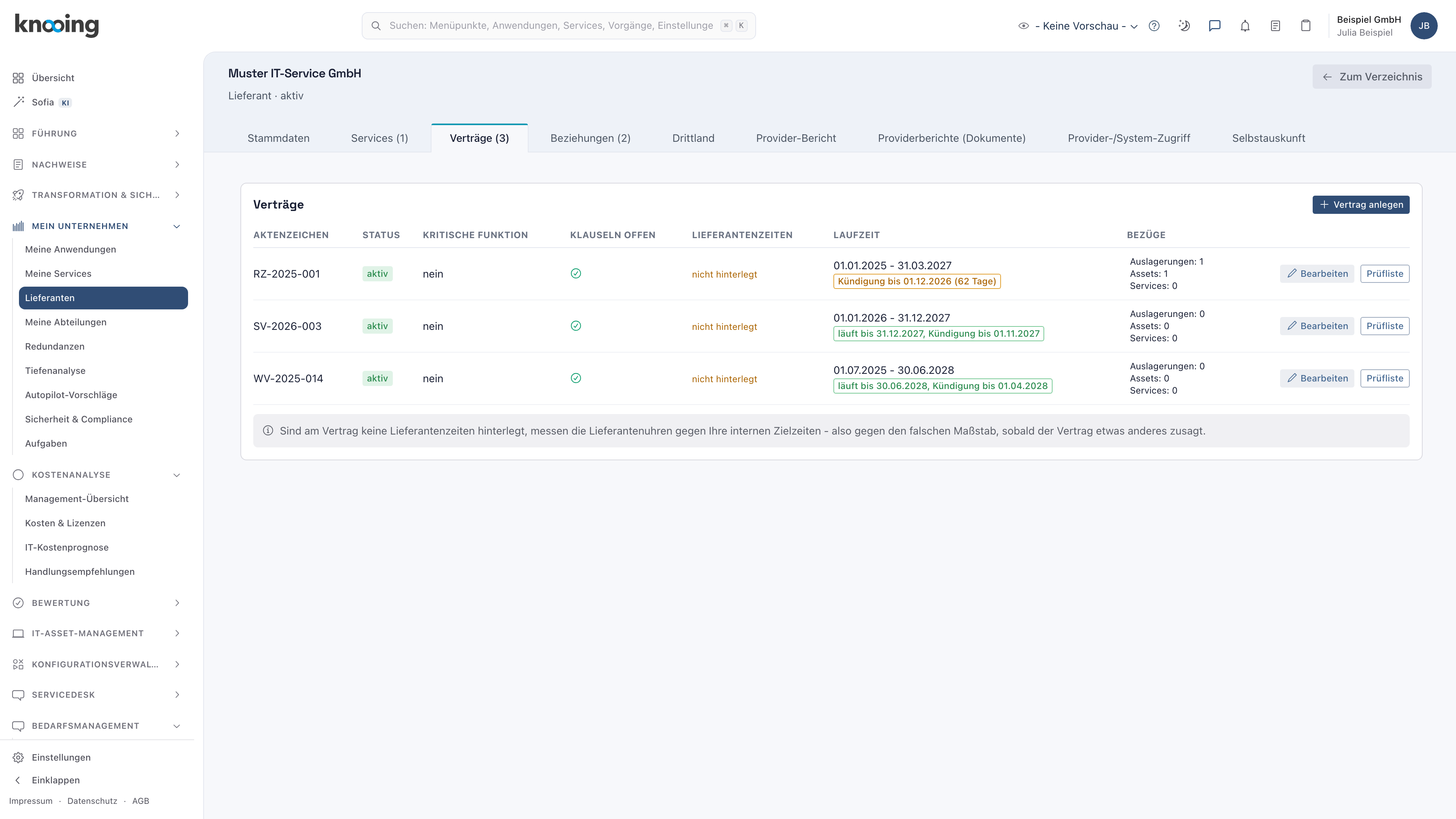
Öffnen Sie in der Seitenleiste Mein Unternehmen und darin Lieferanten. Klicken Sie auf den Namen des Lieferanten und wählen Sie den Reiter Verträge (1). Die Tabelle zeigt je Vertrag unter anderem Aktenzeichen, Status, Laufzeit und Bezüge. Unter dem Aktenzeichen steht die Vertragsart, sobald sie festgelegt ist. Rechts in jeder Zeile stehen Bearbeiten und Prüfliste. Solange keine Daten gepflegt sind, steht bei Laufzeit „nicht hinterlegt“ und die Marke „ohne Enddatum“. Darunter steht, an wen die Fristenwarnungen gehen, ohne verantwortliche Person „Fristen an: Lieferantenverwaltung“.
Warum beim Lieferanten? Der Vertrag gehört zum Lieferanten, mit dem er geschlossen ist. So finden Sie alle Verträge eines Lieferanten an einer Stelle, mit ihrem Status und ihren Fristen nebeneinander.
Beispiel: Julia Beispiel öffnet den Lieferanten Muster IT-Service GmbH. Der Rahmenvertrag RZ-2025-001 für den Rechenzentrumsbetrieb hat noch keine Laufzeit. Das Bild zeigt die Zeile schon so, wie sie nach Schritt 3 aussieht.
Schritt 2: Laufzeit und Kündigungsfrist eintragen
Klicken Sie in der Zeile des Vertrags auf Bearbeiten (2). Es öffnet sich der Dialog Vertrag … bearbeiten mit diesen Feldern:
- Laufzeit ab: der erste Tag der Laufzeit.
- Vertragsende: der letzte Tag der Laufzeit.
- Kündigungsfrist (Tage): die Frist als ganze Zahl von Tagen. Ist keine Frist vereinbart, lassen Sie das Feld leer.
- Vertragsart: Support, Service oder nicht angegeben. Für Lizenz- und Wartungsverträge lassen Sie nicht angegeben stehen, denn diese erkennen Sie an der Kostenart. In der Liste Alle Verträge im Überblick filtern Sie nach der Vertragsart.
- Jahreskosten: der Betrag im Jahr, ohne Währungszeichen und ohne Tausenderpunkt. Lassen Sie das Feld leer, wenn Sie die Kosten nicht kennen. In der TCO steht dann „fehlt“ statt einer falschen Null.
- Währung: der Code aus drei Buchstaben, vorbelegt ist EUR. knooing rechnet Währungen nie um.
- Kostenart: Wartung, Lizenz, Betrieb oder Leasing. Vorbelegt ist Ohne Kostenart. Ein Leasingvertrag zählt in der TCO zur Anschaffung des Geräts.
- Verantwortliche Person: Klicken Sie auf das Feld, tippen Sie den Namen ein und klicken Sie die Person an. Mit Niemand entfernen Sie die Angabe wieder.
- Status: Lassen Sie ihn für diese Aufgabe unverändert. Hier lässt sich ein Vertrag nur kündigen oder beenden, siehe Einen Vertrag kündigen oder beenden.
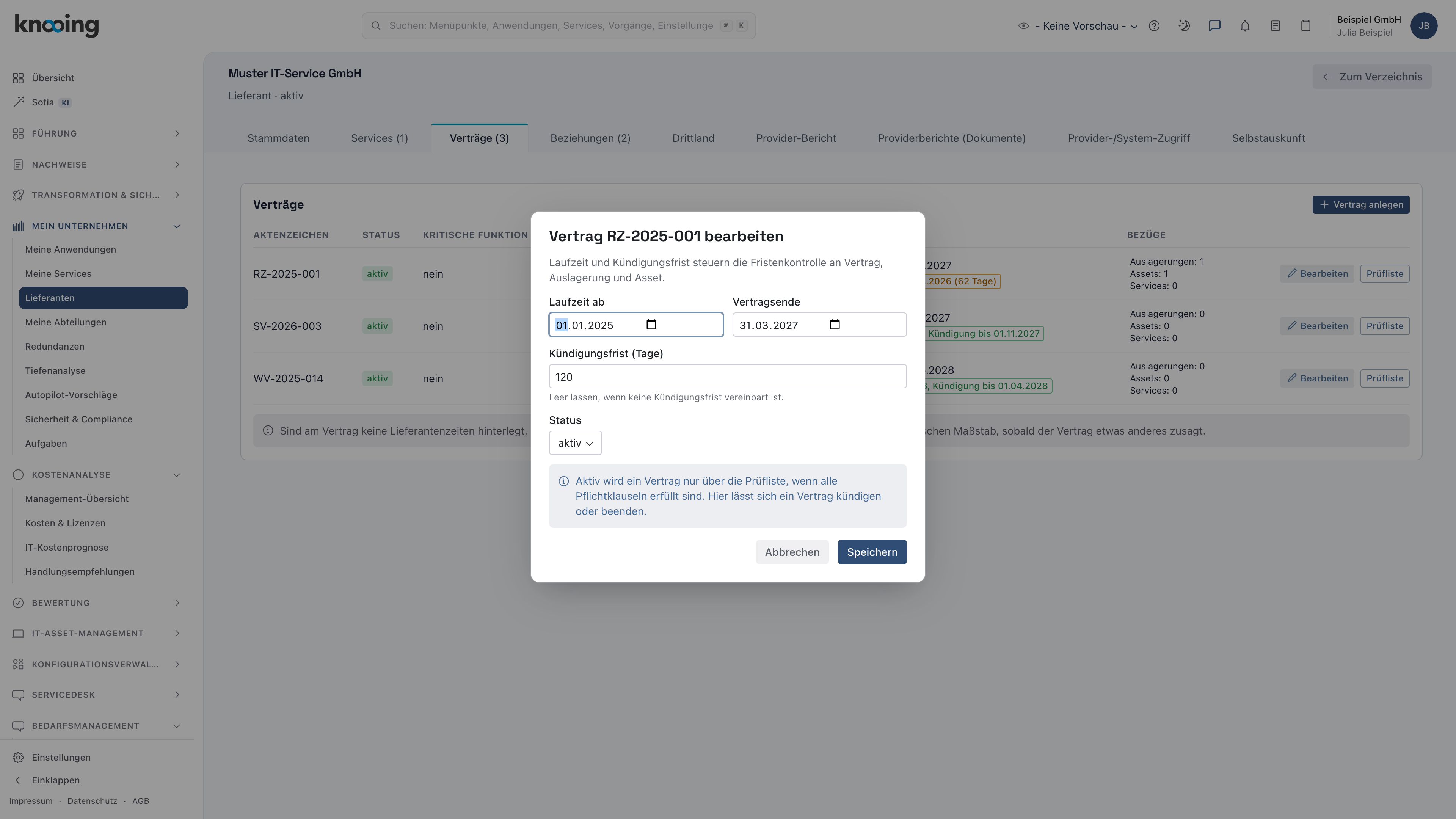
Im Bild: Laufzeit (3), Kündigungsfrist (4), Vertragsart (5), Kosten (6), verantwortliche Person (7) und Speichern (8).
Warum prüft knooing die Eingaben? Ein Vertragsende vor dem Beginn oder eine negative Frist ergäbe einen Kündigungstermin, den es nicht gibt. knooing lehnt solche Angaben deshalb sofort ab, im Dialog und beim Speichern.
Beispiel: Für RZ-2025-001 trägt Julia Beispiel Laufzeit ab 01.01.2025, Vertragsende 31.03.2027 und Kündigungsfrist (Tage) 120 ein. Unter Vertragsart wählt sie Service, denn der Vertrag regelt den laufenden Betrieb des Rechenzentrums. Der Rahmenvertrag kostet 24.000 € im Jahr. Sie trägt unter Jahreskosten 24000 ein, lässt EUR stehen und wählt die Kostenart Betrieb. Als Verantwortliche Person wählt sie Tobias Beispiel, der den Rechenzentrumsbetrieb verantwortet.
Schritt 3: Speichern und die Fristmarke lesen
Klicken Sie auf Speichern. Der Dialog schließt sich, und oben erscheint „Vertrag gespeichert.“. In der Spalte Laufzeit stehen jetzt die beiden Daten, darunter die Fristmarke und „Fristen an: …“ mit der verantwortlichen Person. Im Beispiel lautet die Marke „Kündigung bis 01.12.2026 (53 Tage)“, denn 120 Tage vor dem 31.03.2027 liegt der 01.12.2026. Die Zahl der Tage zählt jeden Tag weiter herunter. Wie die Tabelle danach aussieht, zeigt das Bild in Schritt 1. Die Jahreskosten zeigt die Tabelle nicht. Sie stehen an jedem zugeordneten Asset im Abschnitt Kosten und TCO unter Vertragsanteile.
Warum eine Marke statt einer eigenen Liste? Die Marke steht dort, wo Sie mit dem Vertrag arbeiten. Sie erscheint an jeder Auslagerung und an jedem Asset, die mit dem Vertrag verknüpft sind, und überall mit demselben Datum. Liegt der Kündigungstermin oder das Vertragsende in den nächsten 90 Tagen oder ist der Kündigungstermin verstrichen, hebt knooing die Marke farbig hervor. So sehen Sie auch an der Auslagerung, dass eine Entscheidung ansteht.
Beispiel: Julia Beispiel sieht am 09.10.2026 „Kündigung bis 01.12.2026 (53 Tage)“ und „Fristen an: Tobias Beispiel“. Tobias hat damit knapp acht Wochen Zeit, um über eine Verlängerung zu entscheiden.
Die Warnungen per Glocke und E-Mail
knooing prüft jeden Tag die Fristen aller geltenden Verträge. Ab Werk warnt es 180, 90 und 30 Tage vor dem Vertragsende und 90, 30 und 7 Tage vor dem letzten Kündigungstag, dazu am Termin selbst. Die Warnung steht in der Glocke, etwa „Kündigungsfrist in 53 Tagen: RZ-2025-001 (Muster IT-Service GmbH)“. Ein Klick öffnet beim Lieferanten den Reiter Verträge mit den Bezügen des Vertrags. Ob sie auch per E-Mail kommt, stellt jede Person in ihren Benachrichtigungen ein. Jede Stufe kommt je Termin nur einmal; verlängern Sie den Vertrag, beginnt die Zählung für das neue Ende von vorn. Die Vorläufe ändert, wer die Konfigurationsverwaltung einstellen darf, siehe Fristen und Vorwarnungen einstellen.
Nächster Schritt
Alle Verträge aller Lieferanten mit ihren Fristen sehen und filtern Sie in Alle Verträge im Überblick. Verknüpfen Sie den Vertrag mit den Auslagerungen, die auf ihm beruhen: Vertrag mit einer Auslagerung verknüpfen. Welche Geräte und Systeme er abdeckt, legen Sie in Einem Vertrag Assets und Services zuordnen fest. Was die Jahreskosten in der TCO der Assets bewirken, steht in Kosten und TCO eines Systems lesen. Wie die Jahreskosten in die Kosten der Assets einfließen und wie Sie fehlende Angaben ergänzen, steht in Fehlende Kostenangaben ergänzen.
Wenn etwas nicht klappt
- „Das Vertragsende liegt vor dem Laufzeitbeginn.“ Das Vertragsende ist früher als Laufzeit ab. Korrigieren Sie eines der beiden Daten und speichern Sie erneut. Gespeichert wird bis dahin nichts.
- „Die Kündigungsfrist ist eine ganze Zahl von Tagen (0 oder mehr).“ In Kündigungsfrist (Tage) steht eine negative Zahl oder eine Zahl mit Nachkommastellen. Tragen Sie ganze Tage ein, zum Beispiel 90.
- Bearbeiten fehlt. Ihnen fehlt das Recht, Lieferanten zu bearbeiten. Wenden Sie sich an die Administration Ihres Mandanten.
- Die Felder Jahreskosten, Währung und Kostenart sind grau oder fehlen. Sie dürfen Vertragskosten nur sehen oder gar nicht sehen, siehe „Wer was sieht und ändert“. Laufzeit und Kündigungsfrist speichern Sie trotzdem.
- „Die Jahreskosten sind eine Zahl von 0 oder mehr.“ Unter Jahreskosten steht ein negativer Betrag oder keine Zahl. Tragen Sie eine Zahl ab 0 ein.
- „Die Währung ist ein Code aus drei Buchstaben, zum Beispiel EUR.“ oder „Die Währung „…“ ist keine gültige ISO-4217-Währung.“ Tragen Sie unter Währung einen gültigen Code ein, etwa EUR oder CHF.
- „Die Jahreskosten dieses Vertrags sind negativ. Tragen Sie einen Betrag von 0 oder mehr ein.“ Am Vertrag stehen negative Jahreskosten aus einem Import. knooing speichert den Vertrag erst, wenn sie korrigiert sind.
- Ein Entwurf oder ein gekündigter Vertrag lässt sich unter Status nicht auf aktiv setzen. Das ist gewollt: Aktiv wird ein Vertrag nur über die Prüfliste, wenn alle Pflichtklauseln erfüllt sind.
- Die Marke zeigt „Kündigungstermin verstrichen (…)“. Der letzte Kündigungstag ist vorbei. Ist der Vertrag inzwischen verlängert, tragen Sie das neue Vertragsende ein.
- Die Marke zeigt „abgelaufen am …“. Das Vertragsende liegt in der Vergangenheit, der Status sagt aber, dass der Vertrag gilt. Tragen Sie nach einer Verlängerung das neue Vertragsende ein oder beenden Sie den Vertrag, siehe Einen Vertrag kündigen oder beenden.
- Die Marke zeigt „gilt nicht“. Der Vertrag ist ein Entwurf oder beendet und bestimmt keine Frist.