
Guide
View experience level metrics on the supplier and on the service
How to see a supplier's experience level metrics per service on its page, and a service's metrics per provider on the service page, each with targets and trend.
4 min read · Oktober 2026
Vor einem Gespräch mit einem Provider oder bei der Frage, wie gut ein Service erbracht wird, brauchen Sie die Experience-Level-Kennzahlen genau dort, wo Sie gerade arbeiten. Deshalb stehen sie auch auf der Seite jedes Lieferanten und jedes Services.
Am Lieferanten sehen Sie seine Lösungen je Service, am Service die Lösungen je Provider. Es sind dieselben Zahlen wie unter Lage & Steuerung, mit Zielen, Verlauf und Export. Was die einzelnen Kennzahlen bedeuten, erklärt Experience-Level-Kennzahlen auswerten.
Das brauchen Sie
Das Recht, die Lieferanten beziehungsweise die Services zu sehen, und das Recht, den Servicedesk zu sehen. Ohne das Recht für den Servicedesk fehlt der Abschnitt auf beiden Seiten ganz. Personen eines Providers sehen nur die Lösungen ihres eigenen Unternehmens.
Die wichtigsten Begriffe
- Provider-Bericht: der Reiter auf der Seite eines Lieferanten mit seinen Kennzahlen. Die Experience-Level-Kennzahlen stehen darin unter dem Bericht zu Vorgängen und Supportlevel.
- Je Service, je Provider: Am Lieferanten ist jede Zeile ein Service dieses Providers, am Service ist jede Zeile ein Provider, der Lösungen für diesen Service geliefert hat.
- Ziel: der Zielwert aus dem Leistungsschein für genau diesen Provider und diesen Service, siehe Experience-Ziele festlegen.
Schritt 1: Die Kennzahlen eines Lieferanten öffnen
Öffnen Sie in der Seitenleiste Mein Unternehmen und darin Lieferanten. Klicken Sie auf den Lieferanten, im Beispiel Beta Betrieb. Klicken Sie auf den Reiter Provider-Bericht (1) und scrollen Sie nach unten bis Experience-Level-Kennzahlen.
Danach sehen Sie die Kacheln und die Tabelle Ergebnis für Sept. 2026 mit einer Zeile je Service. In der Zeile Arbeitsplatz-Support (2) stehen 13 Lösungen, die Zufriedenheit 2,6 mit Ziel mind. 4,0 und die Wiedereröffnungsquote 30,8 % mit Ziel max. 10,0 %, beide rot umrandet, also verfehlt. Die zweite Zeile E-Mail und Kalender erklärt Schritt 2.
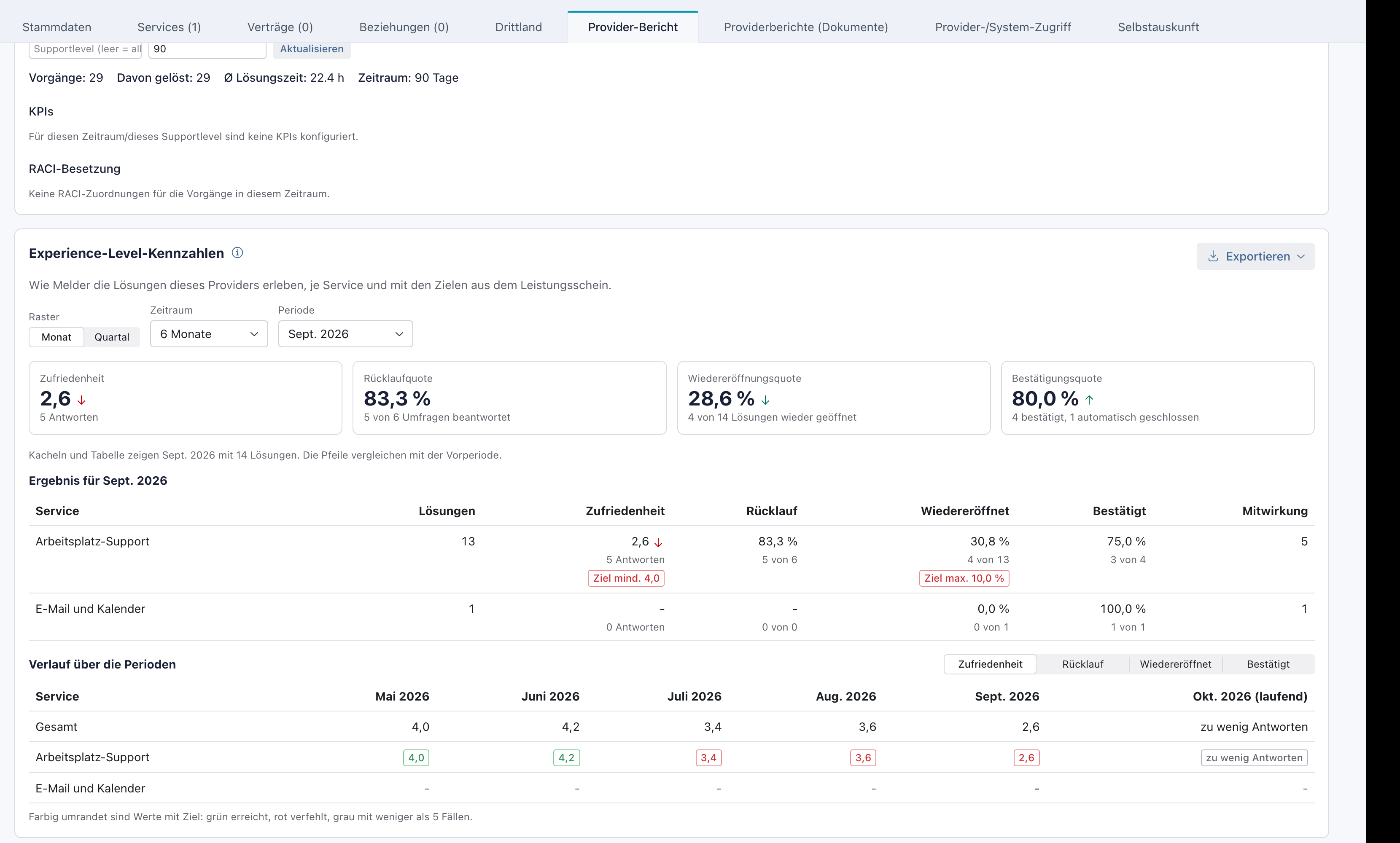
Darunter steht der Verlauf über die Perioden für jeden Service dieses Providers, mit derselben Bedeutung der Farben: grün erreicht, rot verfehlt, grau mit weniger als 5 Fällen. Über Exportieren nehmen Sie die Zahlen dieses Lieferanten als CSV oder PDF mit.
Warum am Lieferanten? Im Gespräch mit einem Provider geht es um alle Services, die er für Sie erbringt. Hier sehen Sie auf einen Blick, wo er im Ziel liegt und wo nicht.
Beispiel: Julia Beispiel öffnet vor dem Gespräch mit Beta Betrieb dessen Seite und sieht: Das Problem liegt beim Arbeitsplatz-Support, nicht bei allen Services.
Schritt 2: Die Kennzahlen eines Services öffnen
Öffnen Sie in der Seitenleiste Mein Unternehmen und darin Meine Services. Klicken Sie auf den Reiter Services und dann auf den Service, im Beispiel E-Mail und Kalender. Klicken Sie auf den Reiter Betrieb (1) und scrollen Sie ans Ende.
Danach sehen Sie die Kennzahlen dieses Services mit einer Zeile je Provider. Alpha IT Services (2) hat 10 Lösungen und erreicht die Ziele für Zufriedenheit, Rücklauf und Wiedereröffnungen. Beim Ziel für die Bestätigungsquote, Ziel mind. 60,0 %, ist der Rahmen grau: Es gibt erst 4 bestätigte oder automatisch geschlossene Lösungen, für einen Vergleich braucht es 5. Beta Betrieb (3) hat 1 Lösung.
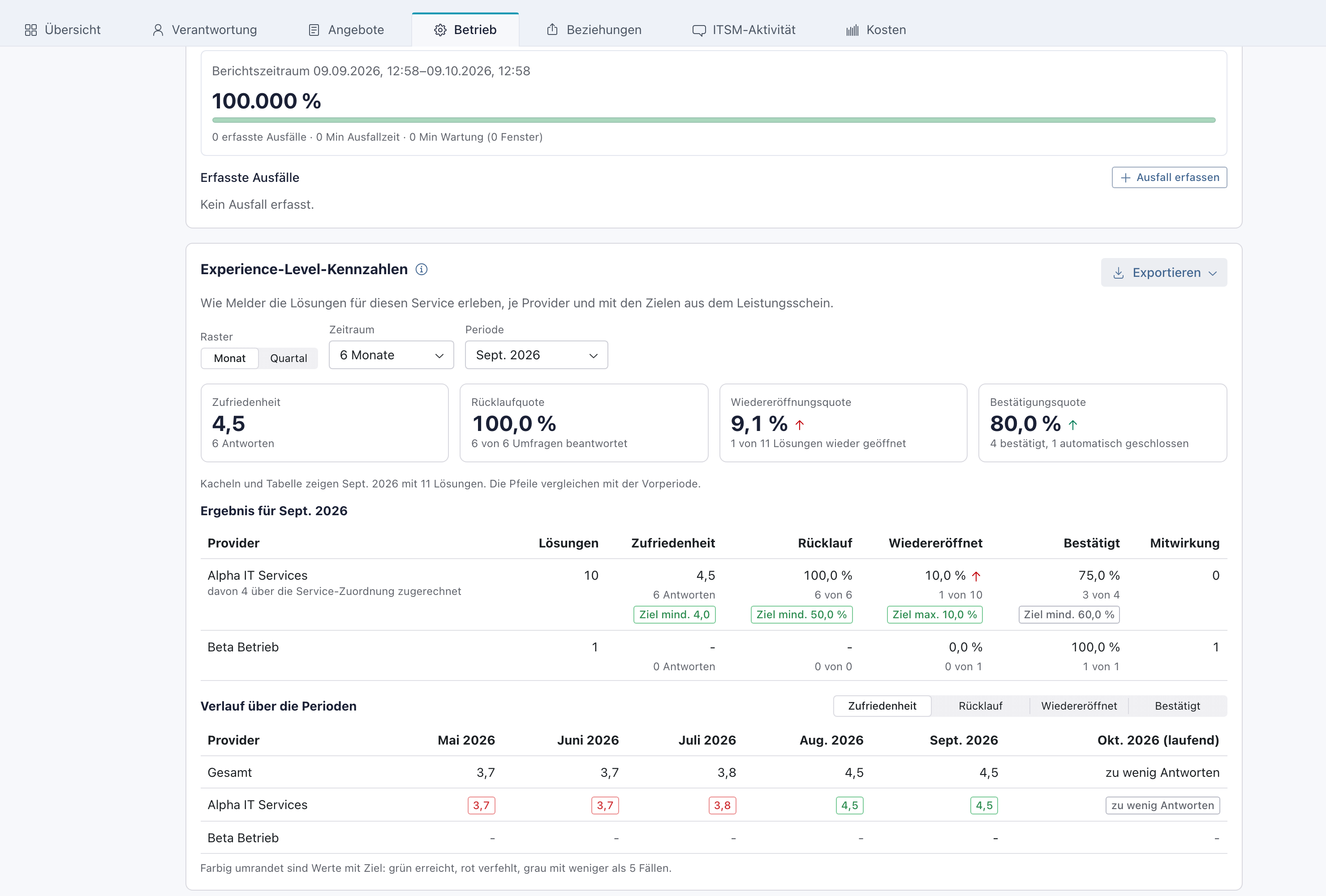
Warum steht Beta Betrieb hier, obwohl Alpha IT Services den Service erbringt? Ein Vorgang wurde nach einer Wiedereröffnung an Beta Betrieb umgeleitet, und Beta Betrieb hat ihn gelöst. Eine Lösung zählt immer bei dem Provider, der beim Lösen eingeschaltet war.
Warum am Service? Wer für einen Service verantwortlich ist, will wissen, wie die Melder ihn erleben, egal welcher Provider gerade gearbeitet hat. Lösungen ohne Provider stehen hier in der Zeile Ohne Provider.
Beispiel: Tobias Beispiel verantwortet den Service E-Mail und Kalender und sieht: Alpha IT Services liegt im Ziel, die eine Lösung von Beta Betrieb stammt aus einer Umleitung.
Wenn etwas nicht klappt
- Der Abschnitt Experience-Level-Kennzahlen fehlt. Ihnen fehlt das Recht, den Servicedesk zu sehen, oder der Servicedesk ist für Ihr Unternehmen nicht freigeschaltet.
- Unter Meine Services stehen Serviceklassen statt Services. Die Seite öffnet zuerst den Reiter Serviceklassen. Wechseln Sie in den Reiter Services.
- „In dieser Periode gibt es keine Lösungen.“ Für diesen Lieferanten oder Service gab es in der gewählten Periode keine Lösung. Wählen Sie bei Periode einen anderen Monat oder bei Raster das Quartal.
- „Sie sehen nur die Lösungen, die Ihrem Unternehmen zugerechnet sind.“ Sie arbeiten mit dem Zugang eines Providers. Lösungen anderer Provider sind für Sie ausgeblendet.