
Guide
Record and approve a supplier's resilience commitments
You record how fast a supplier restores a service after an outage. A second person approves the commitment, then you back it with test evidence.
8 min read · Oktober 2026
Betreibt ein Lieferant einen Service für Sie, hängt Ihr Wiederanlauf auch an ihm. Deshalb halten Sie fest, was er zusagt: wie schnell der Service nach einem Ausfall wieder läuft und wie viele Daten höchstens verloren gehen. Zur Zusage gehört immer der Notfallplan des Lieferanten. Eine Zusage gilt erst, wenn eine zweite Person sie freigibt. Danach belegen Sie sie mit Testnachweisen.
Im ersten Teil hat Julia Beispiel den eigenen Notfallplan der Warenwirtschaft erfasst. Die Muster IT-Service GmbH betreibt die Warenwirtschaft. Der Auftrag dazu heißt in knooing Betrieb Lagertechnik. Sie sagt einen Wiederanlauf in 3 Stunden zu, mit höchstens 30 Minuten Datenverlust. Julia Beispiel schlägt diese Zusage vor, Tobias Beispiel gibt sie frei, und Julia Beispiel erfasst den ersten Testnachweis.
Das brauchen Sie
- Die Stufe Bearbeiten in der Zeile Servicedesk - Vorgänge bearbeiten Ihrer Rolle, für Vorschlag, Freigabe und Testnachweis. Mit Lesen sehen Sie den Abschnitt nur.
- Leserecht in der Zeile Lieferanten, damit Sie Lieferanten und ihre Beziehungen öffnen können. Zum Anlegen einer Lieferantenbeziehung braucht Ihre Rolle in dieser Zeile die Stufe Bearbeiten.
- Eine zweite Person mit denselben Rechten. Die eigene Zusage können Sie nicht selbst freigeben.
- Eine Lieferantenbeziehung zu diesem Lieferanten, im Beispiel Betrieb Lagertechnik. Fehlt sie, öffnen Sie die Seite des Lieferanten, Reiter Beziehungen, und klicken Sie auf Beziehung anlegen. Im Dialog Lieferantenbeziehung anlegen tragen Sie die Bezeichnung ein, wählen bei Stützt eine kritische oder wichtige Funktion? die passende Antwort und klicken auf Anlegen.
- Der Lieferant erbringt den Service. Das legen Sie getrennt davon am Service im Reiter Betrieb unter Wer erbringt diesen Service fest, siehe Auslagerung einer Leistung zuordnen.
- Der Notfallplan des Lieferanten als PDF. Ohne Plan können Sie keine Zusage vorschlagen.
- Empfohlen: ein Ziel für den Service, wie im ersten Teil beschrieben. Nur dann vergleicht knooing die Zusage mit Ihrem Ziel.
Die wichtigsten Begriffe
- Lieferant: ein Unternehmen, das Leistungen für Sie erbringt. In knooing heißt er an manchen Stellen auch Dienstleister, Provider oder Drittpartei.
- Lieferantenbeziehung: der Auftrag, über den ein Lieferant Leistungen für Sie erbringt, im Beispiel Betrieb Lagertechnik. Die App sagt dazu auch kurz Beziehung.
- Resilienz-Zusage: was der Lieferant für einen Service verspricht. Es gibt zwei Arten. RTO/RPO: Wiederanlaufzeit und Datenverlust in Minuten. Georedundanz (EU/EWR): Der Service läuft an mehreren Standorten in der EU oder im Europäischen Wirtschaftsraum.
- RTO und RPO: wie lange der Service höchstens ausfällt und wie viele Daten höchstens verloren gehen. 180 Minuten RTO heißt: Nach spätestens 3 Stunden läuft der Service wieder. Mehr dazu im ersten Teil.
- Vier-Augen-Prinzip: Eine Person schlägt vor, eine andere gibt frei. Erst dann gilt die Zusage.
- Testnachweis: ein Beleg, dass der Lieferant die Zusage einhält. Er ist das Gegenstück zum Wiederanlauftest aus dem ersten Teil, nur für die Zusage des Lieferanten. Was dort „erreicht“ und „bestanden“ heißt, heißt hier „gemessen“ und „erfüllt“. Ein gemessener Test belegt sie mit Messwerten. Eine Bestätigung des Lieferanten ist nur seine Aussage, ohne Messung. Die Ergebnisse heißen hier erfüllt, teilweise erfüllt und verfehlt.
- Zeichen: ein kleines farbiges Etikett mit Text, etwa RTO/RPO.
In den Bildern markieren Zahlen, wo Sie klicken. (i) markiert, wo Sie etwas ablesen.
Schritt 1: Die Lieferantenbeziehung öffnen
Klicken Sie in der Seitenleiste unter Mein Unternehmen auf Lieferanten und öffnen Sie den Lieferanten, im Beispiel Muster IT-Service GmbH. Wechseln Sie auf der Seite des Lieferanten in den Reiter Beziehungen und klicken Sie auf die Lieferantenbeziehung, im Beispiel Betrieb Lagertechnik. Scrollen Sie zum Abschnitt Resilienz-Zusagen und Testnachweise.
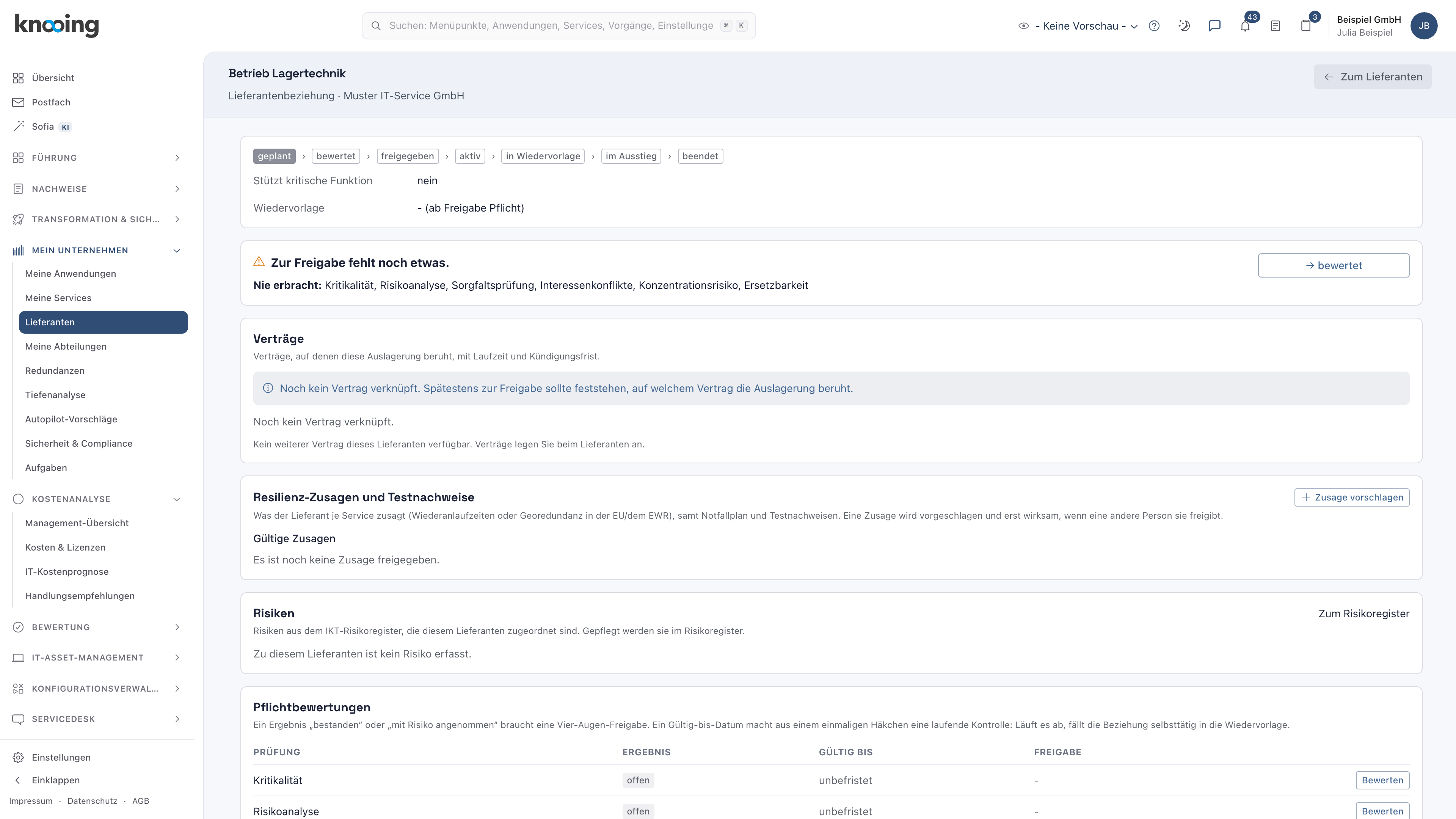
Danach sehen Sie die Seite der Lieferantenbeziehung. Im Abschnitt Resilienz-Zusagen und Testnachweise (i) steht unter Gültige Zusagen noch „Es ist noch keine Zusage freigegeben.“ Den Knopf Zusage vorschlagen (1) brauchen Sie in Schritt 2.
Oben auf der Seite stehen der Status der Lieferantenbeziehung, im Beispiel geplant, der Kasten „Zur Freigabe fehlt noch etwas.“ und der Knopf → bewertet. Lassen Sie sie außer Acht; sie gehören zur Prüfung des Auftrags, nicht zur Zusage. Erst wenn die Lieferantenbeziehung den Status im Ausstieg oder beendet hat, können Sie keine Zusage mehr vorschlagen.
Warum an der Beziehung? Die Zusage ist Teil des Auftrags mit dem Lieferanten. Endet die Beziehung, endet auch die Zusage.
Beispiel: Julia Beispiel öffnet die Beziehung Betrieb Lagertechnik der Muster IT-Service GmbH.
Schritt 2: Eine Zusage vorschlagen
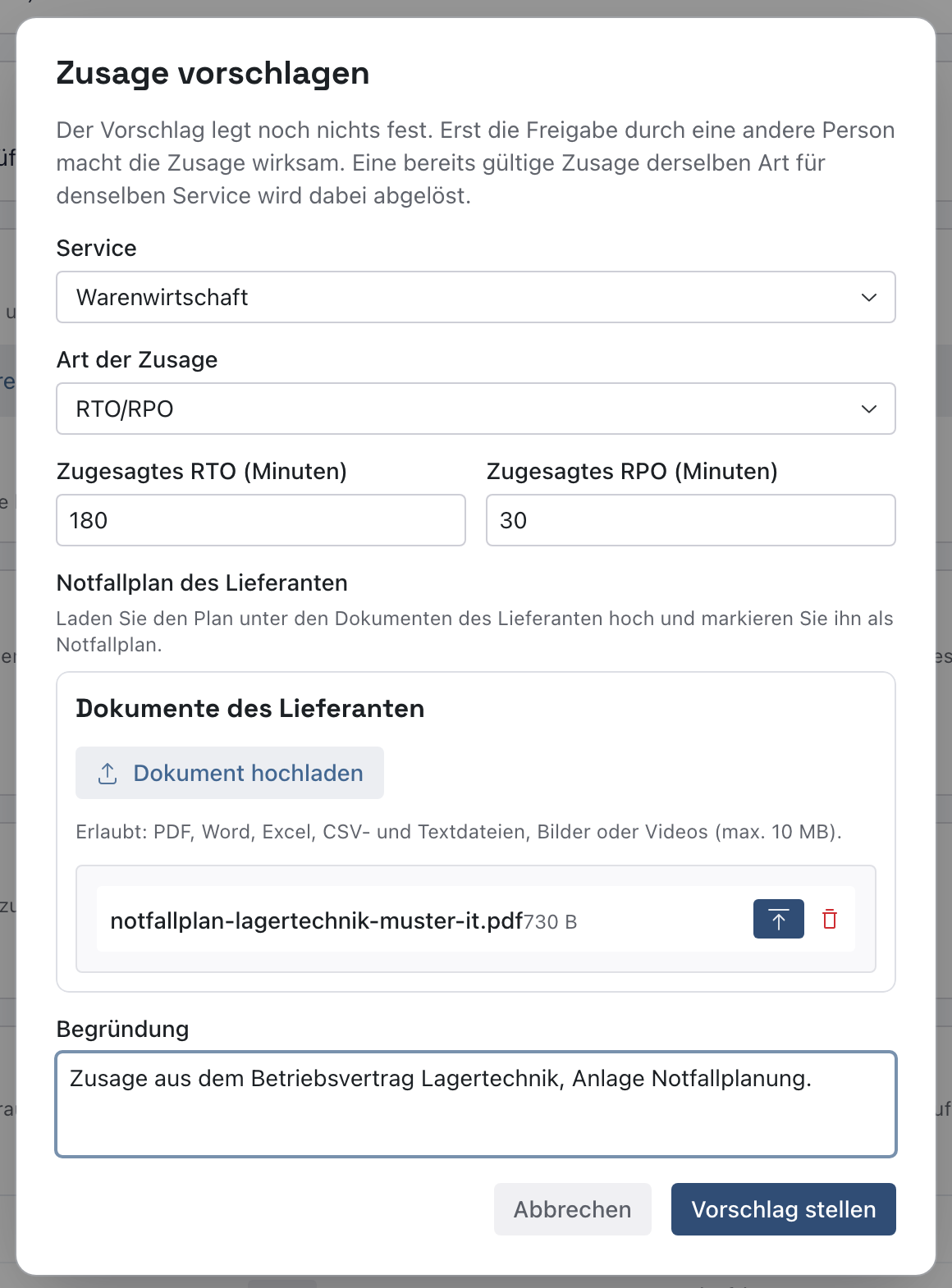
Klicken Sie auf Zusage vorschlagen. Es öffnet sich der Dialog Zusage vorschlagen. Bei Service ist schon ein Service gewählt, den der Lieferant erbringt, im Beispiel Warenwirtschaft. Prüfen Sie, ob es der richtige ist. Bei Art der Zusage ist RTO/RPO eingetragen. Sagt der Lieferant auch Georedundanz zu, legen Sie dafür eine zweite Zusage an. Füllen Sie aus:
- Zugesagtes RTO (Minuten) und Zugesagtes RPO (Minuten) (1): im Beispiel 180 und 30. Bei der Art Georedundanz (EU/EWR) steht hier stattdessen ein Schalter: eingeschaltet heißt, der Lieferant erbringt den Service georedundant.
- Notfallplan des Lieferanten: Klicken Sie im Kasten Dokumente des Lieferanten auf Dokument hochladen (2) und wählen Sie den Plan als PDF. Anders als im ersten Teil laden Sie den Plan hier direkt im Dialog hoch. Rechts in der Zeile der Datei, links vom roten Papierkorb, steht ein Knopf mit Pfeil nach oben. Zeigen Sie mit der Maus darauf, erscheint „Als Notfallplan wählen“. Klicken Sie darauf (3); der Knopf wird dunkelblau, der Plan ist gewählt. Ein zweiter Klick hebt die Auswahl wieder auf.
- Begründung, optional: woher die Zusage stammt, etwa „Zusage aus dem Betriebsvertrag Lagertechnik, Anlage Notfallplanung.“
Klicken Sie auf Vorschlag stellen (4).
Danach meldet knooing „Der Vorschlag wurde gestellt und wartet auf die Freigabe einer anderen Person.“
Unter Offene Vorschläge steht jetzt der Vorschlag mit „Zugesagt: RTO 3 Std, RPO 30 Min“. Daneben steht in grauer Schrift wartet auf eine andere Person. knooing benachrichtigt die zweite Person nicht. Geben Sie ihr selbst Bescheid und nennen Sie ihr Lieferant, Lieferantenbeziehung und den Dateinamen des Plans. Einen Vorschlag können Sie nicht zurückziehen; ist er falsch, bitten Sie die zweite Person, ihn abzulehnen.
Was Sie im Dialog unter Dokumente des Lieferanten hochladen, liegt danach beim Lieferanten im Reiter Providerberichte (Dokumente), Abschnitt Vom Lieferanten gelieferte Dokumente.
Warum der Plan? Eine Zusage ohne Plan ist nur ein Versprechen. Mit dem Plan sehen Sie, wie der Lieferant den Wiederanlauf erreichen will.
Beispiel: Die Muster IT-Service GmbH sagt für die Warenwirtschaft 3 Stunden Wiederanlauf und höchstens 30 Minuten Datenverlust zu.
Schritt 3: Die Zusage freigeben
Die zweite Person öffnet dieselbe Lieferantenbeziehung wie in Schritt 1. Die Freigabe geschieht auf dieser Seite, nicht unter Servicedesk, Freigaben. Unter Offene Vorschläge sieht sie beim Vorschlag die zugesagten Werte, das Datum, die Begründung und die Knöpfe Freigeben (1) und Ablehnen (2).
Den Plan prüft sie beim Lieferanten: Sie klickt oben rechts auf Zum Lieferanten und öffnet den Reiter Providerberichte (Dokumente). Unter Vom Lieferanten gelieferte Dokumente öffnet ein Klick auf den Dateinamen den Plan, im Beispiel notfallplan-lagertechnik-muster-it.pdf. Danach kehrt sie zurück: Reiter Beziehungen, Lieferantenbeziehung Betrieb Lagertechnik, Abschnitt Resilienz-Zusagen und Testnachweise. Passen Werte und Plan, klickt sie dort auf Freigeben (1).

Danach meldet knooing „Die Zusage ist freigegeben und wirksam.“
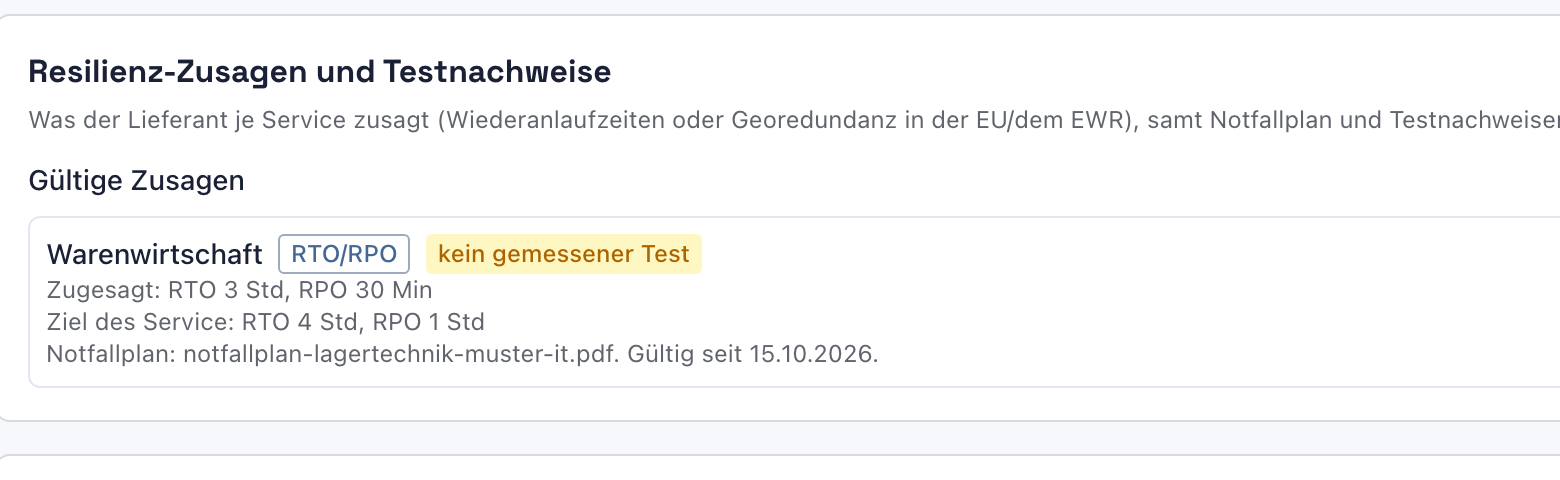
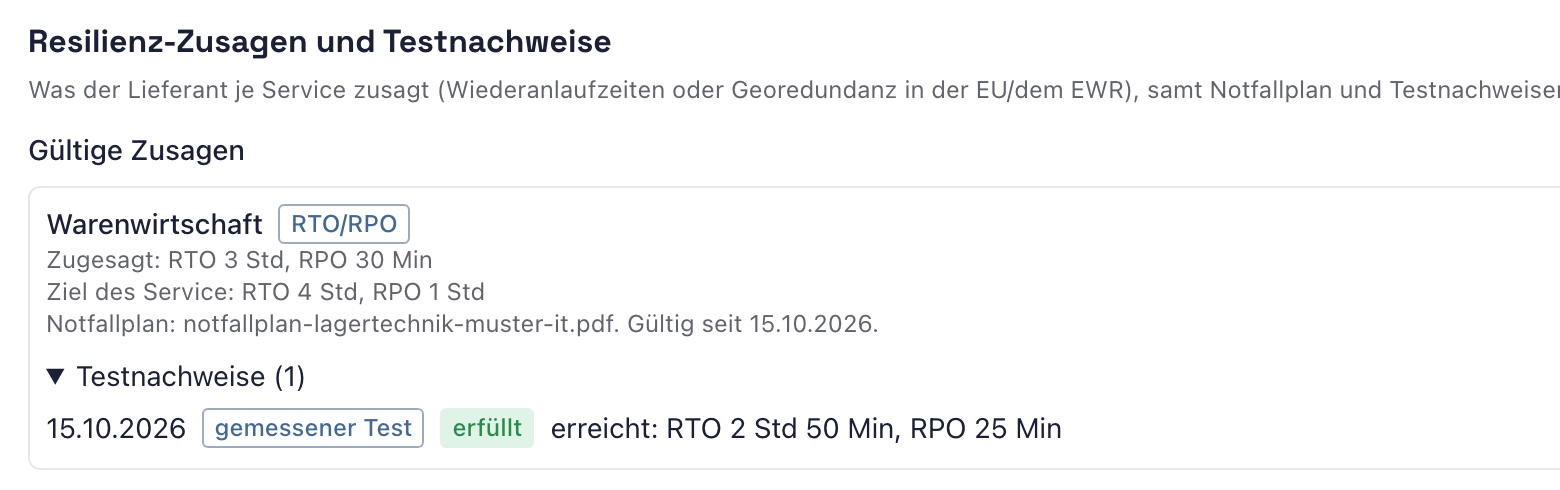
Die Zusage steht jetzt unter Gültige Zusagen: Warenwirtschaft mit dem Zeichen RTO/RPO. Darunter stehen die zugesagten Werte, das Ziel des Service und der Notfallplan. „Gültig seit 15.10.2026“ ist der Tag der Freigabe; ab dann gilt die Zusage. Das gelbe Zeichen kein gemessener Test (i) zeigt: Noch belegt kein Test die Zusage. Rechts in der Karte, außerhalb des Bildausschnitts, steht der Knopf Testnachweis erfassen für Schritt 4.
Möchte die zweite Person ablehnen, klickt sie stattdessen auf Ablehnen. Im Dialog Vorschlag ablehnen trägt sie eine Begründung ein und bestätigt mit Ablehnen. Danach meldet knooing „Der Vorschlag wurde abgelehnt.“ Der Vorschlag verschwindet aus den offenen Vorschlägen. Schlagen Sie die Zusage dann mit den richtigen Werten neu vor.
Sagt der Lieferant mehr Ausfallzeit oder mehr Datenverlust zu, als Ihr Ziel erlaubt, zeigt knooing das Zeichen schwächer als das Ziel des Service. Beispiel: 6 Stunden zugesagt, 4 Stunden Ziel. Verhandeln Sie dann nach oder passen Sie Ihren eigenen Notfallplan an. Die Zusage steht auch am Service im Reiter Betrieb unter Zugesagte Resilienz durch den Lieferanten.
Warum zwei Personen? Eine Zusage geht in Ihre Notfallplanung ein. Die zweite Person schützt vor Tippfehlern und vor Zusagen, die niemand geprüft hat.
Beispiel: Tobias Beispiel prüft Werte und Plan und gibt die Zusage frei.
Schritt 4: Einen Testnachweis erfassen
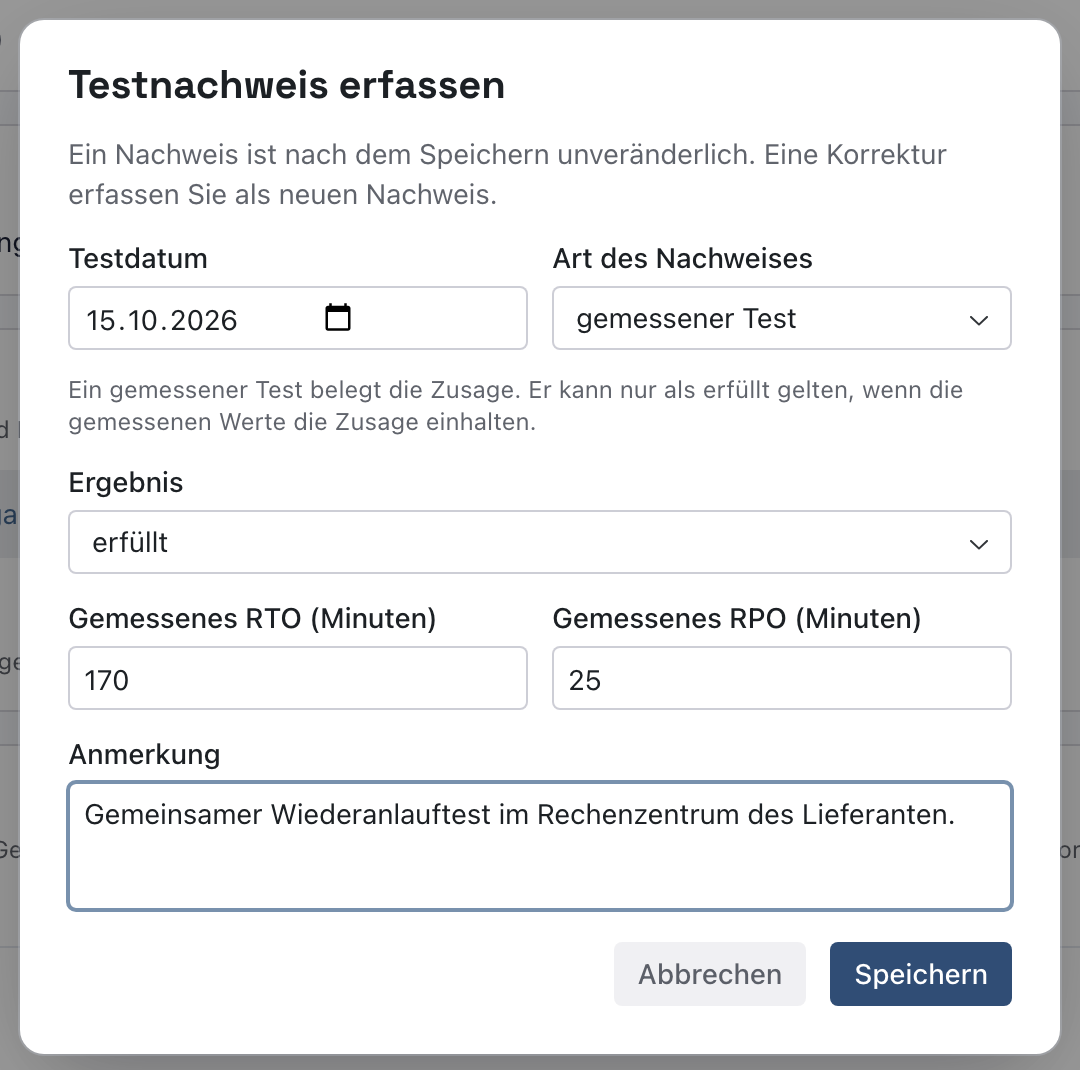
Klicken Sie bei der gültigen Zusage rechts auf Testnachweis erfassen. Es öffnet sich der Dialog Testnachweis erfassen. Testdatum steht vorab auf heute. Füllen Sie aus:
- Art des Nachweises (1): gemessener Test, wenn ein Test Messwerte geliefert hat, oder Bestätigung des Lieferanten, wenn der Lieferant die Einhaltung nur bestätigt.
- Ergebnis (2): beim gemessenen Test erfüllt (alle gemessenen Werte halten die Zusage ein), teilweise erfüllt (ein Teil hält sie ein) oder verfehlt. Bei der Bestätigung bestätigt oder nicht bestätigt, je nachdem, was der Lieferant erklärt.
- Gemessenes RTO (Minuten) und Gemessenes RPO (Minuten) (3): nur beim gemessenen Test, im Beispiel 170 und 25.
- Anmerkung, optional, im Beispiel „Gemeinsamer Wiederanlauftest im Rechenzentrum des Lieferanten.“
Ein Dokument hängen Sie hier nicht an. Laden Sie das Testprotokoll des Lieferanten bei Bedarf beim Lieferanten im Reiter Providerberichte (Dokumente) mit Dokument hochladen hoch und nennen Sie den Dateinamen in der Anmerkung. Klicken Sie auf Speichern (4). Liegen die gemessenen Werte über der Zusage, lehnt knooing beim Speichern das Ergebnis erfüllt ab.
Danach meldet knooing „Der Nachweis wurde gespeichert.“
Das Zeichen kein gemessener Test ist verschwunden. Unter Testnachweise steht der Nachweis (i): 15.10.2026, gemessener Test, erfüllt, „erreicht: RTO 2 Std 50 Min, RPO 25 Min“. Die Zahl in Klammern hinter Testnachweise zählt die Nachweise. Ein Klick auf Testnachweise klappt die Liste auf und zu. Die Anmerkung zeigt die Liste nicht.
Ist ein gemessener Nachweis verfehlt, steht er rot in der Liste, und die Zusage gilt trotzdem weiter. Klären Sie dann mit dem Lieferanten, was er verbessert, und erfassen Sie nach dem nächsten Test einen neuen Nachweis.
Ein Nachweis lässt sich nach dem Speichern nicht mehr ändern. Eine Korrektur erfassen Sie als neuen Nachweis.
Warum gemessen? Nur ein gemessener Test belegt die Zusage. Eine Bestätigung des Lieferanten steht als Nachweis in der Liste. Sie ersetzt aber keine Messung. Das Zeichen kein gemessener Test bleibt deshalb stehen.
Beispiel: Beim Test im Rechenzentrum des Lieferanten lief dessen Teil der Warenwirtschaft nach 2 Std 50 Min wieder, mit 25 Minuten Datenverlust. Beides liegt innerhalb der Zusage. Der eigene Wiederanlauftest aus dem ersten Teil misst dagegen den ganzen Service bei Ihnen und steht am Service.
Wie lange eine Zusage gilt
Eine Zusage gilt ab der Freigabe ohne festes Ende. Sie endet in drei Fällen:
- Eine neue Zusage derselben Art für denselben Service wird freigegeben.
- Der Lieferant erbringt den Service nicht mehr.
- Die Lieferantenbeziehung wechselt in den Ausstieg, weil Sie die Zusammenarbeit beenden.
Beendete Zusagen stehen unter Abgelöste Zusagen.
Nächster Schritt
Risiken, die an diesem Lieferanten hängen, im Risikoregister erfassen und beim Lieferanten nachlesen: Risiken einem Lieferanten zuordnen und das Risikoregister exportieren.
Wenn etwas nicht klappt
- „Für diesen Lieferanten ist kein Service als geliefert hinterlegt. Eine Zusage setzt eine bestehende Leistungsbeziehung zu einem Service voraus.“ und Zusage vorschlagen ist grau. Legen Sie am Service fest, dass dieser Lieferant ihn erbringt, siehe Auslagerung einer Leistung zuordnen.
- „Es ist noch kein Notfallplan gewählt. Ohne Plan kann der Vorschlag nicht gestellt werden.“ Laden Sie den Plan hoch und klicken Sie auf Als Notfallplan wählen.
- Das Symbol zum Anheften ist grau, der Hinweis lautet „Nur PDFs können angeheftet werden“. Die Datei ist kein PDF. Laden Sie den Plan als PDF hoch.
- Bei Ihrem Vorschlag fehlen Freigeben und Ablehnen. Sie haben ihn selbst gestellt. Eine zweite Person mit der Stufe Bearbeiten muss ihn freigeben.
- Der Knopf Beziehung anlegen fehlt. Ihrer Rolle fehlt in der Zeile Lieferanten die Stufe Bearbeiten. Bitten Sie Ihre Administration darum.
- Die Knöpfe Zusage vorschlagen, Freigeben oder Testnachweis erfassen fehlen. Ihrer Rolle fehlt in der Zeile Servicedesk - Vorgänge bearbeiten die Stufe Bearbeiten.
- „Eine Ablehnung braucht eine Begründung.“ Tragen Sie im Dialog Vorschlag ablehnen eine Begründung ein.
- „Ergebnis "met" widerspricht der Zusage: gemessene Werte (…) überschreiten die zugesagten Werte (…).“ „met“ steht hier für erfüllt. Die gemessenen Werte liegen über der Zusage. Wählen Sie teilweise erfüllt oder verfehlt.
- „testedAt kann nicht in der Zukunft liegen.“ Das Testdatum liegt nach heute. Erfassen Sie den Nachweis erst nach dem Test.
- Eine Zusage lässt sich nicht vorschlagen oder freigeben, die Meldung nennt den Status der Beziehung. Die Beziehung ist im Ausstieg oder beendet. Für eine solche Beziehung sind neue Zusagen gesperrt.
- Am Service im Reiter Betrieb, Abschnitt Zugesagte Resilienz durch den Lieferanten, steht bei Letzter Test „met“, „missed“ oder „partial“. Das ist das Ergebnis des jüngsten Nachweises: erfüllt, verfehlt oder teilweise erfüllt.
- Die zweite Person sieht die Lieferantenbeziehung nicht. Ihrer Rolle fehlt das Leserecht in der Zeile Lieferanten.
- Im Reiter Beziehungen steht keine Lieferantenbeziehung. Legen Sie sie mit Beziehung anlegen an, wie unter „Das brauchen Sie“ beschrieben.
- Der Service fehlt in der Auswahl Service. Der Lieferant erbringt ihn noch nicht. Legen Sie das am Service unter Wer erbringt diesen Service fest.
- Eine freigegebene Zusage ist falsch. Eine Zusage lässt sich nicht ändern. Schlagen Sie eine neue Zusage derselben Art für denselben Service vor; mit ihrer Freigabe löst sie die alte ab.
- Der falsche Plan ist angeheftet. Klicken Sie im Dialog erneut auf das dunkelblaue Symbol, um die Auswahl aufzuheben, und heften Sie den richtigen Plan an.
- Der Upload klappt nicht. Die Datei ist größer als 10 MB oder hat ein Format, das nicht erlaubt ist. Erlaubt sind PDF, Word, Excel, CSV- und Textdateien, Bilder oder Videos; als Notfallplan wählen lässt sich nur ein PDF.