
Guide
Record the contingency plan and recovery tests of a service
You store the contingency plan of a service as a fixed version and record recovery tests. knooing shows which gaps are still open.
8 min read · Oktober 2026
Fällt ein wichtiger Service aus, brauchen Sie einen Plan, wie er wieder anläuft, und den Nachweis, dass dieser Plan funktioniert. Beides halten Sie in knooing am Service fest: den Notfallplan als feste Fassung mit verantwortlicher Person und Gültigkeit, und jeden Wiederanlauftest mit seinem Ergebnis. Was noch fehlt, zeigt knooing als offene Lücke. So sehen Sie und Ihre Prüfer jederzeit, ob die Notfallplanung eines Service vollständig ist.
Julia Beispiel betreut den Service Warenwirtschaft der Beispiel GmbH. In dieser Anleitung lädt sie den Notfallplan hoch, hält ihn als Fassung 2.0 fest und erfasst einen bestandenen Wiederanlauftest. Am Ende zeigt der Service keine offene Lücke mehr. Was der Lieferant für denselben Service zusagt, steht im zweiten Teil: Resilienz-Zusagen eines Lieferanten erfassen und freigeben. Risiken zu Lieferanten erfassen Sie im dritten Teil: Risiken einem Lieferanten zuordnen und das Risikoregister exportieren.
Das brauchen Sie
- Zum Erfassen von Plan und Tests: Ihre Rolle braucht in der Zeile Servicedesk - Vorgänge bearbeiten die Stufe Bearbeiten. Mit Lesen sehen Sie die Notfallplanung, aber die Knöpfe zum Erfassen fehlen. Ohne Leserecht fehlt der Abschnitt ganz. Rechte vergibt Ihre Administration in der Rolle unter Einstellungen, Nutzer & Rechte, Rollen & Rechte. Die Namen der Zeilen klingen nach Servicedesk, regeln hier aber die Notfallplanung.
- Zum Hochladen des Plans: das Schreibrecht für die Feldgruppe Stammdaten der Services. Eine Feldgruppe fasst Felder zusammen, für die eine Rolle gemeinsam Rechte bekommt.
- Ein Ziel für die Ausfallzeit (RTO) und den Datenverlust (RPO), im Beispiel 4 Stunden und 1 Stunde. Das Ziel des Service tragen Sie im Abschnitt Zielwerte des Unternehmens ganz oben im Reiter Betrieb ein. Klicken Sie dort auf den Knopf Bearbeiten. Tragen Sie die Werte in RTO - Ziel-Wiederherstellungszeit (Stunden) und RPO - Ziel-Wiederherstellungspunkt (Stunden) ein und klicken Sie auf Speichern. Danach steht in der Notfallplanung „Ziel des Service: RTO 4 Std, RPO 1 Std“. Dafür braucht Ihre Rolle das Schreibrecht für die Feldgruppe Klassifizierung. Wie der Abschnitt aussieht, zeigt Verfügbarkeitsziel und Servicezeiten festlegen. Ohne Ziel kann knooing nicht prüfen, ob ein Test zu langsam war.
- Den Notfallplan als Datei, etwa als PDF, höchstens 10 MB groß.
Die wichtigsten Begriffe
- Notfallplan: ein Dokument, das beschreibt, wie der Service nach einem Ausfall wieder anläuft.
- Fassung: eine gespeicherte Version des Notfallplans. Eine Fassung lässt sich nicht mehr ändern. Für eine Änderung erfassen Sie eine neue Fassung; die bisherigen bleiben als Historie erhalten.
- Wiederanlauftest: eine Probe, ob der Plan funktioniert. Es gibt vier Arten. Tabletop: Durchsprache am Tisch, ohne Messung. Wiederanlauf: Sie fahren den Service nach einem Ausfall von Hand wieder hoch, auf demselben oder einem Ersatzsystem. Failover: Der Service schaltet selbst auf ein bereitstehendes Zweitsystem um. Dazu kommt Sonstiger Test.
- RTO (englisch Recovery Time Objective, in knooing auch Ziel-Wiederherstellungszeit): wie lange der Service nach einem Ausfall höchstens stehen darf. RTO 4 Std heißt: Nach spätestens 4 Stunden läuft er wieder.
- RPO (englisch Recovery Point Objective, in knooing auch Ziel-Wiederherstellungspunkt): wie viele Daten höchstens verloren gehen dürfen, als Zeitspanne. RPO 1 Std heißt: Höchstens die Eingaben der letzten Stunde vor dem Ausfall fehlen danach.
- Offene Lücken nennt knooing alles, was in der Notfallplanung noch fehlt, etwa einen Plan oder einen aktuellen Test.
- Zeichen: ein kleines farbiges Etikett mit Text, etwa gültig.
- Einheiten: Das Ziel tragen Sie in Stunden ein, Testwerte in Minuten. 4 Std sind 240 Minuten.
In den Bildern markieren Zahlen, wo Sie klicken. (i) markiert, wo Sie etwas ablesen.
Schritt 1: Die Notfallplanung öffnen
Klicken Sie in der Seitenleiste unter Mein Unternehmen auf Meine Services. Wechseln Sie oben in den Reiter Services und klicken Sie in der Liste auf den Service, im Beispiel Warenwirtschaft. Öffnen Sie den Reiter Betrieb (1) und scrollen Sie nach unten bis zum Abschnitt Notfallplanung.
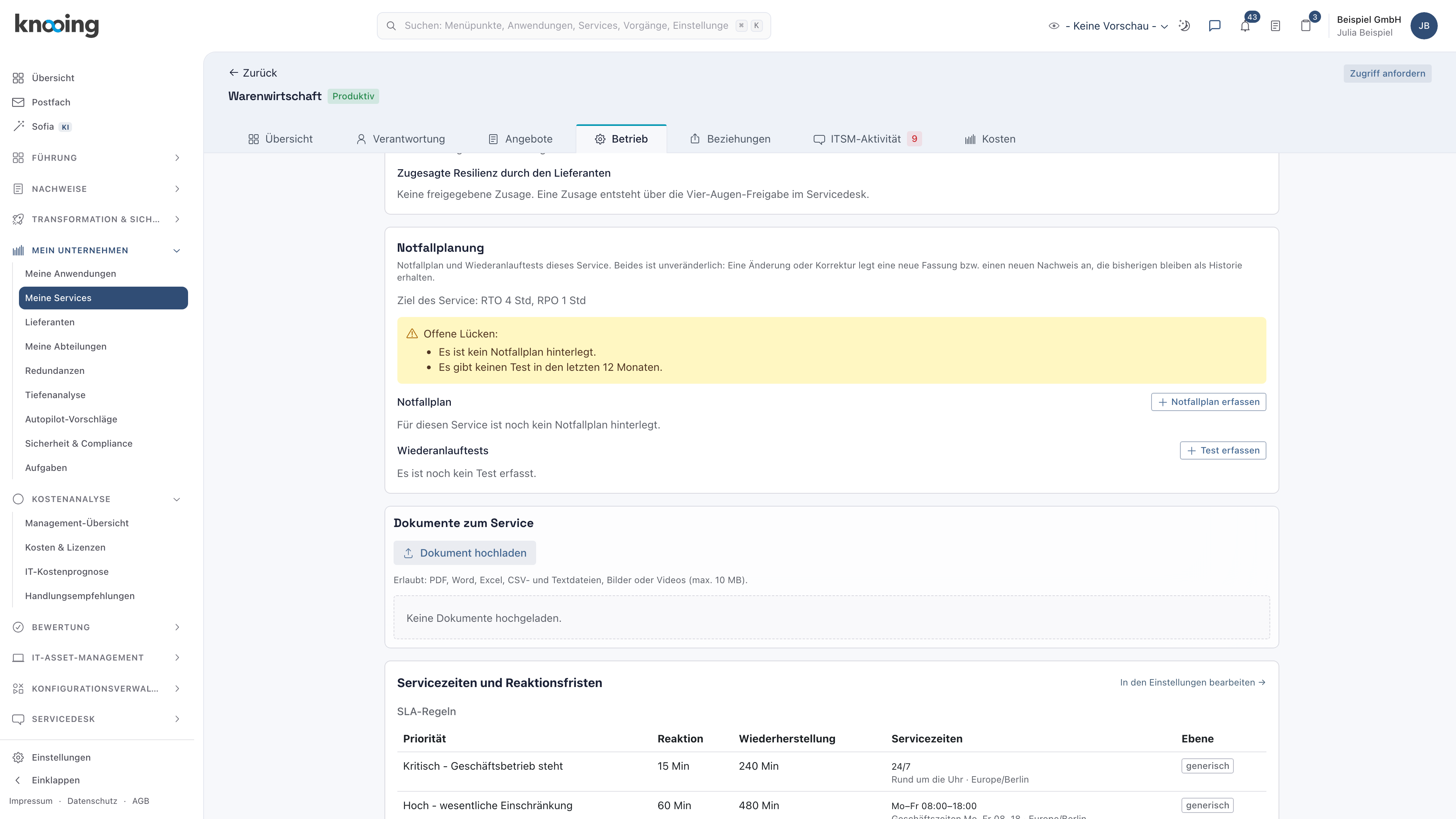
Danach sehen Sie die Zeile „Ziel des Service: RTO 4 Std, RPO 1 Std“ und den gelben Kasten Offene Lücken (i). Fehlt das Ziel, steht dort „Für diesen Service ist kein Wiederanlaufziel (RTO/RPO) erfasst. Ohne Ziel kann keine Überschreitung festgestellt werden.“ Darunter stehen die Bereiche Notfallplan und Wiederanlauftests, beide noch leer. Über dem Abschnitt Notfallplanung steht der Abschnitt Zugesagte Resilienz durch den Lieferanten. Sein Hinweis „im Servicedesk“ meint die Seite der Lieferantenbeziehung; das erklärt der zweite Teil. Den Knopf Zugriff anfordern oben rechts brauchen Sie hier nicht. Die Werte bei Servicezeiten und Reaktionsfristen weiter unten sind Fristen für Vorgänge im Servicedesk, nicht das RTO.
Was die Lücken heißen und was Sie tun:
- „Es ist kein Notfallplan hinterlegt.“ Erfassen Sie den Plan wie in Schritt 2 und 3.
- „Der Notfallplan ist überfällig: Das Gültigkeitsdatum ist abgelaufen.“ Überprüfen Sie den Plan und erfassen Sie eine neue Fassung.
- „Es gibt keinen Test in den letzten 12 Monaten.“ Testen Sie den Plan und erfassen Sie den Test wie in Schritt 4. Jede Testart zählt, auch Tabletop.
- „Der jüngste Test ist nicht bestanden.“ Der Test mit dem spätesten Testdatum ist teilweise bestanden oder nicht bestanden. Beheben Sie die Ursache und testen Sie erneut.
- „Das im jüngsten Wiederanlauftest erreichte RTO liegt über dem Ziel.“ (ebenso für RPO): Der Service lief zu langsam wieder an oder verlor zu viele Daten. Verbessern Sie den Plan und testen Sie erneut.
Warum ein eigener Abschnitt? Plan, Tests und Ziel stehen an einer Stelle. So sehen Sie auf einen Blick, ob der Service im Ernstfall abgesichert ist.
Beispiel: Für die Warenwirtschaft fehlen noch Plan und Test.
Schritt 2: Das Plan-Dokument hochladen
Direkt unter der Notfallplanung steht der Abschnitt Dokumente zum Service. Klicken Sie auf Dokument hochladen (1) und wählen Sie die Datei auf Ihrem Rechner, höchstens 10 MB groß. Laden Sie auf dieselbe Weise das Protokoll des Wiederanlauftests hoch, wenn Sie es in Schritt 4 als Nachweis anhängen möchten.
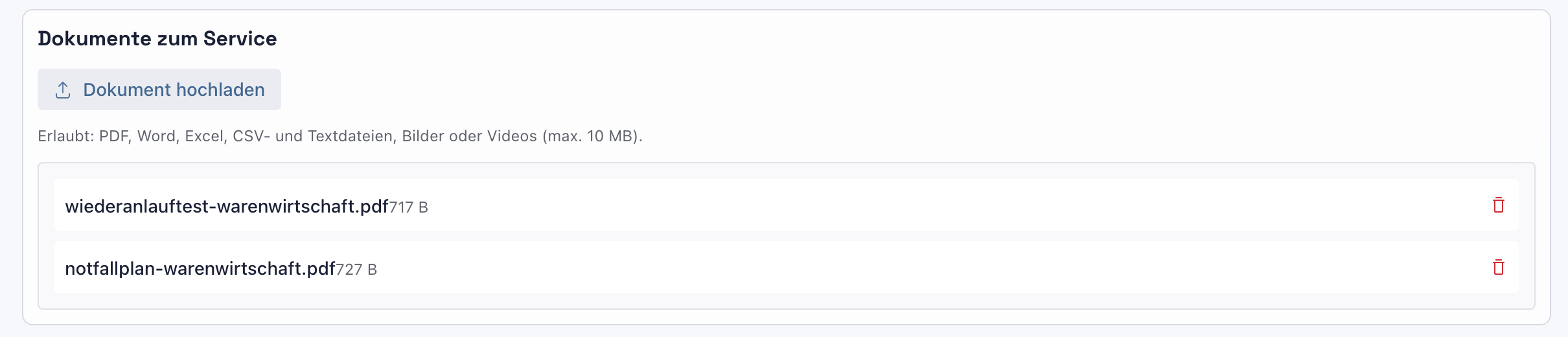
Danach stehen die Dateien in der Liste (i), die zuletzt hochgeladene oben: wiederanlauftest-warenwirtschaft.pdf und notfallplan-warenwirtschaft.pdf. Hinter dem Namen steht die Dateigröße.
Warum am Service? Der Plan muss am Service liegen, damit knooing ihn einer Fassung zuordnen kann. Mit dem roten Papierkorb löschen Sie ein Dokument, solange es noch nicht als Plan oder Nachweis dient. Danach lässt es sich nicht mehr löschen.
Beispiel: Julia Beispiel lädt den Plan und das Protokoll des Tests vom 15.10.2026 hoch.
Schritt 3: Den Notfallplan erfassen
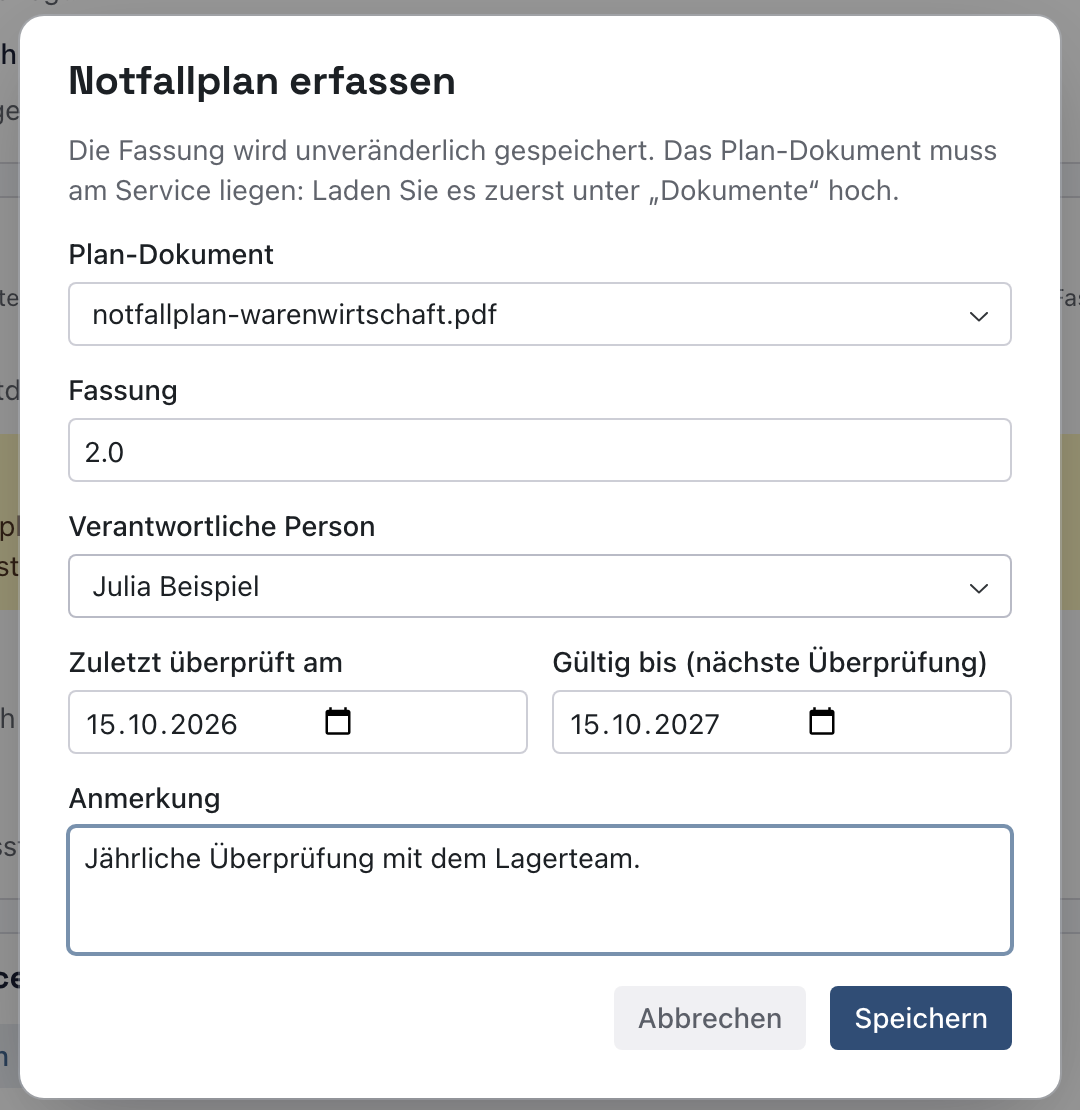
Klicken Sie im Abschnitt Notfallplanung rechts neben Notfallplan auf Notfallplan erfassen. Es öffnet sich der Dialog Notfallplan erfassen. Füllen Sie aus:
- Plan-Dokument (1): die Datei aus Schritt 2, im Beispiel notfallplan-warenwirtschaft.pdf.
- Fassung (2): die Versionsnummer, die auf Ihrem Dokument steht, im Beispiel „2.0“. Hat das Dokument keine, vergeben Sie eine, etwa „1.0“.
- Verantwortliche Person (3): eine Person Ihres Unternehmens, die den Plan pflegt, im Beispiel Julia Beispiel.
- Zuletzt überprüft am: Das heutige Datum ist schon eingetragen. Ändern Sie es, wenn Sie den Plan an einem anderen Tag geprüft haben.
- Gültig bis (nächste Überprüfung) (4): das Datum der nächsten Überprüfung, meist ein Jahr später, im Beispiel 15.10.2027.
- Anmerkung, optional: etwa „Jährliche Überprüfung mit dem Lagerteam.“
Klicken Sie auf Speichern (5). Der Knopf bleibt grau, solange Dokument, Fassung, Person oder ein Datum fehlt.
Danach meldet knooing „Gespeichert.“
In den offenen Lücken steht nur noch „Es gibt keinen Test in den letzten 12 Monaten.“ (i). Darunter steht bei Notfallplan jetzt Fassung 2.0 mit dem grünen Zeichen gültig (i). Die Zeile darunter nennt Dokument, verantwortliche Person und beide Daten.
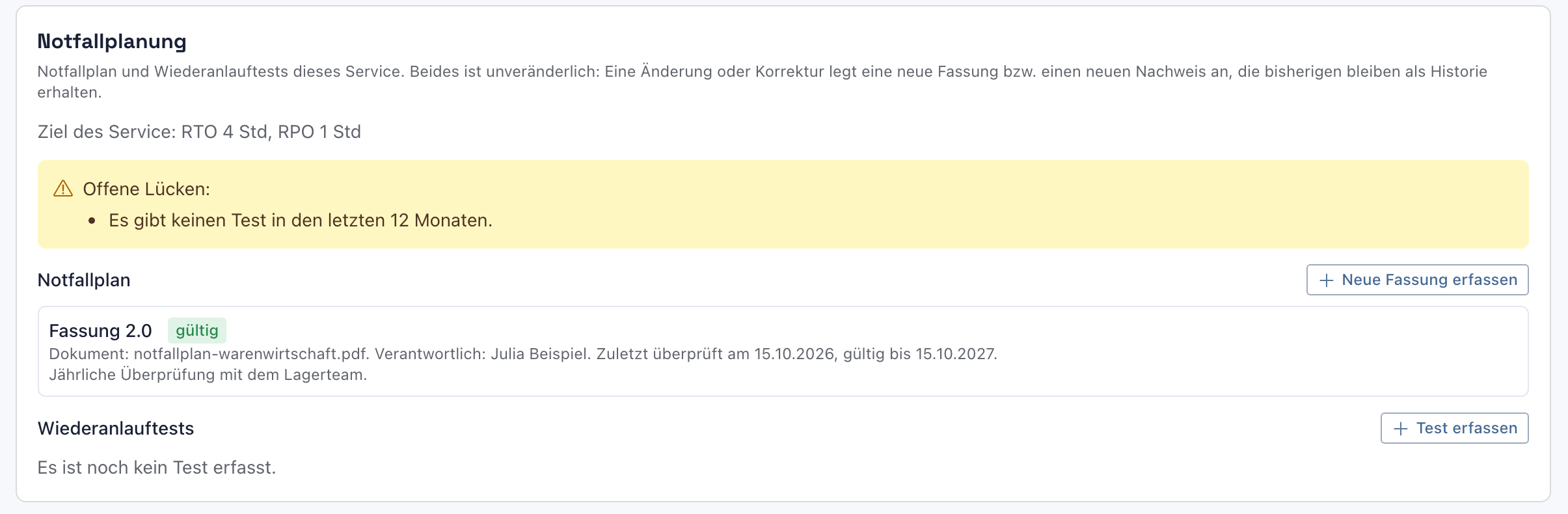
Schon an dem Tag, der bei Gültig bis steht, wechselt das Zeichen von gültig auf das gelbe überfällig. Planen Sie die Überprüfung rechtzeitig, etwa mit einem Termin in Ihrem Kalender, und erfassen Sie danach mit Neue Fassung erfassen eine neue Fassung. Als aktuell gilt immer die zuletzt erfasste Fassung; die früheren stehen unter Frühere Fassungen. Erfassen Sie eine ältere Fassung nachträglich, gilt deshalb sie als aktuell; erfassen Sie danach die neueste noch einmal.
Warum unveränderlich? Eine Prüfung soll sehen können, welcher Plan wann galt. Deshalb ersetzt eine neue Fassung die alte nicht, sondern kommt hinzu.
Beispiel: Der Plan wurde heute mit dem Lagerteam durchgesehen und gilt ein Jahr.
Schritt 4: Einen Wiederanlauftest erfassen
Klicken Sie rechts neben Wiederanlauftests auf Test erfassen. Es öffnet sich der Dialog Test erfassen. Bei Testdatum ist das heutige Datum eingetragen; ändern Sie es, wenn der Test an einem anderen Tag war. Füllen Sie aus:
- Art des Tests (1): im Beispiel Wiederanlauf.
- Ergebnis (2): Wählen Sie bestanden, wenn der Service vollständig wieder lief, im Beispiel. Lief er nur teilweise, wählen Sie teilweise bestanden; lief er nicht, nicht bestanden. Teilweise bestanden zählt bei den Lücken wie nicht bestanden.
- Erreichtes RTO (Minuten) (3): die Zeit vom Ausfall, bis der Service wieder lief, im Beispiel 190. Erreichtes RPO (Minuten): wie viele Minuten an Daten danach fehlten, im Beispiel 30. Bei Wiederanlauf und Failover ist das RTO Pflicht, das RPO ist freiwillig. Bei Sonstiger Test sind beide freiwillig. Bei Tabletop gibt es diese Felder nicht, denn dort wird nichts gemessen.
- Befunde, optional: was beim Test auffiel, im Beispiel „Wiederanlauf auf dem Ersatzsystem nach 3 Std 10 Min. Datenverlust höchstens 30 Minuten.“
- Nachweisdokument (4), optional: das Protokoll aus Schritt 2, im Beispiel wiederanlauftest-warenwirtschaft.pdf.
Klicken Sie auf Speichern (5). Liegt das erreichte RTO oder RPO über dem Ziel des Service, können Sie den Test nicht als bestanden speichern.
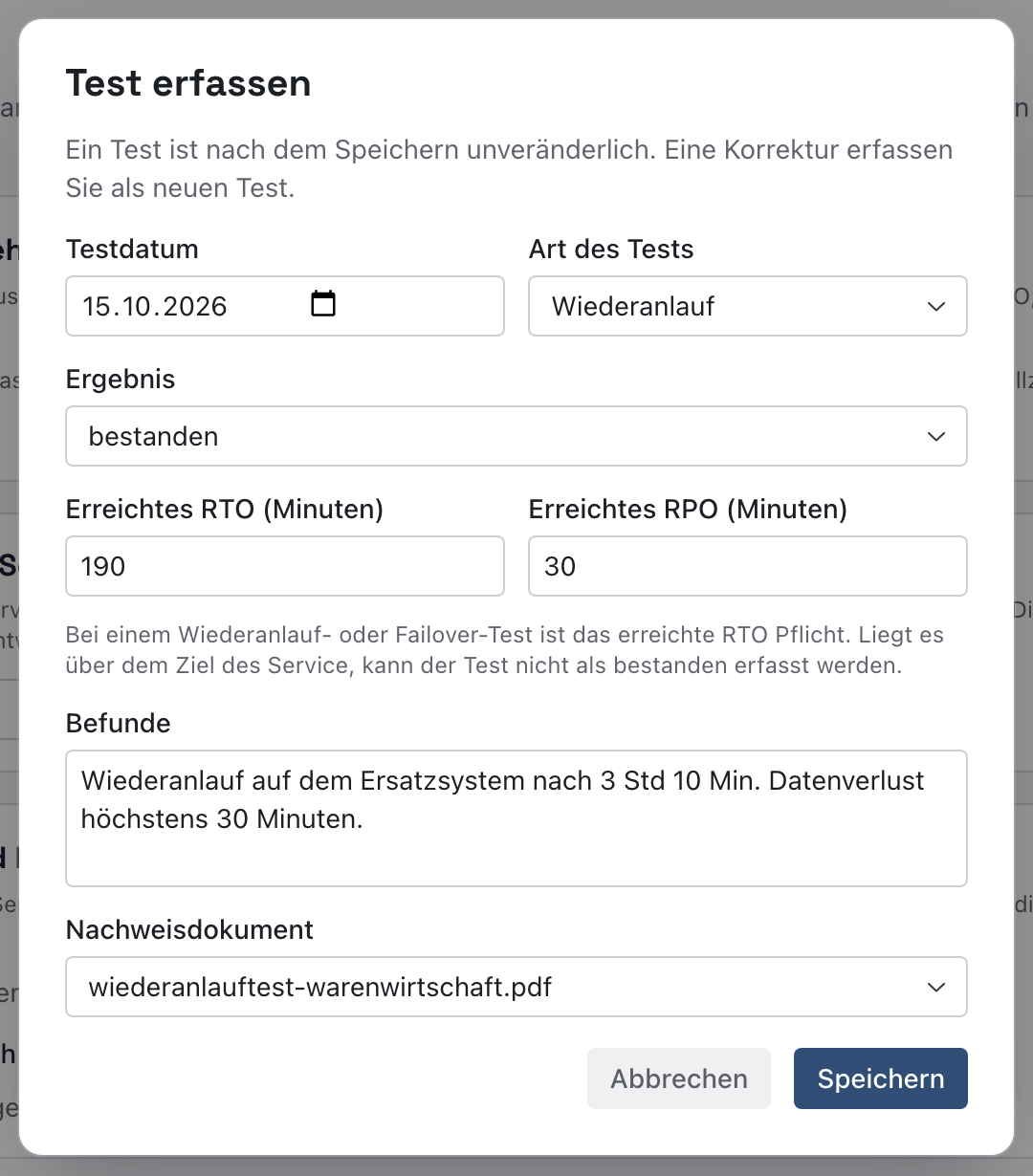
Danach meldet knooing „Gespeichert.“
Unter Wiederanlauftests steht jetzt eine Zeile (i). Sie zeigt 15.10.2026, Wiederanlauf, bestanden und „RTO 3 Std 10 Min, RPO 30 Min“. Unter den Befunden steht „Nachweis: wiederanlauftest-warenwirtschaft.pdf“. Der gelbe Kasten Offene Lücken ist verschwunden.
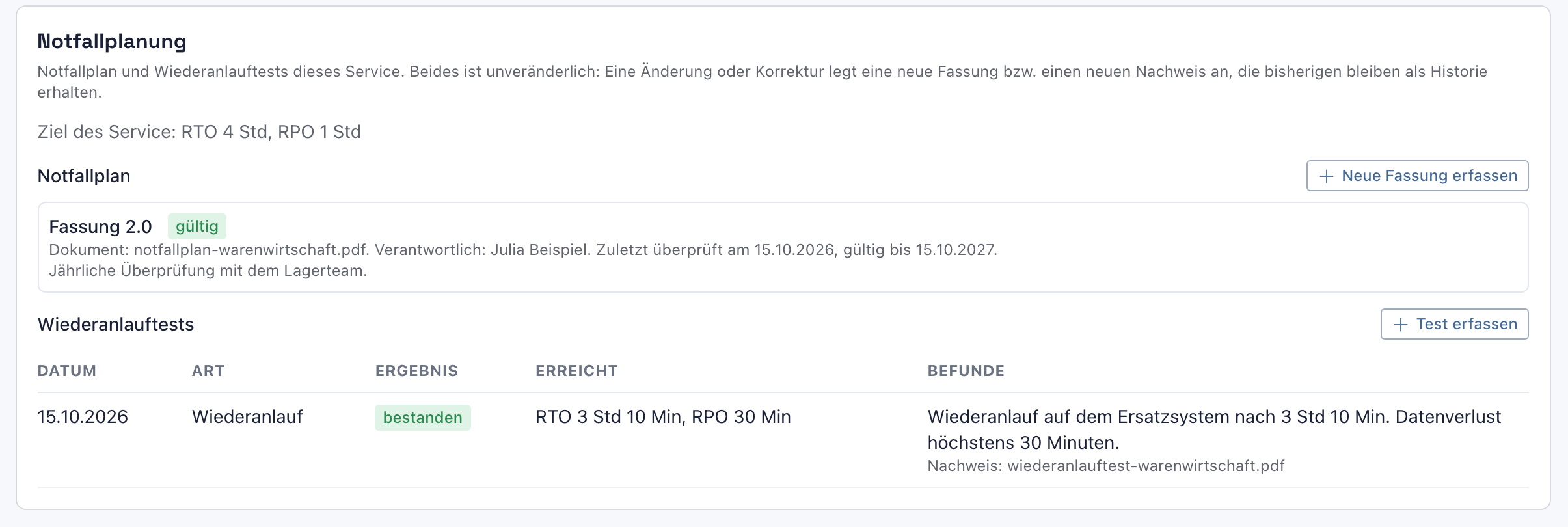
Nach 12 Monaten ohne neuen Test erscheint die Lücke „Es gibt keinen Test in den letzten 12 Monaten.“ wieder. Planen Sie den nächsten Test vorher. Ein Test lässt sich nach dem Speichern nicht mehr ändern. Haben Sie sich vertan, erfassen Sie einen neuen Test und schreiben Sie in die Befunde, welchen Eintrag er korrigiert. Für die Lücken zählt der Test mit dem spätesten Testdatum.
Warum Messwerte? Erst der Vergleich mit dem Ziel zeigt, ob der Plan im Ernstfall reicht. 3 Std 10 Min liegen unter dem Ziel von 4 Std. Deshalb dürfen Sie den Test als bestanden speichern.
Beispiel: Julia Beispiel erfasst den Wiederanlauf auf dem Ersatzsystem und hängt das Protokoll an.
Nächster Schritt
Was ein Lieferant für diesen Service zusagt und wie eine zweite Person diese Zusage freigibt: Resilienz-Zusagen eines Lieferanten erfassen und freigeben.
Wenn etwas nicht klappt
- Der Abschnitt Notfallplanung fehlt. Ihrer Rolle fehlt das Leserecht in der Zeile Servicedesk - Vorgänge bearbeiten. Bitten Sie Ihre Administration darum.
- Die Knöpfe Notfallplan erfassen und Test erfassen fehlen. Ihrer Rolle fehlt in dieser Zeile die Stufe Bearbeiten.
- „Ihnen fehlt das Schreibrecht für Servicestammdaten.“ beim Hochladen. Ihrer Rolle fehlt das Schreibrecht für die Feldgruppe Stammdaten der Services. Bitten Sie Ihre Administration darum.
- „Am Service liegt noch kein Dokument. Laden Sie den Plan zuerst unter „Dokumente“ hoch.“ Laden Sie den Plan wie in Schritt 2 hoch und öffnen Sie den Dialog erneut.
- „Für diesen Service ist kein Wiederanlaufziel (RTO/RPO) erfasst. Ohne Ziel kann keine Überschreitung festgestellt werden.“ im Abschnitt Notfallplanung. Tragen Sie das Ziel unter Zielwerte des Unternehmens ein, wie in „Das brauchen Sie“ beschrieben.
- Der Plan steht auf überfällig. Überprüfen Sie ihn und erfassen Sie mit Neue Fassung erfassen eine neue Fassung mit einem neuen Datum bei Gültig bis.
- „Das Überprüfungsdatum kann nicht in der Zukunft liegen.“ Bei Zuletzt überprüft am steht ein Datum nach heute. Tragen Sie den Tag der letzten Überprüfung ein.
- „Der Plan kann nicht vor seiner letzten Überprüfung ablaufen.“ Gültig bis liegt vor Zuletzt überprüft am. Korrigieren Sie eines der Daten.
- „testedAt kann nicht in der Zukunft liegen.“ Das Testdatum liegt nach heute. Erfassen Sie einen Test erst, wenn er stattgefunden hat.
- „Ergebnis "bestanden" widerspricht dem Ziel: erreichtes RTO … Min. liegt über dem Ziel von … Min.“ (ebenso für RPO): Der gemessene Wert liegt über dem Ziel. Wählen Sie teilweise bestanden oder nicht bestanden, oder prüfen Sie den eingetragenen Wert.
- „Erreichtes RTO/RPO müssen ganzzahlige Minuten >= 0 sein.“ Tragen Sie ganze Minuten ohne Komma ein, etwa 190 für 3 Std 10 Min.
- Speichern bleibt grau. Im Plan-Dialog fehlt eine Pflichtangabe. Im Test-Dialog fehlt bei Wiederanlauf oder Failover das erreichte RTO.
- Bei Zielwerte des Unternehmens fehlt der Knopf Bearbeiten. Ihrer Rolle fehlt das Schreibrecht für die Feldgruppe Klassifizierung. Bitten Sie Ihre Administration darum.
- Der Upload klappt nicht. Die Datei ist größer als 10 MB oder hat ein Format, das nicht erlaubt ist. Erlaubt sind PDF, Word, Excel, CSV- und Textdateien, Bilder oder Videos. Verkleinern Sie die Datei oder speichern Sie sie als PDF.
- Ein Plan oder Test ist falsch erfasst. Beides lässt sich nicht ändern oder löschen. Erfassen Sie eine neue Fassung oder einen neuen Test mit den richtigen Angaben.
- „Dieses Dokument ist Nachweis eines Notfallplans (Plan, Wiederanlauftest oder Lieferanten-Zusage) und wird nicht gelöscht.“ Das Dokument gehört zu einer Fassung oder einem Test und bleibt deshalb erhalten.