
Guide
All contracts at a glance: filter deadlines, contract type and cost type across all suppliers
Step by step to the contract list across all suppliers: open the list, find notices that are due, narrow it down by contract type, cost type, status or supplier and set the contract type support or service straight from the list.
6 min read · Oktober 2026
Die Verträge eines Lieferanten stehen bei diesem Lieferanten im Reiter Verträge. Wer wissen will, welche Kündigungen in den nächsten Wochen fällig sind, müsste dort jeden Lieferanten einzeln öffnen. Die Liste Verträge zeigt deshalb alle Verträge aller Lieferanten an einer Stelle, mit Laufzeit, Kündigungsfrist, Kostenart, Vertragsart und verantwortlicher Person. Sie filtern sie nach Status, Laufzeitende, Kündigungstermin, Kostenart, Lieferant und Vertragsart.
Am Ende dieser Anleitung finden Sie alle Verträge, die bald gekündigt oder verlängert werden müssen, und kennzeichnen Support- und Serviceverträge mit ihrer Vertragsart. Wie Sie Laufzeit und Kündigungsfrist eines Vertrags pflegen, steht in Laufzeit und Kündigungsfrist eines Vertrags pflegen.
Das brauchen Sie
- Das Recht, Lieferanten zu sehen. Ohne dieses Recht gibt es weder den Menüpunkt Lieferanten noch die Schaltfläche Alle Verträge.
- Der Servicedesk ist in Ihrem Mandanten freigeschaltet. Ohne ihn fehlt die Schaltfläche Alle Verträge, denn Verträge gehören zum Servicedesk.
- Zum Ändern einer Vertragsart brauchen Sie das Recht, Lieferanten zu bearbeiten. Mit reinem Leserecht fehlt Bearbeiten.
- Die Spalten Kostenart und Jahreskosten und der Filter alle Kostenarten erscheinen nur mit dem Recht, Vertragskosten zu sehen.
- Die Verträge sind bei ihren Lieferanten angelegt, am besten mit Laufzeit und Kündigungsfrist.
Die wichtigsten Begriffe
- Vertragsart: Support für Verträge über Unterstützung und Störungsbehebung, Service für Verträge über eine laufend erbrachte Leistung, etwa einen Betrieb. Lizenz- und Wartungsverträge erkennen Sie an der Kostenart. Ohne Angabe steht „nicht angegeben“.
- Kostenart: wofür die Jahreskosten anfallen: Wartung, Lizenz, Betrieb oder Leasing.
- In Kraft: ein Vertrag im Status aktiv, nicht konform, Altvertrag mit Frist oder in Kündigung. Ein Entwurf und ein beendeter Vertrag gelten nicht.
- Laufzeitende: das Vertragsende, also der letzte Tag der Laufzeit.
- Kündigungstermin: Vertragsende minus Kündigungsfrist, der letzte Tag, an dem die Kündigung beim Lieferanten sein muss. Beispiel: Vertragsende 31.03.2027, Kündigungsfrist 120 Tage, Kündigungstermin 01.12.2026.
Schritt 1: Die Vertragsliste öffnen
Öffnen Sie in der Seitenleiste Mein Unternehmen und darin Lieferanten. Klicken Sie oben rechts auf Alle Verträge. Es öffnet sich die Seite Verträge. Oben stehen die Filter, rechts daneben die Anzahl der Treffer, zum Beispiel „6 Verträge“. Darunter steht je Vertrag eine Zeile mit Aktenzeichen, Lieferant, Vertragsart, Status, Laufzeit, Kündigung, Kostenart, Jahreskosten und Verantwortlich. Sortiert ist die Liste nach Lieferant.
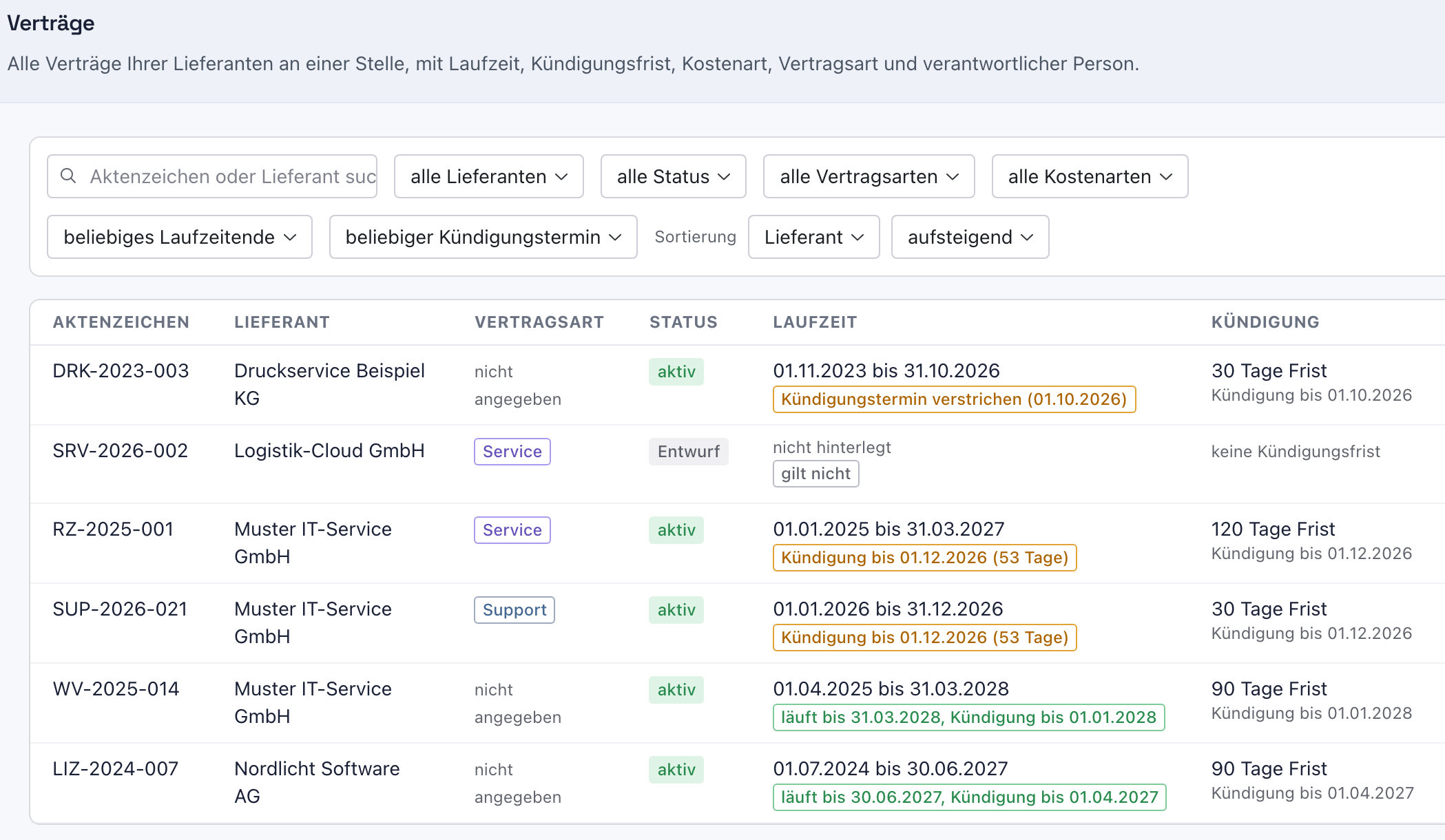
Was die Spalten sagen:
- Laufzeit: Beginn und Vertragsende, darunter eine farbige Marke zum Stand der Fristen, die Fristmarke, wie „Kündigung bis 01.12.2026 (53 Tage)“ oder „Kündigungstermin verstrichen (01.10.2026)“. Die Marken erklärt Laufzeit und Kündigungsfrist eines Vertrags pflegen.
- Kündigung: die Kündigungsfrist in Tagen und darunter der Kündigungstermin, solange der Vertrag noch gekündigt werden kann.
- Verantwortlich: wer vor den Fristen gewarnt wird. „niemand benannt“ heißt: Die Warnungen gehen an alle, die Lieferanten bearbeiten dürfen.
Ein Klick auf das Aktenzeichen öffnet den Lieferanten im Reiter Verträge, dort stehen Prüfliste und Bezüge des Vertrags. Ein Klick auf den Lieferanten öffnet dessen Stammblatt.
Warum eine Liste über alle Lieferanten? Fristen verpasst man nicht beim einzelnen Lieferanten, sondern weil niemand alle Verträge zugleich im Blick hat. Gute Praxis im Lieferantenmanagement, etwa nach ITIL, empfiehlt deshalb ein zentrales Verzeichnis, in dem Laufzeiten und Kündigungsfristen aller Verträge überwacht werden.
Beispiel: Julia Beispiel öffnet am 09.10.2026 die Liste. Sie sieht sechs Verträge von vier Lieferanten, darunter RZ-2025-001 für den Rechenzentrumsbetrieb der Muster IT-Service GmbH und DRK-2023-003 für die Betreuung der Drucker durch die Druckservice Beispiel KG.
Schritt 2: Fällige Kündigungen finden
Öffnen Sie die Auswahl beliebiger Kündigungstermin (1) und wählen Sie Kündigung in den nächsten 90 Tagen. Die Liste zeigt danach nur noch die Verträge, deren Kündigungstermin in den nächsten 90 Tagen liegt. Unter den Filtern erklärt ein grauer Satz die Regel, rechts steht Filter zurücksetzen und die neue Anzahl, im Beispiel „2 Verträge“.
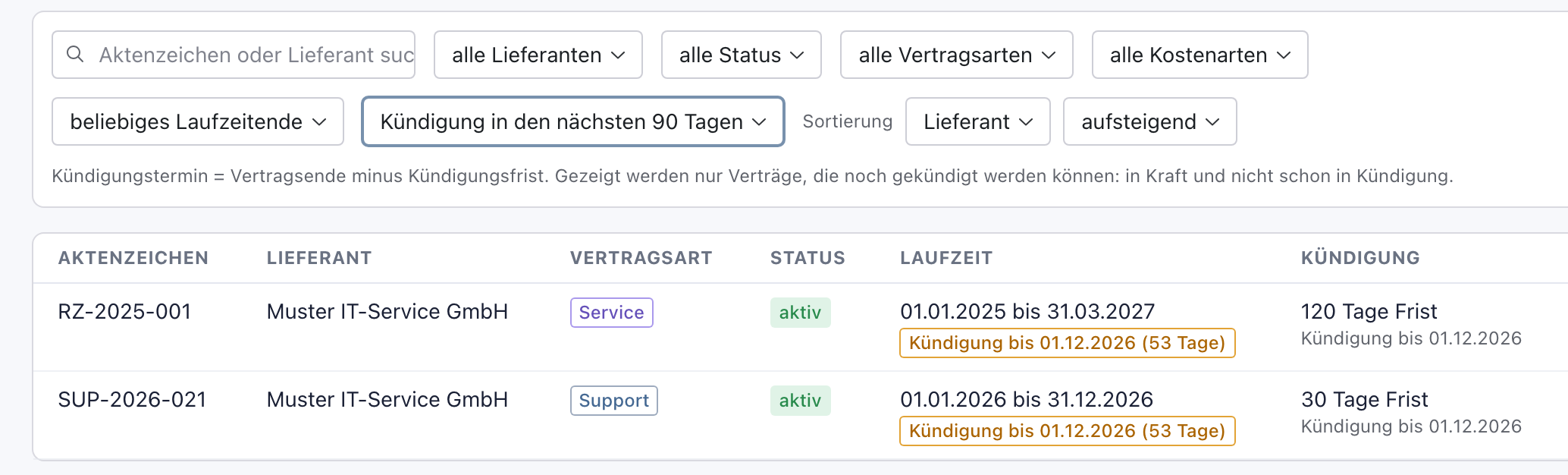
Der Filter berücksichtigt nur Verträge, die noch gekündigt werden können: Sie sind in Kraft und nicht schon in Kündigung. Ein Entwurf, ein beendeter oder ein bereits gekündigter Vertrag verlangt keine Kündigung mehr und erscheint hier nicht. Die übrigen Werte der Auswahl:
- Kündigungstermin verstrichen: Der letzte Kündigungstag ist vorbei. Prüfen Sie, ob der Vertrag sich verlängert hat, und tragen Sie dann das neue Vertragsende ein.
- Kündigung in den nächsten 30, 90, 180 oder 365 Tagen: Der Kündigungstermin liegt innerhalb dieser Zahl von Tagen ab heute.
- ohne Kündigungsfrist: Am Vertrag fehlt das Vertragsende oder die Kündigungsfrist, gleich welcher Status. Ergänzen Sie die Angaben, sonst kann knooing keinen Termin berechnen.
- Zeitraum wählen: Es erscheinen die Felder von und bis. Beide Tage zählen mit. Ein Feld darf leer bleiben.
Für das Vertragsende gibt es die Auswahl beliebiges Laufzeitende mit abgelaufen (das Vertragsende ist vorbei), endet in den nächsten 30, 90, 180 oder 365 Tagen, ohne Enddatum und Zeitraum wählen. Sie gilt für Verträge jedes Status.
Warum nur kündbare Verträge? Die Frage hinter dem Filter lautet: Wo muss jemand bald entscheiden? Ein schon gekündigter Vertrag läuft ohnehin aus. Würde er hier stehen, verdeckte er die Verträge, bei denen die Entscheidung noch offen ist.
Beispiel: Am 09.10.2026 stehen RZ-2025-001 und SUP-2026-021 in der Liste, beide mit „Kündigung bis 01.12.2026 (53 Tage)“. DRK-2023-003 fehlt: Sein Kündigungstermin, der 01.10.2026, ist schon verstrichen. Julia Beispiel findet ihn mit Kündigungstermin verstrichen.
Schritt 3: Die Liste weiter eingrenzen
Wählen Sie zusätzlich unter alle Vertragsarten (2) den Wert Service. Danach steht nur noch RZ-2025-001 in der Liste, und die Anzahl lautet „1 Vertrag“. Alle Filter gelten zusammen. Auf dieselbe Weise grenzen Sie ein mit:
- alle Status: ein einzelner Status oder in Kraft (alle geltenden) für alle Verträge, die gelten.
- alle Kostenarten: Wartung, Lizenz, Betrieb, Leasing oder Ohne Kostenart.
- alle Lieferanten: ein Lieferant. In Klammern steht, wie viele Verträge er hat. Lieferanten ohne Vertrag fehlen in der Auswahl.
- Aktenzeichen oder Lieferant suchen …: ein Teil des Aktenzeichens oder des Lieferantennamens.
- Sortierung: Lieferant, Aktenzeichen, Vertragsende oder Kündigungstermin, daneben aufsteigend oder absteigend. Verträge ohne Datum stehen immer am Ende.
Filter zurücksetzen hebt alle Filter auf einmal auf. Die gewählten Filter stehen in der Adresse der Seite: Speichern Sie sie als Lesezeichen oder schicken Sie den Link an eine Kollegin. Bei mehr als 50 Treffern blättern Sie unter der Tabelle mit Weiter und Zurück.
Warum kombinieren? Für Verlängerungsgespräche sind meist nur bestimmte Verträge zu einem Zeitpunkt wichtig, etwa die Serviceverträge eines Lieferanten. Je genauer die Liste, desto schneller sieht die verantwortliche Person, was ansteht.
Beispiel: Julia Beispiel braucht für das Gespräch mit dem Rechenzentrumsbetreiber nur die Serviceverträge mit bald fälliger Kündigung. Mit Kündigung in den nächsten 90 Tagen und Service bleibt RZ-2025-001 übrig, verantwortlich ist Tobias Beispiel.
Schritt 4: Die Vertragsart direkt aus der Liste festlegen
Klicken Sie rechts neben den Filtern auf Filter zurücksetzen, damit wieder alle Verträge zu sehen sind. Klicken Sie dann in der Zeile des Vertrags rechts auf Bearbeiten. Es öffnet sich der Dialog Vertrag … bearbeiten, derselbe wie beim Lieferanten. Wählen Sie unter Vertragsart (4) den Wert Support oder Service und klicken Sie auf Speichern (5).
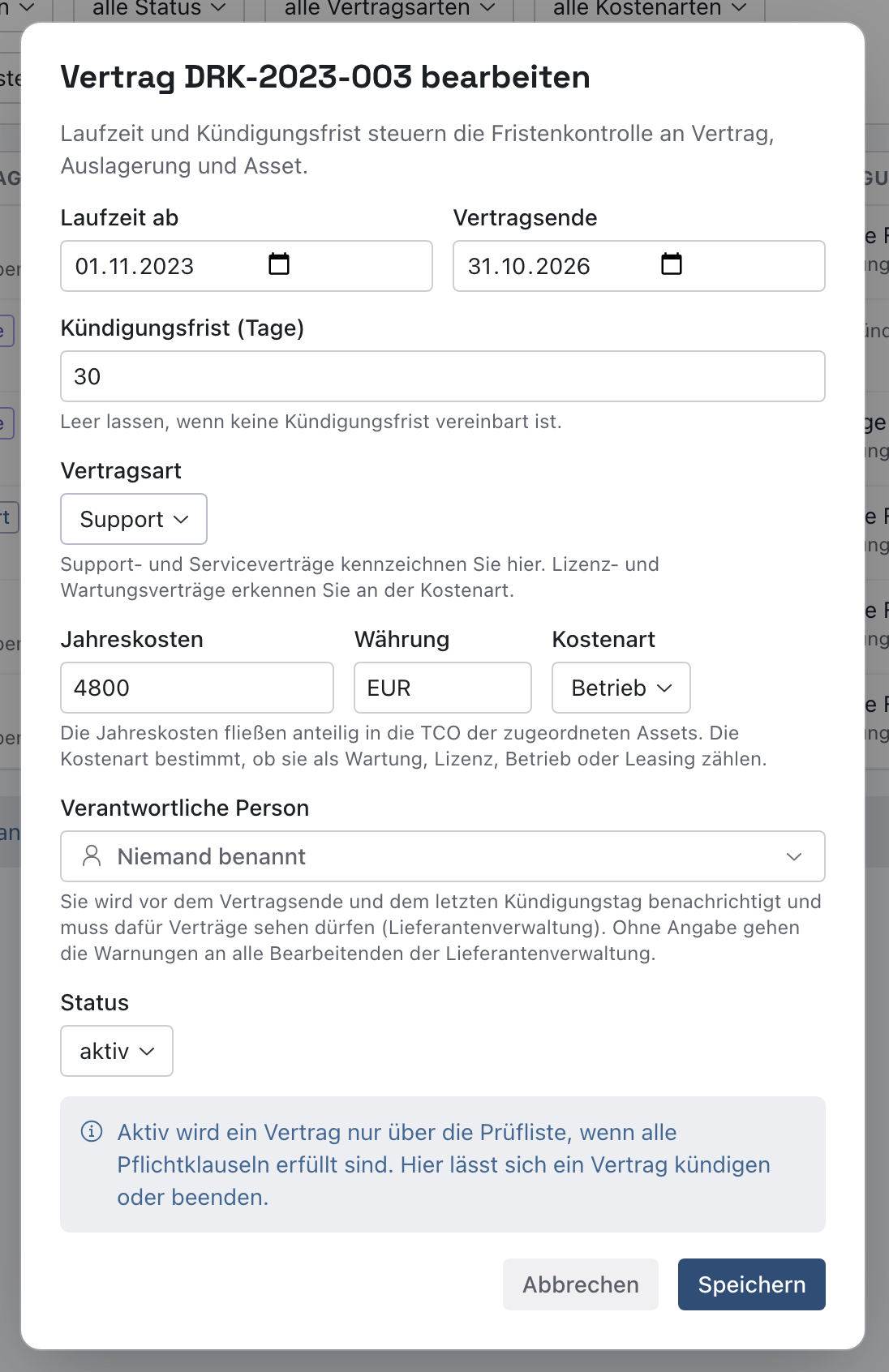
Der Dialog schließt sich, unten erscheint „Vertrag gespeichert.“. In der Spalte Vertragsart steht jetzt Support.

Im selben Dialog ändern Sie auch Laufzeit, Kündigungsfrist, Kosten, verantwortliche Person und Kündigungsstand. Die Felder erklärt Laufzeit und Kündigungsfrist eines Vertrags pflegen. Einen neuen Vertrag legen Sie beim Lieferanten an: Reiter Verträge, Vertrag anlegen. Dort wählen Sie die Vertragsart schon beim Anlegen.
Warum eine Vertragsart? Support- und Serviceverträge sehen sich in der Kostenart oft ähnlich, beide laufen etwa unter Betrieb. Mit der Vertragsart finden Sie sie trotzdem getrennt, zum Beispiel alle Supportverträge vor einer Ausschreibung.
Beispiel: DRK-2023-003 regelt die Betreuung der Drucker bei Störungen. Julia Beispiel wählt Support. Ab jetzt findet sie den Vertrag unter alle Vertragsarten, Wert Support.
Nächster Schritt
Ein Vertrag ist fällig und soll enden? Wie Sie die Kündigung erfassen, steht in Einen Vertrag kündigen oder beenden. Wer vor Fristen gewarnt wird, legen Sie in Laufzeit und Kündigungsfrist eines Vertrags pflegen fest.
Wenn etwas nicht klappt
- Die Schaltfläche Alle Verträge fehlt. Der Servicedesk ist in Ihrem Mandanten nicht freigeschaltet, oder Ihnen fehlt das Recht, Lieferanten zu sehen. Wenden Sie sich an die Administration Ihres Mandanten.
- „Kein Vertrag passt zu diesen Filtern.“ Die gewählten Filter schließen alle Verträge aus. Klicken Sie auf Filter zurücksetzen und wählen Sie die Filter einzeln neu.
- „Noch kein Vertrag erfasst. Verträge legen Sie beim jeweiligen Lieferanten im Reiter „Verträge“ an.“ Bei keinem Lieferanten ist ein Vertrag angelegt. Legen Sie ihn beim Lieferanten im Reiter Verträge mit Vertrag anlegen an.
- „Beim Laufzeitende liegt das Bis-Datum vor dem Von-Datum.“ oder „Beim Kündigungstermin liegt das Bis-Datum vor dem Von-Datum.“ Unter Zeitraum wählen ist bis früher als von. Tauschen Sie die beiden Tage.
- Ein Vertrag fehlt unter Kündigung in den nächsten 90 Tagen. Er ist ein Entwurf, beendet oder schon in Kündigung, oder ihm fehlen Vertragsende oder Kündigungsfrist. Prüfen Sie ihn mit ohne Kündigungsfrist oder in der ungefilterten Liste.
- Die Spalten Kostenart und Jahreskosten und der Filter alle Kostenarten fehlen. Sie dürfen Vertragskosten nicht sehen. Das Recht stellt ein, wer bei Ihnen Rechte vergibt, siehe Laufzeit und Kündigungsfrist eines Vertrags pflegen, Abschnitt „Wer was sieht und ändert“.
- Bearbeiten fehlt. Ihnen fehlt das Recht, Lieferanten zu bearbeiten. Sie sehen die Liste, können aber nichts ändern.
- Sie sehen nur die Verträge einzelner Lieferanten. Ihr Zugang ist ein Dienstleister-Zugang. Er sieht nur die Verträge der Lieferanten, denen er zugeordnet ist. Das ist gewollt: So sieht ein Dienstleister keine Verträge anderer Lieferanten.