
Guide
Offboard a provider: hand over tickets, access, contracts and data cleanly
How to take a provider out of operation with the standard run: check open tickets, service links, access, contracts and data delivery, set the supplier to exiting, confirm the steps and complete the offboarding.
6 min read · Oktober 2026
Endet die Zusammenarbeit mit einem Provider, darf nichts liegen bleiben. Es soll keine offenen Vorgänge und keine Routingregel mehr geben, die auf ihn zeigt. Zugänge sind entzogen, und er liefert keine Daten mehr in die CMDB. Der Ausstieg führt Sie durch 11 Schritte und prüft jeden selbst. Am Ende ist der Ausstieg abgeschlossen und belegt, wer wann was geprüft hat.
Die Bedienung der Schritte, Ausnahmen und zurückgefallene Schritte erklären Provider aufnehmen: Ablauf starten und Lücken schließen und Provider aufnehmen: Schritte bestätigen und abschließen. Sie funktionieren beim Ausstieg genauso.
Das brauchen Sie
Das Recht, Lieferanten zu bearbeiten. Für den Provider darf gerade kein anderer Lauf offen sein. Vorgänge, Service-Zuordnungen und Verträge übergeben oder beenden Sie an ihren eigenen Stellen; der Ausstieg zeigt, was noch fehlt.
Schritt 1: Den Stand für den Ausstieg lesen
Öffnen Sie in der Seitenleiste Mein Unternehmen, Lieferanten, den Lieferanten und den Reiter Aufnahme und Ausstieg. Klicken Sie auf den Schalter Ausstieg (1).
Danach sehen Sie die Prüfungen für den Ausstieg, gruppiert nach Vorgänge und Zuständigkeit, Schnittstellen, Berechtigungen und Zuständigkeit, Verträge und Auslagerung, Datenübergabe an den Golden Record und Abschluss. Die Zusammenfassung (2) zeigt im Beispiel „erfüllt: 8, zu prüfen: 0, fehlt: 1“.
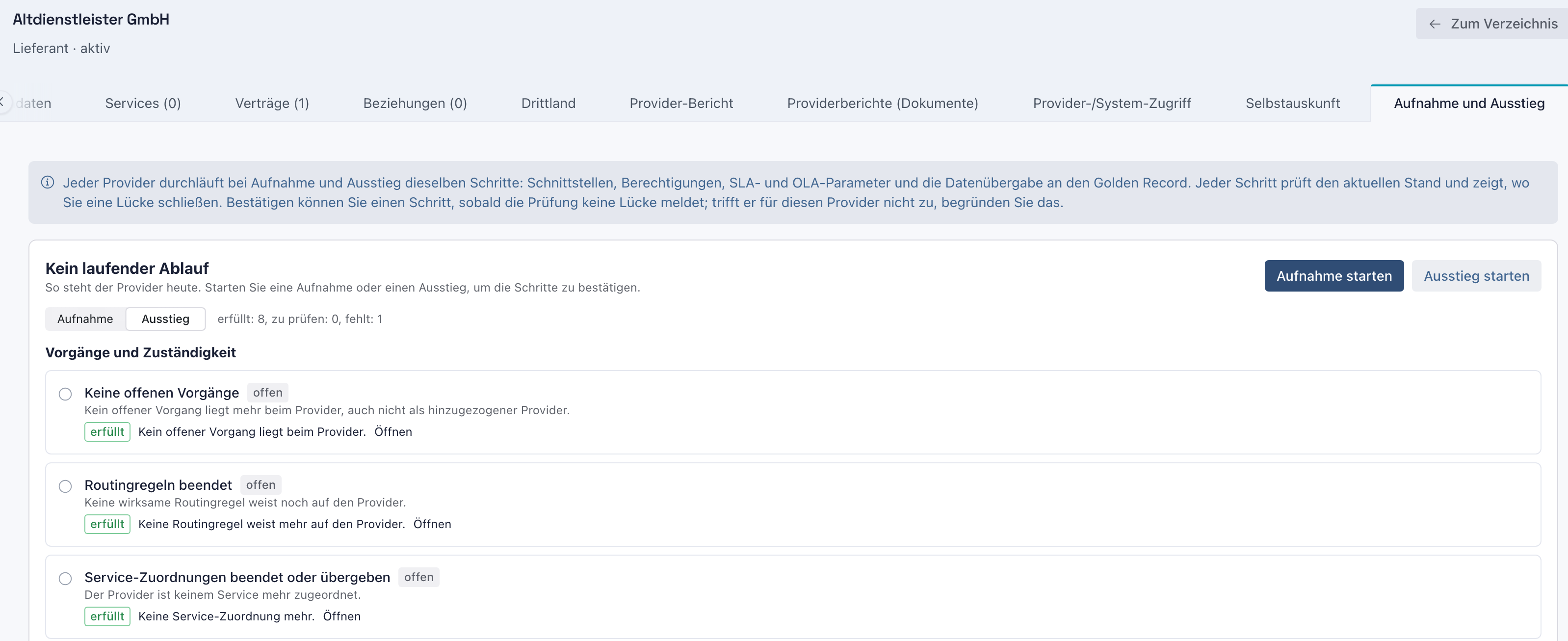
Die Prüfungen bedeuten zum Beispiel:
- Keine offenen Vorgänge: Kein offener Vorgang liegt mehr beim Provider, auch nicht als hinzugezogener Provider. Bei fehlt führt Öffnen zur gefilterten Vorgangsliste.
- Service-Zuordnungen beendet oder übergeben: Der Provider ist keinem Service mehr zugeordnet.
- Verträge gekündigt oder beendet: Jeder Vertrag ist in Kündigung oder beendet.
- Lieferantenstatus angepasst: Der Lieferant steht auf im Ausstieg oder inaktiv.
Warum vorher lesen? Sie sehen, welche Übergaben noch fehlen, bevor Sie den Ausstieg offiziell starten.
Beispiel: Der Vertrag mit der Altdienstleister GmbH ist beendet, der Druckservice ist an die Druckservice Mitte GmbH übergeben. Nur der Lieferantenstatus steht noch auf aktiv.
Schritt 2: Den Ausstieg starten
Klicken Sie auf Ausstieg starten (3 im Bild oben). Tragen Sie bei Notiz (optional) den Anlass ein und klicken Sie auf Starten.
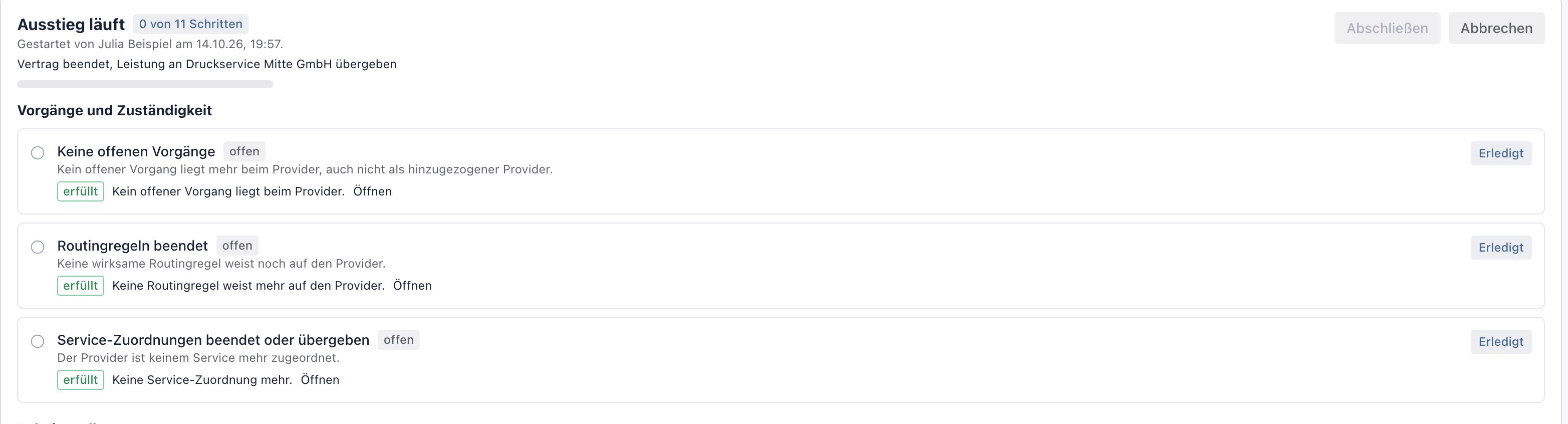
Danach erscheint „Der Ausstieg ist gestartet.“ Oben steht Ausstieg läuft mit „0 von 11 Schritten“ (1) und Ihre Notiz. Jeder Schritt mit erfüllter Prüfung hat rechts Erledigt (2).
Warum ein eigener Ausstieg? Ein Provider verschwindet nicht einfach aus dem Bestand. Vorgänge, Zugänge und Daten hängen an ihm. Der Ausstieg sorgt dafür, dass jede Verbindung bewusst beendet wird.
Beispiel: Julia Beispiel notiert „Vertrag beendet, Leistung an Druckservice Mitte GmbH übergeben“.
Schritt 3: Den Lieferantenstatus anpassen
Klicken Sie beim Schritt Lieferantenstatus angepasst auf Öffnen. Danach öffnet sich der Reiter Stammdaten. Klicken Sie auf Bearbeiten, wählen Sie bei Status (1) im Ausstieg und klicken Sie auf Speichern (2).
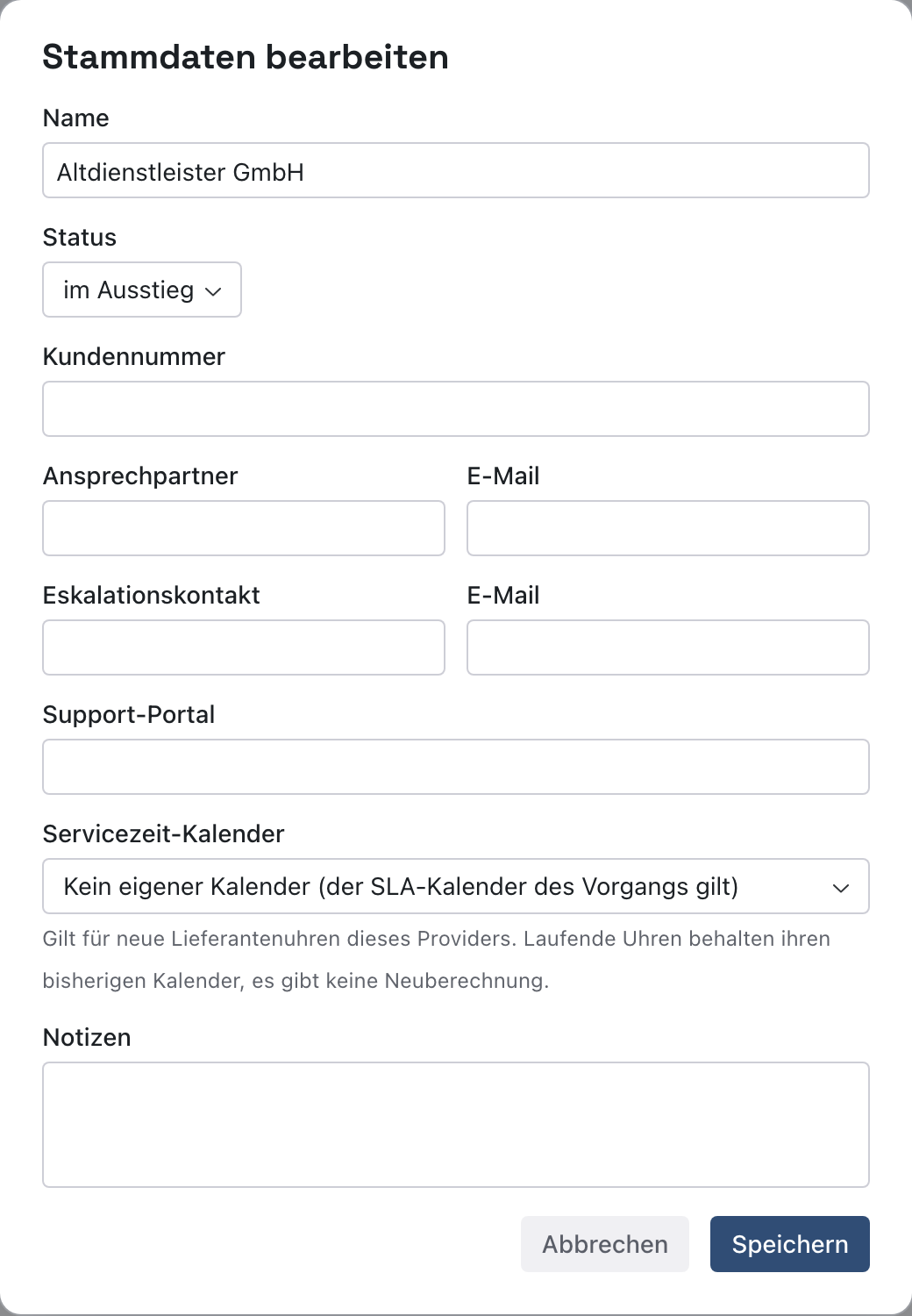
Danach steht oben „Lieferant · im Ausstieg“. Im Reiter Aufnahme und Ausstieg zeigt der Schritt „erfüllt: Status: im Ausstieg.“
Warum „im Ausstieg“ und nicht gleich „inaktiv“? Mit inaktiv werden beim Speichern Ansprechpartner und Eskalationskontakt anonymisiert. Solange noch Rückfragen kommen können, ist im Ausstieg die bessere Wahl. Beide Status erfüllen den Schritt.
Beispiel: Julia Beispiel setzt im Ausstieg und stellt den Lieferanten erst nach der Gewährleistungszeit auf inaktiv.
Schritt 4: Die Schritte bestätigen und abschließen
Kehren Sie in den Reiter Aufnahme und Ausstieg zurück und klicken Sie bei jedem Schritt auf Erledigt. Bei Hinweis, etwa „Der Provider hat keine Datenquelle.“, prüfen Sie den Text und bestätigen dann.
Danach steht oben „11 von 11 Schritten“ (1) und Abschließen (2) ist anklickbar. Klicken Sie auf Abschließen.
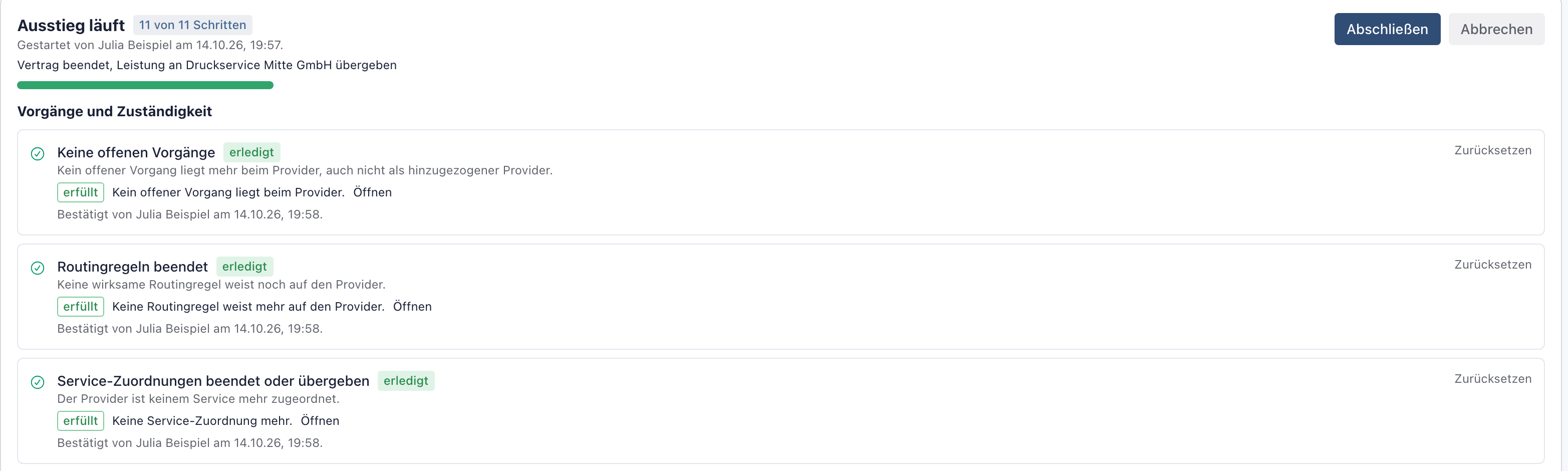
Danach erscheint „Der Lauf ist abgeschlossen.“
Warum nicht einfach den Status ändern? Der Status allein sagt nicht, ob noch ein Zugang aktiv ist oder ob die letzten Daten angekommen sind. Erst der abgeschlossene Ausstieg belegt das.
Beispiel: Julia Beispiel bestätigt alle Schritte und schließt den Ausstieg ab.
Schritt 5: Den Verlauf prüfen
Danach steht unter Verlauf (1) die Zeile abgeschlossen, Ausstieg, Zeitraum und „11 von 11 Schritten“. Klicken Sie auf Ansehen, um den Lauf mit allen Bestätigungen und den damals festgehaltenen Prüfungen zu öffnen.

Oben steht wieder „Kein laufender Ablauf“. Ein abgeschlossener Lauf lässt sich nicht mehr ändern.
Warum der Verlauf? Bei einer Prüfung zeigen Sie mit einem Klick, wann und wie der Provider aufgenommen und ausgeschieden ist.
Beispiel: Bei der nächsten Revision öffnet Julia Beispiel den Ausstieg der Altdienstleister GmbH über Ansehen.
Nächster Schritt
Einen Lauf beenden, der nicht mehr gebraucht wird: Aufnahme oder Ausstieg abbrechen.
Wenn etwas nicht klappt
- „Für diesen Lieferanten läuft bereits ein Ausstieg. Schließen Sie ihn ab oder brechen Sie ihn ab, bevor Sie einen neuen Lauf starten.“ Laden Sie die Seite neu, der laufende Ausstieg steht oben. Läuft noch eine Aufnahme, beenden Sie sie zuerst.
- „Keine offenen Vorgänge“ meldet fehlt. Es liegen noch Vorgänge beim Provider. Klicken Sie auf Öffnen, übergeben Sie die Vorgänge an einen anderen Provider oder lösen Sie sie.
- „Erledigt“ ist grau. Die Prüfung meldet fehlt. Schließen Sie die Lücke über Öffnen.
- „Noch nicht abschließbar. Bitte prüfen Sie: …“ Die genannten Schritte sind offen oder ihre Grundlage ist weggefallen. Siehe Schritte bestätigen und abschließen.
- Nach dem Speichern auf „inaktiv“ fehlen die Kontakte. Das ist gewollt: Bei inaktiv werden Ansprechpartner und Eskalationskontakt anonymisiert. Tragen Sie sie neu ein, falls Sie sie noch brauchen.