
Guide
Assign a service hours calendar of its own to a supplier
Step by step you choose a service hours calendar of its own for a supplier. Its deadlines then count only during its service hours and not on its holidays.
5 min read · Oktober 2026
Übergeben Sie eine Störung an einen Provider, startet knooing für ihn eigene Fristen. Sie heißen Lieferantenuhren. Ohne weitere Angabe zählen sie in den Servicezeiten Ihres eigenen Servicedesks. Arbeitet der Provider zu anderen Zeiten oder an anderen Feiertagen, passen seine Fristen dann nicht zu seinem Vertrag.
Mit einem eigenen Servicezeit-Kalender zählen seine Fristen genau in seinen Servicezeiten. Julia Beispiel wählt in dieser Anleitung für den Provider Muster IT-Service GmbH einen eigenen Kalender. Er heißt Servicezeiten Muster IT-Service und gilt Montag bis Freitag von 7 bis 19 Uhr, mit den Feiertagen in Bayern. Wie der Kalender seine Feiertage bekommt, steht in Feiertage einer Region in einen Servicezeit-Kalender übernehmen.
Das brauchen Sie
In Ihrer Rolle die Stufe Bearbeiten für Lieferanten. Ohne sie fehlt in den Stammdaten der Knopf Bearbeiten. Der Kalender muss unter Einstellungen, Servicedesk, Servicezeiten schon angelegt sein, siehe Servicezeiten, SLA-Regel und Wartungsfenster für die Verfügbarkeit anlegen.
Die wichtigsten Begriffe
- Provider: ein Lieferant, der für Sie Störungen bearbeitet. In knooing finden Sie ihn unter Lieferanten.
- SLA-Regel: legt fest, wie schnell Störungen beantwortet und gelöst sein müssen. SLA steht für die Servicequalität, die Sie Ihren Nutzern zusagen. Jede SLA-Regel nutzt einen Servicezeit-Kalender.
- Lieferantenuhr: die Frist für Reaktion und Lösung, die läuft, solange ein Provider an einer Störung arbeitet. In knooing heißt das Übergeben „Lieferant eingeschaltet“. Am Vorgang sehen Sie jede Lieferantenuhr als eigenen Kasten, zum Beispiel Lösung Lieferant.
- Servicezeit-Kalender des Lieferanten: ein Kalender, den Sie beim Lieferanten auswählen. Er gilt nur für dessen Lieferantenuhren.
Schritt 1: Den Lieferanten öffnen
Klicken Sie in der Seitenleiste unter Mein Unternehmen auf Lieferanten und dann in der Liste auf den Lieferanten, im Beispiel Muster IT-Service GmbH. Es öffnet sich der Reiter Stammdaten. Klicken Sie dort rechts oben auf Bearbeiten (1).
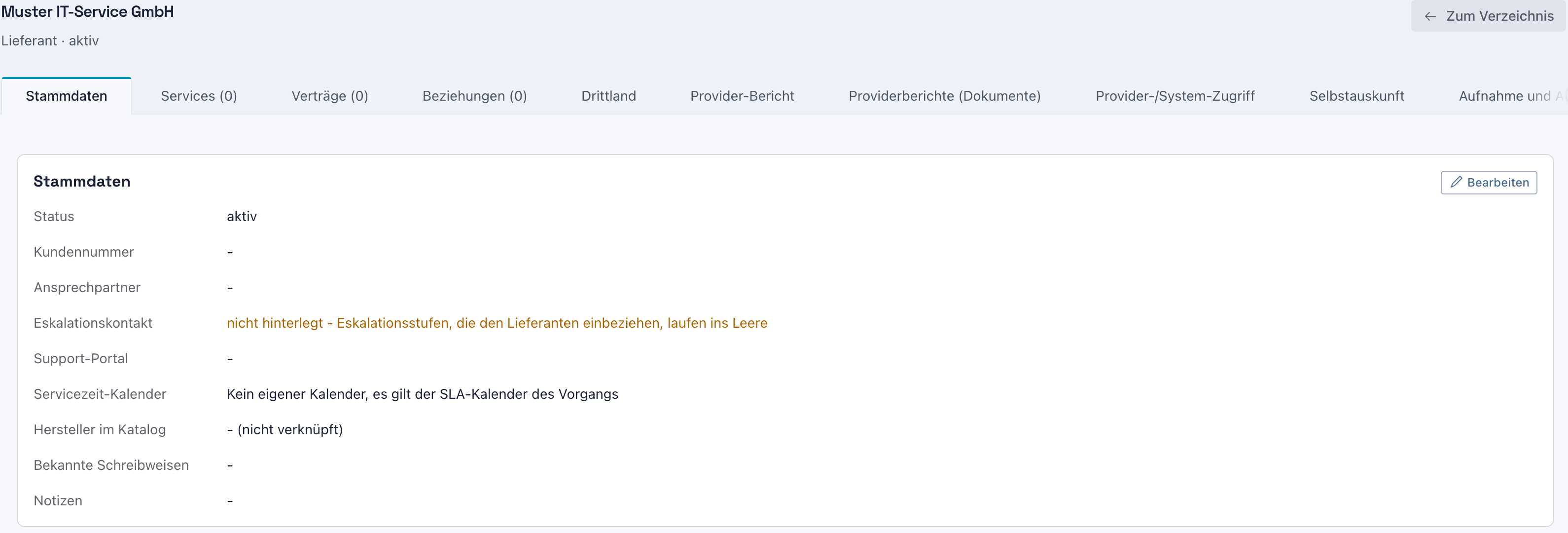
In der Zeile Servicezeit-Kalender (i) steht noch Kein eigener Kalender, es gilt der SLA-Kalender des Vorgangs. Der orange Hinweis beim Eskalationskontakt gehört nicht zu dieser Anleitung. Er erinnert daran, dass für den Provider noch kein Ansprechpartner für Eskalationen eingetragen ist.
Nach dem Klick auf Bearbeiten öffnet sich der Dialog Stammdaten bearbeiten.
Warum beim Lieferanten? Die Servicezeiten gehören zur Zusage des Providers, so wie seine Reaktions- und Lösungszeiten. Diese Zeiten tragen Sie im Vertrag ein, siehe UC-Zielzeiten je Priorität festlegen. Der Kalender sagt, wann diese Zeiten zählen.
Beispiel: Die Muster IT-Service GmbH betreut die Lagertechnik der Beispiel GmbH. Laut Vertrag arbeitet sie werktags von 7 bis 19 Uhr, an bayerischen Feiertagen nicht.
Schritt 2: Den Kalender wählen
Scrollen Sie im Dialog nach unten bis zum Feld Servicezeit-Kalender über Notizen. Klicken Sie auf das Feld und wählen Sie den Kalender des Lieferanten, im Beispiel Servicezeiten Muster IT-Service (Europe/Berlin) (1). In Klammern steht die Zeitzone des Kalenders. Klicken Sie unten auf Speichern (2).
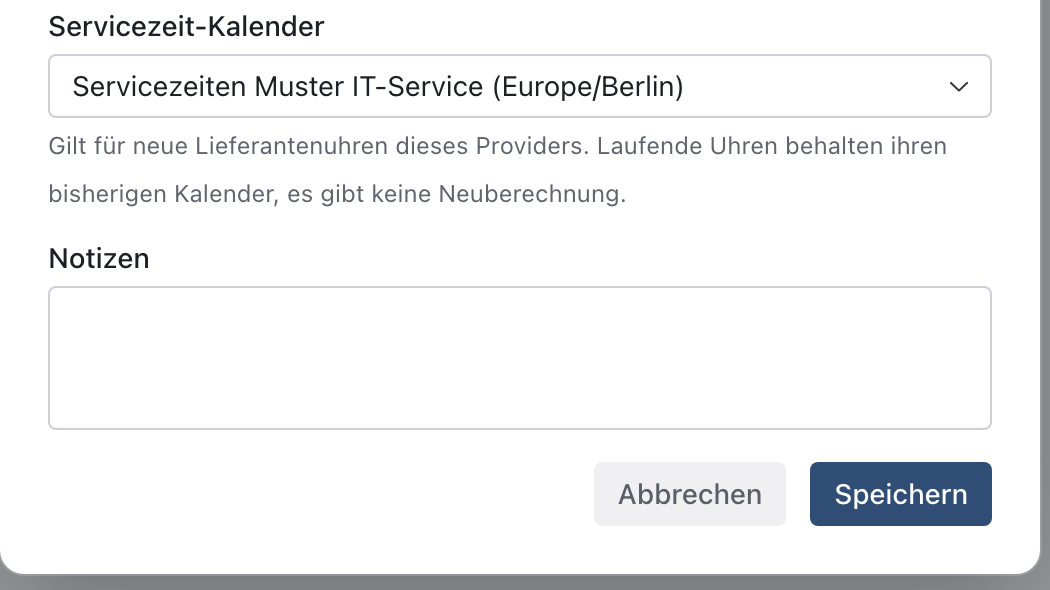
Danach erscheint unten auf der Seite die Meldung „Gespeichert.“, und der Dialog schließt sich. Der Kalender gilt für Lieferantenuhren, die ab jetzt starten. Das sagt auch der Hinweis unter dem Feld: „Gilt für neue Lieferantenuhren dieses Providers. Laufende Uhren behalten ihren bisherigen Kalender, es gibt keine Neuberechnung.“
Wollen Sie den eigenen Kalender später entfernen, wählen Sie im selben Feld Kein eigener Kalender (der SLA-Kalender des Vorgangs gilt). In den Stammdaten steht diese Wahl als Kein eigener Kalender, es gilt der SLA-Kalender des Vorgangs.
Warum nur für neue Uhren? Eine laufende Lieferantenuhr behält den Kalender, mit dem sie gestartet ist. So verschiebt eine Änderung keine Frist, die schon läuft, und jede Frist bleibt nachvollziehbar.
Beispiel: Julia Beispiel wählt Servicezeiten Muster IT-Service (Europe/Berlin) und speichert.
Schritt 3: Das Ergebnis prüfen
In den Stammdaten steht jetzt in der Zeile Servicezeit-Kalender der gewählte Kalender mit seiner Zeitzone (i), im Beispiel Servicezeiten Muster IT-Service (Europe/Berlin).

Was ab jetzt gilt:
- Übergeben Sie eine Störung an die Muster IT-Service GmbH, zählen ihre Fristen nur montags bis freitags von 7 bis 19 Uhr. An den Feiertagen des Kalenders zählen sie nicht.
- Die Fristen gegenüber Ihren Nutzern bleiben unverändert. Sie zählen weiter im Kalender der SLA-Regel.
- Ändern Sie später Zeitfenster oder Feiertage des Kalenders, gilt das für Lieferantenuhren, die danach starten.
- Übernimmt ein anderer Lieferant die Störung, startet seine Uhr mit seinem eigenen Kalender.
- Zeitfenster und Feiertage gelten in der Zeitzone des Kalenders, auch wenn der Provider in einem anderen Land sitzt.
Wo Sie die Lieferantenuhren am Vorgang lesen, steht in Die Provider-Steuerung am Vorgang lesen.
Warum nur die Lieferantenuhren? Ihre Nutzer erwarten Hilfe in den Servicezeiten, die Sie ihnen zusagen. Der Provider muss nur in seinen eigenen Servicezeiten arbeiten. Getrennte Kalender zeigen beides richtig.
Beispiel: Am Freitag um 15 Uhr übergibt Julia Beispiel eine Störung mit 8 Stunden Lösungszeit. Freitag von 15 bis 19 Uhr zählen 4 Stunden. Die übrigen 4 Stunden zählen am Montag ab 7 Uhr. Die Frist endet am Montag um 11 Uhr.
Wenn etwas nicht klappt
- Der Knopf Bearbeiten fehlt in den Stammdaten. Ihrer Rolle fehlt die Stufe Bearbeiten für Lieferanten. Bitten Sie Ihre Administration darum.
- Der gewünschte Kalender steht nicht in der Auswahl. Er ist noch nicht angelegt. Legen Sie ihn unter Einstellungen, Servicedesk, Servicezeiten an und öffnen Sie den Dialog danach neu.
- „Diesen Servicezeit-Kalender gibt es für diesen Mandanten nicht.“ Mandant heißt hier: Ihr Unternehmen in knooing. Der Kalender wurde gelöscht, während der Dialog offen war. Schließen Sie den Dialog, öffnen Sie ihn neu und wählen Sie einen vorhandenen Kalender.
- Eine laufende Störung zeigt noch die alte Frist. Das ist gewollt: Die Lieferantenuhr behält ihren Kalender vom Start. Eine laufende Frist lässt sich nicht neu berechnen. Der neue Kalender gilt ab der nächsten Übergabe an den Lieferanten.
- Die Frist zählt an einem Feiertag weiter. Der Feiertag fehlt im Kalender. Tragen Sie ihn ein, wie in Feiertage einer Region in einen Servicezeit-Kalender übernehmen beschrieben.
- „Dieser Kalender ist der Servicezeit-Kalender von … Lieferanten. Lösen Sie ihn dort zuerst ab.“ Diese Meldung kommt, wenn Sie den Kalender unter Servicezeiten löschen wollen. Wählen Sie bei jedem dieser Lieferanten zuerst einen anderen Kalender oder Kein eigener Kalender (der SLA-Kalender des Vorgangs gilt).