
Guide
Assign services to an organizational unit: inclusion, exclusion and inheritance
Define which services a unit uses: assign services as inclusion or exclusion, understand inheritance from top to bottom and see at the service which units use it.
7 min read · November 2026
Nicht jede Einheit Ihres Unternehmens nutzt jeden Service. Das Vertriebsteam braucht E-Mail und Auftragsportal, die Verwaltung das HR-Portal. Legen Sie das am Organisationsbaum fest, und knooing kennt für jede Person die Services, die zu ihr gehören. Das ist die Grundlage, damit die Serviceauswahl bei einer Störungsmeldung auf die passenden Services eingegrenzt werden kann (siehe Serviceauswahl nach Organisationseinheit einschalten).
Dieser Teil zeigt die Zuordnung. Der Baum selbst ist in Organisationsbaum aufbauen beschrieben.
Julia Beispiel ordnet der Beispiel Holding GmbH drei Services zu, dem Betrieb einen weiteren, und nimmt bei der Abteilung IT einen wieder heraus.
Das brauchen Sie
- Das Bearbeitungsrecht auf das Modul Abteilungen. Mit dem Leserecht sehen Sie die Zuordnungen, aber ohne Knöpfe zum Ändern.
- Einen Organisationsbaum mit mindestens einer Einheit, siehe Organisationsbaum aufbauen.
Die wichtigsten Begriffe
- Bezug: Die Einheit bezieht den Service. Er gilt auch für alle Einheiten darunter.
- Ausschluss: Die Einheit bezieht den Service nicht, auch wenn eine übergeordnete Einheit ihn bezieht.
- Geerbt: Der Service kommt von einer übergeordneten Einheit. Dahinter steht „geerbt von …“.
- Wirksam: Das Ergebnis für diese Einheit, nachdem Bezug, Ausschluss und Vererbung zusammengerechnet sind.
In den Bildern markieren Zahlen, wo Sie klicken. (i) markiert, wo Sie etwas ablesen.
Schritt 1: Die Services einer Einheit öffnen
Öffnen Sie in der Seitenleiste unter Mein Unternehmen die Meine Abteilungen und dort den Reiter Abteilungen verwalten. Klicken Sie in der Zeile von Beispiel Holding GmbH in der Spalte Aktionen auf das Listensymbol Services zuordnen (1). Zeigen Sie mit der Maus darauf, steht der Name als Hinweis daneben.
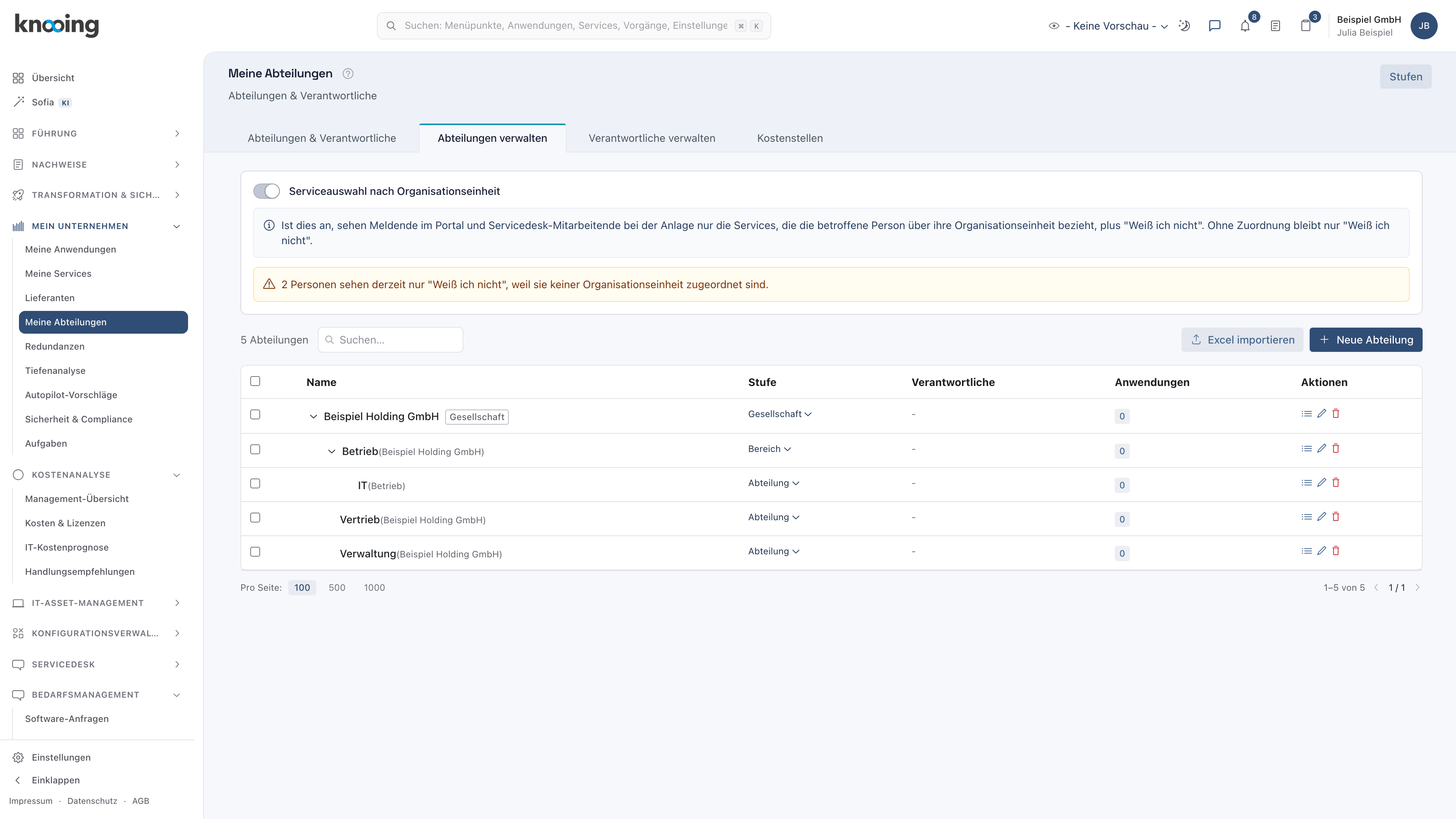
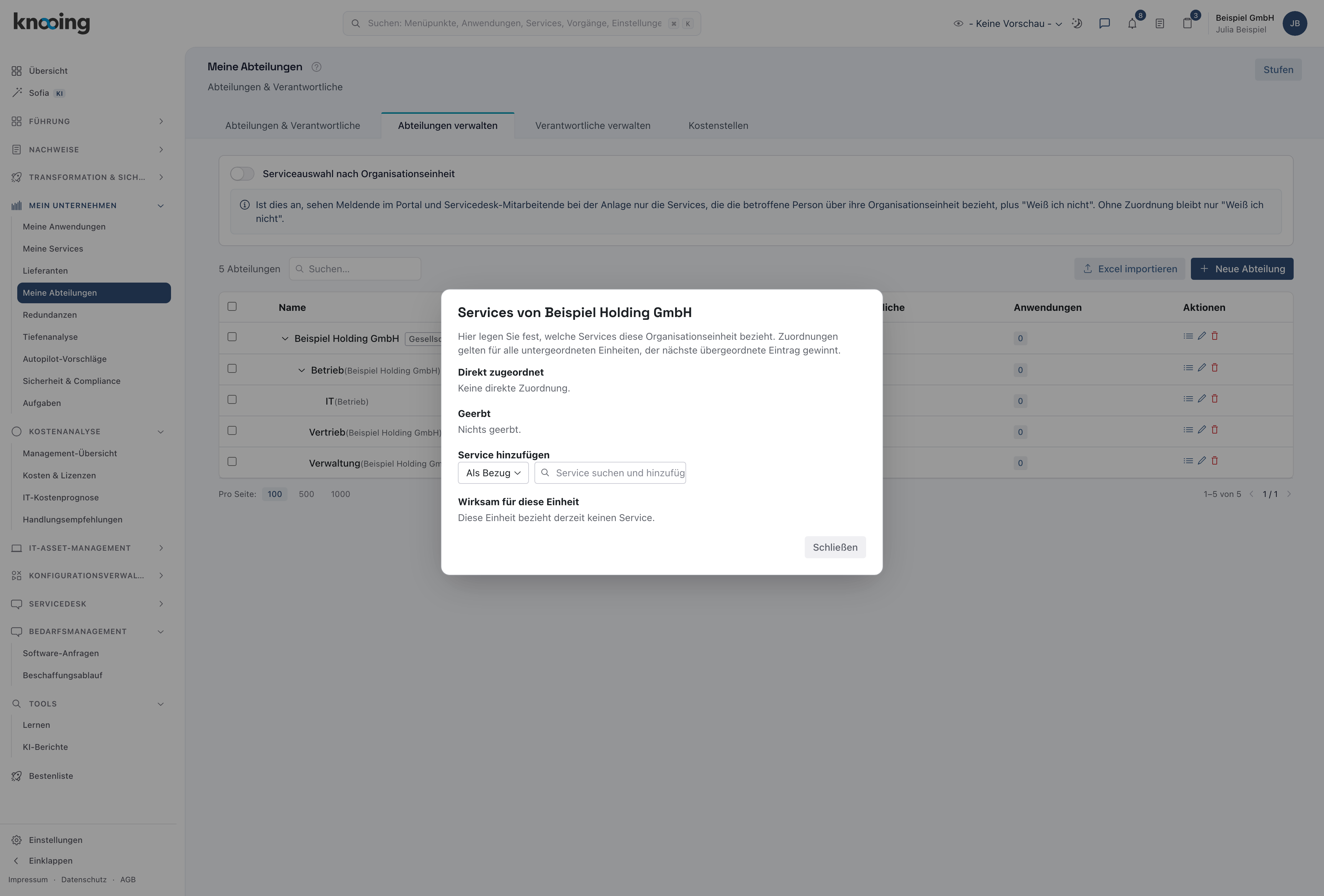
Es öffnet sich das Fenster Services von Beispiel Holding GmbH. Es zeigt vier Bereiche: Direkt zugeordnet, Geerbt, Service hinzufügen und Wirksam für diese Einheit. Bei einer neuen Einheit steht unter Direkt zugeordnet „Keine direkte Zuordnung.“, unter Geerbt „Nichts geerbt.“ und unter Wirksam für diese Einheit „Diese Einheit bezieht derzeit keinen Service.“
Warum an der Einheit und nicht an der Person? Services hängen daran, wo jemand im Unternehmen arbeitet. Wechselt eine Person die Abteilung, passt sich ihre Serviceauswahl von selbst an. Sie müssen keine Personen einzeln pflegen.
Schritt 2: Services als Bezug zuordnen
Lassen Sie die Auswahl auf Als Bezug (1) stehen. Klicken Sie in das Feld Service suchen und hinzufügen (2), tippen Sie einen Teil des Namens und wählen Sie den Service aus der Liste. Hier E-Mail und Kalender, danach WLAN und Netzwerk und Drucken und Scannen.
Danach steht jeder Service unter Direkt zugeordnet, mit dem Kennzeichen Bezug und dem Knopf Entfernen. Unter Wirksam für diese Einheit erscheinen alle drei.
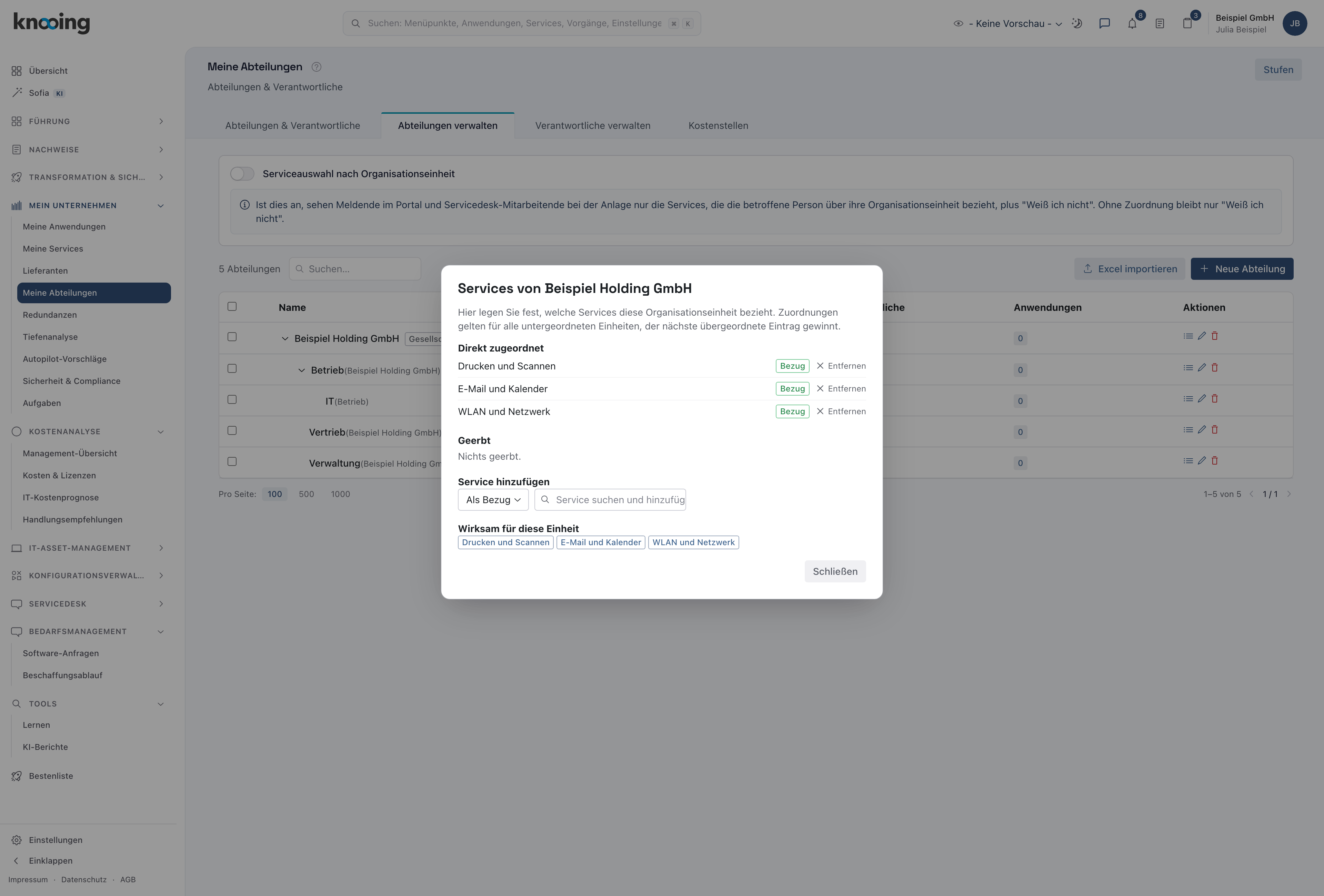
Warum eine Gesellschaft statt jede Abteilung? Ein Service, den alle Beschäftigten einer Gesellschaft nutzen, steht an einer einzigen Stelle: an der Gesellschaft. Alle Bereiche und Abteilungen darunter erben ihn. Neue Abteilungen sind sofort richtig versorgt.
Beispiel: E-Mail und Kalender, WLAN und Netzwerk sowie Drucken und Scannen nutzen alle. Sie gehören an die Gesellschaft.
Ein Service, den Sie versehentlich zugeordnet haben, entfernen Sie mit Entfernen in seiner Zeile.
Schritt 3: Einer Untereinheit einen weiteren Service geben
Öffnen Sie die Services von Betrieb und fügen Sie wie in Schritt 2 Arbeitsplatz und Notebook als Bezug hinzu.
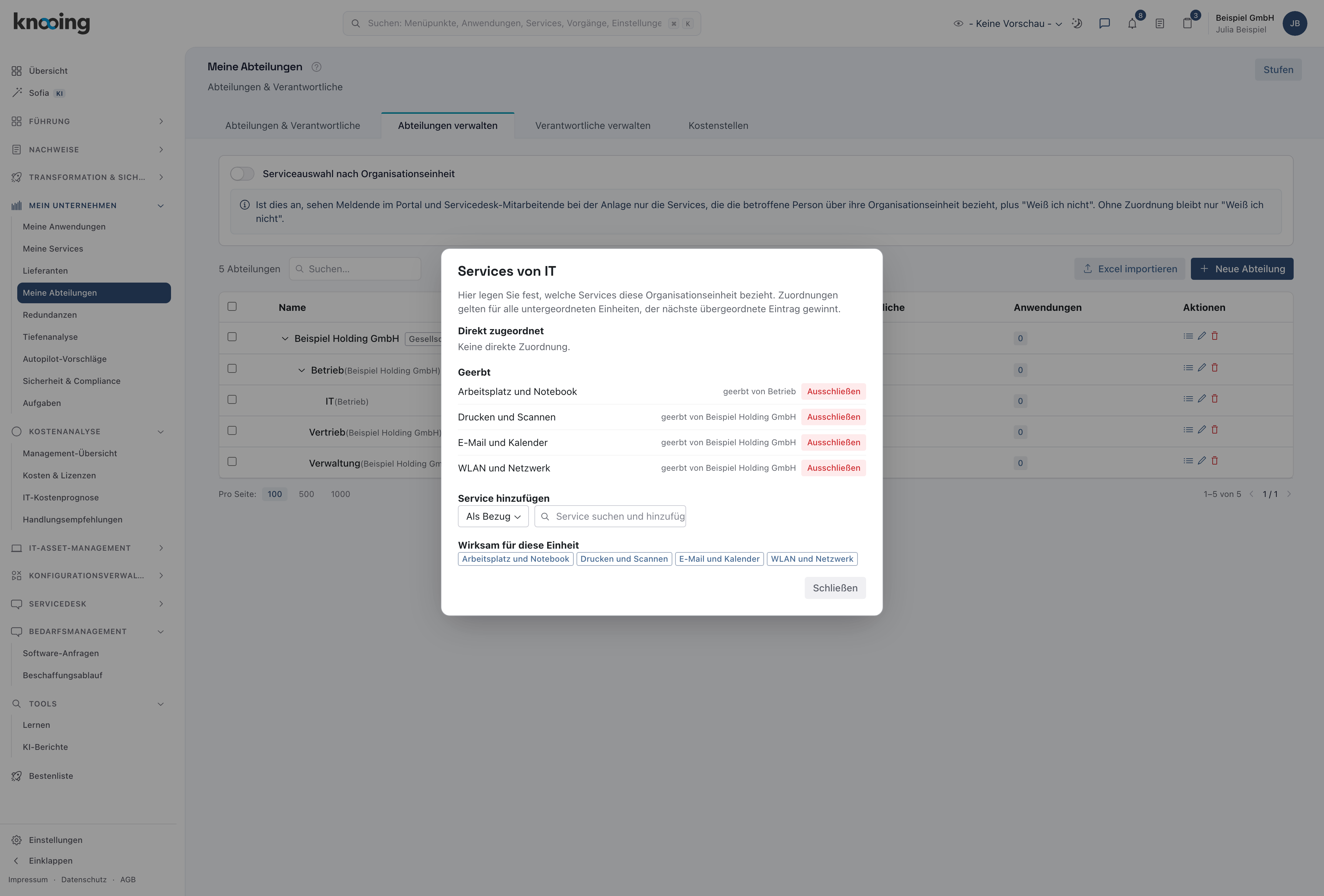
Im Fenster stehen oben die direkten Zuordnungen, darunter unter Geerbt die Services der übergeordneten Einheit. Bei jedem steht, woher er kommt, zum Beispiel „geerbt von Beispiel Holding GmbH“.
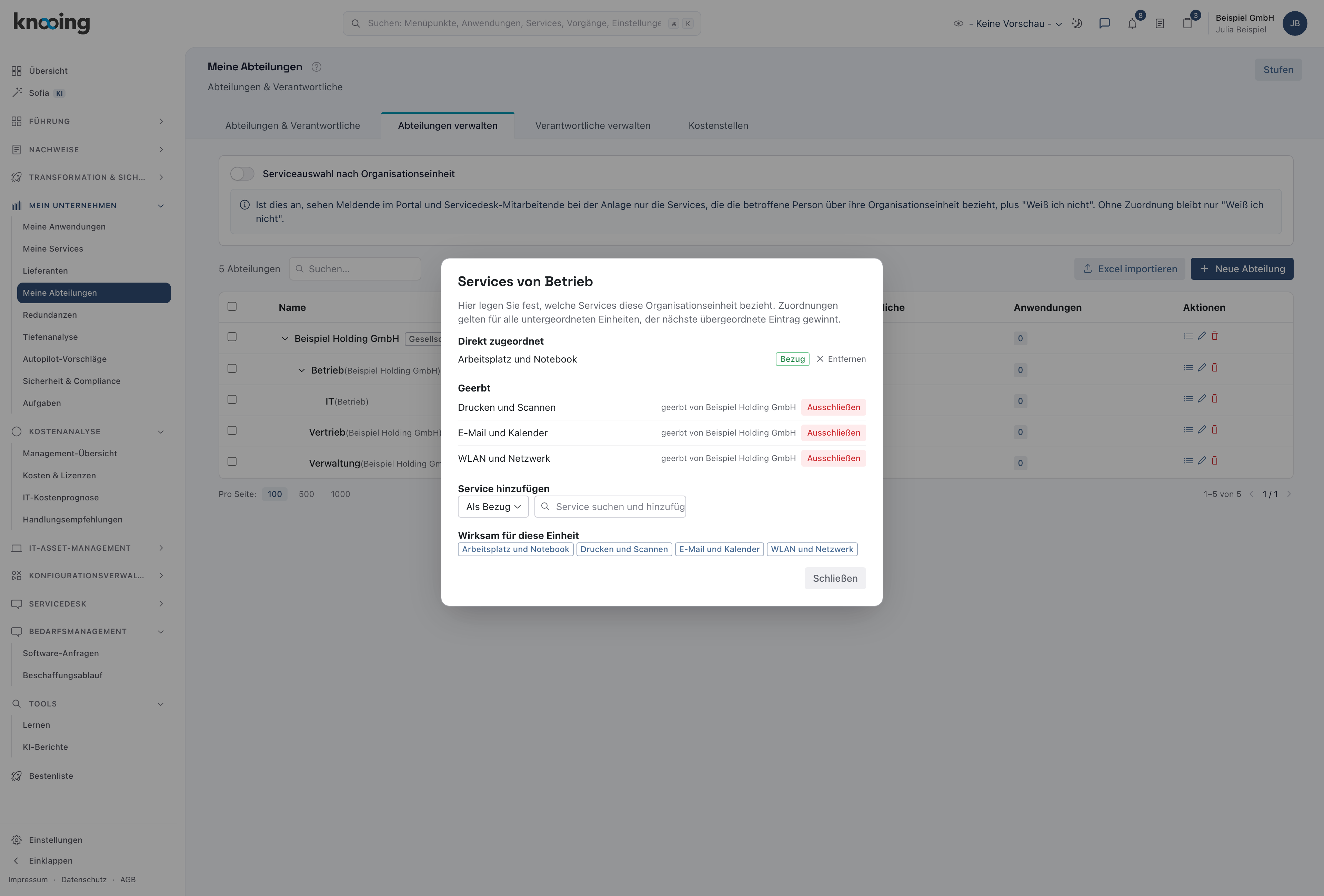
Warum erben statt kopieren? Ändert sich später ein Service an der Gesellschaft, zieht jede Einheit darunter mit. Es gibt keine Kopien, die man nachpflegen müsste.
Schritt 4: Einen geerbten Service ausschließen
Öffnen Sie die Services von IT. Dort steht unter Geerbt neben jedem Service der Knopf Ausschließen (1). Die IT braucht in diesem Beispiel kein Drucken und Scannen als Fachservice. Klicken Sie bei Drucken und Scannen auf Ausschließen.
Danach steht Drucken und Scannen unter Direkt zugeordnet mit dem Kennzeichen Ausschluss, und aus der Liste Geerbt und aus Wirksam für diese Einheit ist er verschwunden.
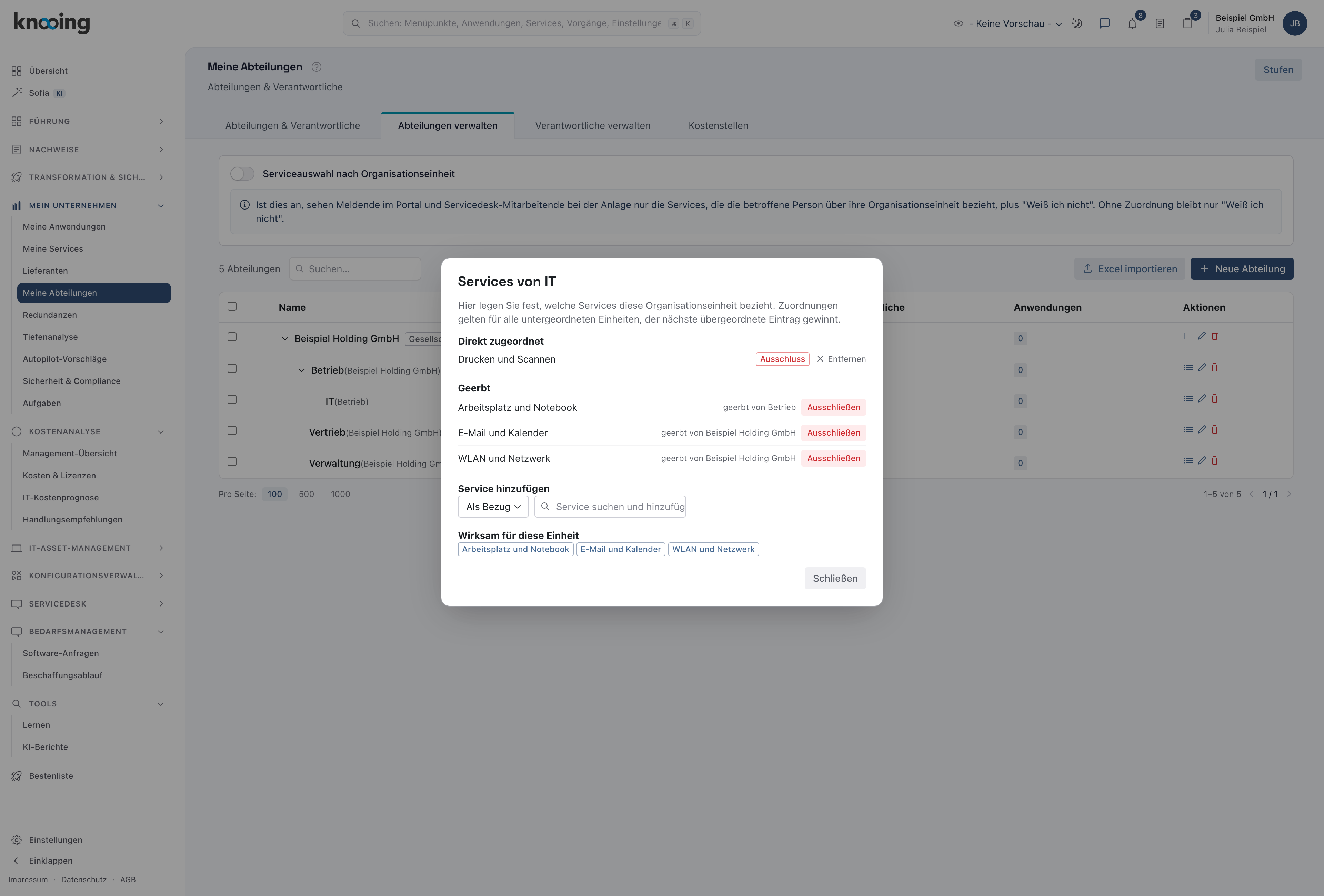
Dasselbe erreichen Sie mit der Auswahl Als Ausschluss im Bereich Service hinzufügen, wenn Sie einen Service von vornherein ausschließen wollen. Mit Entfernen nehmen Sie den Ausschluss wieder zurück.
Warum ein Ausschluss und nicht einfach nichts zuordnen? Ohne Ausschluss erbt die Einheit den Service. Nur ein Ausschluss sagt ausdrücklich „hier nicht“. Er gilt auch für alle Einheiten darunter.
Merken Sie sich die Regel: Der nächste übergeordnete Eintrag gewinnt. Ein Ausschluss weiter unten nimmt einen geerbten Service weg. Ein Bezug noch weiter unten holt ihn wieder zurück. Gehört eine Person mehreren Einheiten an, bekommt sie die Services aus allen. Ein Ausschluss in einer Einheit nimmt ihr nichts weg, was sie über eine andere Einheit erhält.
Beispiel: Max Beispiel gehört zur Abteilung Vertrieb und zur Gesellschaft Beispiel Holding GmbH. Er bezieht E-Mail und Kalender, WLAN und Netzwerk sowie Drucken und Scannen. Die Ausschlüsse der IT berühren ihn nicht.
Schritt 5: Am Service nachsehen, wer ihn bezieht
Sie können die Sicht auch umdrehen: Welche Einheiten beziehen einen bestimmten Service? Klicken Sie in der Seitenleiste unter Mein Unternehmen auf Meine Services, öffnen Sie den Reiter Services, klicken Sie den Service an, hier Drucken und Scannen, und bleiben Sie im Reiter Übersicht. Ganz unten steht der Block Beziehende Einheiten (1).
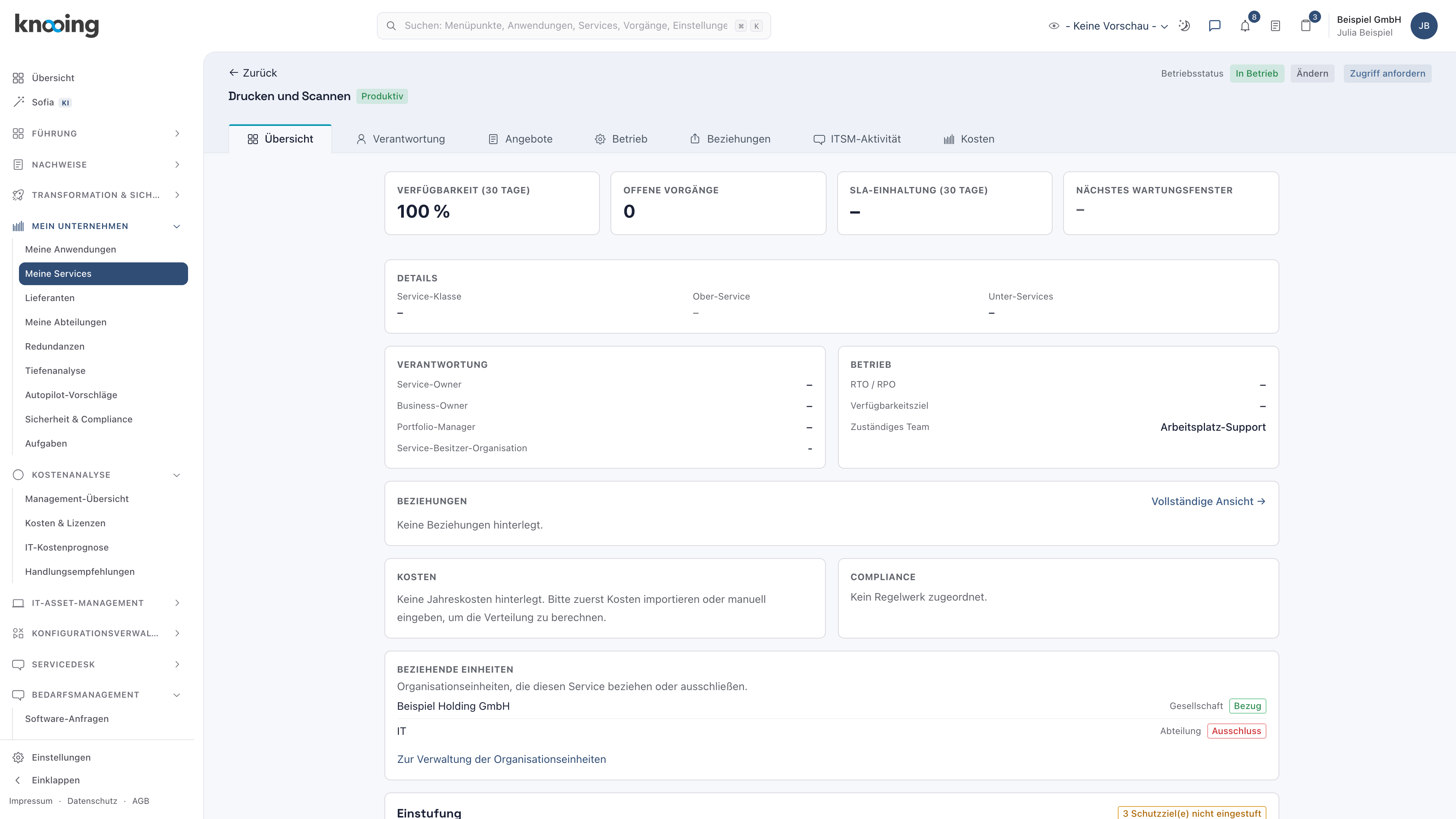
Der Block nennt jede Einheit, an der dieser Service direkt zugeordnet ist, mit ihrer Stufe und dem Kennzeichen Bezug oder Ausschluss. Geerbte Zuordnungen stehen dort nicht, nur die ausdrücklich gesetzten. Hat keine Einheit den Service zugeordnet, steht dort „Keine Organisationseinheit hat diesen Service direkt zugeordnet.“ Ein Klick auf den Namen einer Einheit führt zu ihr in der Liste der Abteilungen, Zur Verwaltung der Organisationseinheiten (2) zur ganzen Liste.
Warum diese Sicht? Wollen Sie einen Service abschaffen oder ändern, sehen Sie sofort, welche Einheiten betroffen sind.
Nächster Schritt
Die Zuordnung wirkt auf die Serviceauswahl erst, wenn Sie sie einschalten: Serviceauswahl nach Organisationseinheit einschalten.
Wenn etwas nicht klappt
- „Die Services konnten nicht geladen werden.“ Das Fenster konnte die Zuordnungen nicht lesen. Schließen Sie es und öffnen Sie es erneut.
- „Die Zuordnung konnte nicht gespeichert werden.“ Der Service konnte nicht gesetzt oder entfernt werden. Versuchen Sie es noch einmal.
- „Die beziehenden Einheiten konnten nicht geladen werden.“ Der Block am Service konnte nicht gelesen werden. Laden Sie die Seite neu.
- Es fehlen die Knöpfe Entfernen, Ausschließen und das Feld Service hinzufügen. Ihnen fehlt das Bearbeitungsrecht auf das Modul Abteilungen. Sie sehen die Zuordnungen nur.
- Ein Service, den Sie suchen, taucht im Feld nicht auf. Services, die an dieser Einheit schon direkt zugeordnet sind, stehen dort nicht mehr zur Auswahl. Entfernen Sie die vorhandene Zuordnung, wenn Sie zwischen Bezug und Ausschluss wechseln wollen.
- Der Block Beziehende Einheiten ist leer. An keiner Einheit ist der Service direkt zugeordnet.