
Anleitung
Organisationsbaum aufbauen: Stufen, übergeordnete Einheiten und Gesellschaften
Die Organisation als Baum abbilden: Stufen wie Gesellschaft, Bereich und Abteilung festlegen, Einheiten unter eine übergeordnete Einheit stellen und Gesellschaften als Einheiten im Baum erkennen.
7 min Lesezeit · November 2026
Ein Unternehmen besteht selten aus einer flachen Liste von Abteilungen. Es gibt Gesellschaften, darunter Bereiche, darunter Abteilungen und Teams. Wenn Sie diese Ebenen in knooing als Baum abbilden, können Sie später etwas für eine ganze Gesellschaft festlegen, und alle Einheiten darunter erben es. Wie das für Services funktioniert, zeigt Services einer Organisationseinheit zuordnen.
Dieser Teil richtet sich an die Person, die die Stammdaten der Organisation pflegt. Am Ende steht Ihr Organisationsbaum mit Stufen: Jede Einheit hängt unter einer übergeordneten Einheit und trägt die passende Stufe.
Julia Beispiel verwaltet bei der Beispiel GmbH die Stammdaten. Sie baut diesen Baum auf: Beispiel Holding GmbH (Gesellschaft), darunter der Bereich Betrieb mit der Abteilung IT, daneben die Abteilungen Vertrieb und Verwaltung.
Das brauchen Sie
- Das Bearbeitungsrecht auf das Modul Abteilungen. Damit pflegen Sie die Stufen, die Stufe einer Einheit und die Übergeordnete Einheit. Mit dem Leserecht sehen Sie den Baum, aber keine Auswahlfelder zum Ändern.
- Um Einheiten anzulegen, umzubenennen oder zu löschen, brauchen Sie zusätzlich das Bearbeitungsrecht auf das Modul Portfolio.
In den Bildern markieren Zahlen, wo Sie klicken. (i) markiert, wo Sie etwas ablesen.
Schritt 1: Die Seite öffnen
Klicken Sie in der Seitenleiste unter Mein Unternehmen auf Meine Abteilungen (1). Öffnen Sie den Reiter Abteilungen verwalten (2). Oben rechts steht der Knopf Stufen (3).
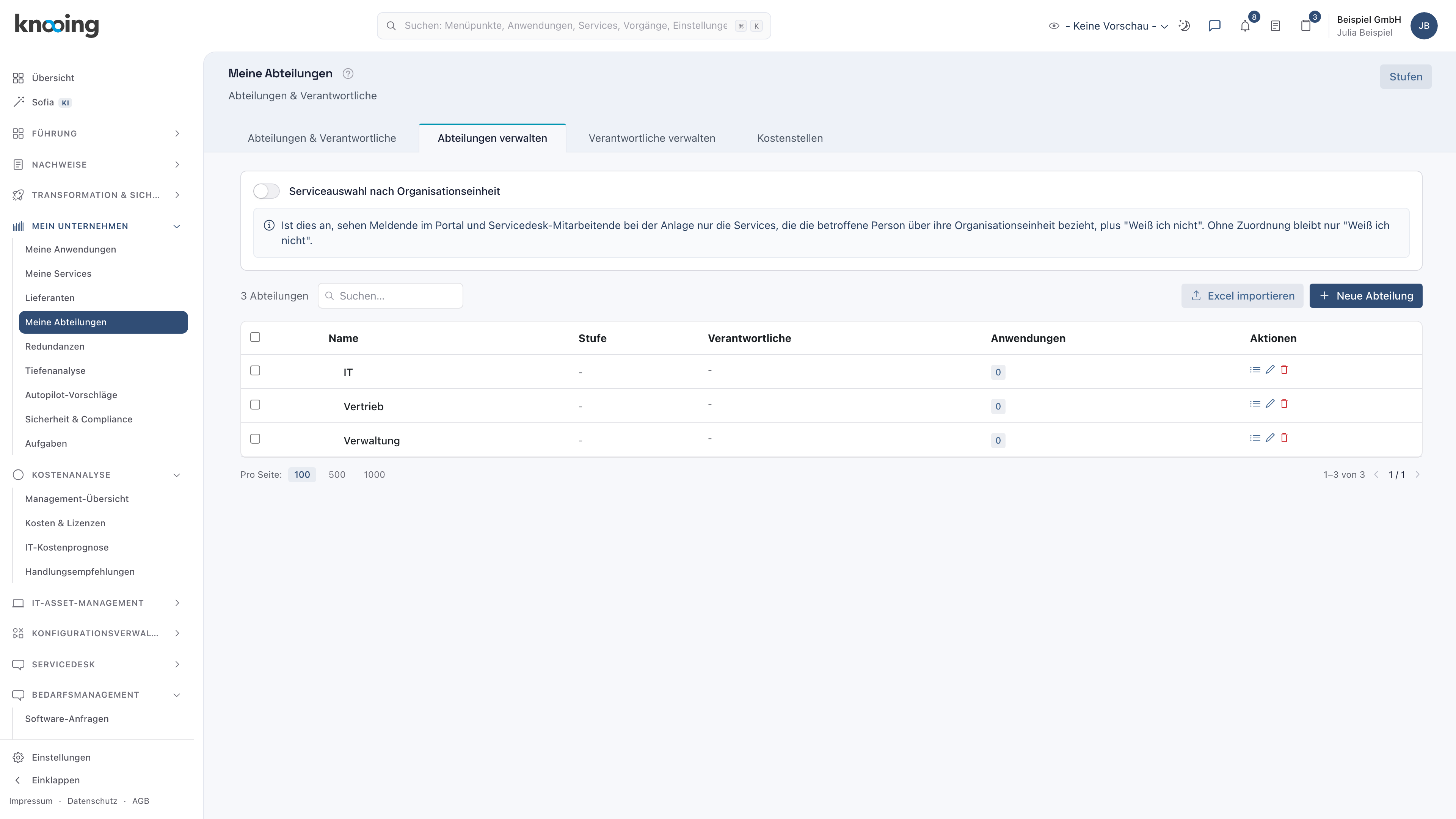
Danach sehen Sie die Liste Ihrer Einheiten mit den Spalten Name, Stufe, Verantwortliche, Anwendungen und Aktionen. Der Knopf Stufen erscheint nur in diesem Reiter.
Schritt 2: Stufen festlegen
Eine Stufe benennt eine Ebene Ihres Baums. Sie legen die Stufen einmal fest und weisen sie danach den Einheiten zu.
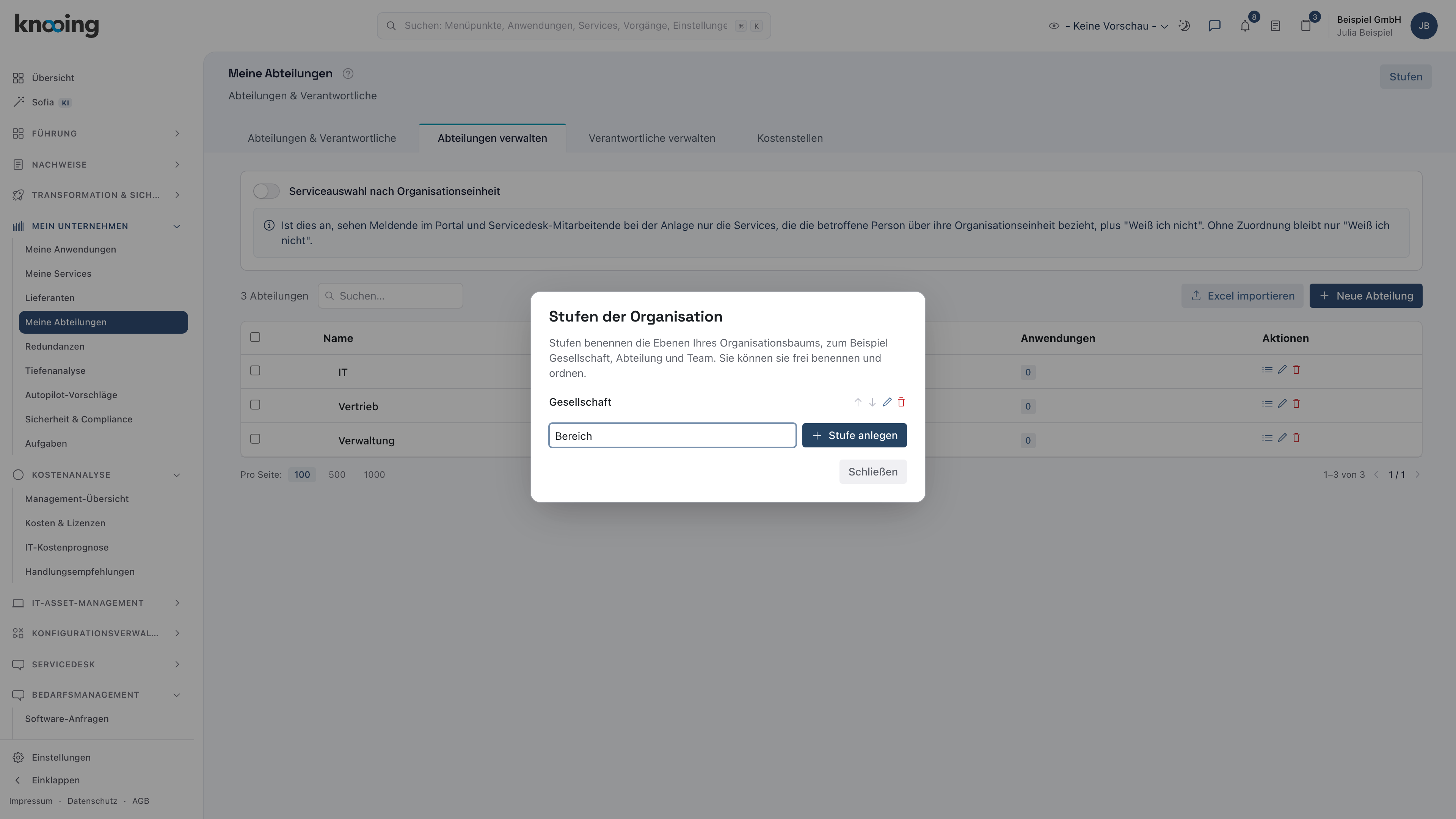
Klicken Sie auf Stufen (1). Im Fenster Stufen der Organisation tragen Sie bei Name der neuen Stufe (1) den Namen ein, hier Gesellschaft, und klicken auf Stufe anlegen (2). Legen Sie auf dieselbe Weise Bereich, Abteilung und Team an.
Danach steht jede Stufe in der Liste. Neben jedem Namen stehen vier Symbole: Nach oben, Nach unten, Umbenennen und Löschen. Mit den Pfeilen legen Sie die Reihenfolge fest, am besten von der obersten Ebene nach unten. Beim Umbenennen erscheint ein Feld, das Sie mit dem Haken (Speichern) oder mit Abbrechen schließen. Mit Schließen beenden Sie das Fenster.
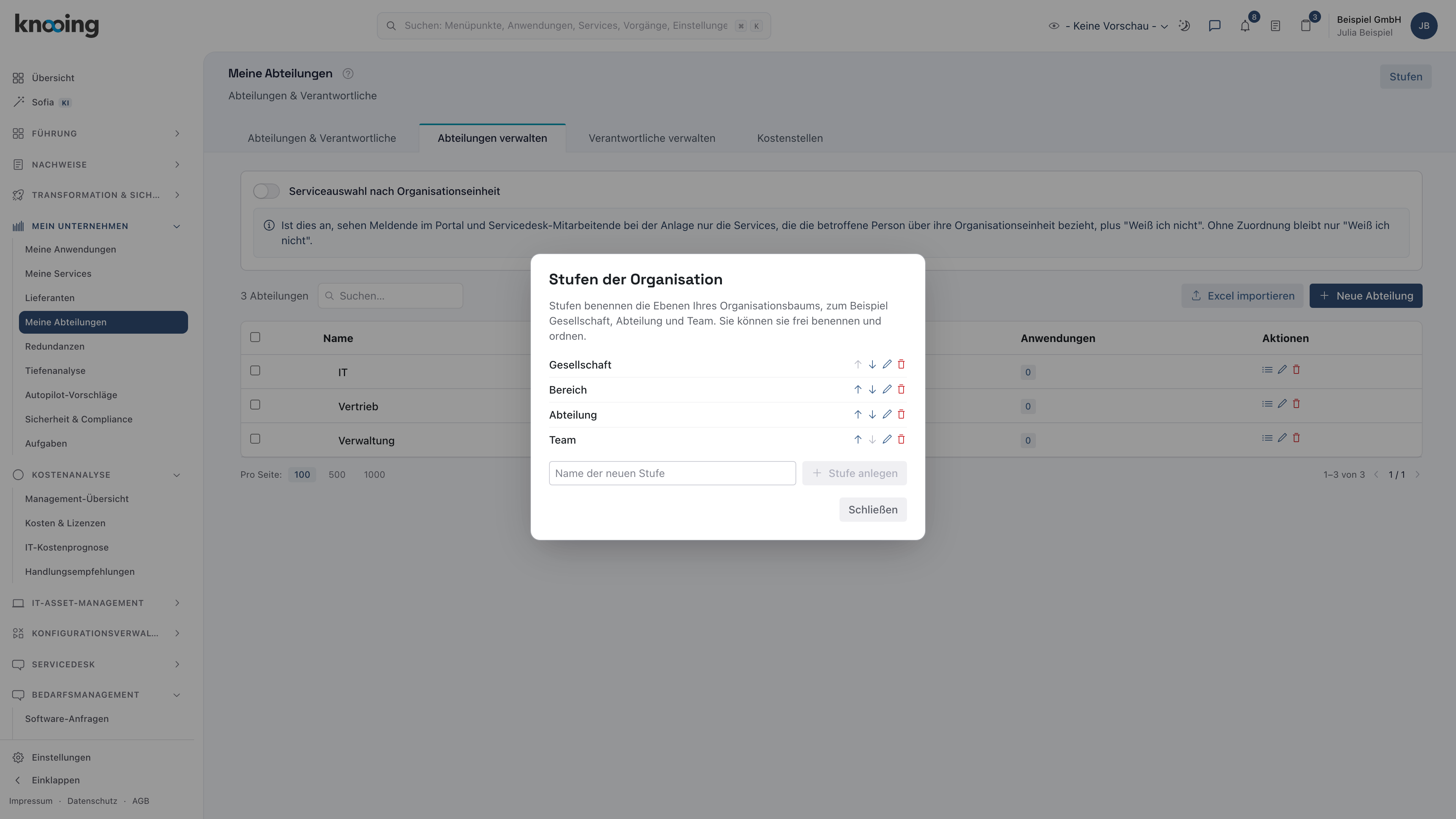
Warum Stufen und nicht fester Aufbau? Jedes Unternehmen nennt seine Ebenen anders: Konzern, Gesellschaft, Geschäftsbereich, Abteilung, Team. knooing schreibt keine Namen vor. Die Stufen sind Bezeichnungen für Sie und Ihre Kolleginnen und Kollegen, damit im Baum auf einen Blick klar ist, auf welcher Ebene eine Einheit steht.
Löschen Sie eine Stufe, fragt knooing nach: „Stufe „Team“ löschen? Zugeordnete Knoten behalten ihren Platz, verlieren aber die Stufe.“ Die Einheiten bleiben also erhalten.
Schritt 3: Eine Einheit unter eine übergeordnete Einheit anlegen
Klicken Sie auf Neue Abteilung (1). In der neuen Zeile tragen Sie den Abteilungsnamen ein (2), hier Betrieb. Rechts daneben wählen Sie bei Übergeordnete Einheit (3) die Einheit, unter der die neue stehen soll, hier Beispiel Holding GmbH. Keine (oberste Ebene) lässt sie ganz oben stehen. Klicken Sie auf den grünen Haken (4).
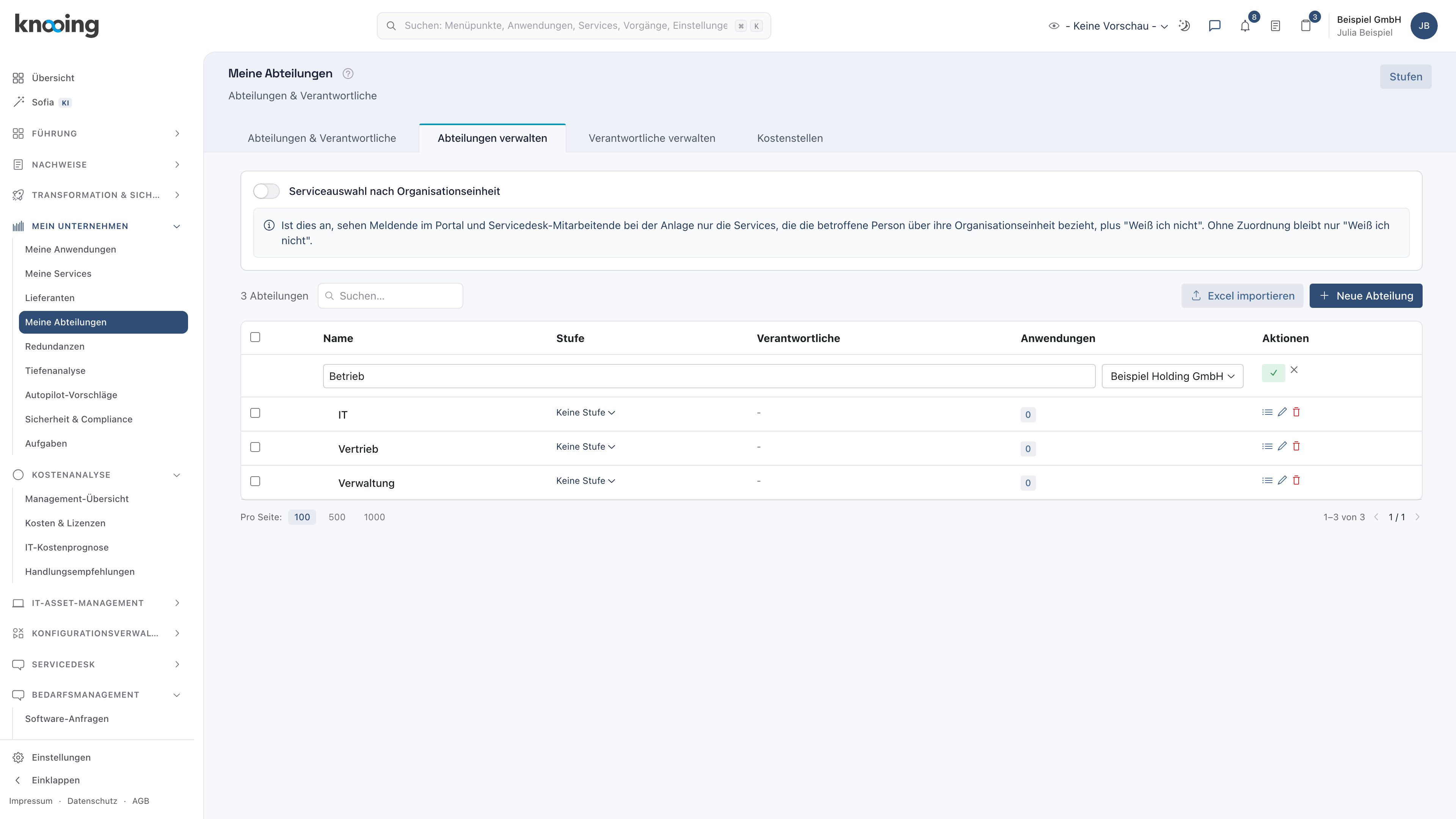
Danach steht Betrieb in der Liste, eingerückt unter Beispiel Holding GmbH. In Klammern hinter dem Namen steht, unter wem die Einheit hängt.
Warum eine übergeordnete Einheit? Was Sie an einer Einheit festlegen, gilt für alle Einheiten darunter. Je genauer der Baum Ihre Organisation abbildet, desto weniger müssen Sie einzeln pflegen.
Beispiel: Eine Gesellschaft hat zwei Bereiche. Statt jeden Service für jede Abteilung einzeln zuzuordnen, ordnen Sie ihn der Gesellschaft zu.
Schritt 4: Eine vorhandene Einheit einordnen und ihr eine Stufe geben
Bestehende Einheiten stehen zunächst ohne Stufe und ohne übergeordnete Einheit ganz oben. Ordnen Sie sie ein: Klicken Sie in der Zeile von IT auf Bearbeiten (der Stift in der Spalte Aktionen). Wählen Sie bei Übergeordnete Einheit (2) den Betrieb und klicken Sie auf den grünen Haken (3).
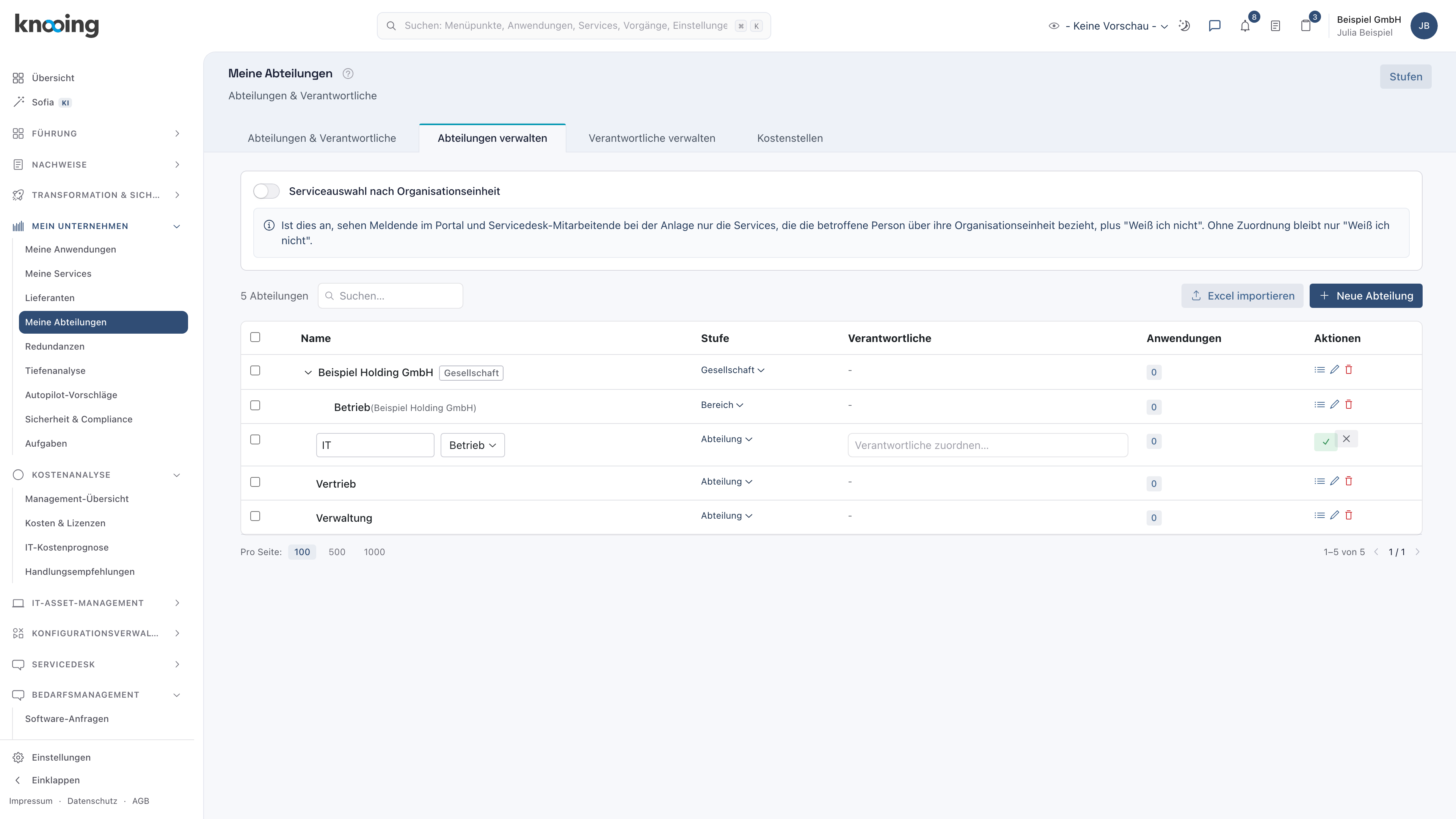
Geben Sie danach jeder Einheit eine Stufe. In der Spalte Stufe klicken Sie auf die Auswahl der Zeile und wählen die passende Stufe, zum Beispiel Gesellschaft für Beispiel Holding GmbH, Bereich für Betrieb und Abteilung für IT, Vertrieb und Verwaltung. Keine Stufe nimmt die Stufe wieder weg. Die Auswahl speichert sofort, ein eigener Speichern-Knopf ist nicht nötig.
Stellen Sie auf dieselbe Weise Vertrieb und Verwaltung unter Beispiel Holding GmbH.
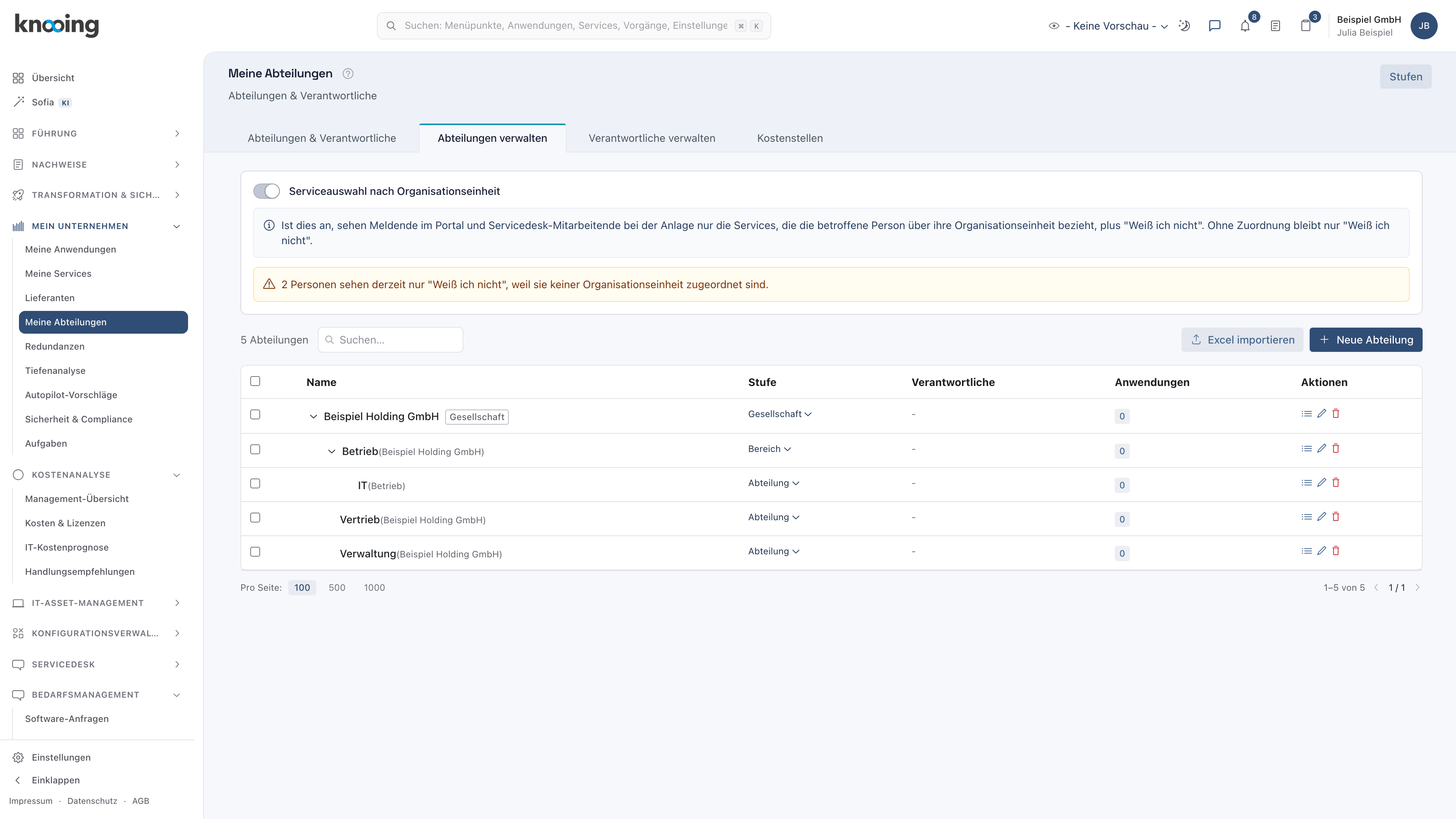
Ein Pfeil vor dem Namen klappt die Einheiten darunter ein oder aus. Über das Suchfeld Suchen… finden Sie eine Einheit schnell wieder.
Warum nicht alles auf einer Ebene? Eine Einheit darf nicht unter sich selbst oder einer ihrer Untereinheiten stehen. Der Baum bleibt so eindeutig: Von jeder Einheit führt genau ein Weg nach oben.
Schritt 5: Gesellschaften im Baum erkennen
Die Gesellschaften Ihres Unternehmens tauchen im Baum von selbst auf. Legen Sie eine Gesellschaft an, wie in Gesellschaften verwalten beschrieben, oder bringt sie ein Import aus Ihrem Personalsystem mit, entsteht dazu eine Einheit mit dem Kennzeichen Gesellschaft neben dem Namen. Sie können sie wie jede andere Einheit unter eine übergeordnete Einheit stellen und mit einer Stufe versehen.
Zwei Dinge sind bei diesen Einheiten anders:
- Sie lassen sich hier nicht löschen. Klicken Sie auf das rote Papierkorb-Symbol und bestätigen die Rückfrage, meldet knooing: „Diese Einheit gehört zu einer Gesellschaft aus den Mitarbeiterdaten und kann nicht gelöscht werden. Deaktivieren Sie stattdessen die Gesellschaft.“ Das Deaktivieren steht in Gesellschaften verwalten.
- Der Name kommt von der Gesellschaft. Benennen Sie die Gesellschaft in den Mitarbeiterdaten um, zieht die Einheit im Baum mit.
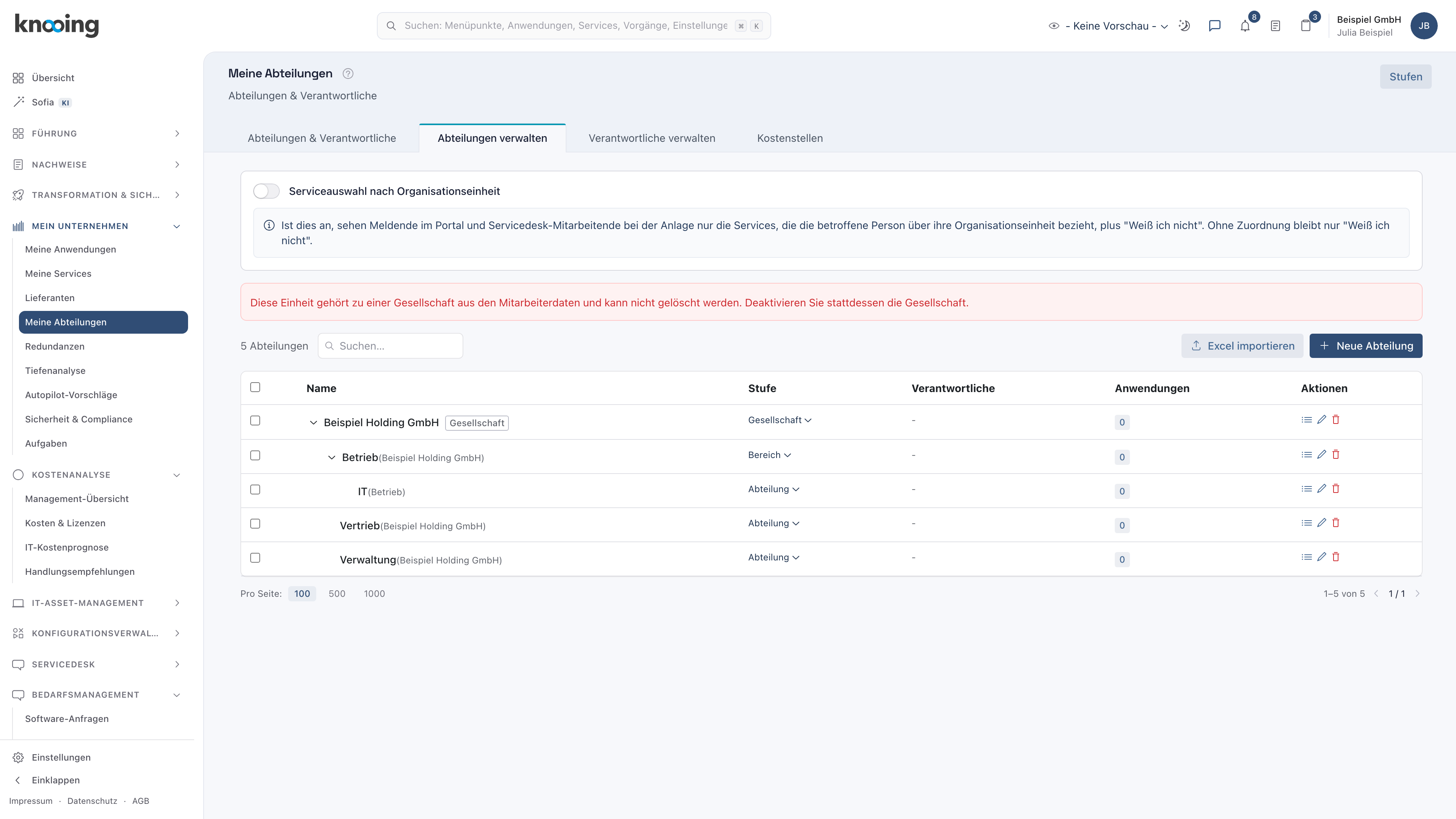
Warum diese Sperre? An der Gesellschaft hängen Personen und ihre Beschäftigung. Verschwände die Einheit, würde auch die Zuordnung der Personen zum Baum verschwinden. Deshalb entscheiden Sie über die Gesellschaft selbst, und die Einheit folgt.
Beispiel: Die Beispiel GmbH führt ihre Tochter Beispiel Holding GmbH als Gesellschaft. Fällt die Tochter weg, deaktiviert sie die Gesellschaft in den Mitarbeiterdaten, statt die Einheit im Baum zu löschen.
Nächster Schritt
Mit dem Baum können Sie festlegen, welche Services eine Einheit bezieht: Services einer Organisationseinheit zuordnen. Wie die Serviceauswahl im Portal und im Servicedesk danach ausgerichtet wird, steht in Serviceauswahl nach Organisationseinheit einschalten.
Wenn etwas nicht klappt
- „Noch keine Stufen angelegt.“ Im Fenster Stufen der Organisation gibt es noch keine Stufe. Legen Sie eine an. Bis dahin hat die Spalte Stufe nur Keine Stufe.
- Die Spalte Stufe lässt sich nicht ändern. Ihnen fehlt das Bearbeitungsrecht auf das Modul Abteilungen, oder es gibt noch keine Stufen.
- „Die Stufen konnten nicht geladen werden.“ / „Die Stufe konnte nicht gespeichert werden.“ Das liegt meist an einer kurzen Störung der Verbindung. Öffnen Sie das Fenster erneut und versuchen Sie es noch einmal.
- „Eine Einheit kann nicht unter sich selbst oder einer ihrer Untereinheiten stehen.“ Sie haben als übergeordnete Einheit eine Einheit gewählt, die selbst unter der bearbeiteten hängt. Wählen Sie eine andere.
- „Abteilung existiert bereits.“ Es gibt eine Einheit mit diesem Namen schon. Wählen Sie einen anderen Namen.
- Es fehlt der Knopf Neue Abteilung oder das Stift-Symbol. Ihnen fehlt das Bearbeitungsrecht auf das Modul Portfolio.
- „Diese Einheit gehört zu einer Gesellschaft aus den Mitarbeiterdaten und kann nicht gelöscht werden. …“ Siehe Schritt 5: Deaktivieren Sie die Gesellschaft, statt die Einheit zu löschen.