
Anleitung
Serviceauswahl nach Organisationseinheit einschalten: Portal und Servicedesk zeigen nur die passenden Services
Den Schalter Serviceauswahl nach Organisationseinheit einschalten und verstehen, was Meldende im Portal und Mitarbeitende im Servicedesk danach sehen, auch für Personen ohne Einheit.
6 min Lesezeit · November 2026
Wer eine Störung meldet, soll nicht durch die ganze Serviceliste Ihres Unternehmens scrollen. Mit dem Schalter Serviceauswahl nach Organisationseinheit zeigt knooing bei der Meldung nur die Services, die die betroffene Person über ihre Einheit bezieht. Das macht die Auswahl kürzer und die Zuordnung treffsicherer.
Dieser Teil zeigt, wie Sie den Schalter einschalten und was danach im Portal und im Servicedesk passiert. Die Zuordnung der Services beschreibt Services einer Organisationseinheit zuordnen, den Baum Organisationsbaum aufbauen.
Julia Beispiel schaltet den Schalter bei der Beispiel GmbH ein. Danach prüft sie die Auswahl für Max Beispiel im Portal und im Servicedesk.
Das brauchen Sie
- Das Bearbeitungsrecht auf das Modul Abteilungen und zusätzlich das sensible Recht Benutzer verwalten (Schreibrecht). Fehlt eines davon, sehen Sie den Schalter, können ihn aber nicht ändern.
- Services, die den Einheiten zugeordnet sind, und Personen, die einer Einheit angehören. Wie eine Person zu einer Einheit kommt, steht in Beschäftigung einer Person pflegen (Gesellschaft) und in Gesellschaften verwalten.
In den Bildern markieren Zahlen, wo Sie klicken. (i) markiert, wo Sie etwas ablesen.
Schritt 1: Den Schalter einschalten
Öffnen Sie in der Seitenleiste unter Mein Unternehmen die Meine Abteilungen und dort den Reiter Abteilungen verwalten. Oben steht das Feld mit dem Schalter Serviceauswahl nach Organisationseinheit (1). Er ist zunächst aus. Klicken Sie ihn an.
Darunter steht in einem blauen Feld der Erklärtext: „Ist dies an, sehen Meldende im Portal und Servicedesk-Mitarbeitende bei der Anlage nur die Services, die die betroffene Person über ihre Organisationseinheit bezieht, plus „Weiß ich nicht“. Ohne Zuordnung bleibt nur „Weiß ich nicht“.“
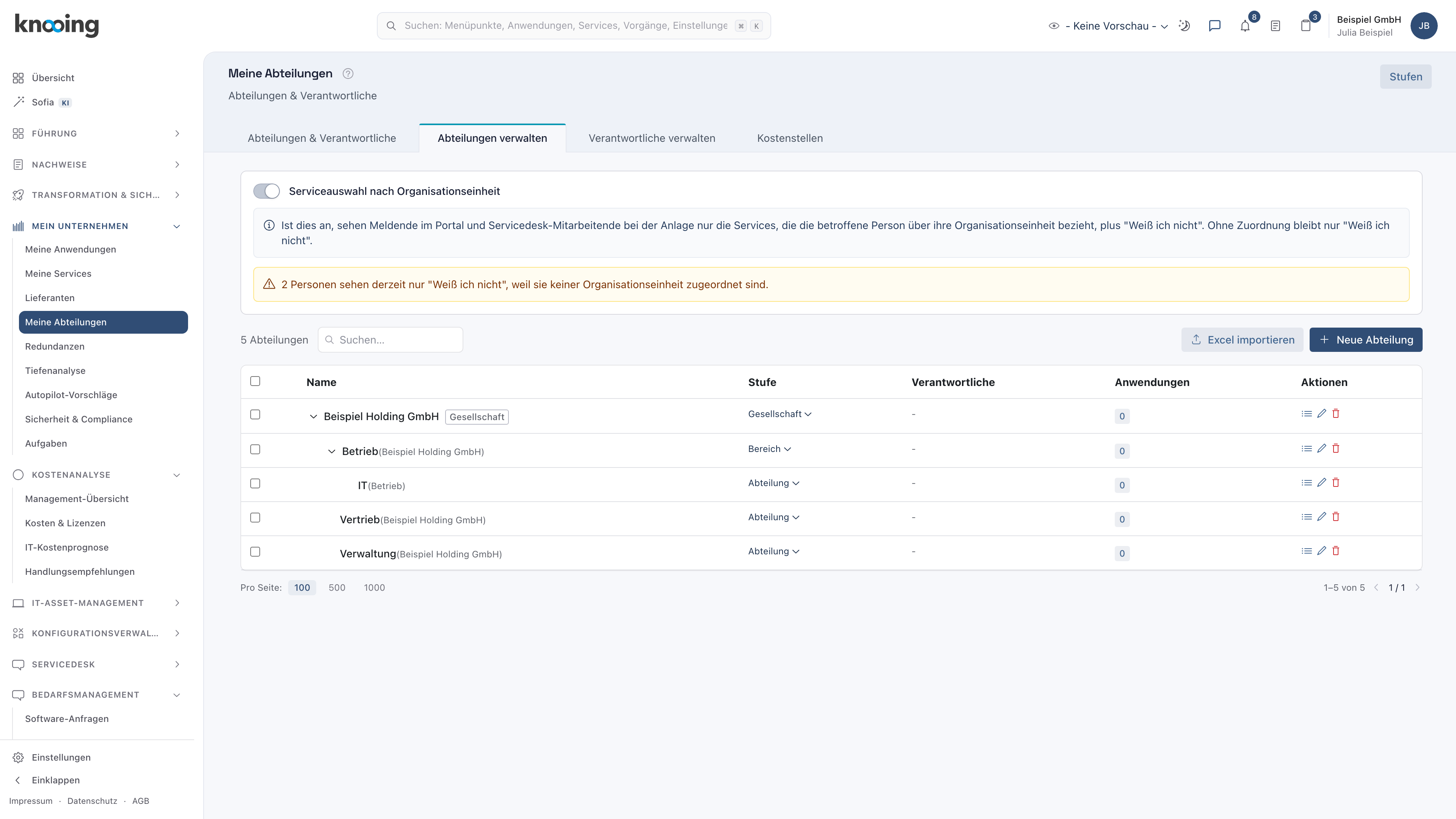
Der Schalter wirkt sofort, ein Speichern-Knopf ist nicht nötig. Ein Fehler beim Speichern erscheint rot unter dem Schalter: „Die Einstellung konnte nicht gespeichert werden.“
Warum ist der Schalter zunächst aus? Solange Ihr Baum und die Zuordnungen nicht vollständig sind, würde eine eingeschränkte Auswahl Meldende eher behindern. Sie richten zuerst Baum und Services ein, prüfen sie, und schalten dann um.
Schritt 2: Die Warnung lesen
Ist der Schalter an und gehören einige Personen keiner Einheit an, erscheint eine gelbe Warnung, zum Beispiel: „2 Personen sehen derzeit nur „Weiß ich nicht“, weil sie keiner Organisationseinheit zugeordnet sind.“
Die Warnung zählt aktive Personen ohne Zuordnung zu einer Einheit: ohne Abteilung in den Benutzerdaten und ohne aktive Beschäftigung bei einer Gesellschaft. Ordnen Sie diese Personen zu, bevor Sie sich auf die Eingrenzung verlassen.
Warum die Warnung? Wer keiner Einheit angehört, bekommt keine Services zur Auswahl. Das ist kein Fehler, kann aber überraschen, wenn zum Beispiel neue Kolleginnen und Kollegen noch nicht eingeordnet sind. Die Warnung zeigt Ihnen, bei wie vielen Personen das gerade der Fall ist.
Schritt 3: Im Portal prüfen
Im Portal sieht Max Beispiel das Formular Störung melden, wie in Störung im Portal melden beschrieben. Unter Betroffener Service wählt er Ich wähle den Service selbst (1). Die Liste zeigt nur die Services seiner Einheiten: „3 Treffer“ mit Drucken und Scannen, E-Mail und Kalender und WLAN und Netzwerk. Weiß ich nicht - bitte zuordnen (2) bleibt immer wählbar. Meldet Max für eine Kollegin oder einen Kollegen, gilt die Auswahl unter Gemeldet für (3): Maßgeblich sind die Einheiten der betroffenen Person, nicht die der meldenden.
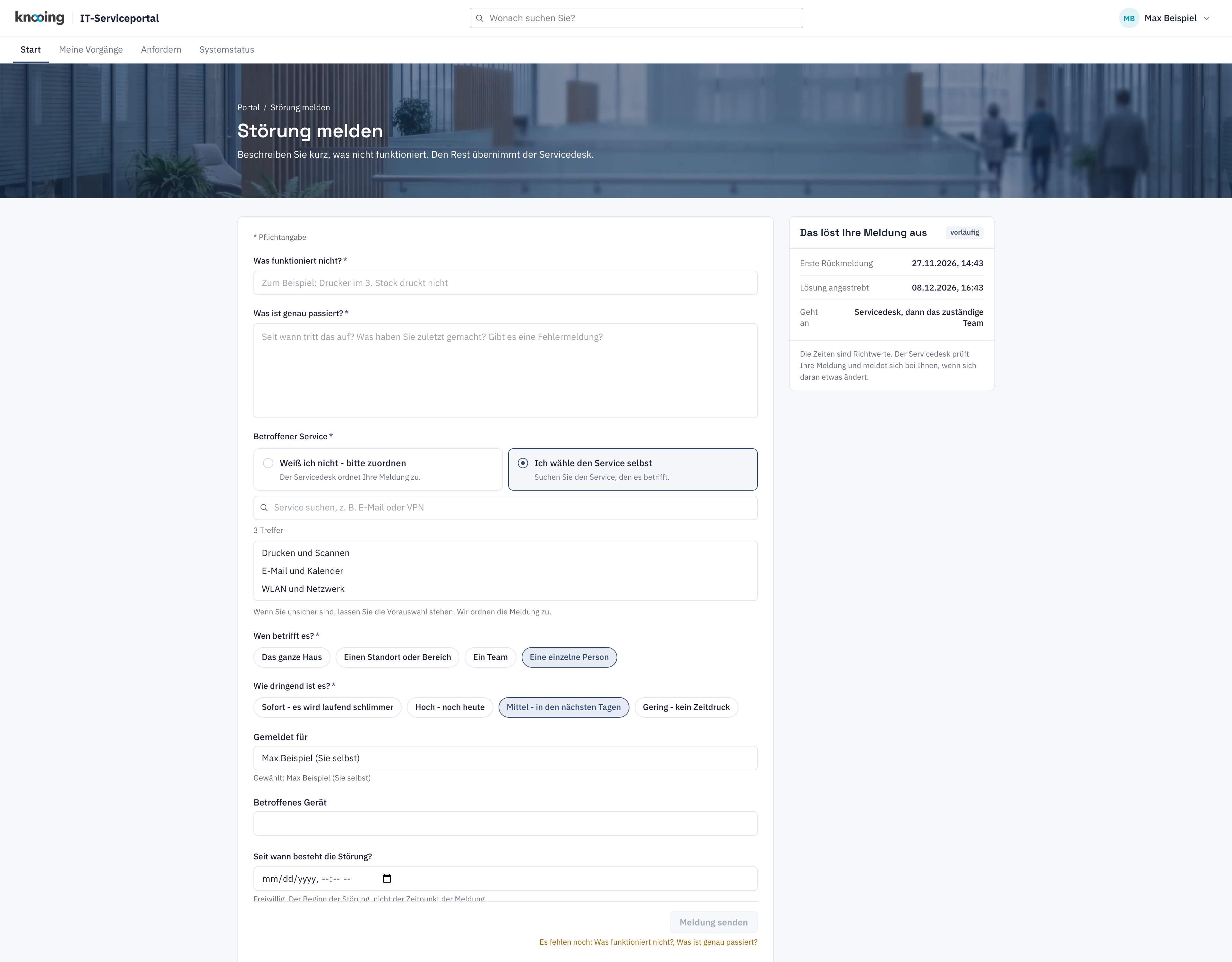
Wählt die meldende Person eine andere betroffene Person und der bisher gewählte Service steht dieser nicht zur Verfügung, nimmt das Formular die Auswahl zurück. So bleibt kein unzulässiger Service stehen.
Gehört die betroffene Person keiner Einheit an oder bezieht ihre Einheit keinen Service, bleibt nur Weiß ich nicht - bitte zuordnen. Der Servicedesk ordnet die Meldung dann zu.
Warum bleibt „Weiß ich nicht“ immer wählbar? Wer nicht weiß, welcher Service betroffen ist, soll trotzdem melden können. Die Eingrenzung hilft bei der Auswahl, sie darf aber keine Meldung verhindern.
Beispiel: Max meldet, dass der Drucker im Büro nicht druckt. Er sieht statt aller Services seines Hauses nur seine drei, und Drucken und Scannen ist gleich dabei.
Schritt 4: Im Servicedesk prüfen
Die Mitarbeitenden im Servicedesk erfassen Störungen in der Maske Störung melden (Seitenleiste Servicedesk, Störungen, Störung melden, siehe Störung am Telefon erfassen). Die Service-Auswahl richtet sich dort nach der betroffenen Person. Solange weder eine Person unter Gemeldet für noch eine betroffene Abteilung gewählt ist, steht an der Stelle der Auswahl der Hinweis Bitte zuerst die betroffene Person oder die betroffene Abteilung wählen. (i).
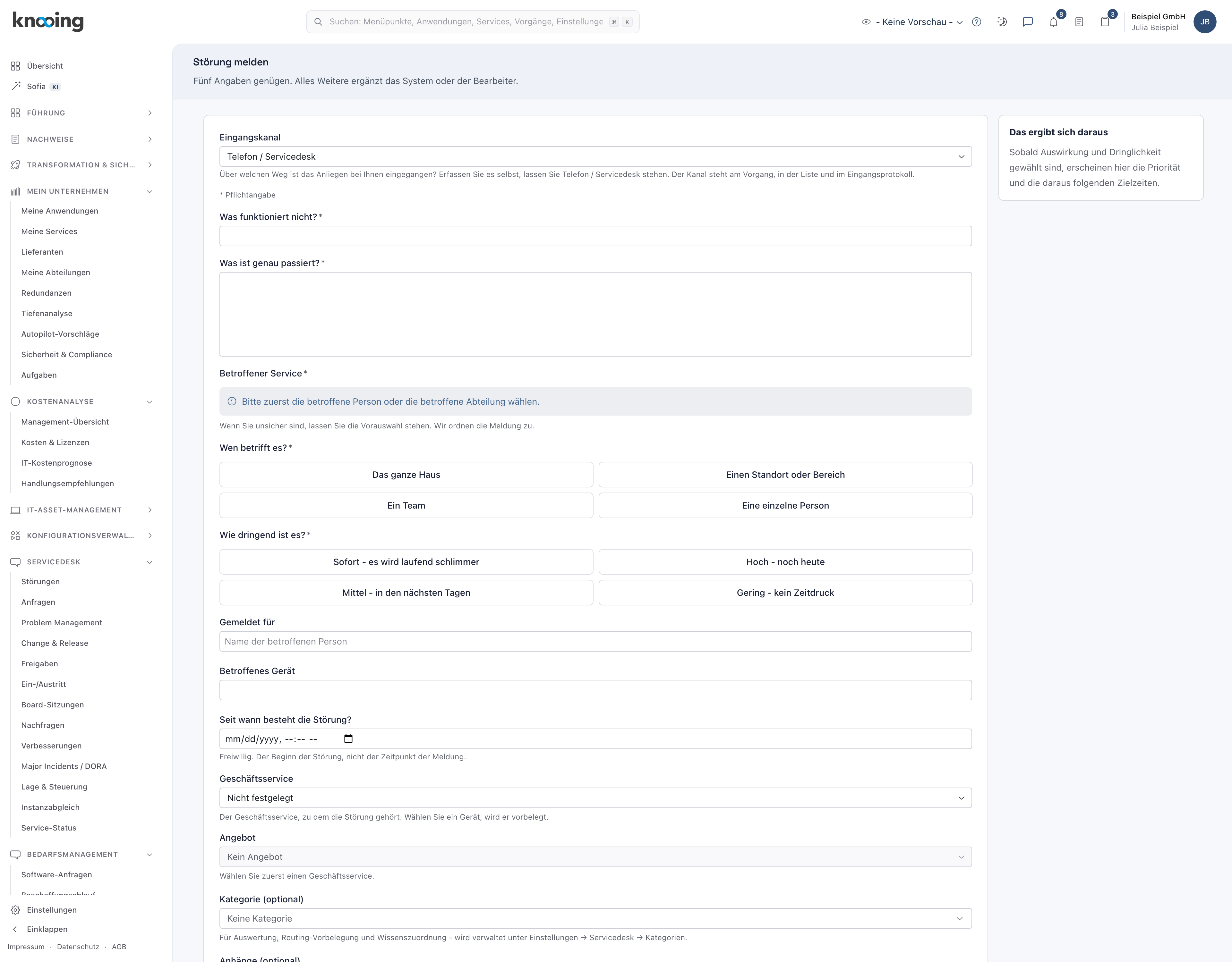
Tippen Sie im Feld Gemeldet für (1) den Namen, hier Max, und wählen Sie den Treffer. Danach erscheinen die Auswahl Weiß ich nicht - bitte zuordnen und Ich wähle den Service selbst. Mit Ich wähle den Service selbst sehen Sie die Services der gewählten Person.
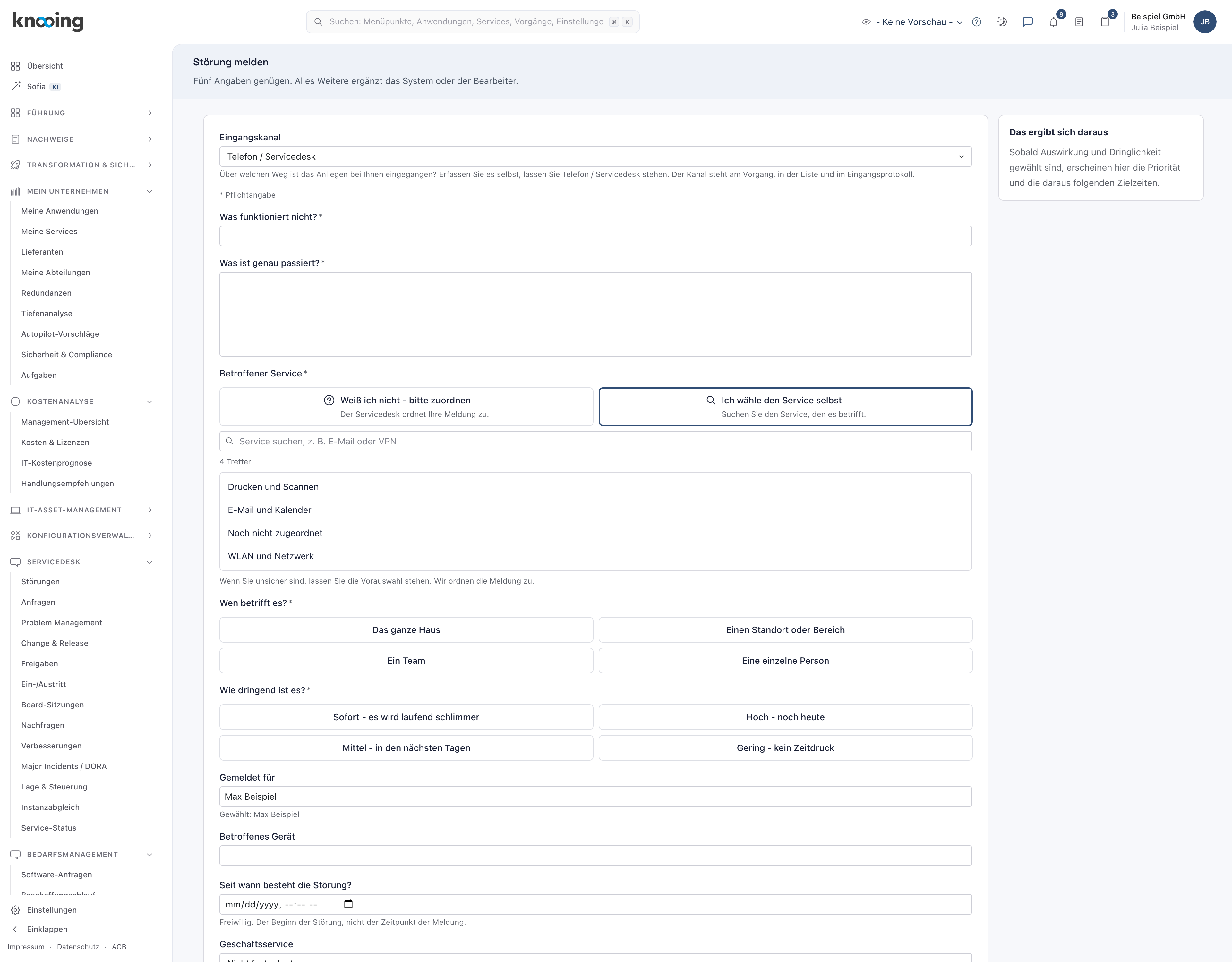
Im Servicedesk steht in der Liste immer auch Noch nicht zugeordnet, wenn Sie den Service nicht kennen. Gehört die betroffene Person keiner Einheit an, ist das der einzige Eintrag.
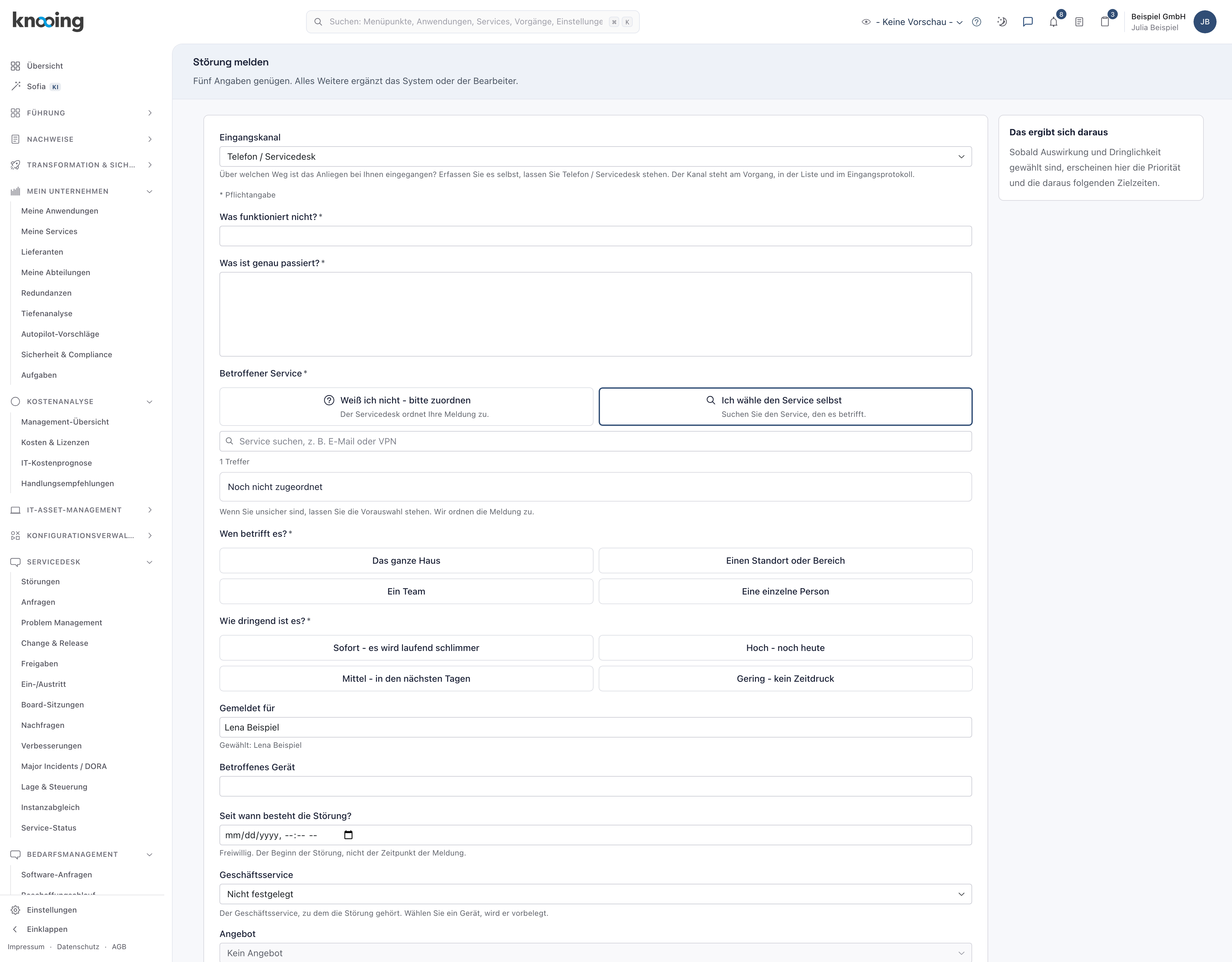
Enthält die Maske ein Feld für die betroffene Abteilung und ist dort eine Abteilung gewählt, gelten die Services dieser Abteilung, auch wenn keine Person gewählt ist.
Warum die Person zuerst? Die Services hängen an den Einheiten der betroffenen Person. Ohne sie weiß knooing nicht, welche Liste es zeigen soll. Die Sperre verhindert, dass jemand aus Versehen einen Service wählt, der gar nicht zur Person passt.
Lehnt der Server einen Service trotzdem ab, etwa weil sich die Zuordnung zwischenzeitlich geändert hat, meldet er: „Dieser Service steht für die betroffene Person nicht zur Verfügung. Bitte wählen Sie einen anderen Service oder „Noch nicht zugeordnet“.“
Den Schalter wieder ausschalten
Schalten Sie den Schalter aus, sehen alle wieder die vollständige Serviceliste, so wie vor dem Einschalten. Die Zuordnungen an den Einheiten bleiben dabei erhalten.
Zum Weiterlesen
Wie die Meldung im Portal weitergeht: Störung im Portal melden. Wie Sie eine Störung für eine anrufende Person erfassen: Störung am Telefon erfassen.
Wenn etwas nicht klappt
- „Die Einstellung konnte nicht geladen werden.“ / „Die Einstellung konnte nicht gespeichert werden.“ Die Verbindung war kurz gestört. Laden Sie die Seite neu und versuchen Sie es noch einmal.
- Der Schalter ist grau und lässt sich nicht ändern. Ihnen fehlt das Bearbeitungsrecht auf das Modul Abteilungen oder das sensible Recht Benutzer verwalten.
- Im Portal steht bei Ich wähle den Service selbst nur wenig oder nichts. Die betroffene Person gehört keiner Einheit an, oder ihre Einheiten beziehen keinen Service. Ordnen Sie die Person einer Einheit zu oder weisen Sie der Einheit Services zu.
- „Bitte zuerst die betroffene Person oder die betroffene Abteilung wählen.“ Wählen Sie unter Gemeldet für eine Person, dann wird die Auswahl frei.
- Ein Service fehlt für eine Person. Prüfen Sie am Service den Block Beziehende Einheiten und an der Einheit der Person den Ausschluss. Siehe Services einer Organisationseinheit zuordnen.