
Guide
Find people: by company, location, cost center, phone and employee number
Find people in every person picker and in the search at the top of knooing by name, department, company, location, cost center, e-mail, phone and employee number, and know which right unlocks which search.
6 min read · November 2026
Am Telefon nennt jemand selten den eigenen Namen so, wie er in knooing steht. Oft heißt es „Ich bin aus der Niederlassung Nord“, „Kostenstelle 4200“ oder die Personalnummer. knooing findet Personen deshalb nicht nur über den Namen, sondern auch über die Daten ihrer Beschäftigung: Abteilung, Gesellschaft, Standort und Kostenstelle, dazu E-Mail, Telefon und Personalnummer, wenn Sie diese Angaben sehen dürfen.
Das gilt an zwei Stellen: in jedem Feld, in dem Sie eine Person auswählen (zum Beispiel Gemeldet für in der Maske Störung melden), und in der Suche oben in knooing. Woher Gesellschaft, Standort und Kostenstelle kommen, beschreiben Mitarbeiterdaten aus einer Datei importieren und Beschäftigung einer Person pflegen.
Julia Beispiel verwaltet bei der Beispiel GmbH die Nutzer, Tobias Beispiel bearbeitet Störungen im Servicedesk. Max Beispiel arbeitet bei der Beispiel Services GmbH in der Niederlassung Nord, Kostenstelle 4200, Telefon +49 40 9876 5404.
Was Sie wonach finden
- Name, Vorname, Nachname, Abteilung, Gesellschaft, Standort: alle, die Personen auswählen dürfen. Gesellschaft und Standort zählen nur aus der aktuell gültigen Beschäftigung.
- Kostenstelle (Nummer oder Bezeichnung): mit dem Leserecht auf das Modul Abteilungen.
- E-Mail und Telefon: nur mit dem Recht auf Personenangaben im Klartext.
- Personalnummer: mit der Befugnis Personalnummer sehen und suchen oder dem Recht auf Personenangaben im Klartext. Gesucht wird nur der Anfang der Nummer und erst ab vier Zeichen.
- Jeder Suchbegriff braucht mindestens zwei Zeichen.
In den Bildern markieren Zahlen, wo Sie klicken. (i) markiert, wo Sie etwas ablesen.
Schritt 1: In der Suche oben nach einer Person suchen
Klicken Sie oben in knooing in das Suchfeld (1) oder drücken Sie Strg+K (am Mac Cmd+K). Geben Sie ein, was Sie wissen, hier Niederlassung Nord.
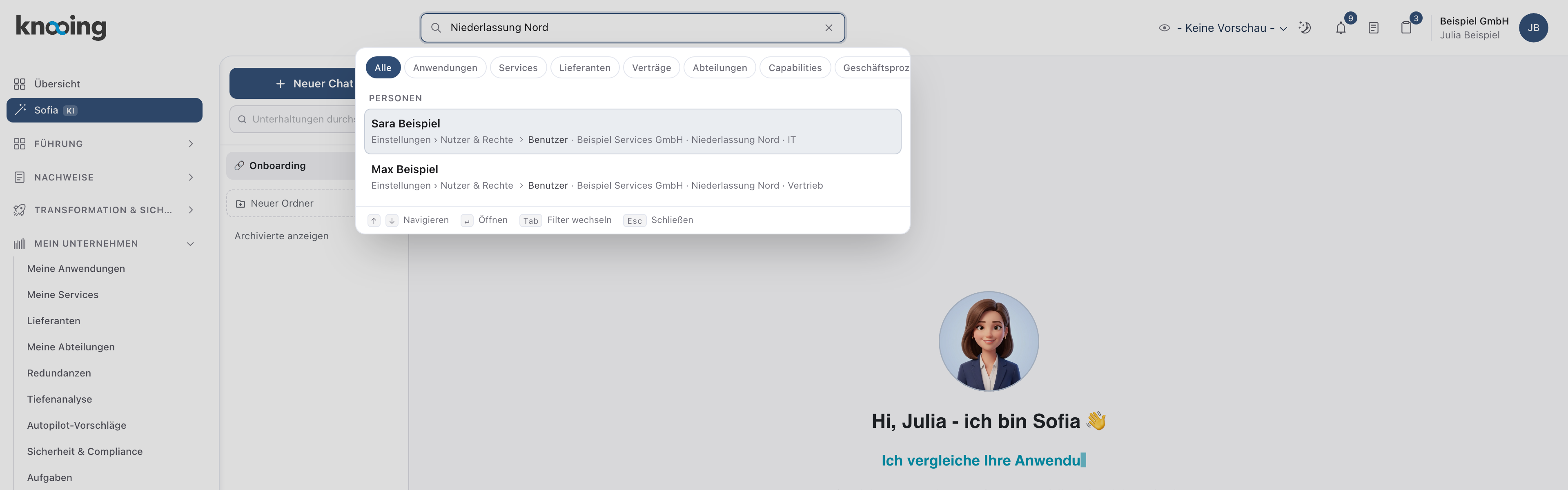
Danach stehen die Treffer unter Personen (i). Unter jedem Namen stehen Gesellschaft, Standort und Abteilung, hier „Beispiel Services GmbH · Niederlassung Nord · Vertrieb“. Personen, deren Name den Suchbegriff enthält, stehen oben. Danach folgen die Personen, die knooing über Abteilung, Gesellschaft, Standort, Kostenstelle, E-Mail, Telefon oder Personalnummer gefunden hat.
E-Mail, Telefon und Personalnummer zeigt die Trefferliste nie an, auch wenn eine Person darüber gefunden wurde.
Warum über den Standort suchen? Wer anruft, weiß, wo er sitzt, aber nicht, wie sein Name in knooing geschrieben ist. Über Standort, Gesellschaft oder Kostenstelle grenzen Sie die Auswahl ein und erkennen die Person in der Liste.
Beispiel: „Beispiel Services“ findet alle Personen der Beispiel Services GmbH, „4200“ alle Personen der Kostenstelle 4200.
Schritt 2: Die Person öffnen
Klicken Sie auf den Treffer, hier Max Beispiel (2). Was sich öffnet, hängt von Ihren Rechten ab.
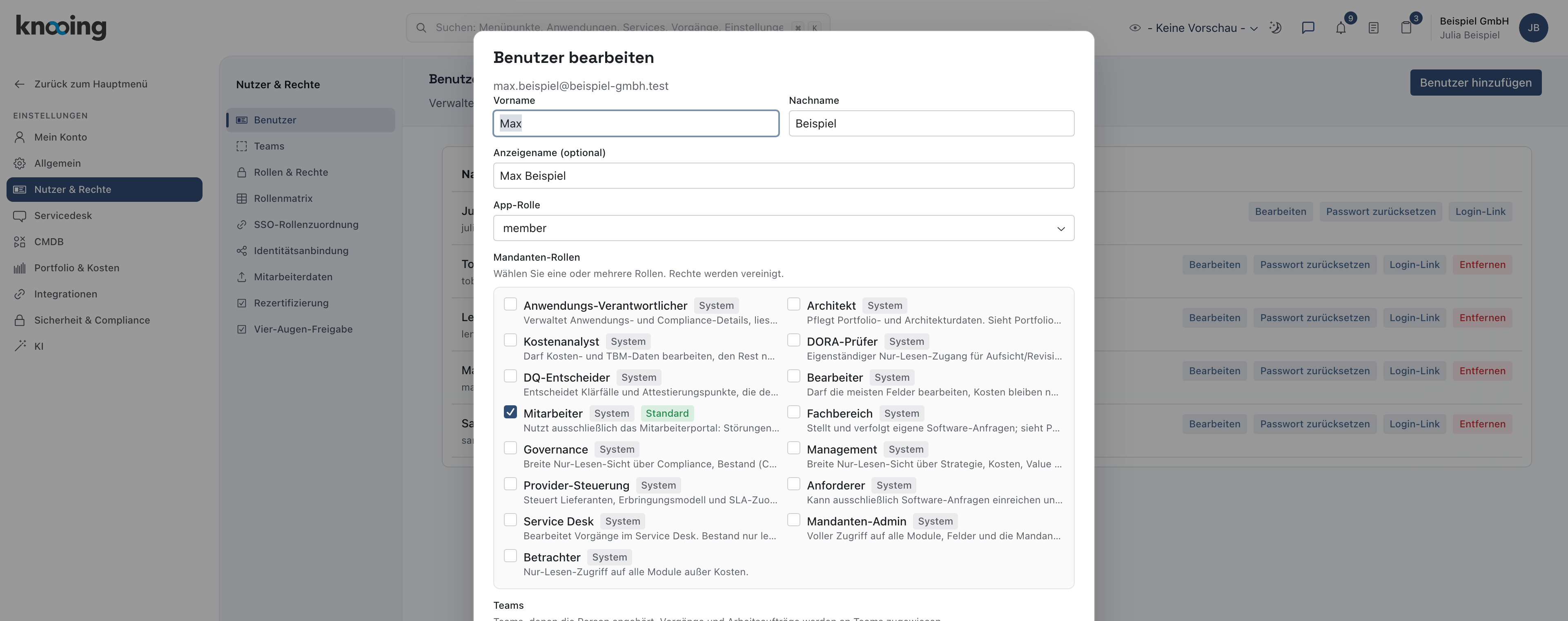
Mit dem Recht Benutzer verwalten öffnet sich unter Einstellungen, Nutzer & Rechte, Benutzer das Fenster Benutzer bearbeiten der Person (i). Dort sehen Sie Rollen, Teams und unten den Block Beschäftigung.
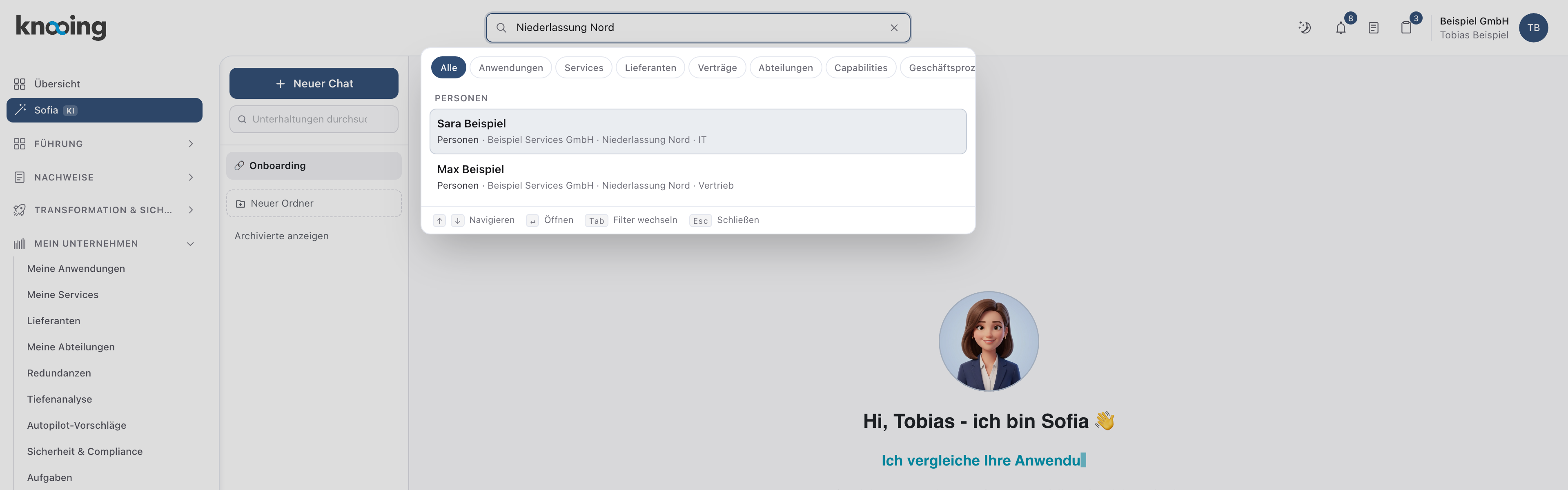
Ohne das Recht Benutzer verwalten, aber mit dem Recht, Störungen für andere Personen zu erfassen, öffnet sich die Maske Störung melden mit der Person unter Gemeldet für. So sieht es Tobias Beispiel: Er sucht ebenfalls nach Niederlassung Nord (1) und klickt auf Max Beispiel (2).
Danach steht im Feld Gemeldet für der Name der Person, darunter „Gewählt: Max Beispiel“ (i). Sie müssen die Person nicht noch einmal suchen. Wollen Sie eine andere Person eintragen, tippen Sie in das Feld und wählen Sie neu.

Haben Sie keines der beiden Rechte, zeigt die Suche die Person nur an. Ein Klick öffnet dann nichts.
Warum öffnet sich eine Störung? Wer im Servicedesk nach einer Person sucht, will meist etwas für sie erfassen. Eine eigene Personenseite gibt es nicht, die Störung für die Person ist der kürzeste Weg.
Schritt 3: In einer Personenauswahl suchen
Dieselbe Suche steckt in jedem Feld, in dem Sie eine Person auswählen. Öffnen Sie zum Beispiel in der Seitenleiste Servicedesk, dann Störungen, und klicken Sie auf Störung melden. Geben Sie im Feld Gemeldet für (1) die Kostenstelle ein, hier 4200.
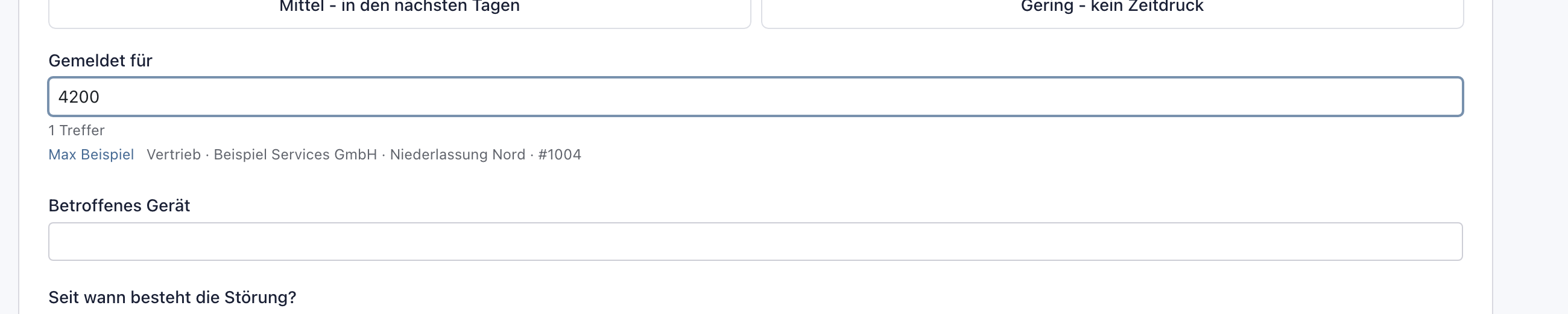
Danach zeigt die Trefferzeile hinter dem Namen Abteilung, Gesellschaft und Standort und, wenn Sie sie sehen dürfen, die Personalnummer mit vorangestelltem #. Klicken Sie auf den Namen (2), um die Person zu übernehmen.
Nach der Telefonnummer suchen. Geben Sie einen Teil der Nummer so ein, wie Sie ihn hören, hier 040 9876 (1). Leerzeichen, Klammern, Bindestriche und Schrägstriche spielen keine Rolle, knooing vergleicht nur die Ziffern.
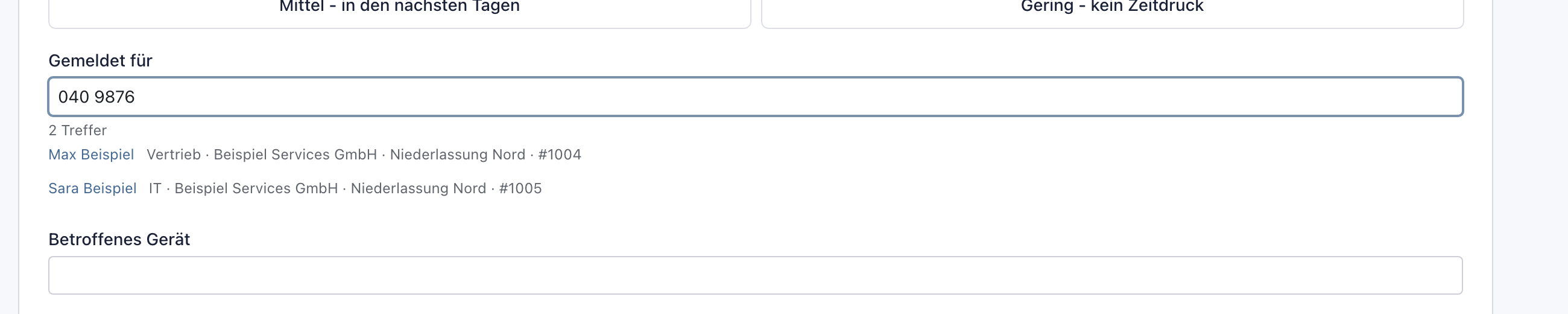
Führende Nullen und eine vorangestellte „00“ zählen nicht. Ist die Nummer mit Ländervorwahl gespeichert („+49 40 9876 5404“), finden „040 9876“, „40 9876“ und „0049 40 9876“ sie gleichermaßen. Die Suche beginnt, wenn nach dem Weglassen der führenden Nullen noch mindestens drei Ziffern übrig sind. „0098“ zählt deshalb nur als zwei Ziffern und findet nichts.
Nach der Personalnummer suchen. Geben Sie die Nummer ab dem ersten Zeichen ein, mindestens vier Zeichen, hier 1004. Ein Teil aus der Mitte der Nummer findet nichts.
Warum diese Grenzen? E-Mail, Telefon und Personalnummer sind Personendaten. Wer sie nicht sehen darf, soll sie auch nicht durch Ausprobieren in der Suche herausfinden. Deshalb sucht knooing darin nur mit dem passenden Recht, bei der Personalnummer nur nach dem Anfang und erst ab vier Zeichen. Jede Suche, die Personendaten im Klartext oder Personalnummern ausliefert, wird protokolliert.
Beispiel: Ein Anrufer nennt nur „Kostenstelle 4200“. Tobias gibt 4200 ein, sieht einen Treffer und fragt nach dem Namen zur Sicherheit noch einmal nach.
Alle Teile zu dieser Anforderung
- Mitarbeiterdaten aus einer Datei importieren
- Gesellschaften verwalten
- Beschäftigung einer Person pflegen
- Alle Artikel zu diesem Thema: Suche nach B1-09
Wenn etwas nicht klappt
- „Bitte geben Sie mindestens zwei Zeichen ein.“ Die Suche oben beginnt erst ab zwei Zeichen. In der Personenauswahl erscheinen unter zwei Zeichen keine Treffer.
- „Keine Treffer für „…““ Prüfen Sie den Suchbegriff. Gesellschaft und Standort zählen nur, wenn sie bei der Person in der aktuellen Beschäftigung eingetragen sind. Ohne das Leserecht auf Abteilungen findet die Suche keine Kostenstelle, ohne das Recht auf Personenangaben im Klartext weder E-Mail noch Telefon.
- Die Telefonnummer findet nichts. Geben Sie nach den führenden Nullen mindestens drei Ziffern ein. Die Ziffern müssen in dieser Reihenfolge in der gespeicherten Nummer vorkommen. Ohne das Recht auf Personenangaben im Klartext sucht knooing nicht in der Telefonnummer.
- Die Personalnummer findet nichts. Geben Sie mindestens vier Zeichen ab dem Anfang der Nummer ein. Ohne die Befugnis Personalnummer sehen und suchen und ohne das Recht auf Personenangaben im Klartext sucht knooing nicht in der Personalnummer.
- Die Gruppe Personen fehlt in der Suche oben. Sie brauchen Zugriff auf den Servicedesk. Für Konten, die nur das Mitarbeiterportal nutzen, gibt es die Gruppe nicht.
- Ein Klick auf den Treffer öffnet nichts. Ihnen fehlen das Recht Benutzer verwalten und das Recht, Störungen für andere Personen zu erfassen.
- Das Suchfeld oben fehlt. Die Suche oben ist für Ihren Mandanten nicht freigeschaltet. Wenden Sie sich an Ihre Administration.