
Guide
Set up the ServiceNow connection for service providers: add, test and assign an instance
You add your service provider's ServiceNow instance in knooing, check the handover settings, test the connection and decide which providers and services it serves.
9 min read · Oktober 2026
Viele Dienstleister bearbeiten Störungen in ihrem eigenen ServiceNow. Mit dieser Anbindung übergeben Ihre Mitarbeitenden eine Störung aus knooing mit wenigen Klicks dorthin. Niemand muss den Fall beim Dienstleister ein zweites Mal von Hand erfassen. Danach holt knooing regelmäßig den Stand beim Dienstleister ab und zeigt ihn an der Störung: wer sie dort bearbeitet, in welchem Zustand sie ist und welche Kommentare der Dienstleister schreibt. Den Status Ihrer Störung in knooing ändert ServiceNow dabei nie. Das entscheiden immer Sie.
Diese Anleitung beschreibt die einmalige Einrichtung durch die Administration. Im Beispiel verbindet Julia Beispiel knooing mit der ServiceNow-Instanz des Dienstleisters Muster IT-Service GmbH, der den Service Warenwirtschaft betreut. Am Ende ist die Instanz gespeichert und für diesen Dienstleister zuständig. An jeder Störung zur Warenwirtschaft steht dann die Schaltfläche An ServiceNow senden. Wie die Übergabe abläuft, zeigt Eine Störung an das ServiceNow des Dienstleisters übergeben.
Das brauchen Sie
- Die Befugnis Integrationen verwalten in Ihrer Rolle. Ohne sie fehlt unter Einstellungen, Integrationen der Punkt Konnektoren. Wer die Seite direkt aufruft, liest „Sie haben keinen Zugriff auf diesen Bereich der Einstellungen.“ Welche Befugnisse Ihre Rolle hat, sieht Ihre Administration unter Einstellungen, Nutzer & Rechte, Rollen & Rechte.
- Den Dienstleister als Lieferanten in knooing, im Beispiel Muster IT-Service GmbH, mit dem Zustand aktiv. Nur aktive Lieferanten stehen später in der Auswahl.
- Die Angaben aus dem Kasten darunter vom Dienstleister.
Das bitten Sie den Dienstleister
- Die Adresse seiner Instanz, etwa
https://beispiel-dienstleister.service-now.com. knooing verbindet sich nur über HTTPS. - Ein Konto für knooing in seiner Instanz. Es braucht Lese- und Schreibrecht auf Incidents und darf Kommentare schreiben. In ServiceNow geschieht das meist über die Rolle
itil. - Die Zugangsdaten zu diesem Konto: Benutzername und Passwort. Hat der Dienstleister eine OAuth-Anwendung eingerichtet, gibt er Ihnen stattdessen Client-ID und Client-Secret, oder er gibt Ihnen einen API-Schlüssel.
- Ob knooing den Status bei ServiceNow setzen darf, wenn Sie eine Störung lösen oder schließen, und welchen Abschlusscode er dafür erlaubt. Ohne diese Erlaubnis bleibt es bei einem Kommentar (Schritt 4).
Die wichtigsten Begriffe
- Dienstleister: das Unternehmen, das einen Teil Ihrer IT betreut. In knooing ist es als Lieferant angelegt.
- ServiceNow-Instanz: die ServiceNow-Umgebung des Dienstleisters mit eigener Adresse.
- Ihre Störung: der Vorgang in knooing, etwa „INC-2026-000003“.
- Vorgang bei ServiceNow: der Incident, den knooing beim Dienstleister anlegt. Er hat dort eine eigene Nummer, etwa „INC0010001“.
- Übergabe: knooing legt aus Ihrer Störung einen Vorgang bei ServiceNow an.
- Verknüpfung: die Verbindung zwischen Ihrer Störung und dem Vorgang bei ServiceNow. Solange sie läuft, gleicht knooing beide ab.
- Abgleich: knooing liest den Stand des Vorgangs bei ServiceNow und zeigt ihn an Ihrer Störung. Das geschieht von selbst im Abfrage-Intervall oder auf Knopfdruck.
- Stand beim Dienstleister: der Zustand des Vorgangs bei ServiceNow, etwa „In Bearbeitung“ oder „Gelöst“.
- Lösungsvorschlag: Meldet der Dienstleister seinen Vorgang als gelöst, zeigt knooing das als Vorschlag. Sie übernehmen ihn oder verwerfen ihn.
- Auswirkung und Dringlichkeit: knooing kennt je vier Stufen, ServiceNow je drei. Die Instanz legt fest, welche Stufe zu welcher wird. Beispiel: Auswirkung 3 „Ein Team“ wird bei ServiceNow zu 2 (mittel).
- sys_id: die interne Kennung eines Datensatzes in ServiceNow, eine Folge aus 32 Zeichen.
Die Zahlen in den Bildern zeigen der Reihe nach, wo Sie klicken, auswählen oder etwas eintragen. (i) zeigt, wo Sie etwas ablesen.
Schritt 1: Die Seite ServiceNow-Tickets (Dienstleister) öffnen
Klicken Sie ganz unten in der linken Seitenleiste auf Einstellungen (1) und in der Spalte, die sich dann öffnet, auf Integrationen (2). Es öffnet sich die Seite Konnektoren (i). Klicken Sie dort oben rechts auf Integration hinzufügen. Es erscheint Integration auswählen mit einer Kachel je Art von Anbindung. Klicken Sie auf die Kachel ServiceNow-Tickets (Dienstleister) (3).
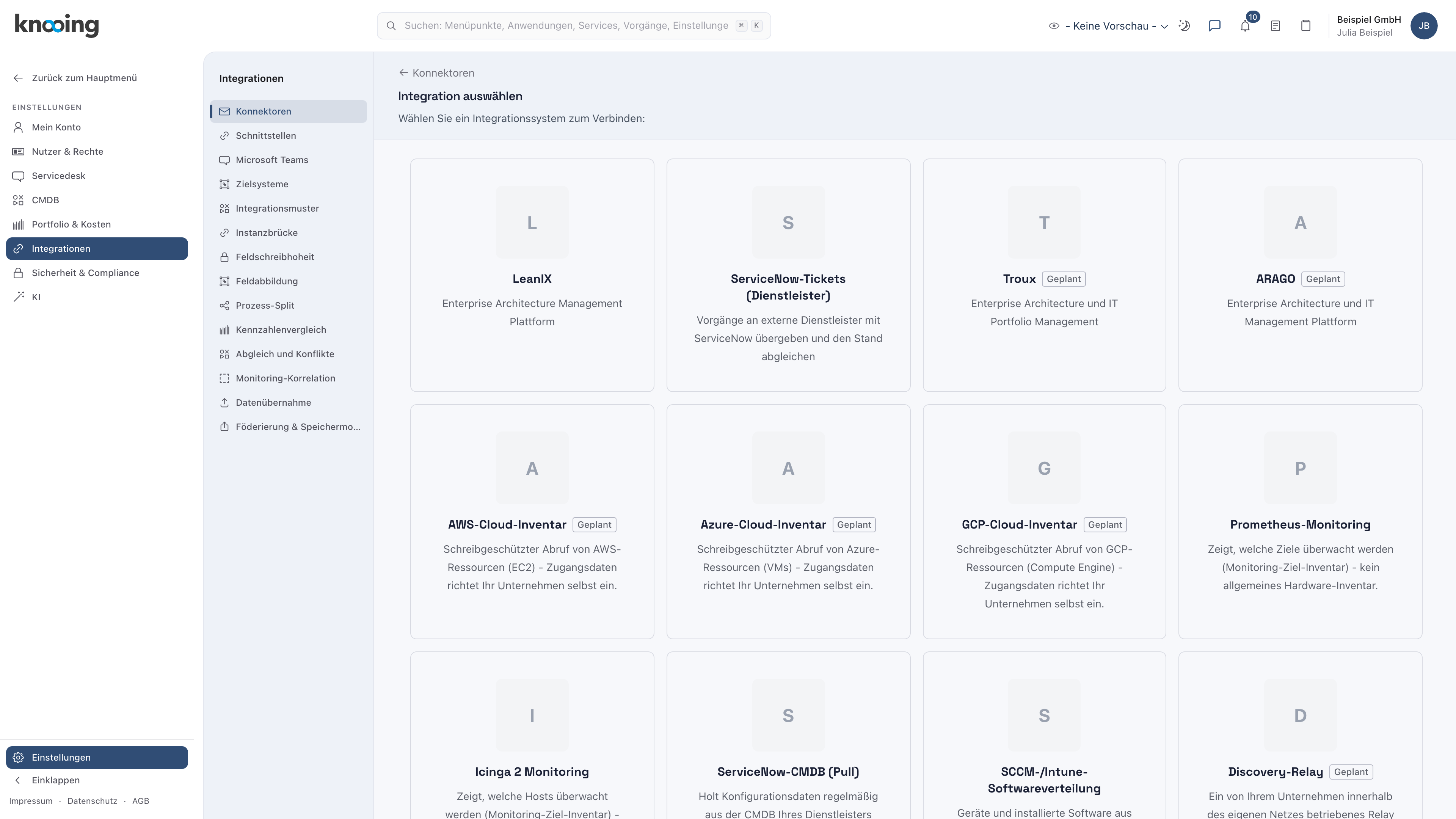
Danach öffnet sich die Seite ServiceNow-Tickets (Dienstleister) mit dem Satz „Vorgänge an externe Dienstleister mit ServiceNow übergeben und den Stand abgleichen“.
Warum diese Kachel? Weiter unten steht die Kachel ServiceNow-CMDB (Pull). Sie holt Konfigurationsdaten aus der CMDB des Dienstleisters und hat mit der Übergabe von Störungen nichts zu tun.
Beispiel: Julia Beispiel öffnet die Kachel, um die Instanz von Muster IT-Service anzulegen.
Schritt 2: Eine neue Instanz beginnen
Klicken Sie auf Neue ServiceNow-Instanz (1). Solange es noch keine Instanz gibt, steht darunter „Es ist noch keine ServiceNow-Instanz eingerichtet.“ (i).
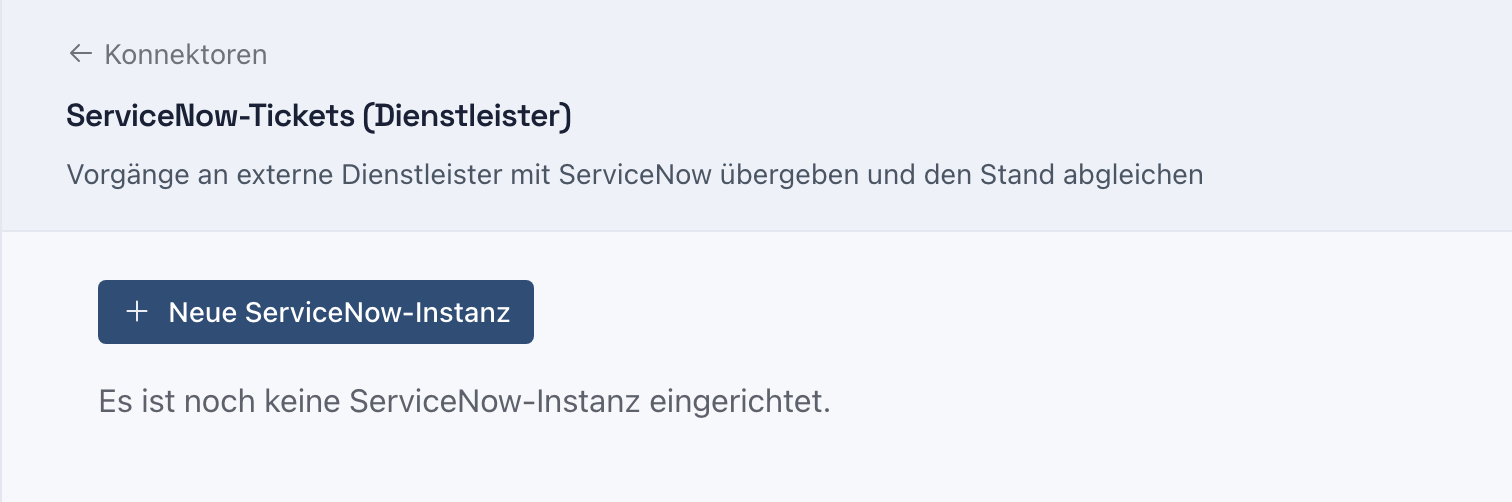
Danach öffnet sich das Formular der neuen Instanz. Oben tragen Sie die Verbindung ein, darunter steht der Abschnitt Einstellungen für die Übergabe. Ein dritter Abschnitt, Zuständig für, erscheint erst nach dem ersten Speichern.
Warum mehrere Instanzen? Arbeiten Sie mit mehreren Dienstleistern, legen Sie je Dienstleister eine Instanz an. Auch eine Test-Instanz desselben Dienstleisters ist eine eigene Instanz.
Beispiel: Julia Beispiel legt die erste Instanz an.
Schritt 3: Die Verbindung eintragen
Tragen Sie im oberen Abschnitt ein:
- Name (1): eine Bezeichnung, die Ihre Mitarbeitenden später an der Störung sehen. Jeder Name darf nur einmal vorkommen.
- Adresse der Instanz (2): nur der Anfang der Adresse, ohne Pfad dahinter. Sie beginnt mit
https://. - Anmeldeart (3): so, wie der Dienstleister das Konto eingerichtet hat. Zur Wahl stehen Benutzername und Passwort, OAuth Client und API-Schlüssel.
- Die Zugangsdaten (4): bei Benutzername und Passwort die Felder Benutzername und Passwort. Bei den anderen Anmeldearten erscheinen stattdessen Client-ID und Client-Secret oder API-Schlüssel.
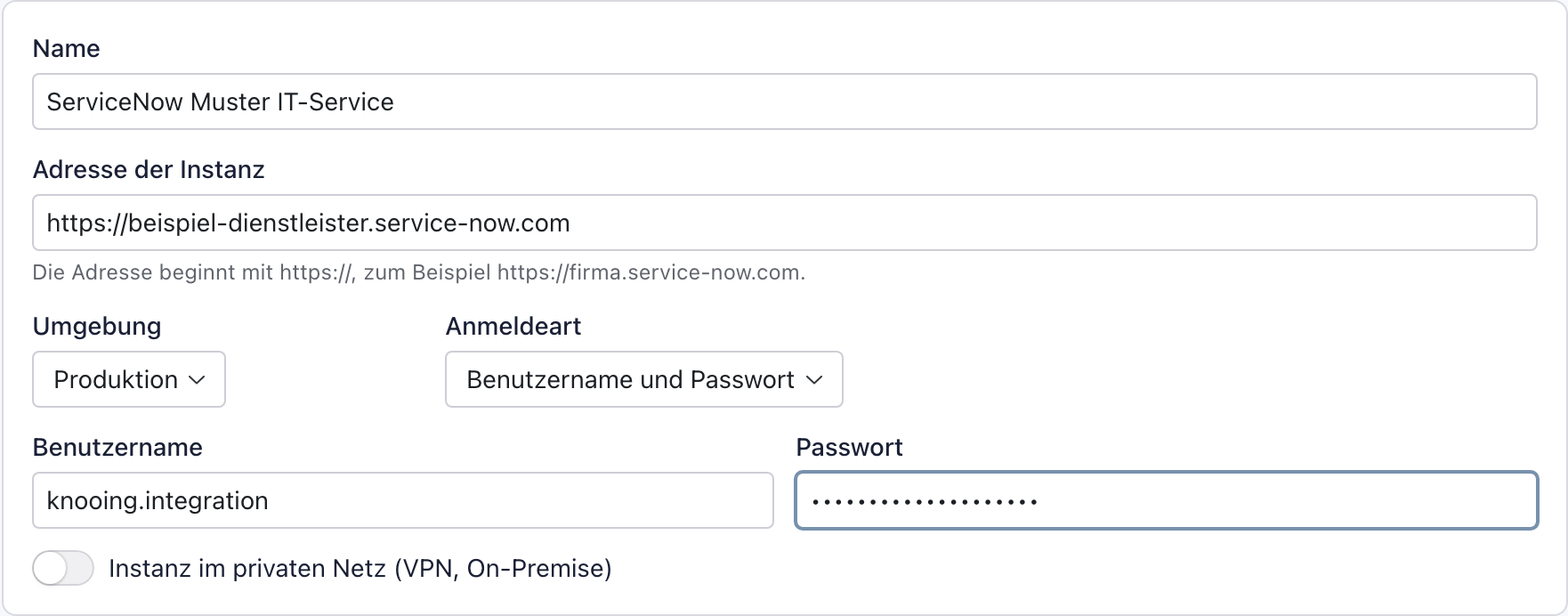
Danach stehen Ihre Angaben im Formular, das Passwort als Punkte. Umgebung bleibt auf Produktion. Wählen Sie Test nur für eine Test-Instanz des Dienstleisters. Sie trägt dann an der Störung das Kennzeichen Testinstanz, sonst ändert die Wahl nichts. Den Schalter Instanz im privaten Netz (VPN, On-Premise) schalten Sie nur ein, wenn die Instanz nicht im Internet steht, sondern etwa über ein VPN erreichbar ist.
Warum nur der Anfang der Adresse? knooing hängt die Pfade für die Schnittstelle selbst an. Eine kopierte Adresse wie https://beispiel-dienstleister.service-now.com/now/nav/ui/home lehnt das Formular ab.
Beispiel: Name „ServiceNow Muster IT-Service“, Adresse der Instanz https://beispiel-dienstleister.service-now.com, Anmeldeart Benutzername und Passwort, Benutzername „knooing.integration“ und das Passwort, das der Dienstleister mitgeteilt hat.
Schritt 4: Die Einstellungen für die Übergabe prüfen
Im Abschnitt Einstellungen für die Übergabe legen Sie fest, wie eine Störung beim Dienstleister ankommt. Die Vorgaben passen für den Anfang. Prüfen Sie diese vier Stellen:
- Abfrage-Intervall in Minuten (i): wie oft knooing den Stand bei ServiceNow abholt, zwischen 1 und 240 Minuten. Vorgabe sind 5 Minuten.
- Statusmeldung an den Dienstleister (i): Bei Nur Kommentar erhält der Dienstleister einen festen Kommentar, wenn Sie eine Störung lösen, schließen, abbrechen oder wiedereröffnen. Bei Kommentar und Status bei ServiceNow setzen ändert knooing dazu den Status bei ServiceNow. Dann erscheint das Feld Abschlusscode bei ServiceNow mit der Vorgabe
Closed/Resolved by Caller. Wählen Sie das nur, wenn der Dienstleister es erlaubt hat. - Auswirkung und Dringlichkeit (i): Links steht die Stufe in knooing, rechts der Wert bei ServiceNow. Ändern Sie eine Zeile nur, wenn der Dienstleister die Stufen anders versteht.
- Instanz ist aktiv (i): bleibt eingeschaltet. Ausgeschaltet sendet knooing nichts an diese Instanz und gleicht nichts ab.
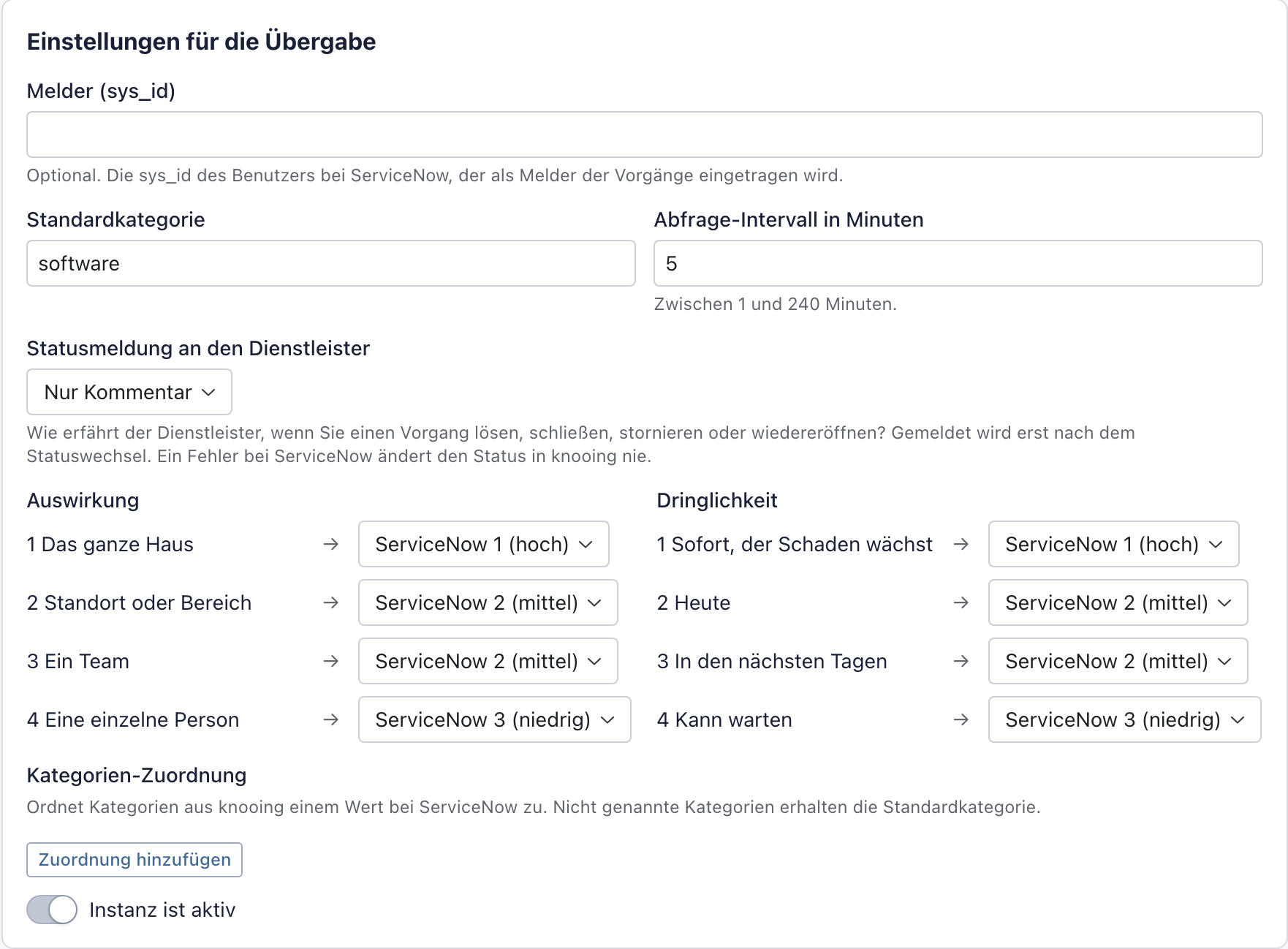
Danach stehen die Werte wie im Bild: Intervall 5, Nur Kommentar, die vorbelegten Tabellen und Instanz ist aktiv eingeschaltet. Die übrigen Felder sind freiwillig. Melder (sys_id) trägt bei ServiceNow eine feste Person als Melderin oder Melder ein. Die sys_id dieser Person nennt Ihnen der Dienstleister. Standardkategorie erhält jede Störung, für die unter Kategorien-Zuordnung keine eigene Zeile steht. Dort ordnen Sie bei Bedarf einer Kategorie aus knooing einen Wert bei ServiceNow zu. Die erlaubten Werte kennt der Dienstleister. Die Liste ist anfangs leer.
Warum nur ein Kommentar als Vorgabe? Ein Statuswechsel bei ServiceNow braucht dort einen Abschlusscode, den die Instanz kennt. Ist er nicht erlaubt, lehnt ServiceNow den Wechsel ab. Ein Kommentar kommt immer an. Den Status Ihrer Störung in knooing ändert ein Fehler bei ServiceNow nie.
Beispiel: Julia Beispiel lässt alle Vorgaben stehen. Eine Störung mit Auswirkung 2 „Standort oder Bereich“ kommt bei ServiceNow mit Auswirkung 2 (mittel) an.
Schritt 5: Die Verbindung testen und speichern
Klicken Sie unter dem Formular auf Verbindung testen (1). knooing liest dabei einen einzelnen Vorgang bei ServiceNow. Danach erscheint die grüne Meldung „Verbindung erfolgreich (… ms).“ (i). Liefert die Instanz die Anzahl mit, folgt „Vorgänge bei ServiceNow: …“. Klicken Sie dann auf Speichern (2).

Danach meldet knooing kurz „Instanz angelegt.“, und unter dem Formular erscheint der Abschnitt Zuständig für.
Warum testen, wenn der Test nichts anlegt? Der Test zeigt, ob Adresse und Zugangsdaten stimmen. Ob das Konto auch Vorgänge anlegen darf, zeigt sich erst bei der ersten Übergabe. Darauf weist auch der Satz unter den Knöpfen hin: „Das Schreibrecht des Zugangs wird erst beim ersten Senden geprüft, achten Sie auf die Rolle itil.“
Beispiel: Der Test meldet „Verbindung erfolgreich (8 ms). Vorgänge bei ServiceNow: 0.“ Die Zahl zählt alle Vorgänge, die das Konto bei ServiceNow sehen kann, nicht nur die aus knooing. Die Beispiel-Instanz ist noch leer.
Schritt 6: Festlegen, wofür die Instanz zuständig ist
Kreuzen Sie im Abschnitt Zuständig für unter Dienstleister den Dienstleister an (1). Lange Listen filtern Sie über das Feld Suchen. Klicken Sie dann auf Zuordnung speichern (2).
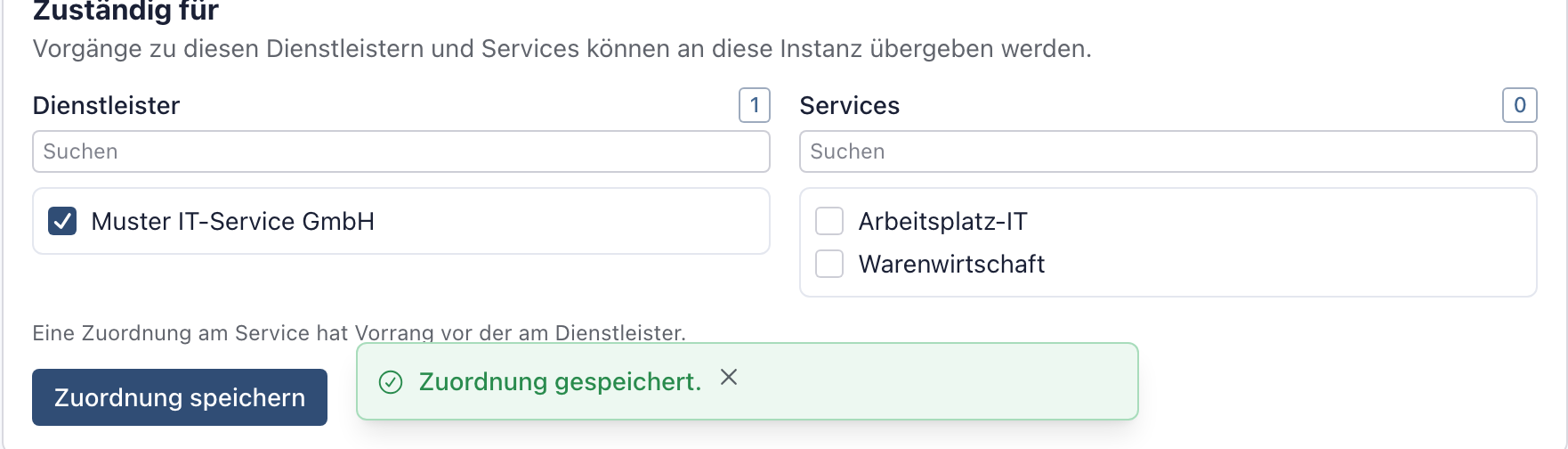
Danach erscheint „Zuordnung gespeichert.“, und neben Dienstleister steht die Zahl 1. Ab jetzt zeigt jede offene Störung dieses Dienstleisters die Karte ServiceNow mit der Schaltfläche An ServiceNow senden. Alle, die Störungen bearbeiten dürfen, sehen sie.
Als Störung des Dienstleisters gilt eine Störung in drei Fällen: Er ist für ihren Service als Hauptlieferant eingetragen. Oder die Störung ging mit An Lieferanten übergeben an ihn. Oder er ist zur Störung hinzugezogen. Wie Sie einen Hauptlieferanten eintragen, zeigt Auslagerung einer Leistung zuordnen. Statt des Dienstleisters können Sie auch einzelne Services unter Services ankreuzen. Dann gilt die Instanz für jede Störung dieses Services. Eine Zuordnung am Service hat Vorrang vor der am Dienstleister.
Warum diese Zuordnung? Sie legt fest, an welche Instanz eine Störung gehen darf. Ihre Mitarbeitenden können eine Störung so nur an das ServiceNow des Dienstleisters schicken, der für sie zuständig ist.
Beispiel: Julia Beispiel kreuzt Muster IT-Service GmbH an. Muster IT-Service ist Hauptlieferant des Services Warenwirtschaft. Jede Störung zur Warenwirtschaft lässt sich jetzt an „ServiceNow Muster IT-Service“ übergeben.
Nächster Schritt
Wie Ihre Mitarbeitenden eine Störung übergeben und Kommentare senden, zeigt Eine Störung an das ServiceNow des Dienstleisters übergeben. Was knooing dabei mit ServiceNow austauscht, sehen Sie im Kommunikationsprotokoll.
Später ändern, abschalten oder löschen
Auf der Seite ServiceNow-Tickets (Dienstleister) steht jede Instanz mit Name, Adresse und den Kennzeichen Produktion oder Test und Aktiv oder Inaktiv. Darunter steht, wofür sie zuständig ist, wie viele Verknüpfungen laufen und wann knooing die Instanz zuletzt aufgerufen hat. Die Knöpfe daneben:
- Bearbeiten öffnet das Formular. Lassen Sie Passwort leer, behält knooing die gespeicherten Zugangsdaten. Ändern Sie die Adresse oder die Anmeldeart, müssen Sie die Zugangsdaten neu eintragen.
- Verbindung testen wiederholt den Test. Dieser Test erscheint auch im Kommunikationsprotokoll, der Test im Formular nicht.
- Löschen fragt „ServiceNow-Instanz löschen?“ und entfernt nach Löschen die Instanz und ihre Zuordnung. Das geht nur, solange noch nie eine Störung mit der Instanz verknüpft war. Die Vorgänge bei ServiceNow bleiben in jedem Fall bestehen.
Wollen Sie eine Instanz nicht mehr nutzen, schalten Sie im Formular Instanz ist aktiv aus und speichern. Die Verknüpfungen bleiben als Nachweis erhalten, knooing gleicht sie aber nicht mehr ab und sendet nichts mehr.
Wenn etwas nicht klappt
- „Bitte geben Sie eine Adresse mit https:// ein.“ Die Adresse beginnt nicht mit
https://oder hat einen Pfad, Parameter oder Zugangsdaten dahinter. Tragen Sie nur den Anfang ein, etwahttps://beispiel-dienstleister.service-now.com. - „Bitte geben Sie einen Namen ein.“ Das Feld Name ist leer.
- „Eine ServiceNow-Instanz mit diesem Namen gibt es schon.“ Wählen Sie einen anderen Namen. Groß- und Kleinschreibung zählen dabei nicht.
- „Bitte geben Sie vollständige Zugangsdaten ein.“ Ein Feld der gewählten Anmeldeart ist leer. Nach einer neuen Adresse oder Anmeldeart müssen Sie die Zugangsdaten neu eintragen.
- „Das Abfrage-Intervall muss zwischen 1 und 240 Minuten liegen.“ Tragen Sie eine ganze Zahl in diesem Bereich ein.
- „Die Anmeldung bei ServiceNow wurde abgelehnt. Bitte Zugangsdaten prüfen.“ Benutzername oder Passwort stimmen nicht, oder das Konto ist gesperrt. Lassen Sie sich die Zugangsdaten vom Dienstleister bestätigen.
- „Der Zugang hat in ServiceNow keine Berechtigung: …“ Das Konto darf keine Incidents lesen. Der Dienstleister muss ihm die Rolle
itilgeben. - „ServiceNow antwortet nicht wie erwartet. Die Instanz schläft möglicherweise.“ Kleine Instanzen ruhen nach einer Weile ohne Nutzung. Wiederholen Sie den Test nach einer Minute.
- „Der Host … liegt im privaten Netz.“ Die Adresse zeigt auf ein internes Netz. Folgt „Aktivieren Sie in der Konfiguration „Instanz im privaten Netz“, wenn das gewollt ist.“, schalten Sie Instanz im privaten Netz (VPN, On-Premise) ein, sofern die Instanz wirklich intern steht. Folgt „Der Betreiber hat Verbindungen ins private Netz für diese Installation gesperrt.“, ist der Schalter gesperrt. Dann kann nur der Betreiber Ihrer knooing-Installation das ändern.
- „Der Host … konnte nicht aufgelöst werden.“ Die Adresse ist falsch geschrieben oder existiert nicht. Prüfen Sie sie mit dem Dienstleister.
- „ServiceNow hat auf eine andere Adresse weitergeleitet. Das wird nicht befolgt. Bitte die Adresse der Instanz prüfen.“ Die eingetragene Adresse ist nicht die Adresse der Instanz selbst. Fragen Sie den Dienstleister nach der genauen Adresse.
- „Zeitüberschreitung bei der Anfrage an ServiceNow.“ oder „ServiceNow ist nicht erreichbar (Netzwerkfehler).“ Die Instanz antwortet nicht. Versuchen Sie es später erneut. Lässt die Instanz nur bestimmte Absender zu, muss der Dienstleister knooing freigeben.
- „Mit dieser Instanz sind … Vorgangsverknüpfung(en) verbunden, auch gelöste. …“ beim Löschen: Die Instanz war schon mit Störungen verknüpft. Die Rückfrage bleibt offen, schließen Sie sie mit Abbrechen. Schalten Sie die Instanz stattdessen mit Instanz ist aktiv ab.
- Die Karte ServiceNow fehlt an einer Störung: Die Instanz ist nicht für deren Dienstleister oder Service zuständig, oder sie ist inaktiv. Prüfen Sie Zuständig für und Instanz ist aktiv. Die Karte gibt es nur an Störungen, nicht an Anfragen oder Changes, und nur für Personen, die Störungen bearbeiten dürfen.