
Guide
Document data flows: source, target, content, pattern and owner
You record every important data or control flow with source, target, content, pattern and owner, including flows without an integration in knooing.
4 min read · Oktober 2026
Wer wissen will, welche Daten wohin fließen, findet die Antwort selten an einer Stelle. Manche Flüsse laufen über eine Integration in knooing, andere ganz ohne, etwa ein Postfach, das Störungsmeldungen liefert. In der Datenfluss-Dokumentation halten Sie jeden wichtigen Fluss fest: woher, wohin, was, wie und wer verantwortlich ist.
Am Ende haben Sie einen Katalog Ihrer Datenflüsse, der zeigt, wer ihn wann zuletzt gepflegt hat.
Julia Beispiel verantwortet bei der Beispiel GmbH die Integrationen. Sie dokumentiert als Erstes den E-Mail-Eingang des Servicedesks.
Das brauchen Sie
- Das sensible Recht Integrationen verwalten mit Schreibzugriff. Mit Lesezugriff sehen Sie den Katalog, ändern aber nichts. Ohne das Recht fehlt der Menüpunkt.
Die wichtigsten Begriffe
- Datenfluss: ein Weg, auf dem Daten oder Steuerbefehle von einem System in ein anderes gelangen.
- Quelle → Ziel: woher die Daten kommen und wohin sie gehen.
- Muster: wie die Daten fließen, in Ihren Worten, etwa „Batch täglich“ oder „Abruf alle 5 Minuten“.
- nur Dokumentation: ein Fluss ohne eigene Integration in knooing. Er steht nur zur Übersicht im Katalog.
In den Bildern markieren Zahlen, wo Sie klicken oder etwas eintragen. (i) markiert, wo Sie etwas ablesen.
Schritt 1: Die Datenfluss-Dokumentation öffnen
Klicken Sie in der Seitenleiste unten auf Einstellungen und wählen Sie links den Bereich Integrationen (1). Es öffnet sich die Seite Konnektoren. Darauf steht der Abschnitt Datenfluss-Dokumentation (i).
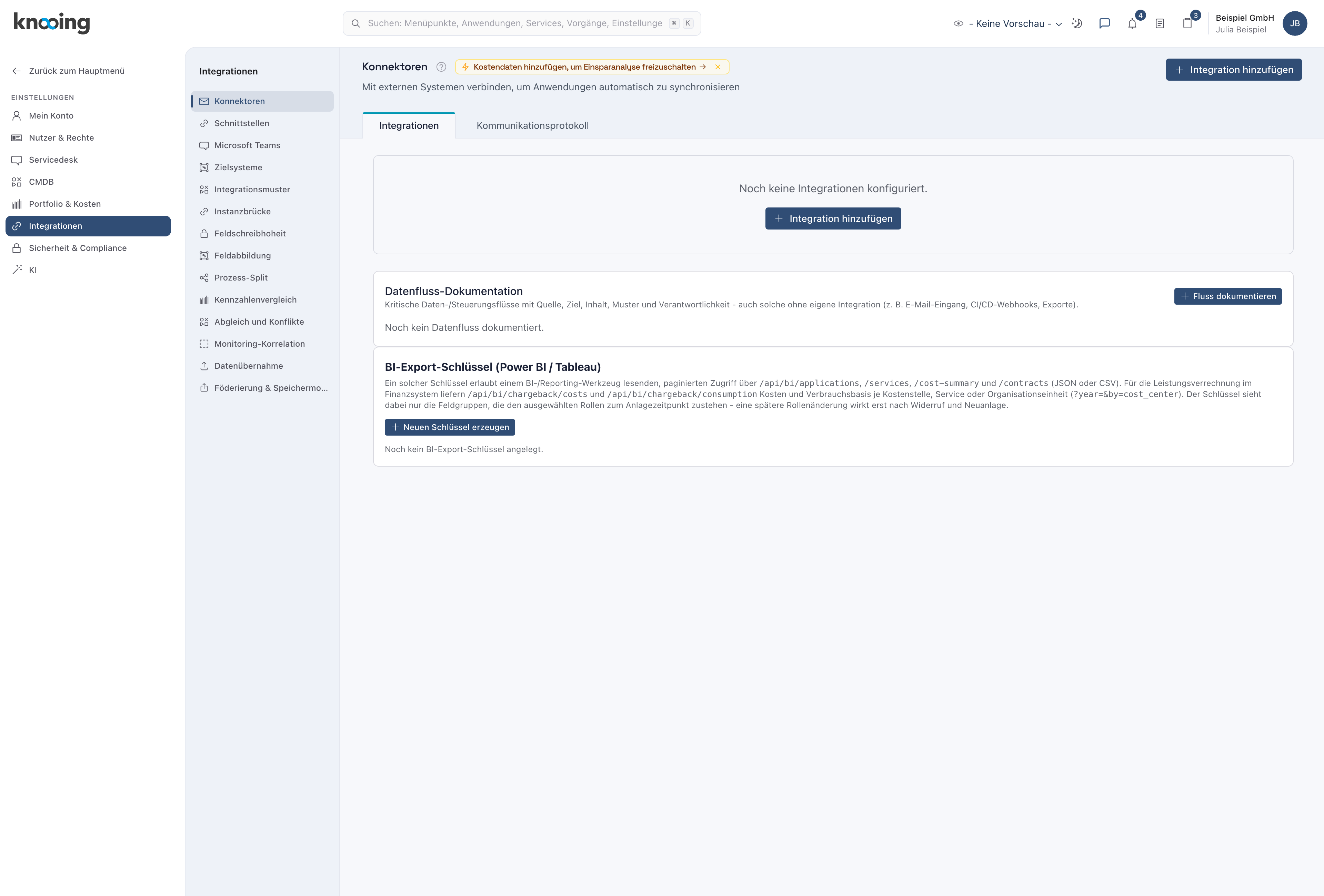
Danach sehen Sie den Abschnitt mit „Noch kein Datenfluss dokumentiert.“, solange es keinen Eintrag gibt.
Warum bei den Konnektoren? Hier stehen auch die technischen Integrationen. Ein Fluss kann sich auf eine von ihnen beziehen.
Beispiel: Julia öffnet die Integrationen der Beispiel GmbH.
Schritt 2: Einen Datenfluss dokumentieren
Klicken Sie auf Fluss dokumentieren (2 im Bild oben). Füllen Sie im Fenster aus:
- Bezeichnung (1): ein kurzer Name, Pflicht.
- Quelle und Ziel (2): mindestens eines von beiden.
- Inhalt (3): welche Daten fließen.
- Muster (4): wie die Daten fließen.
- Verantwortlich (5): Rolle, Team oder Ansprechperson.
Gibt es schon Integrationen, steht über Quelle zusätzlich Zugehörige Integration (optional). Wählen Sie dort die Integration, über die der Fluss läuft. Klicken Sie auf Speichern (6).
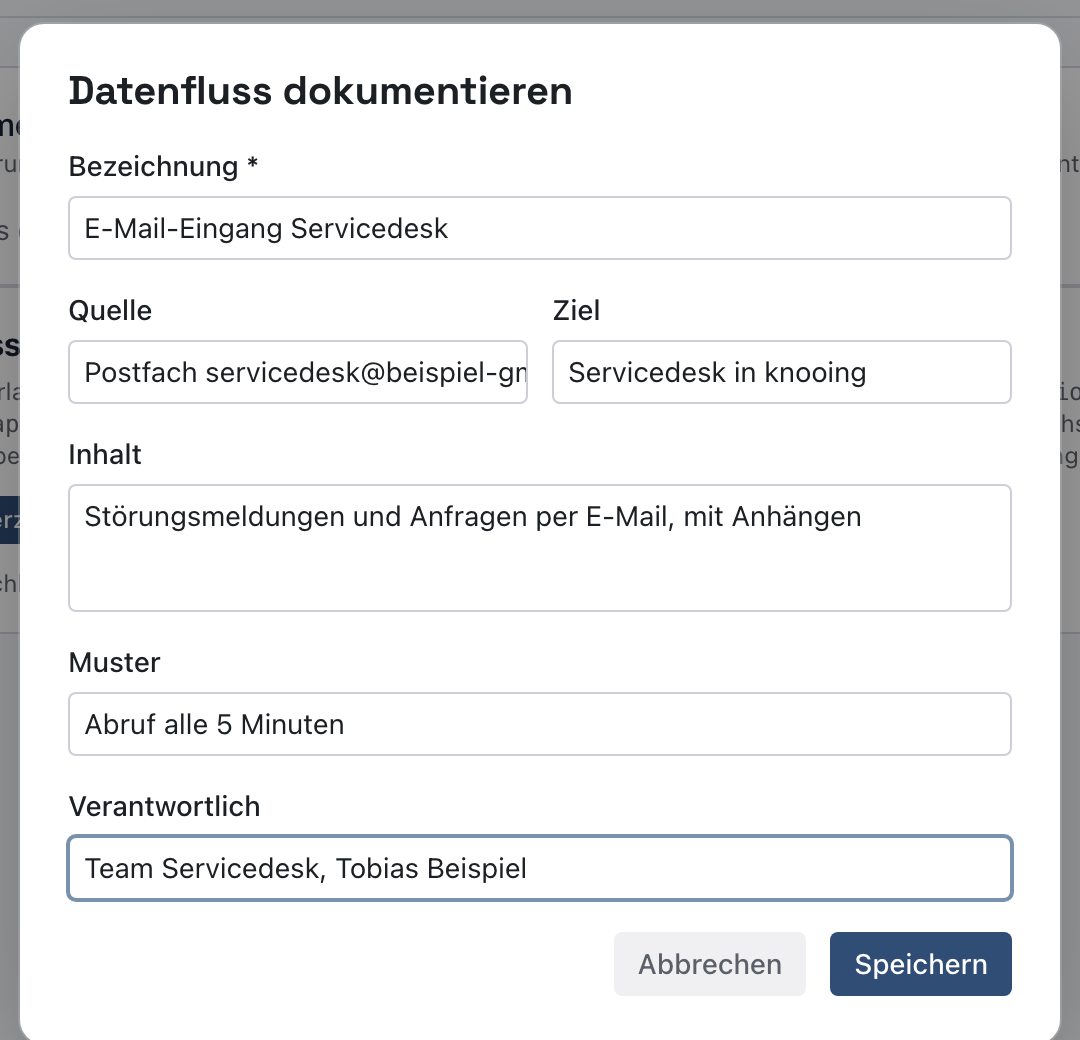
Danach schließt sich das Fenster, und der Fluss steht im Katalog.
Warum auch Flüsse ohne Integration? Gerade sie werden leicht vergessen. Ein Postfach oder ein Export per Hand trägt oft ebenso wichtige Daten wie eine Schnittstelle.
Beispiel: Julia trägt „E-Mail-Eingang Servicedesk“ ein, Quelle „Postfach servicedesk@beispiel-gmbh.test“, Ziel „Servicedesk in knooing“. Inhalt sind Störungsmeldungen und Anfragen mit Anhängen, abgerufen alle 5 Minuten. Verantwortlich sind das Team Servicedesk und Tobias Beispiel.
Schritt 3: Den Eintrag prüfen
Lesen Sie die Zeile im Katalog (i).

Danach sehen Sie je Fluss Bezeichnung, Integration (hier „nur Dokumentation“), Quelle → Ziel, Inhalt, Muster, Verantwortlich und unter Dokumentiert, wer den Eintrag zuletzt inhaltlich geändert hat und wann.
Warum Dokumentiert? Ein Katalog ist nur so gut wie seine Pflege. Ein altes Datum zeigt, welcher Eintrag eine Prüfung braucht.
Beispiel: In der Zeile steht „Julia Beispiel · 18.10.2026“.
Wenn etwas nicht klappt
- „Eine Bezeichnung ist Pflicht.“ Tragen Sie eine Bezeichnung ein.
- „Bitte mindestens Quelle oder Ziel angeben.“ Füllen Sie Quelle, Ziel oder beides aus.
- „Der Eintrag ließ sich nicht speichern.“ Prüfen Sie Ihre Rechte und versuchen Sie es erneut.
- Fluss dokumentieren fehlt. Sie haben das Recht Integrationen verwalten nur mit Lesezugriff.
- Das Feld Zugehörige Integration fehlt. Es gibt noch keine Integration. Der Fluss gilt dann als „nur Dokumentation“.