
Guide
Provider's ServiceNow CMDB: fetch changes, run a full sync and spot vanished CIs
You fetch changes from the provider's ServiceNow CMDB, start a full sync and spot CIs the provider no longer reports.
7 min read · Oktober 2026
In Teil 1 haben Sie den Konnektor eingerichtet, in Teil 2 lief der erste Abruf. Der Dienstleister pflegt seine CMDB aber weiter: Er ändert Angaben, baut Geräte ab und löscht CIs. Diese Anleitung ist Teil 3 von 3. Sie zeigt, wie knooing solche Änderungen übernimmt und wie Sie CIs erkennen, die der Dienstleister nicht mehr meldet.
Im Beispiel hat der Dienstleister die Beschreibung des Servers srv-scan01 geändert und den Switch sw-lager01 aus seiner CMDB gelöscht. Julia Beispiel holt die Änderungen, startet einen Vollabgleich und findet den Switch danach mit dem Hinweis „nicht mehr gemeldet seit“.
Das brauchen Sie
- Den Konnektor aus Teil 1 mit mindestens einem abgeschlossenen Abruf aus Teil 2.
- Die Befugnis Integrationen verwalten in Ihrer Rolle, wie in Teil 1.
- Für Schritt 4 die Stufe Lesen in der Zeile CMDB Ihrer Rolle. Ohne sie fehlt in der Seitenleiste Konfigurationsverwaltung.
Die Begriffe Delta, Vollabgleich, Cursor und verschwundenes CI erklärt „Die wichtigsten Begriffe“ in Teil 1. Die Zahlen in den Bildern zeigen der Reihe nach, wo Sie klicken. (i) zeigt, wo Sie etwas ablesen.
Schritt 1: Änderungen holen
Öffnen Sie den Konnektor wie in Teil 2 über Einstellungen, Integrationen, Konnektoren und den Stift in seiner Zeile. Scrollen Sie bis Abruf und Protokoll und klicken Sie auf Jetzt abrufen (1). Klicken Sie nach dem Lauf in seiner Zeile ganz rechts auf Details.
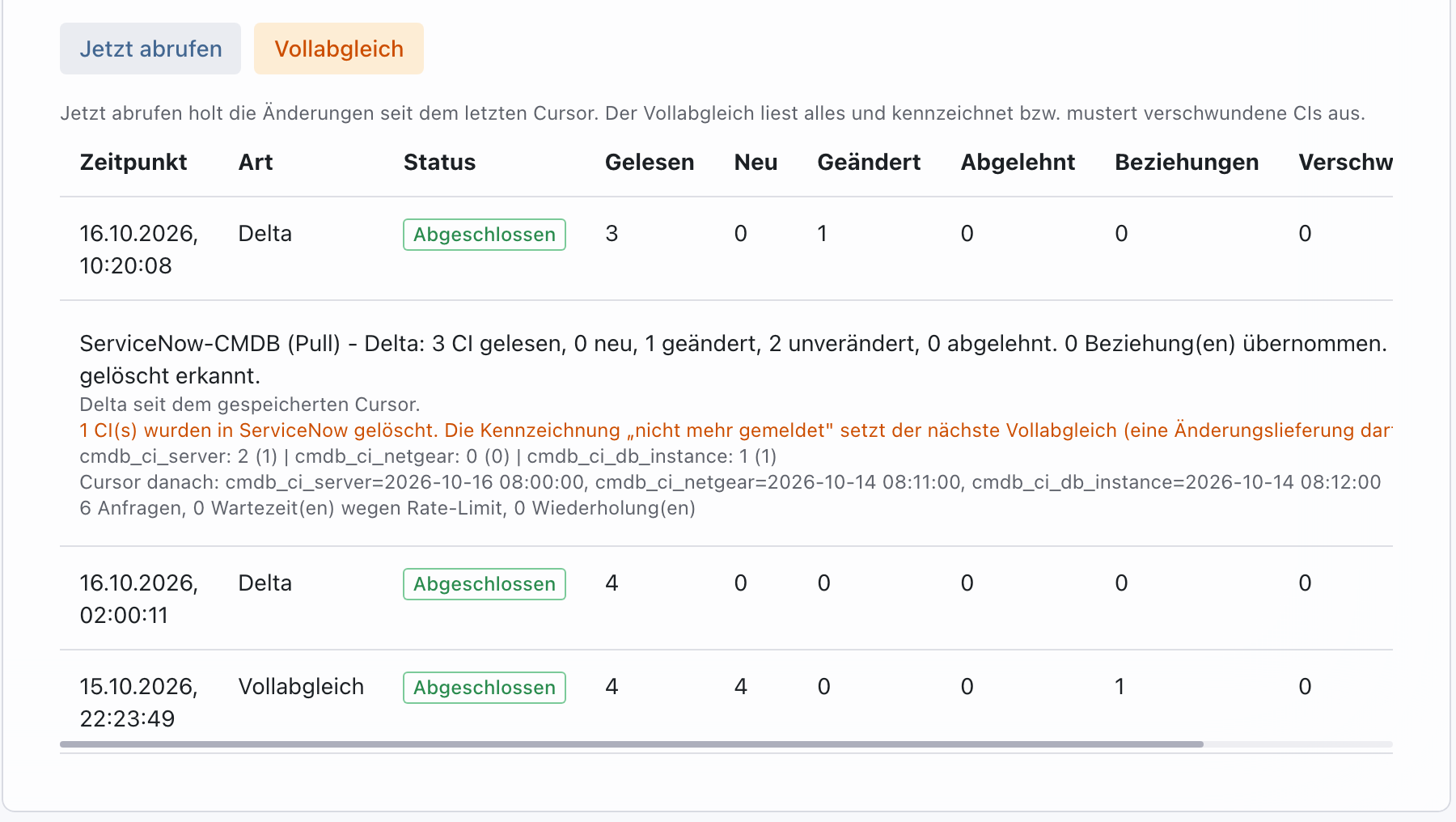
Danach steht oben ein neuer Lauf mit der Art Delta (i). Im Beispiel hat knooing 3 CIs gelesen und 1 geändert, die neue Beschreibung von srv-scan01. Die Details (i) zeigen:
- „ServiceNow-CMDB (Pull) - Delta: 3 CI gelesen, 0 neu, 1 geändert, 2 unverändert, 0 abgelehnt. 0 Beziehung(en) übernommen. 1 in ServiceNow gelöscht erkannt.“
- in Orange: „1 CI(s) wurden in ServiceNow gelöscht. Die Kennzeichnung „nicht mehr gemeldet" setzt der nächste Vollabgleich (eine Änderungslieferung darf das nicht).“
Das Delta liest auch 2 unveränderte CIs, weil knooing zur Sicherheit 5 Minuten vor dem Cursor zu lesen beginnt. Ändern muss es sie nicht. Den gelöschten Switch kennzeichnet ein Delta noch nicht, das macht erst der Vollabgleich in Schritt 2. Das gilt für die Einstellung Als nicht mehr gemeldet kennzeichnen aus Teil 1. Bei Ausmustern mustert schon das Delta aus.
Warum zweierlei? Ein Delta sieht nur Änderungen. Dass ein CI fehlt, belegt erst ein Abruf, der alles liest.
Beispiel: Die neue Beschreibung „Server für die Scanner im Wareneingang und im Versand“ steht jetzt am Server srv-scan01.
Schritt 2: Einen Vollabgleich starten
Klicken Sie neben Jetzt abrufen auf den orangen Knopf Vollabgleich. Es öffnet sich der Dialog Vollabgleich starten?. Er sagt, was passiert (i): „Alle konfigurierten Tabellen werden vollständig gelesen. CIs, die ServiceNow nicht mehr meldet, werden als nicht mehr gemeldet gekennzeichnet. Es wird nichts gelöscht.“ Lassen Sie den Haken Einen starken Rückgang (mehr als die Hälfte der CIs fehlt) ausdrücklich übernehmen leer. Klicken Sie auf Vollabgleich starten (1).
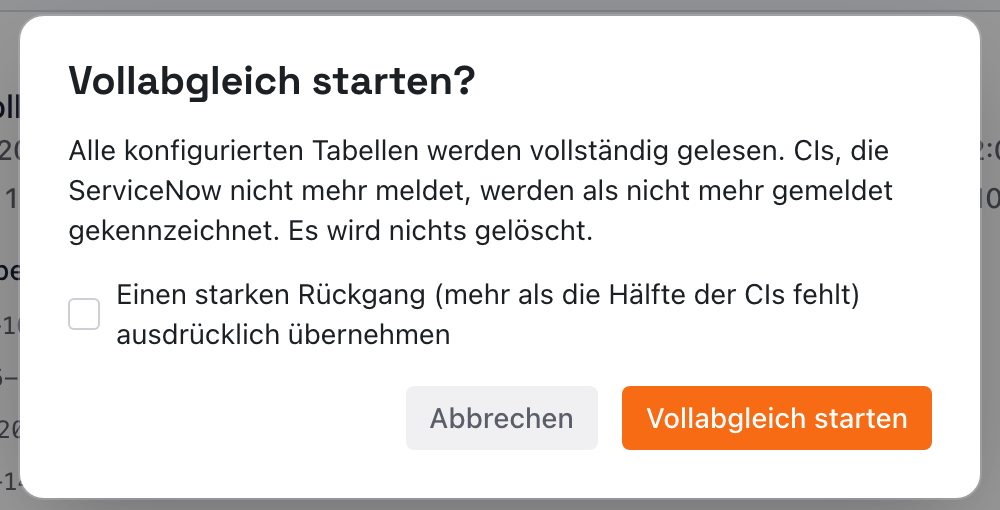
Danach erscheint „Der Vollabgleich wurde gestartet.“, und in der Tabelle steht bei Status „Läuft“, bis der Lauf fertig ist.
Warum der Haken? Fehlt bei einem Vollabgleich mehr als die Hälfte der bekannten CIs, stimmt meist die Abfrage nicht. Der Dienstleister hat etwa ein Leserecht entzogen. Dass der Bestand wirklich so stark geschrumpft ist, kommt selten vor. knooing übernimmt so einen Rückgang deshalb nur, wenn Sie ihn mit dem Haken ausdrücklich bestätigen. Setzen Sie ihn nur, wenn der Dienstleister den Rückgang bestätigt hat.
Beispiel: Bei 4 bekannten CIs fehlt 1. Das ist kein starker Rückgang, der Haken bleibt leer.
Schritt 3: Den Vollabgleich lesen
Klicken Sie nach dem Lauf in seiner Zeile ganz rechts auf Details. Oben steht der neue Lauf mit der Art Vollabgleich (i).
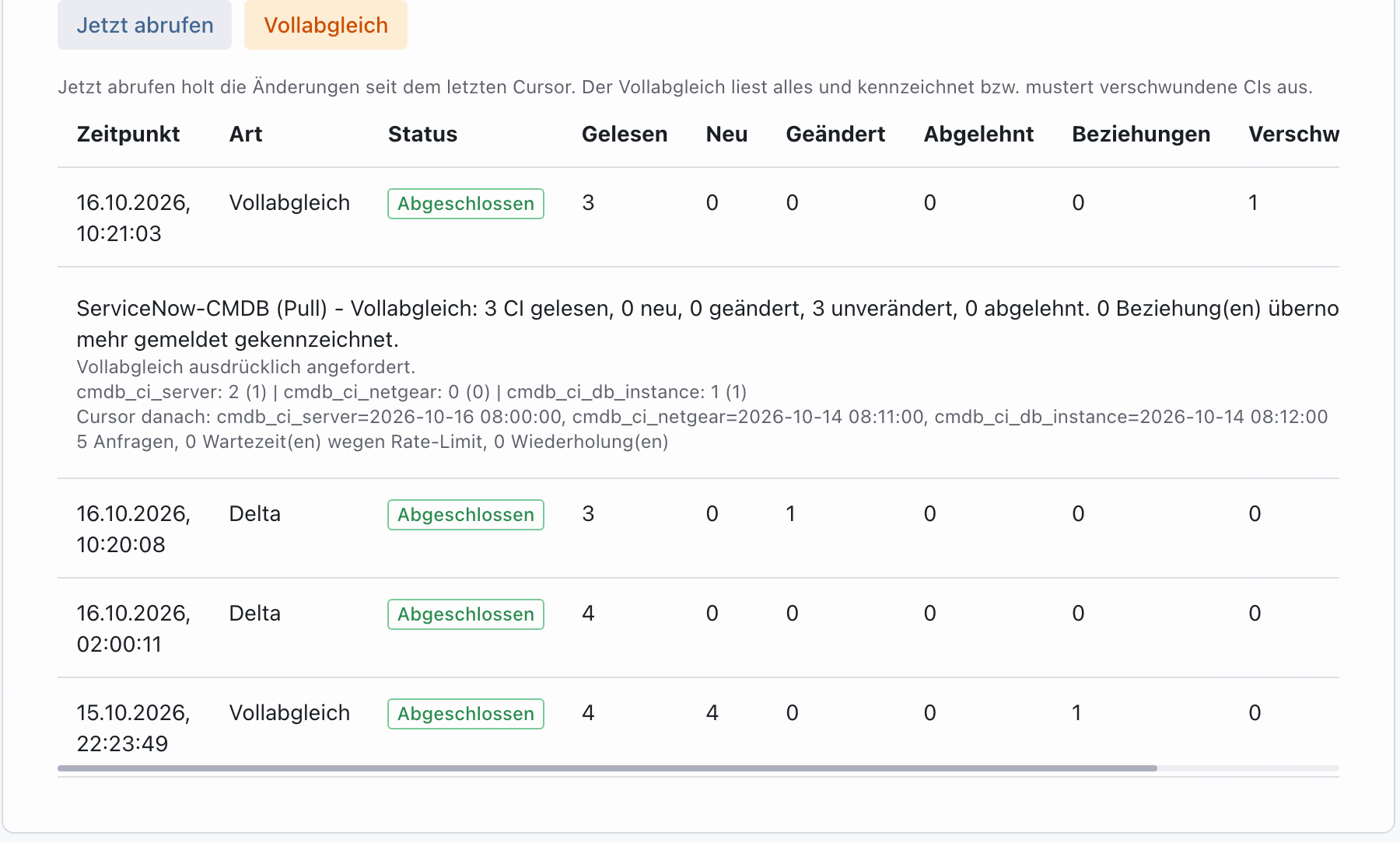
Danach steht in der Spalte Verschwunden eine 1. Die Details (i) nennen „ServiceNow-CMDB (Pull) - Vollabgleich: 3 CI gelesen, 0 neu, 0 geändert, 3 unverändert, 0 abgelehnt. 0 Beziehung(en) übernommen. 1 als nicht mehr gemeldet gekennzeichnet.“ Darunter steht der Grund „Vollabgleich ausdrücklich angefordert.“ Die Spalte Verschwunden sehen Sie, wenn Sie in der Tabelle nach rechts scrollen.
Warum lesen? Die Zahl unter Verschwunden sagt Ihnen, wie viele CIs Sie mit dem Dienstleister klären sollten.
Beispiel: Verschwunden 1: Der Switch sw-lager01 fehlt in ServiceNow.
Schritt 4: Das verschwundene CI ansehen
Öffnen Sie in der Seitenleiste Konfigurationsverwaltung und darin Bestand. Tippen Sie sw-lager01 in das Feld Name, Inventarnummer oder Beschreibung und klicken Sie in der Liste auf sw-lager01. Scrollen Sie auf der Seite des Switches bis Woher die Daten kommen (i).

Danach sehen Sie bei der Quelle „ServiceNow Muster IT-Service“ das rote Zeichen „nicht mehr gemeldet seit 16.10.2026“. Sonst bleibt das CI unverändert: Lebenszyklus, Angaben und Beziehungen bleiben stehen. Seine Beziehungen gelten jetzt als verwaist, die Quelle bestätigt sie also nicht mehr. Klären Sie mit dem Dienstleister, ob das Gerät abgebaut wurde. Wurde es abgebaut, setzen Sie das CI in knooing außer Betrieb: Klicken Sie auf seiner Seite im Abschnitt Angaben auf Bearbeiten, wählen Sie bei Lebenszyklus „außer Betrieb“ und klicken Sie auf Speichern. Meldet ServiceNow das CI später wieder, steht es beim nächsten Abruf wieder auf „gesehen“.
Warum nicht löschen? knooing löscht nie von sich aus. So geht kein CI verloren, nur weil eine Abfrage beim Dienstleister einmal nicht vollständig war.
Beispiel: Der Dienstleister bestätigt, dass er den Switch sw-lager01 abgebaut hat.
Wenn etwas nicht klappt
- „Der Ingest hat den Abgleich nicht übernommen: Diese Vollbestandslieferung vermisst … von … Einträgen - mehr als die Hälfte. …“ Der Vollabgleich hat abgebrochen, weil mehr als die Hälfte der bekannten CIs fehlt. Klären Sie mit dem Dienstleister, ob das stimmt. Prüfen Sie auch Leserechte und Zusätzlicher Filter aus Teil 1. Stimmt der Rückgang, starten Sie den Vollabgleich erneut mit dem Haken Einen starken Rückgang … ausdrücklich übernehmen.
- „ServiceNow lieferte im Vollabgleich keine Datensätze. …“ Der Vollabgleich hat nichts gelesen. knooing übernimmt das nicht, damit nicht der ganze Bestand als verschwunden gilt. Prüfen Sie Tabellen, Filter und Leserechte mit dem Dienstleister.
- „Der Vollabgleich verlangt Schreibrecht auf die Integrationsverwaltung.“ Ihnen fehlt das Recht, Integrationen zu ändern. Bitten Sie Ihre Administration darum.
- „Die Ablehnquote von … % liegt über den … % dieser Quelle. …“ Zu viele Zeilen wurden abgelehnt. knooing kennzeichnet dann keine CIs als verschwunden, der Vollabgleich gilt nicht als abgeschlossen. Klären Sie die abgelehnten Zeilen in den Details, siehe Teil 2.
- Viele CIs gelten plötzlich als verschwunden. Oft wurde in Teil 1 eine Tabelle entfernt oder ein Filter gesetzt. Prüfen Sie das im Formular. Meldet ServiceNow die CIs beim nächsten Abruf wieder, stehen sie wieder auf „gesehen“.
- „Das Konto darf die Löschprotokoll-Tabelle (sys_audit_delete) nicht lesen. …“ Das Delta erkennt Löschungen dann nicht. Der Vollabgleich findet die verschwundenen CIs trotzdem. Bitten Sie den Dienstleister, das Leserecht zu ergänzen.
- Jetzt abrufen und Vollabgleich sind grau. Es läuft schon ein Abruf. Warten Sie, bis in der Spalte Status nicht mehr „Läuft“ steht.