
Anleitung
ServiceNow-CMDB des Dienstleisters anbinden: Verbindung, Tabellen und Intervall einrichten
Sie verbinden knooing mit der ServiceNow-CMDB Ihres Dienstleisters, wählen Tabellen und Klassen, legen fest, was mit verschwundenen CIs passiert, testen die Verbindung und speichern.
10 min Lesezeit · Oktober 2026
Betreibt ein Dienstleister einen Teil Ihrer IT, führt er die Server, Netzgeräte und Datenbanken dazu oft in seiner eigenen ServiceNow-CMDB. Damit Ihre CMDB in knooing denselben Stand zeigt, holt knooing diese Daten regelmäßig dort ab, samt den Beziehungen zwischen ihnen. knooing liest dabei nur und ändert in ServiceNow nichts. An jedem übernommenen CI steht die Bezeichnung des Konnektors als Herkunft. So sehen Sie, welche Werte vom Dienstleister stammen.
Diese Anleitung ist Teil 1 von 3. Darin richten Sie den Abruf ein: Julia Beispiel verbindet knooing mit der ServiceNow-Instanz des Dienstleisters Muster IT-Service, übernimmt Server, Netzgeräte und Datenbanken, testet die Verbindung und speichert. Am Ende steht der Konnektor in der Liste und ruft täglich ab. Wie Sie den ersten Abruf sofort starten und das Ergebnis prüfen, zeigt Teil 2. Wie knooing später Änderungen übernimmt und verschwundene CIs erkennt, zeigt Teil 3.
Das brauchen Sie
- Die Befugnis Integrationen verwalten in Ihrer Rolle. Ohne sie fehlt unter Einstellungen, Integrationen der Punkt Konnektoren. Welche Befugnisse Ihre Rolle hat, sieht Ihre Administration unter Einstellungen, Nutzer & Rechte, Rollen & Rechte.
- Die Klassen in Ihrer CMDB, im Beispiel Server, Netzgerät und Datenbankinstanz. Welche Klassen es gibt, sieht Ihre Administration unter Einstellungen, Modell & Standorte. Server und Netzgerät bringt das Erfassungspaket „Rechenzentrum“ mit, die Datenbankinstanz das Paket „Anwendungsbetrieb“. Ein Erfassungspaket schaltet die Klassen eines Bereichs auf einmal ein. Wie, steht in Asset-Klasse festlegen.
- Die Angaben aus dem Kasten darunter vom Dienstleister.
Das bitten Sie den Dienstleister
- Ein Konto in seiner ServiceNow-Instanz, nur mit Leserechten. Es braucht Leserechte auf die Tabellen, die Sie abrufen, im Beispiel
cmdb_ci_server,cmdb_ci_netgearundcmdb_ci_db_instance. Dazu kommencmdb_rel_cifür die Beziehungen undsys_audit_delete, die Tabelle, in der ServiceNow Löschungen festhält. - Die Zeitzone UTC für dieses Konto. Das stellt der Dienstleister in ServiceNow ein.
- Die Adresse der Instanz, etwa
https://beispiel-dienstleister.service-now.com. Sie muss aus dem Internet per HTTPS erreichbar sein. Interne und private Adressen lehnt knooing ab. Lässt die Instanz nur bestimmte Absenderadressen zu, muss der Dienstleister knooing freigeben. - Die Anmeldedaten: Benutzername und Kennwort. Hat der Dienstleister stattdessen eine OAuth-Anwendung eingerichtet, gibt er Ihnen eine Client-ID und ein Client-Secret.
- Bei Bedarf einen Filter in der Schreibweise von ServiceNow, falls Sie nur einen Teil der CIs übernehmen wollen.
Die wichtigsten Begriffe
- CMDB: die Konfigurationsdatenbank, in der Ihre IT-Bestandteile und ihre Beziehungen stehen.
- CI: ein Eintrag in der CMDB, etwa ein Server oder eine Datenbank.
- Konnektor: die eingerichtete Verbindung zu einem fremden System. Die App sagt dafür auch Integration, und in der Liste heißt ein Abruf dort Synchronisation.
- ServiceNow-Instanz: die ServiceNow-Umgebung des Dienstleisters mit eigener Adresse.
- Tabelle: In ServiceNow liegen die CIs einer Art in einer Tabelle, Server etwa in
cmdb_ci_server. - Klasse: die Art eines CI in knooing, etwa Server. Im Formular steht ihr Schlüssel, etwa
server. - Abruf: knooing holt die Daten aus ServiceNow. Das geschieht von selbst im gewählten Intervall, etwa täglich, oder wenn Sie es von Hand starten.
- Delta: ein Abruf, der nur holt, was sich seit dem letzten Abruf geändert hat.
- Cursor: der Zeitpunkt der letzten Änderung, die knooing aus einer Tabelle gelesen hat. knooing merkt ihn sich je Tabelle. Der nächste Delta-Abruf fragt nur nach Änderungen danach.
- Vollabgleich: ein Abruf, der alles liest.
- Verschwundenes CI: ein CI, das ServiceNow nicht mehr meldet. Beispiel: knooing kennt 4 CIs aus dieser Quelle, der Vollabgleich liest nur 3. Dann gilt das fehlende als verschwunden.
- Quelle: der Konnektor als Herkunft der Daten. Seine Bezeichnung steht an jedem CI, das er liefert.
Die Zahlen in den Bildern zeigen der Reihe nach, wo Sie klicken, auswählen oder etwas eintragen. (i) zeigt, wo Sie etwas ablesen.
Schritt 1: Einen Konnektor ServiceNow-CMDB (Pull) anlegen
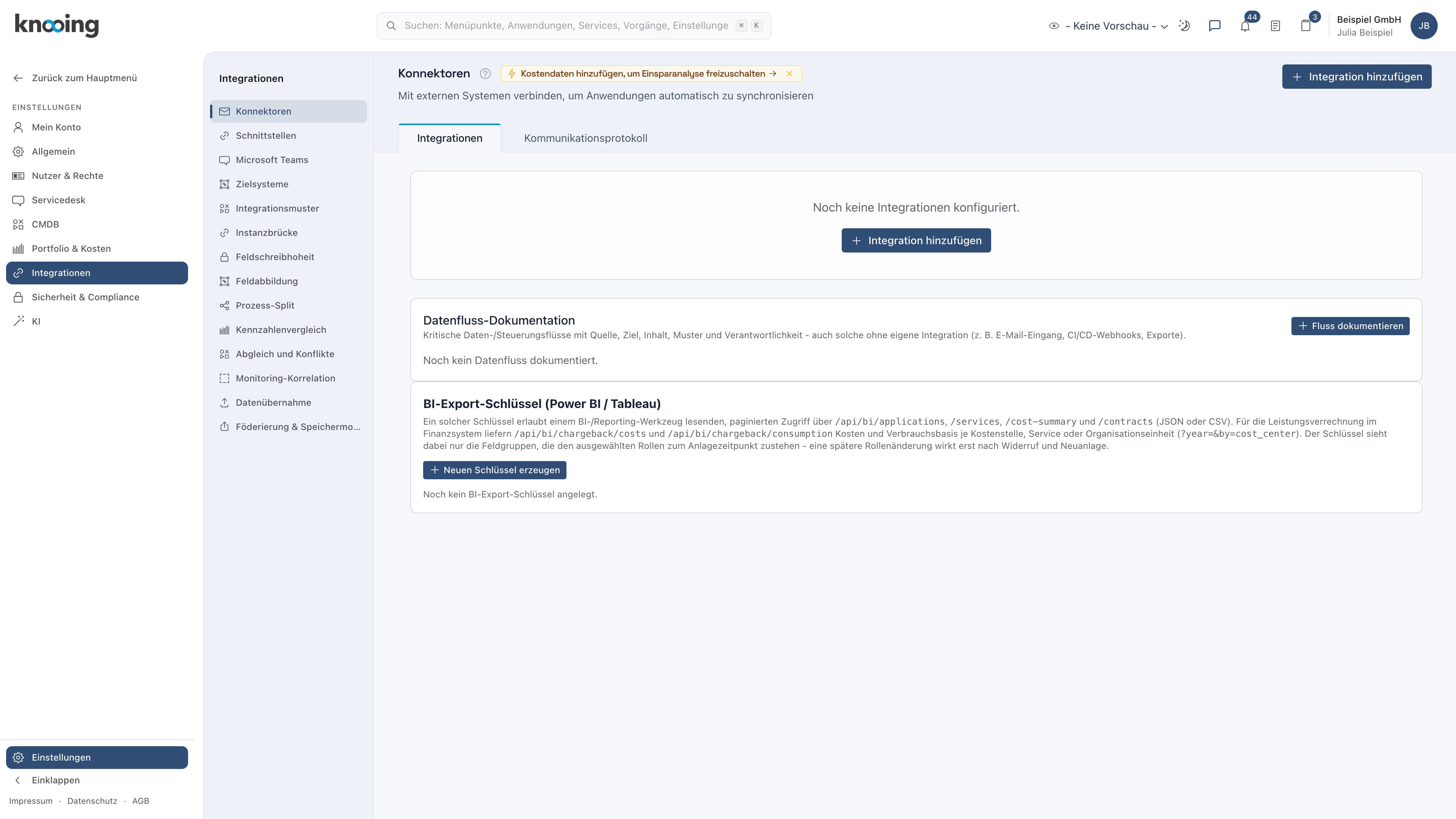
Klicken Sie ganz unten in der linken Seitenleiste auf Einstellungen (1) und in der Spalte, die sich dann öffnet, auf Integrationen (2). Es öffnet sich die Seite Konnektoren (i). Klicken Sie oben rechts auf Integration hinzufügen (3). Der gleichnamige Knopf in der Mitte der leeren Liste tut dasselbe. Den gelben Hinweis neben der Überschrift brauchen Sie hier nicht.
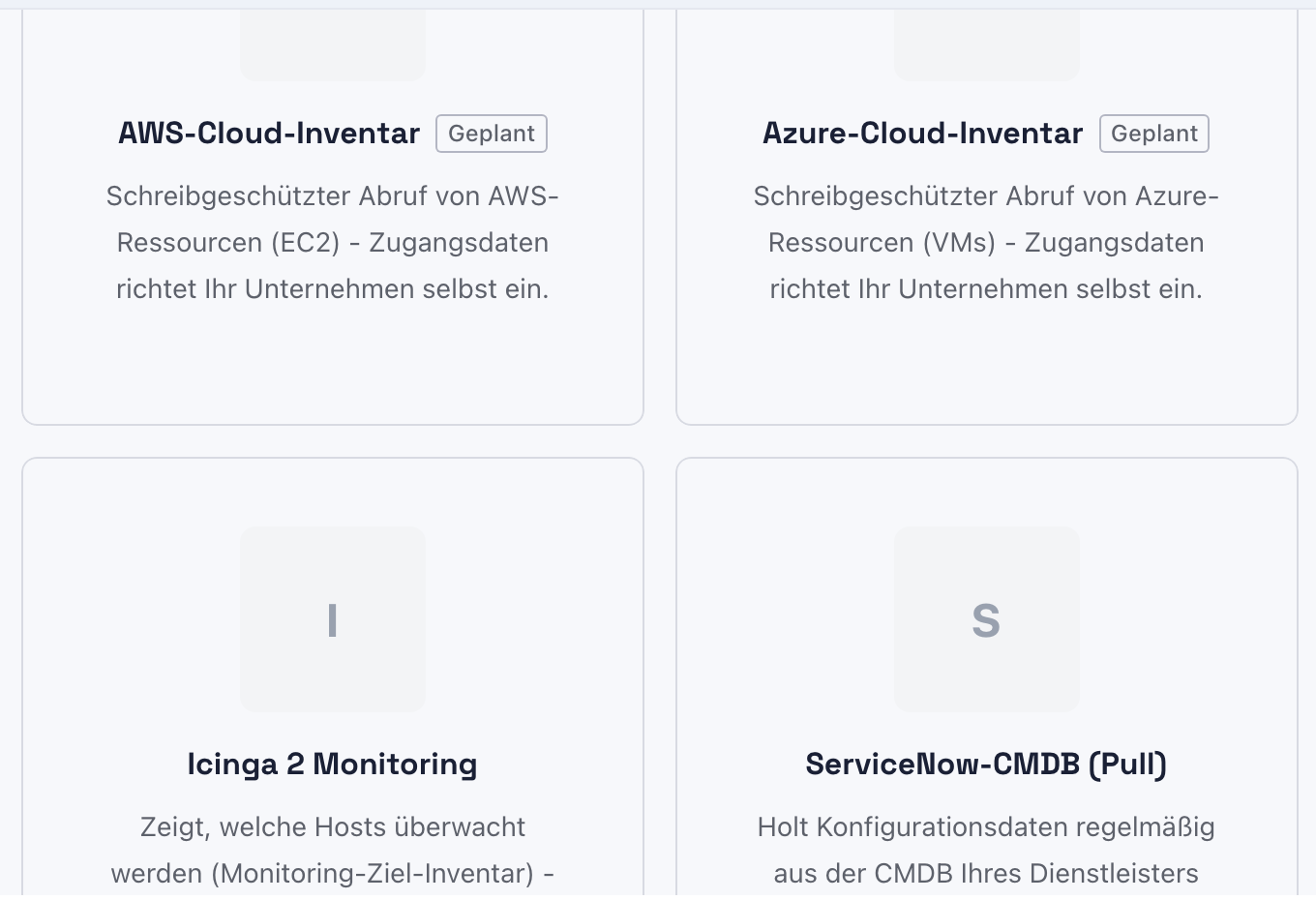
Es öffnet sich die Seite Integration auswählen mit einer Kachel je System. Klicken Sie auf die Kachel ServiceNow-CMDB (Pull) (1). Nehmen Sie nicht die Kachel ServiceNow-Tickets (Dienstleister): Mit ihr übergeben Sie Vorgänge, keine Konfigurationsdaten.
Danach sehen Sie das Formular ServiceNow-CMDB (Pull) mit fünf Abschnitten untereinander:
- „Verbindung zur ServiceNow-Instanz“
- „Tabellen und Zuordnung“
- „Beziehungen“
- „CIs, die in ServiceNow verschwinden“
- „Intervall“
Ganz unten stehen die Knöpfe Verbindung testen, Speichern & Aktivieren und Abbrechen.
Warum (Pull)? knooing holt die Daten selbst ab. Beim Dienstleister muss niemand etwas senden.
Beispiel: Julia Beispiel öffnet das Formular für den Dienstleister Muster IT-Service.
Schritt 2: Die Verbindung eintragen
Füllen Sie den Abschnitt Verbindung zur ServiceNow-Instanz aus:
- Bezeichnung (1): der Name dieser Quelle, im Beispiel „ServiceNow Muster IT-Service“. Unter diesem Namen erscheint sie an jedem CI und im Herkunftsnachweis.
- Adresse der Instanz (2): die HTTPS-Adresse, im Beispiel
https://beispiel-dienstleister.service-now.com. - Anmeldung: Lassen Sie Benutzername und Kennwort (Basic) stehen. Hat Ihnen der Dienstleister eine Client-ID und ein Client-Secret gegeben, wählen Sie OAuth 2.0 (Client Credentials). Dann heißen die beiden Felder darunter Client-ID und Client-Secret.
- Benutzername (3): das Konto beim Dienstleister, im Beispiel
knooing.lesen. Das Formular nennt es auch Integrationsbenutzer. - Kennwort (4): das Kennwort dieses Kontos. Kennwort oder Tresor-Verweis ist Pflicht.
Der blaue Hinweis (i) erinnert daran, dass die Zeitzone des Kontos in ServiceNow UTC sein muss.
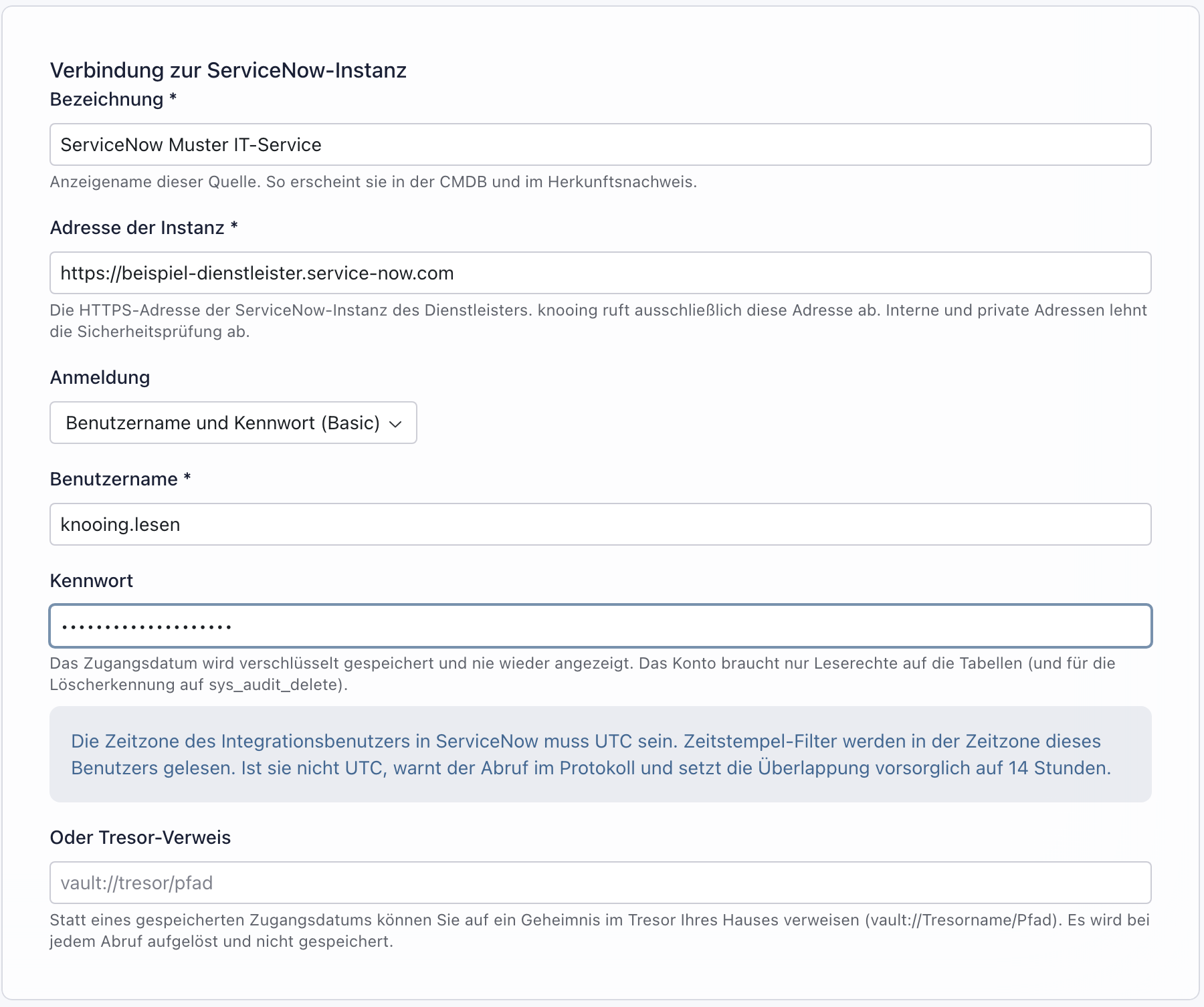
Danach sind die vier Felder gefüllt, das Kennwort erscheint als Punkte. Gespeichert ist noch nichts. Das geschieht erst in Schritt 5.
Hat Ihr Unternehmen einen Passwort-Tresor, kann das Kennwort dort bleiben. Tragen Sie dann im Feld Oder Tresor-Verweis den Pfad zum Kennwort ein, etwa vault://firmentresor/servicenow-muster. knooing liest das Kennwort bei jedem Abruf aus dem Tresor. Den Pfad nennt Ihnen, wer den Tresor betreut. Den Tresor bindet Ihre Administration unter Einstellungen, Integrationen, Föderierung & Speichermodus im Reiter Zugangsdaten-Tresor an, wie in Passwort-Tresor anbinden beschrieben. Dort muss bei der Tresor-Anbindung der Haken Für Integrationen freigeben gesetzt sein. Sonst kann der Konnektor das Kennwort nicht lesen.
Warum UTC? knooing fragt ServiceNow nach allem, was sich seit einem Zeitpunkt geändert hat. ServiceNow liest diesen Zeitpunkt in der Zeitzone des Kontos. Ist sie nicht UTC, warnt der Abruf im Protokoll. knooing liest dann bei jedem Abruf die letzten 14 Stunden noch einmal, damit keine Änderung verloren geht.
Beispiel: Der Dienstleister hat für knooing das Konto knooing.lesen angelegt, nur mit Leserechten.
Schritt 3: Tabellen und Klassen prüfen
Im Abschnitt Tabellen und Zuordnung steht je ServiceNow-Tabelle ein Kasten (i). Darin stehen Tabelle in ServiceNow, Klasse in knooing und Zusätzlicher Filter (optional). Drei Tabellen sind schon eingetragen:
cmdb_ci_servermit der Klasseserver(Server),cmdb_ci_netgearmit der Klassenetzgeraet(Netzgerät),cmdb_ci_db_instancemit der Klassedatenbank(Datenbankinstanz).
Lassen Sie die drei Kästen so, wenn der Dienstleister diese Arten betreibt. Eine Tabelle, die Sie nicht brauchen, nehmen Sie mit Tabelle entfernen heraus. Für eine weitere Tabelle klicken Sie unter den Kästen auf Tabelle hinzufügen. Es erscheint ein leerer Kasten. Den Tabellennamen nennt Ihnen der Dienstleister, den Schlüssel der Klasse Ihre Administration.
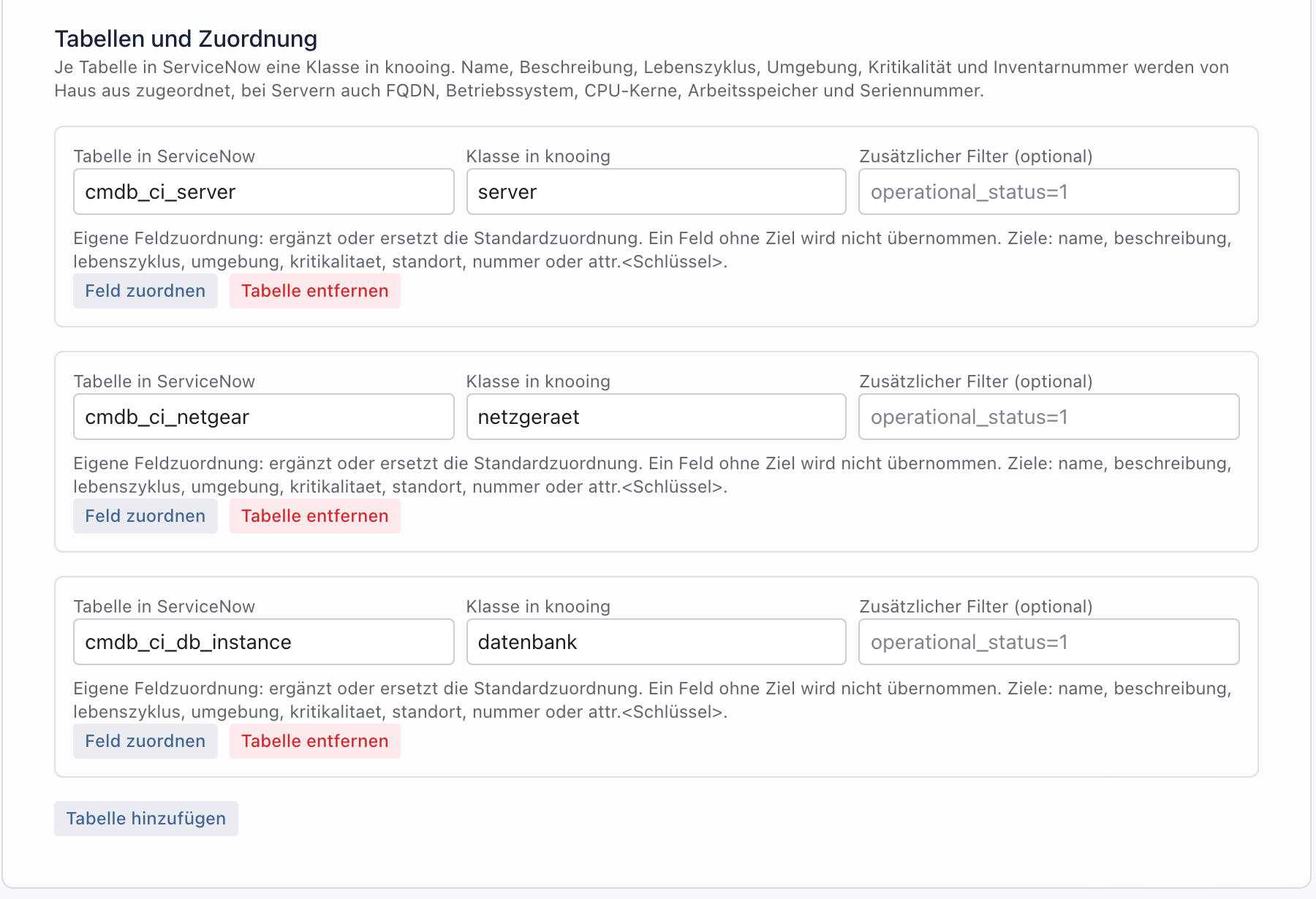
Der graue Text operational_status=1 in den Filterfeldern ist nur ein Beispiel, die Felder sind leer. Beim Abruf übernimmt knooing aus jeder Tabelle Name, Beschreibung, Lebenszyklus, Umgebung, Kritikalität und Inventarnummer. Bei Servern kommen der vollständige Rechnername (FQDN), Betriebssystem, CPU-Kerne, Arbeitsspeicher und Seriennummer dazu. Kann knooing einen Wert nicht eindeutig zuordnen, übernimmt es diesen Wert nicht und nennt ihn im Protokoll. Das CI selbst legt es trotzdem an.
- Zusätzlicher Filter (optional): Den Filter nennt Ihnen der Dienstleister. Ohne Filter liest knooing die ganze Tabelle. Lassen Sie das Feld im Zweifel leer.
- Feld zuordnen: ergänzt die Standardzuordnung um ein Feld, das der Dienstleister selbst pflegt. Das brauchen Sie nur in Sonderfällen. Lassen Sie es beim ersten Einrichten weg.
Warum Klassen? Jede Tabelle braucht eine passende Art in Ihrer CMDB. Fehlt die Klasse, lehnt knooing jede Zeile dieser Tabelle ab.
Beispiel: Der Dienstleister betreibt für die Beispiel GmbH zwei Server, einen Switch (ein Netzgerät) und eine Datenbank.
Schritt 4: Beziehungen, verschwundene CIs und Intervall festlegen
Prüfen Sie die drei Abschnitte darunter. Ein Schalter ist eingeschaltet, wenn der runde Knopf rechts steht.
- Beziehungen: Lassen Sie Beziehungen aus cmdb_rel_ci übernehmen (i) eingeschaltet. Dann übernimmt knooing auch, welche Datenbank auf welchem Server läuft. Übliche Arten wie „Runs on“ oder „Depends on“ kennt knooing schon. Beziehungsart zuordnen und das Feld darunter brauchen Sie nur, wenn der Dienstleister eigene Beziehungsarten nutzt. Lassen Sie beides leer.
- CIs, die in ServiceNow verschwinden (i): Lassen Sie Als nicht mehr gemeldet kennzeichnen (Standard) stehen. Das CI bleibt dann in knooing unverändert und erhält nur den Hinweis „nicht mehr gemeldet“. Wählen Sie stattdessen Ausmustern, setzt knooing den Lebenszyklus des CI auf „außer Betrieb“. So heißt dieser Zustand auf der Seite des CI. Gelöscht wird in beiden Fällen nichts. Lassen Sie darunter Löschungen zwischen den Vollabgleichen erkennen eingeschaltet.
- Intervall (1): Wählen Sie, wie oft knooing abruft, im Beispiel Täglich. Zur Wahl stehen außerdem Nur manuell, Alle 15 Minuten bis Alle 240 Minuten und Eigener Abstand in Minuten. Lassen Sie Vollabgleich alle … Tage auf 7 und Aktiv eingeschaltet.
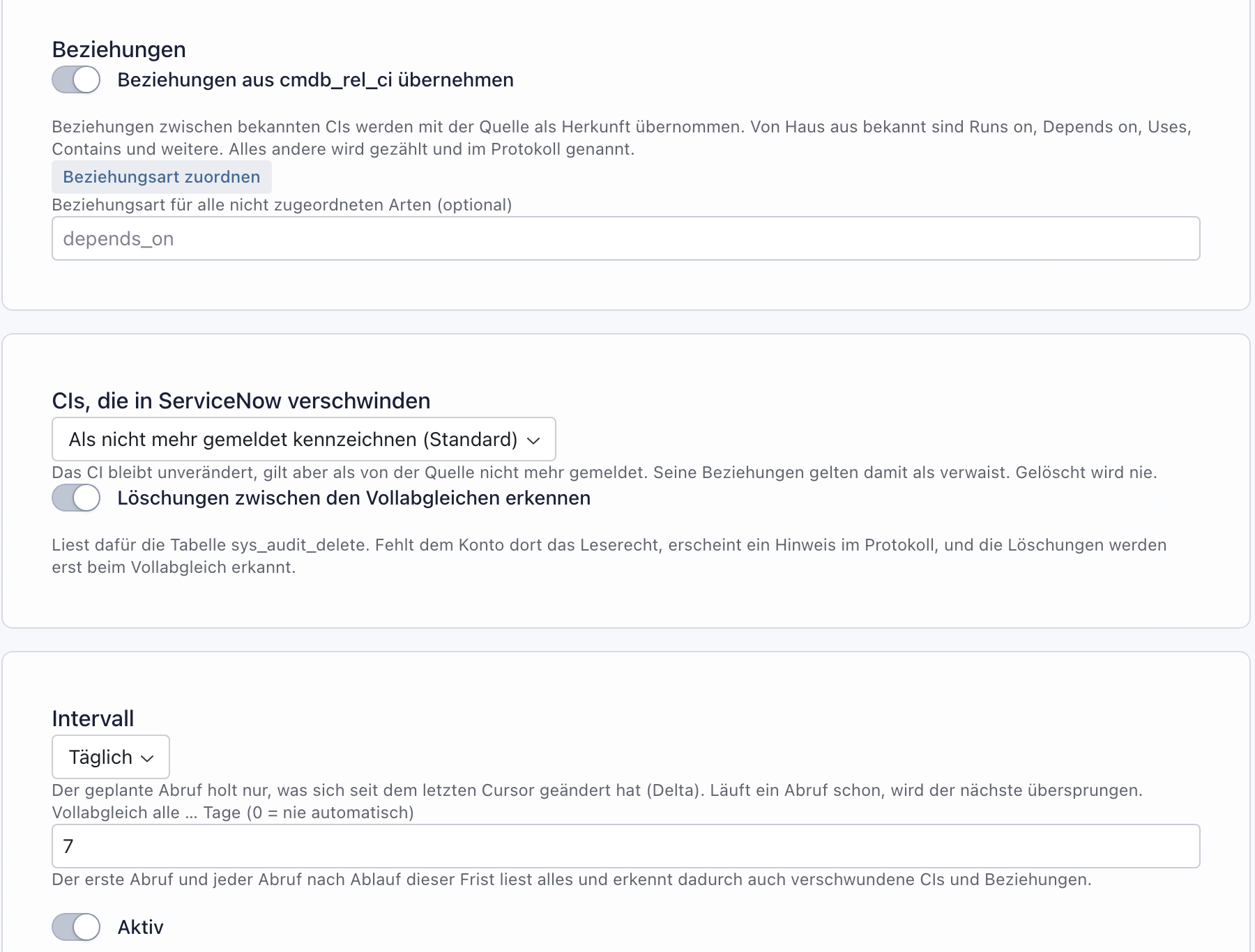
Danach steht bei Intervall „Täglich“. Ein täglicher Abruf läuft jeweils nachts um 2 Uhr und holt nur die Änderungen. Alle 7 Tage liest er stattdessen alles. Mit 0 bei Vollabgleich alle … Tage startet knooing nie von selbst einen Vollabgleich. Aktiv bedeutet: knooing ruft im Intervall von selbst ab. Ist Aktiv aus, läuft kein geplanter Abruf.
So erkennt knooing verschwundene CIs:
- Gelöscht beim Dienstleister: Der tägliche Abruf liest die Tabelle
sys_audit_deleteund nennt gelöschte CIs im Protokoll. Den Hinweis „nicht mehr gemeldet“ setzt erst der nächste Vollabgleich. Bei Ausmustern mustert schon der tägliche Abruf aus. - Nicht mehr in der Abfrage, etwa durch einen neuen Filter: Das erkennt nur der Vollabgleich.
Warum ein Vollabgleich in Abständen? Ein Delta sieht nur, was sich geändert hat. Dass ein CI ganz fehlt, sieht nur ein Abruf, der alles liest.
Beispiel: Julia lässt knooing täglich abrufen und einmal pro Woche alles abgleichen.
Schritt 5: Die Verbindung testen und speichern
Klicken Sie unter dem Formular auf Verbindung testen (1).

Danach erscheint über den Knöpfen die grüne Meldung „Verbindung erfolgreich. ServiceNow-CMDB des Dienstleisters (Pull über die Table API) - 1 Eintrag/Einträge gefunden.“ (i). Für den Test liest knooing nur eine Zeile der ersten Tabelle und übernimmt nichts. Die übrigen Tabellen prüft erst der erste Abruf in Teil 2. Geht etwas schief, steht dort eine rote Meldung, siehe „Wenn etwas nicht klappt“.
Klicken Sie auf Speichern & Aktivieren (2). Wollen Sie noch nicht abrufen lassen, schalten Sie vorher Aktiv aus. Dann speichert der Knopf den Konnektor ohne geplanten Abruf. Abbrechen verwirft das Formular. Nach dem Speichern sind Sie wieder auf der Seite Konnektoren. Der neue Konnektor steht in der Liste. Die Liste zeigt das erste Bild in Teil 2.
In der Zeile stehen Typ „ServiceNow-CMDB (Pull)“ und daneben die Bezeichnung „ServiceNow Muster IT-Service“. Die Spalte dafür heißt Tenant, anders als der Name vermuten lässt. Zeitplan zeigt „Täglich“, Status „Nie“, weil noch kein Abruf lief. Bei Nächste Synchronisation steht der nächste geplante Abruf, im Beispiel 16.10.2026, 02:00.
Die Knöpfe in der Spalte Aktionen: Synchronisieren startet sofort einen Abruf. Den Ablauf mit Protokoll zeigt Teil 2 über den Stift. Mit Verbindung testen prüfen Sie die gespeicherte Verbindung. Über die Glocke tragen Sie E-Mail-Adressen ein, die eine Nachricht bekommen, wenn der Abruf dreimal hintereinander fehlschlägt. Der rote Papierkorb löscht den Konnektor. Die übernommenen CIs bleiben dabei in der CMDB.
Warum erst testen? Der Test zeigt, ob Adresse, Konto und Kennwort stimmen, bevor der erste Abruf nachts läuft.
Beispiel: knooing erreicht die Instanz des Dienstleisters und findet in cmdb_ci_server einen Eintrag. Mehr liest der Test nicht.
Was mit vorhandenen CIs passiert
- Ein CI gibt es in knooing schon, etwa von Hand angelegt: Hat es dieselbe Inventarnummer und dieselbe Klasse, verknüpft knooing die Zeile aus ServiceNow mit diesem CI. Es legt kein zweites an.
- Sie ändern ein übernommenes CI in knooing: Einen Wert, den eine Person von Hand gesetzt hat, überschreibt der Abruf nicht. Angaben, die nur der Dienstleister liefert, etwa das Betriebssystem, aktualisiert der Abruf weiter.
- Zwei Quellen melden verschiedene Werte: Dann entsteht ein Quellkonflikt. Wie Sie ihn klären, steht in Quellkonflikte klären.
- Woher ein Wert stammt, zeigt Herkunft eines Wertes lesen.
- Sie entfernen später eine Tabelle oder setzen einen Filter: Die CIs, die knooing dann nicht mehr liest, gelten beim nächsten Vollabgleich als verschwunden.
Nächster Schritt
Den ersten Abruf starten Sie sofort und lesen das Ergebnis in Teil 2: Abruf starten und Protokoll lesen.
Wenn etwas nicht klappt
- Der Punkt Konnektoren fehlt, oder es steht „Sie haben keinen Zugriff auf diesen Bereich der Einstellungen.“ Ihrer Rolle fehlt die Befugnis Integrationen verwalten. Bitten Sie Ihre Administration darum.
- Die Kachel ServiceNow-CMDB (Pull) fehlt. Sie sind nicht auf der Seite Integration auswählen. Klicken Sie unter Konnektoren oben rechts auf Integration hinzufügen.
- „Die Adresse der Instanz muss mit https:// beginnen.“ Tragen Sie die Adresse mit
https://vorne ein. - „Der Benutzername ist Pflicht.“ oder „Die Client-ID ist Pflicht.“ Das Feld Benutzername (bei OAuth: Client-ID) ist leer. Tragen Sie den Wert vom Dienstleister ein.
- „Ein Zugangsdatum oder ein Tresor-Verweis ist Pflicht.“ Tragen Sie das Kennwort oder einen Tresor-Verweis ein. Das Formular nennt das Kennwort hier Zugangsdatum.
- „Tragen Sie mindestens eine Tabelle ein.“ Sie haben alle Kästen entfernt. Fügen Sie mit Tabelle hinzufügen wieder eine Tabelle hinzu.
- „Ein Tabellenname darf nur Kleinbuchstaben, Ziffern und Unterstriche enthalten.“ Schreiben Sie den Namen so, wie er in ServiceNow heißt, etwa
cmdb_ci_server. - „Zu jeder Tabelle gehört eine Klasse.“ oder „Eine Tabelle ist doppelt eingetragen.“ Ergänzen Sie die Klasse oder entfernen Sie den doppelten Kasten.
- „Eine Bezeichnung ist Pflicht.“ Diese Meldung kommt erst beim Speichern. Tragen Sie eine Bezeichnung ein.
- „Ein Tresor-Verweis wird erst nach dem Speichern aufgelöst. …“ Sie haben nur einen Tresor-Verweis eingetragen. Speichern Sie zuerst. Klicken Sie dann in der Liste in der Zeile des Konnektors auf Verbindung testen.
- „Die Adresse der Instanz wurde von der Sicherheitsprüfung abgelehnt (nur öffentliche HTTPS-Ziele sind erlaubt).“ Die Adresse ist intern, privat oder falsch geschrieben. knooing ruft nur öffentlich erreichbare Instanzen ab.
- „ServiceNow hat die Anmeldung abgelehnt (401). Bitte Zugangsdaten prüfen.“ Benutzername und Kennwort, bei OAuth Client-ID und Client-Secret, stimmen nicht. Klären Sie das Konto mit dem Dienstleister.
- „ServiceNow verweigert den Zugriff (403). Dem Konto fehlt das Leserecht auf die Tabelle.“ Beim Test betrifft das die erste Tabelle in der Liste. Nennen Sie dem Dienstleister den Tabellennamen, damit er das Leserecht ergänzt.
- „Tabelle oder Adresse nicht gefunden (404). Bitte Tabellennamen und Instanz-Adresse prüfen.“ Der erste Tabellenname oder die Adresse ist falsch geschrieben.
- „ServiceNow ist nicht erreichbar.“ oder „ServiceNow hat nicht rechtzeitig geantwortet.“ Die Instanz antwortet gerade nicht. Versuchen Sie es später erneut. Klappt es dann auch nicht, fragen Sie den Dienstleister, ob seine Instanz nur bestimmte Absenderadressen zulässt.
- Der Test ist grün, meldet aber 0 Einträge. Die erste Tabelle ist leer, oder der Zusätzliche Filter schließt alles aus. Prüfen Sie den Filter mit dem Dienstleister.
- Der Dienstleister kann die Zeitzone nicht auf UTC stellen. Der Abruf funktioniert trotzdem. Er warnt im Protokoll und liest jedes Mal die letzten 14 Stunden noch einmal.
- Ein Klassenschlüssel ist falsch geschrieben. Der Test merkt das nicht, denn er übernimmt nichts. Der erste Abruf lehnt dann die Zeilen dieser Tabelle ab, siehe Teil 2.