
Anleitung
Runbooks anlegen, versionieren und ausführen: von Hand oder nach Zeitplan
Mit Runbooks halten Sie wiederkehrende Aufgaben der Konfigurationsverwaltung als Schrittfolge fest, versionieren sie in Revisionen und führen sie von Hand oder nach Zeitplan aus. Jeder Lauf bekommt einen eigenen Vorgang.
6 min Lesezeit · Oktober 2026
Manche Aufgaben kommen jeden Monat wieder: eine Liste prüfen, eine Meldung schicken, einen Vorgang für die Nacharbeit anlegen. Ein Runbook hält solche Aufgaben als feste Folge von Schritten fest. knooing führt die Schritte der Reihe nach aus, auf Knopfdruck oder nach Zeitplan. Jede Änderung an den Schritten wird eine neue Revision, so ist immer nachvollziehbar, welche Fassung wann lief.
Am Ende haben Sie ein Runbook mit aktiver Revision, einem ersten Lauf und einem Zeitplan.
Julia Beispiel betreut bei der Beispiel GmbH die CMDB. Jeden Monat soll an die Prüfung der Systeme mit endendem Herstellersupport erinnert und ein Vorgang für die Ersatzplanung angelegt werden.
Das brauchen Sie
- Zum Ansehen die Stufe Lesen in der Zeile CMDB Ihrer Rolle.
- Zum Anlegen, Ändern und Ausführen die Stufe Bearbeiten in der Zeile CMDB-Verwaltung.
Die wichtigsten Begriffe
- Runbook: eine benannte Schrittfolge für eine wiederkehrende Aufgabe.
- Schritt: eine Aktion, zum Beispiel Meldung erstellen oder Vorgang erstellen. Die Schritte laufen nacheinander, in der Reihenfolge der Liste.
- Revision: eine feste Fassung der Schritte. Ändern Sie etwas, legen Sie eine neue Revision an. Es läuft immer nur die aktive Revision.
- Lauf: eine Ausführung der aktiven Revision. Zu jedem Lauf legt knooing einen Vorgang „Runbook-Lauf: …“ an, in dem der Lauf festgehalten wird.
- Überlappung: Ein neuer Lauf wäre fällig, während der vorige noch läuft. Sie wählen, ob der neue Lauf ausfällt oder wartet.
In den Bildern markieren Zahlen, wo Sie klicken oder etwas eintragen. (i) markiert, wo Sie etwas ablesen.
Schritt 1: Die Runbooks öffnen
Klicken Sie in der Seitenleiste unten auf Einstellungen. Wählen Sie links den Bereich CMDB (1), darin CMDB-Automatisierung (2) und oben den Reiter Runbooks (3).
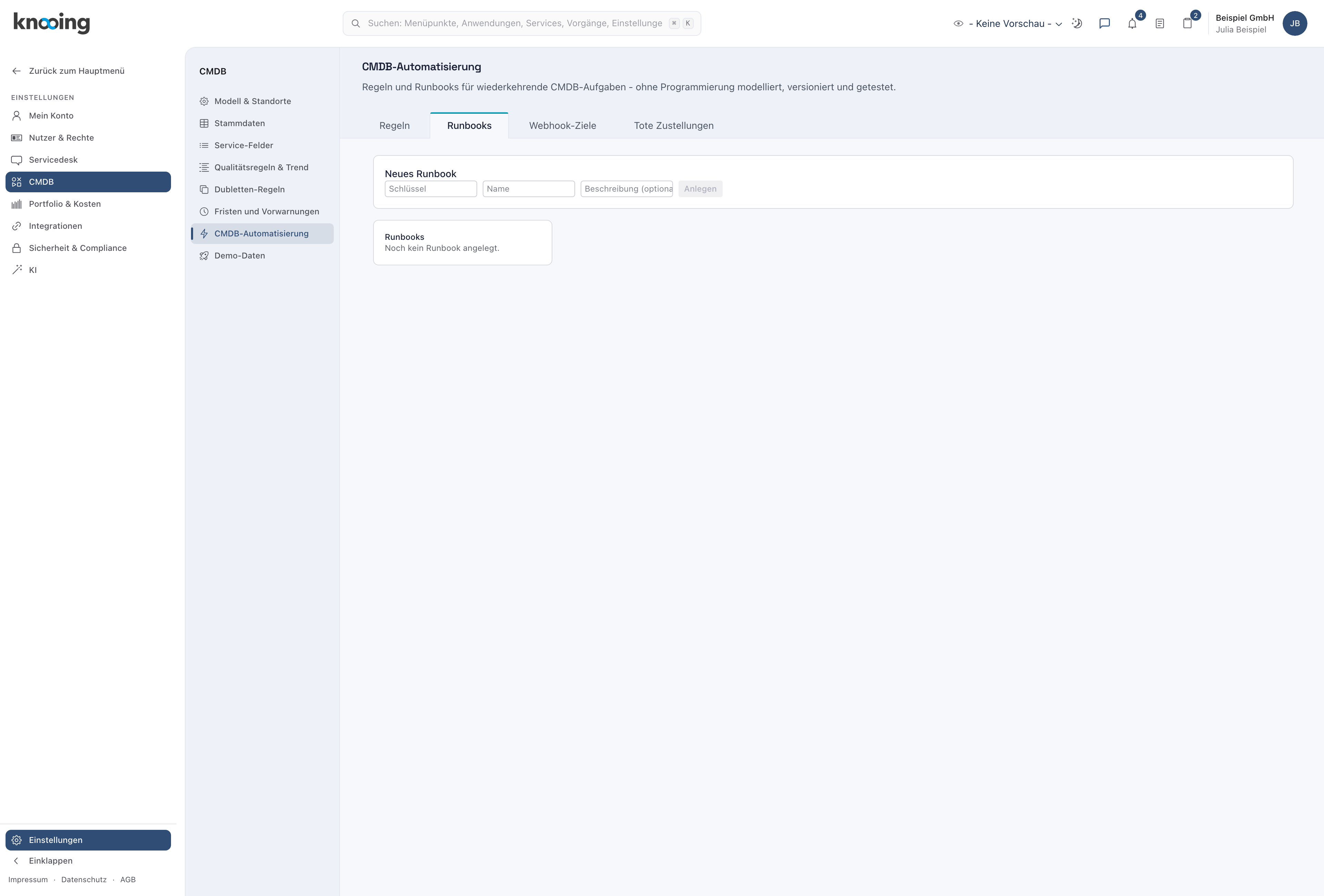
Danach sehen Sie oben Neues Runbook und darunter die Liste der Runbooks. Am Anfang steht dort „Noch kein Runbook angelegt.“
Warum unter CMDB? Die Schritte arbeiten mit Daten der Konfigurationsverwaltung, etwa Meldungen zu Systemen oder Vorgängen für die Nacharbeit.
Beispiel: Julia öffnet die Runbooks der Beispiel GmbH.
Schritt 2: Ein Runbook anlegen
Tragen Sie unter Neues Runbook (1) einen Schlüssel, einen Name und optional eine Beschreibung ein. Klicken Sie auf Anlegen (2).

Danach steht das Runbook unter Runbooks mit „keine aktive Revision“.
Warum ein Schlüssel? Er bleibt fest, auch wenn Sie den Namen später ändern. Schreiben Sie ihn klein, ohne Leerzeichen.
Beispiel: Julia legt eol_monatspruefung mit dem Namen „Monatliche EOL-Prüfung“ an.
Schritt 3: Die Schritte festlegen
Klicken Sie auf das Runbook. Rechts erscheint Neue Revision - Schritte (der Reihe nach ausgeführt). Wählen Sie unten die Art des Schritts (3) und klicken Sie auf Schritt hinzufügen (4). Füllen Sie die Felder des Schritts aus, etwa den Titel (1). Wiederholen Sie das für jeden weiteren Schritt (2).
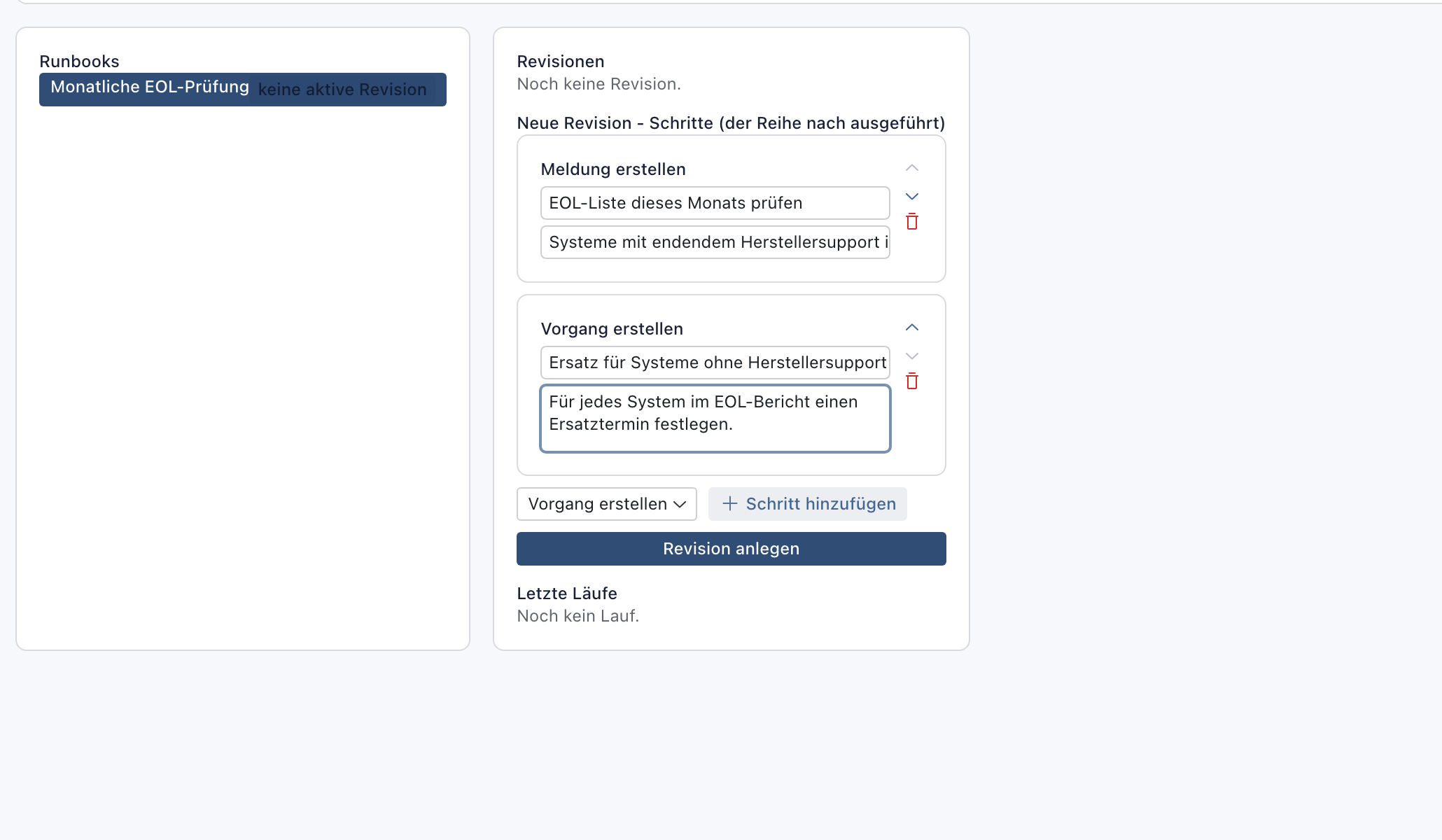
Klicken Sie zum Schluss unter den Schritten auf Revision anlegen.
Danach steht unter Revisionen zum Beispiel „Revision 1 (2 Schritte)“, wie im Bild von Schritt 4. Die Revision ist noch nicht aktiv.
Warum Revisionen? Ein Lauf soll immer genau einer Fassung zugeordnet sein. So sehen Sie später, welche Schritte damals galten.
Beispiel: Julia legt zwei Schritte an: Meldung erstellen mit „EOL-Liste dieses Monats prüfen“ und Vorgang erstellen mit „Ersatz für Systeme ohne Herstellersupport planen“.
Schritt 4: Die Revision aktivieren
Klicken Sie auf die Revision (1) und dann auf Revision aktivieren (2).
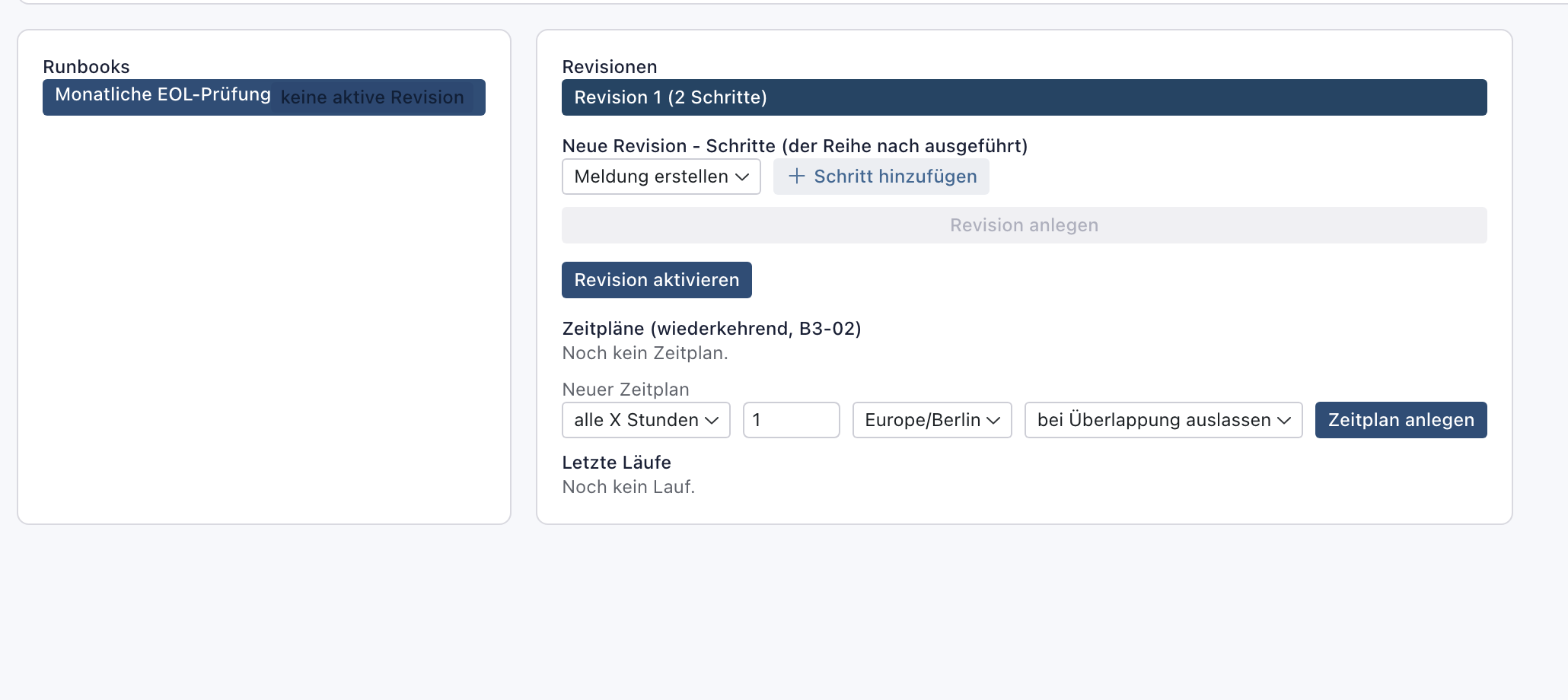
Danach trägt die Revision das Zeichen aktiv, und beim Runbook steht „aktiv: Rev. 1“. Statt Revision aktivieren stehen jetzt Revision deaktivieren und Jetzt manuell ausführen da.
Warum aktivieren? So können Sie eine neue Revision vorbereiten, ohne dass sie sofort läuft.
Beispiel: Julia aktiviert Revision 1.
Schritt 5: Das Runbook ausführen
Klicken Sie auf Jetzt manuell ausführen (1).
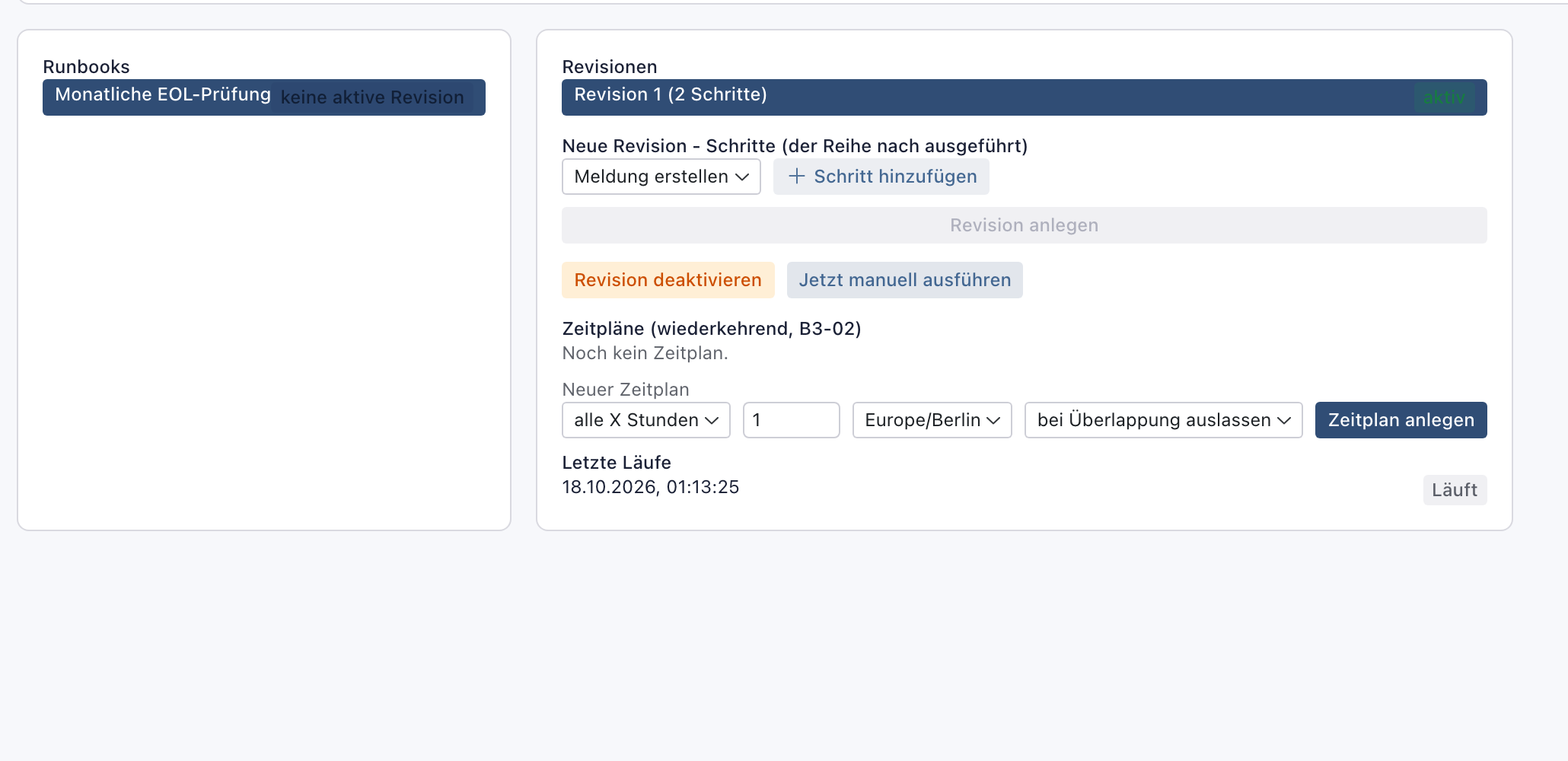
Danach steht der Lauf unter Letzte Läufe mit Zeitpunkt und Zustand (i): Läuft, solange noch Schritte offen sind, danach Erfolgreich, Teilweise erfolgreich oder Fehlgeschlagen. Zusätzlich legt knooing für den Lauf einen Vorgang „Runbook-Lauf: …“ an. Dort steht nach dem Ende des Laufs das Ergebnis.
Warum ein Vorgang je Lauf? So ist jeder Lauf im Servicedesk sichtbar und nachweisbar, auch für Personen ohne Zugang zu den Einstellungen.
Beispiel: Julia startet den ersten Lauf von Hand, um das Runbook zu testen.
Schritt 6: Einen Zeitplan anlegen
Wählen Sie unter Neuer Zeitplan (1) die Häufigkeit, zum Beispiel alle X Tage, tragen Sie den Abstand ein, wählen Sie die Zeitzone und das Verhalten bei Überlappung. Klicken Sie auf Zeitplan anlegen. Der neue Zeitplan steht danach oben in der Liste (i) und ist inaktiv. Klicken Sie auf inaktiv (2), um ihn einzuschalten.
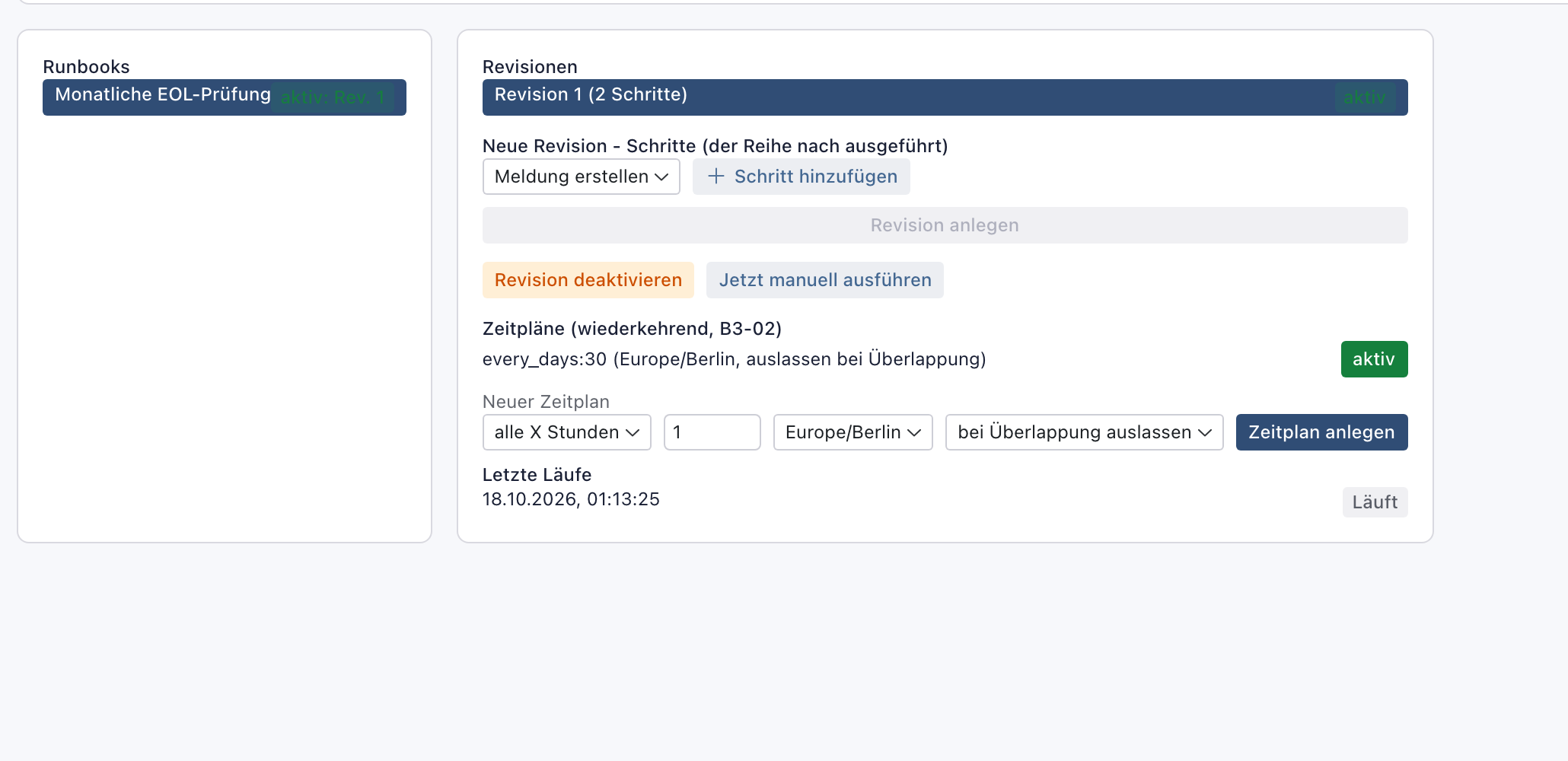
Danach zeigt der Schalter aktiv. Der Zeitplan steht in Kurzschreibweise da, etwa every_days:30 für alle 30 Tage, mit Zeitzone und Verhalten bei Überlappung.
Warum zuerst inaktiv? So prüfen Sie den Zeitplan, bevor er das erste Mal läuft.
Beispiel: Julia wählt alle X Tage mit 30, Zeitzone Europe/Berlin und bei Überlappung auslassen, und schaltet den Zeitplan auf aktiv.
Wenn etwas nicht klappt
- Anlegen ist grau. Schlüssel oder Name fehlen.
- „Für Änderungen an der CMDB-Automatisierung ist das Recht „CMDB-Verwaltung" (bearbeiten) erforderlich.“ Ihnen fehlt die Stufe Bearbeiten in der Zeile CMDB-Verwaltung.
- Revision anlegen ist grau. Es gibt noch keinen Schritt.
- Jetzt manuell ausführen fehlt. Die gewählte Revision ist nicht aktiv. Aktivieren Sie sie zuerst.
- „Die Runbooks konnten nicht geladen werden.“ Laden Sie die Seite neu. Bleibt die Meldung, wenden Sie sich an Ihre Administration.
- Ein Lauf bleibt lange auf Läuft. Ein Schritt wartet noch auf seine Ausführung. Schauen Sie später wieder nach oder öffnen Sie den Vorgang des Laufs.
- Ein geplanter Lauf fällt aus. Der vorige Lauf lief noch, und der Zeitplan steht auf bei Überlappung auslassen. Wählen Sie bei Überlappung warten, wenn jeder Lauf stattfinden soll.