
Anleitung
Aufbewahrungsfristen festlegen: Datenkategorie, Frist und Freigabe
Sie legen fest, wie lange personenbezogene Daten im Servicedesk aufbewahrt werden, lassen die Frist von einer zweiten Person freigeben und sehen vorab, wie viele Datensätze betroffen wären.
7 min Lesezeit · Oktober 2026
Personenbezogene Daten dürfen nur so lange gespeichert bleiben, wie es einen Grund dafür gibt. Das verlangt die Datenschutz-Grundverordnung (DSGVO). In knooing legen Sie dafür je Datenkategorie eine Aufbewahrungsfrist fest. Läuft sie ab, anonymisiert oder löscht knooing die Daten. Jede Frist braucht eine Rechtsgrundlage und die Freigabe einer zweiten Person. Danach lässt sie sich nicht mehr ändern, nur durch eine neue Frist ablösen.
Diese Anleitung ist Teil 1 von 2. Julia Beispiel ist bei der Beispiel GmbH für den Datenschutz im Servicedesk zuständig. Laut Löschrichtlinie sollen Name und E-Mail-Adresse von Personen, die Störungen gemeldet haben, zwei Jahre nach dem letzten Vorgang anonymisiert werden. Julia legt diese Frist an, Tobias Beispiel gibt sie frei. Wie Sie Auskunfts- und Löschwünsche einzelner Personen bearbeiten, steht in Teil 2.
Das brauchen Sie
- Den Servicedesk in Ihrem Unternehmen und die Stufe Bearbeiten in der Zeile Servicedesk-Konfiguration - Fristen, Eskalation, Regelkatalog Ihrer Rolle. Mit Lesen sehen Sie Kategorien und Fristen, können aber nichts anlegen.
- Eine zweite Person mit der Stufe Bearbeiten in derselben Zeile für die Freigabe.
- Ihre Löschrichtlinie, aus der Frist und Rechtsgrundlage hervorgehen.
Die wichtigsten Begriffe
- Kategorie: eine Art von Daten mit festem Verarbeitungszweck, etwa die meldenden Personen von Vorgängen. Jede Kategorie gehört zu einem in knooing eingebauten Kategorie-Code; eigene Codes gibt es nicht.
- Vollzugsart: was nach Fristablauf passiert. Anonymisieren ersetzt Namen und E-Mail-Adresse durch Platzhalter, der Vorgang bleibt erhalten. Löschen entfernt Nachweiszeilen ganz.
- Aufbewahrungsfrist: wie viele Tage die Daten nach dem maßgeblichen Zeitpunkt aufbewahrt werden. 730 Tage sind zwei Jahre.
- Rechtsgrundlage: warum die Daten so lange bleiben, etwa ein Gesetz oder Ihre Löschrichtlinie.
- Turnus: wie oft knooing prüft, ob Daten fällig sind: täglich, wöchentlich, monatlich oder vierteljährlich.
- Stichtag: heute minus die Frist. Daten, die älter sind, gelten als fällig.
- Rechtssperre: ein Kennzeichen an Vorgängen, die etwa wegen eines Rechtsstreits erhalten bleiben müssen. Sie werden nie anonymisiert oder gelöscht.
In den Bildern markieren Zahlen, wo Sie klicken. (i) markiert, wo Sie etwas ablesen.
Schritt 1: Die Aufbewahrung öffnen
Klicken Sie in der Seitenleiste unten auf Einstellungen, dann auf Sicherheit & Compliance und in der zweiten Spalte auf Aufbewahrung & Löschfristen (1). Der Reiter Servicedesk (2) ist gewählt. Darunter stehen die Reiter Fristen (3), Kategorien (4), Betroffenenanfragen (5) und Löschaufträge.
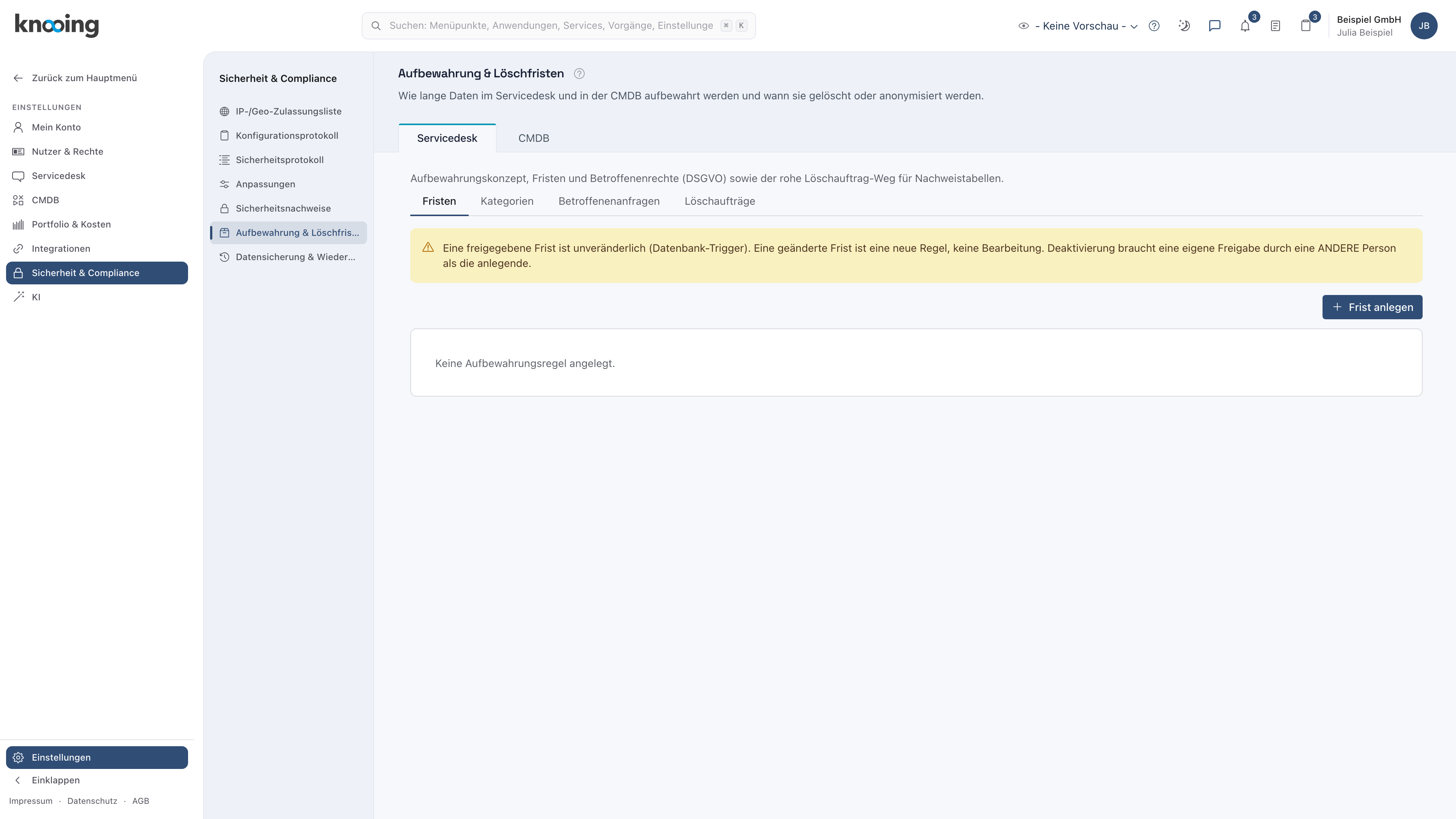
Danach sehen Sie im Reiter Fristen den gelben Hinweis, dass eine freigegebene Frist unveränderlich ist, und die Liste der Fristen. Den Löschaufträgen für Nachweistabellen widmet sich diese Anleitung nicht.
Warum hier? An einer Stelle stehen alle Fristen mit ihrer Rechtsgrundlage, so belegen Sie Ihr Löschkonzept.
Beispiel: Bei der Beispiel GmbH steht noch „Keine Aufbewahrungsregel angelegt.“
Schritt 2: Eine Kategorie anlegen
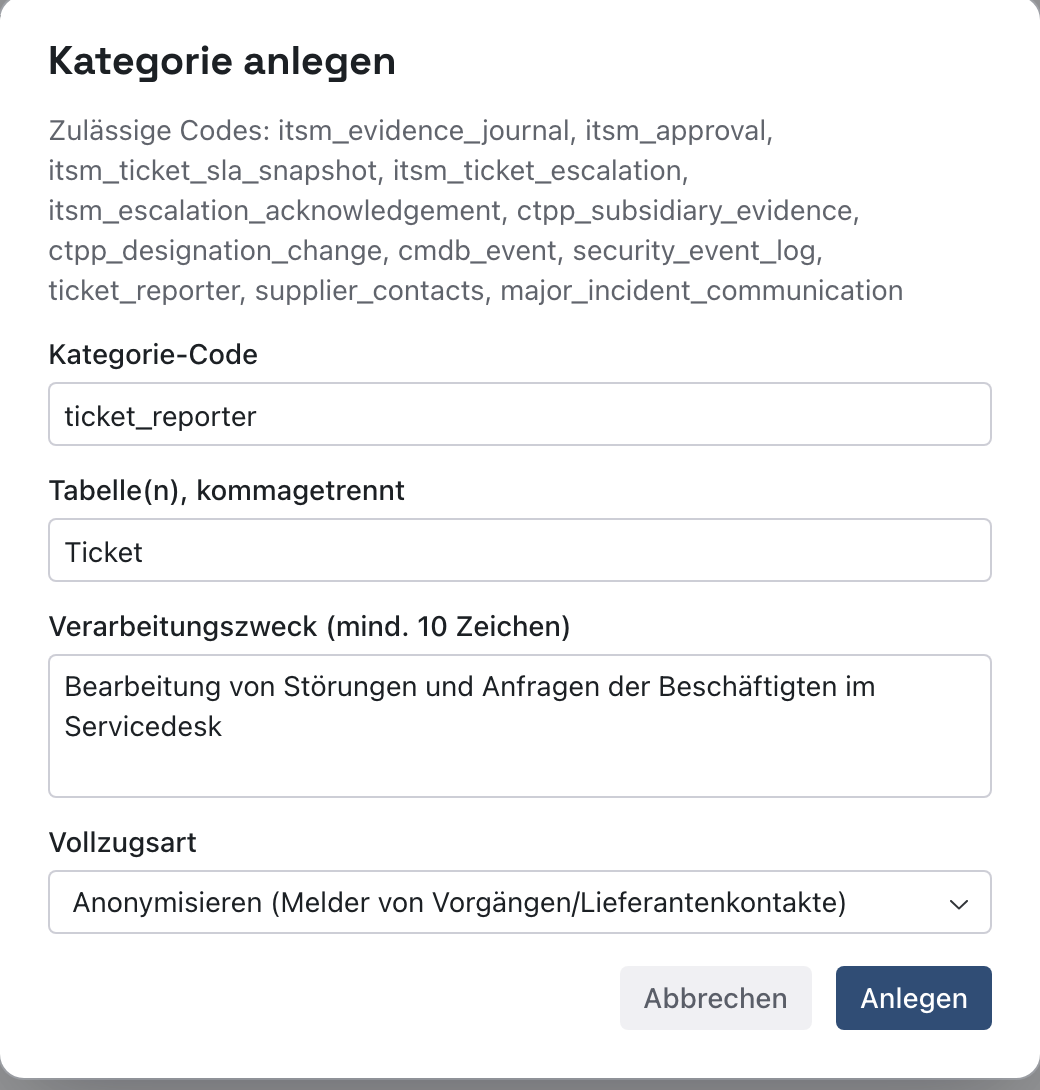
Öffnen Sie den Reiter Kategorien und klicken Sie auf Kategorie anlegen. Oben im Fenster stehen die zulässigen Codes („Zulässige Codes: …“). Füllen Sie aus:
- Kategorie-Code (1): einen der zulässigen Codes, im Beispiel
ticket_reporterfür die meldenden Personen von Vorgängen. Für Kontaktdaten von Lieferanten lautet ersupplier_contacts. - Tabelle(n), kommagetrennt (2): die Tabelle, die der Code bedient. Für
ticket_reporterist dasTicket, fürsupplier_contactsist esSupplier. - Verarbeitungszweck (mind. 10 Zeichen) (3): wofür die Daten erhoben werden.
- Vollzugsart (4): Anonymisieren für Personendaten in Vorgängen und Lieferantenkontakten, Löschen für Nachweistabellen.
Klicken Sie auf Anlegen (5).
Danach steht die Kategorie in der Liste mit Code, Tabelle(n), Zweck und Vollzug.
Warum ein Zweck? Die DSGVO verlangt, dass Daten nur für einen festgelegten Zweck verarbeitet werden. Der Zweck steht so neben der Frist.
Beispiel: Julia legt ticket_reporter mit dem Zweck „Bearbeitung von Störungen und Anfragen der Beschäftigten im Servicedesk“ an.
Schritt 3: Eine Frist anlegen
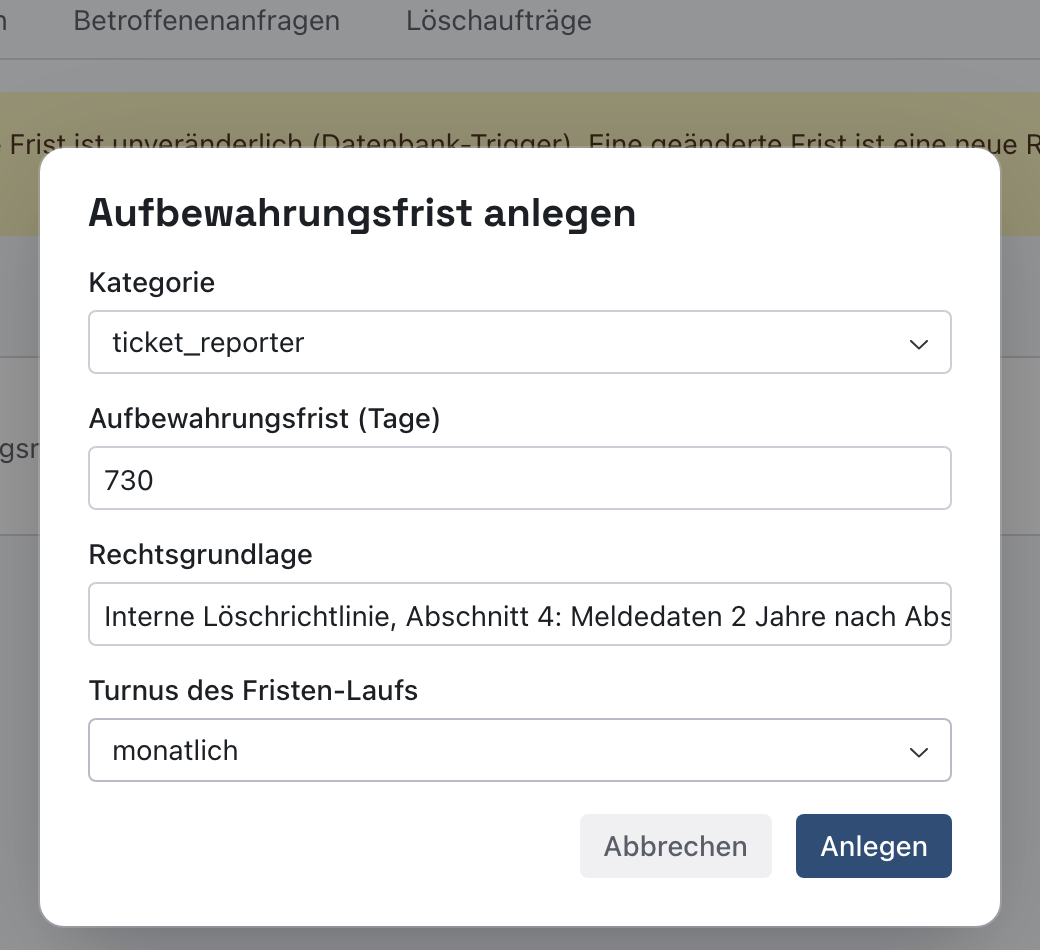
Öffnen Sie den Reiter Fristen und klicken Sie auf Frist anlegen. Es öffnet sich das Fenster Aufbewahrungsfrist anlegen. Wählen Sie die Kategorie (1), tragen Sie die Aufbewahrungsfrist (Tage) (2) und die Rechtsgrundlage (3) ein und wählen Sie den Turnus des Fristen-Laufs (4). Klicken Sie auf Anlegen (5).
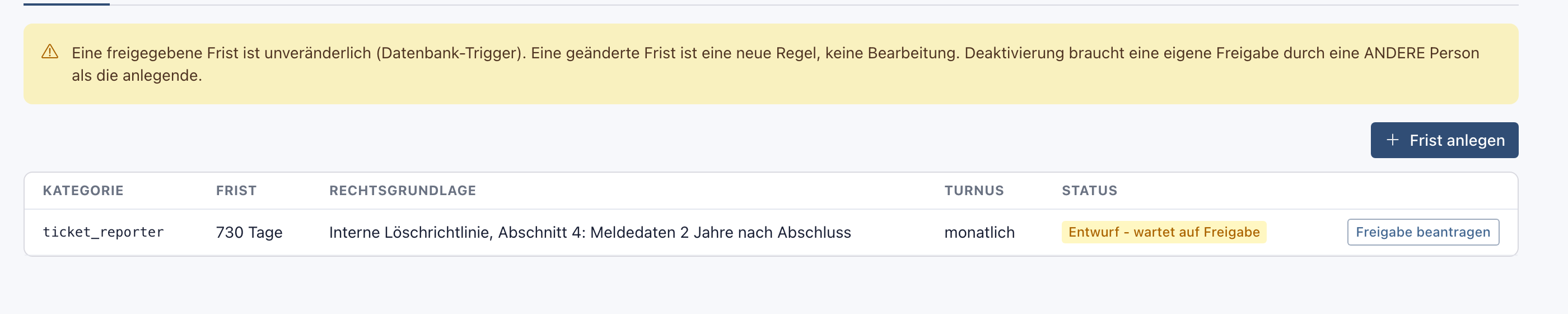
Danach steht die Frist in der Liste mit dem Zeichen Entwurf - wartet auf Freigabe (1). Ein Entwurf wirkt noch nicht.
Warum eine Rechtsgrundlage? Ohne sie lässt sich nicht begründen, warum die Daten genau so lange bleiben.
Beispiel: Julia trägt 730 Tage ein, als Rechtsgrundlage „Interne Löschrichtlinie, Abschnitt 4: Meldedaten 2 Jahre nach Abschluss“, Turnus monatlich.
Schritt 4: Die Freigabe beantragen
Klicken Sie in der Zeile der Frist auf Freigabe beantragen (1) im letzten Bild. Danach steht dort Freigabe beantragt - wartet unter „Freigaben“.
Eine zweite Person öffnet in der Seitenleiste unter Servicedesk die Freigaben. Dort steht der Antrag „Freigabe Aufbewahrungsregel: ticket_reporter (730 Tage)“. Sie klickt auf Zustimmen, schreibt eine Begründung und bestätigt mit Zustimmen, wie in Unterauftragnehmer erfassen und freigeben lassen, Schritt 3, gezeigt. Danach steht die Frist auf freigegeben (1).
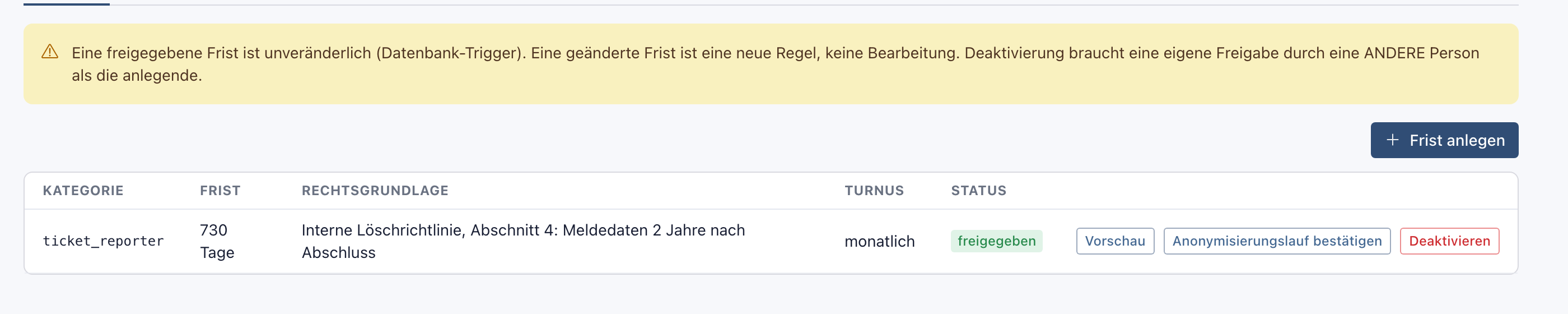
Warum eine Freigabe? Eine Frist entscheidet darüber, wann Daten unwiederbringlich verändert werden. Das soll nicht eine Person allein festlegen.
Beispiel: Tobias Beispiel stimmt mit der Begründung „Frist mit der Löschrichtlinie abgeglichen.“ zu.
Schritt 5: Die Vorschau lesen
Klicken Sie in der Zeile der Frist auf Vorschau (1). Es öffnet sich das Fenster Vorschau (i).
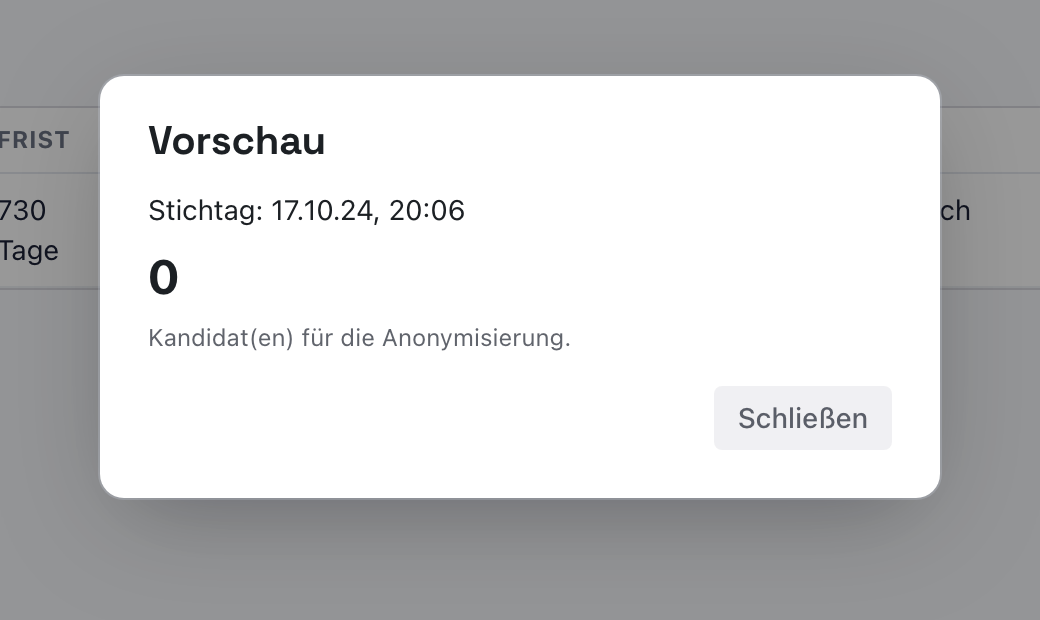
Danach sehen Sie den Stichtag und die Anzahl der Kandidat(en) für die Anonymisierung. Eine meldende Person wird erst anonymisiert, wenn sie keinen offenen und keinen Vorgang nach dem Stichtag mehr hat. Vorgänge mit Rechtssperre schützen die Person ganz. Schließen Sie das Fenster mit Schließen.
Im gewählten Turnus markiert knooing fällige Läufe. Ein markierter Lauf wird mit Anonymisierungslauf bestätigen ausgeführt, und zwar von einer anderen Person als der, die die Frist angelegt hat. Soll eine Frist nicht mehr gelten, beantragen Sie mit Deaktivieren und einer Begründung die Abschaltung; auch sie braucht eine zweite Person. Für eine andere Frist legen Sie eine neue an.
Warum die Vorschau? Sie sehen vorher, wie viele Personen ein Lauf trifft, und können vor einer Anonymisierung prüfen, ob das passt.
Beispiel: Die Vorschau zeigt den Stichtag 17.10.2024 und 0 Kandidaten, weil alle Meldungen der Beispiel GmbH jünger sind.
Nächster Schritt
Wie Sie Auskunfts- und Löschwünsche einzelner Personen bearbeiten, zeigt Teil 2: Betroffenenanfragen bearbeiten.
Wenn etwas nicht klappt
- „Der Kategorie-Code ist Pflicht.“ Tragen Sie einen der zulässigen Codes ein.
- „Der Verarbeitungszweck braucht mindestens 10 Zeichen.“ Beschreiben Sie den Zweck ausführlicher.
- „Dieser Kategorie-Code existiert bereits für diesen Mandanten.“ Die Kategorie gibt es schon. Legen Sie nur eine neue Frist an.
- „Unbekannter Kategorie-Code …“, „Kategorie … bedient genau …“ oder „Kategorie … ist ausschließlich …“ Code, Tabelle und Vollzugsart passen nicht zusammen. Die Meldung nennt den passenden Wert; nutzen Sie die Kombinationen aus Schritt 2.
- „Wählen Sie eine Kategorie.“, „Die Frist (Tage) muss größer als 0 sein.“ oder „Die Rechtsgrundlage ist Pflicht.“ Ergänzen Sie die fehlende Angabe.
- „Vier-Augen-Prinzip: Sie können Ihre eigene Regel nicht selbst ausführen.“ Den Lauf muss eine andere Person bestätigen.
- „Es liegt kein vom Fristen-Worker markierter, offener Lauf für diese Regel vor.“ Der nächste Lauf ist noch nicht fällig. Warten Sie auf den Turnus.