
Anleitung
Berechtigungen bestätigen oder entziehen und die Kampagne schließen
Sie entscheiden in einer Rezertifizierungskampagne je Konto und Rolle: bestätigen, auch für mehrere auf einmal, oder mit Begründung entziehen. Danach schließen Sie die Kampagne. Jede Entscheidung bleibt im Verlauf.
5 min Lesezeit · Oktober 2026
In einer Rezertifizierungskampagne entscheiden Sie für jedes Konto und jede Rolle: Braucht die Person das noch? Ja heißt bestätigen, die Rolle bleibt. Nein heißt entziehen, die Rolle ist sofort weg. Jede Entscheidung steht mit Person, Datum und Begründung fest und lässt sich später im Verlauf nachlesen.
Dieser Teil setzt dort an, wo Rezertifizierung: Kampagnen, Turnus und Fristen aufgehört hat: Julia Beispiel hat die monatliche Kampagne Cloud-Daten des Unternehmens geöffnet. Am Ende ist sie entschieden und geschlossen.
Das brauchen Sie
- Das sensible Recht Benutzer verwalten mit Schreibzugriff. Mit Lesezugriff fehlen die Knöpfe zum Entscheiden.
- Eine offene Kampagne, siehe Kampagnen, Turnus und Fristen.
Die wichtigsten Begriffe
Kampagne, Position und Frist erklärt Teil 1. Dazu kommen:
- Bestätigen: Die Rolle bleibt. Bei monatlichen Kampagnen geht das auch für mehrere Positionen auf einmal.
- Entziehen: Die Rolle wird sofort entfernt. Eine Begründung ist Pflicht.
- Automatisch entzogen: Was bis zur Frist niemand entschieden hat, entzieht knooing selbst.
In den Bildern markieren Zahlen, wo Sie klicken oder etwas eintragen. (i) markiert, wo Sie etwas ablesen.
Schritt 1: Mehrere Positionen bestätigen
Setzen Sie links das Häkchen bei jeder Position, die bleiben soll, zum Beispiel bei (1) und (2). Klicken Sie auf Ausgewählte bestätigen (3). In Klammern steht, wie viele Sie angehakt haben.
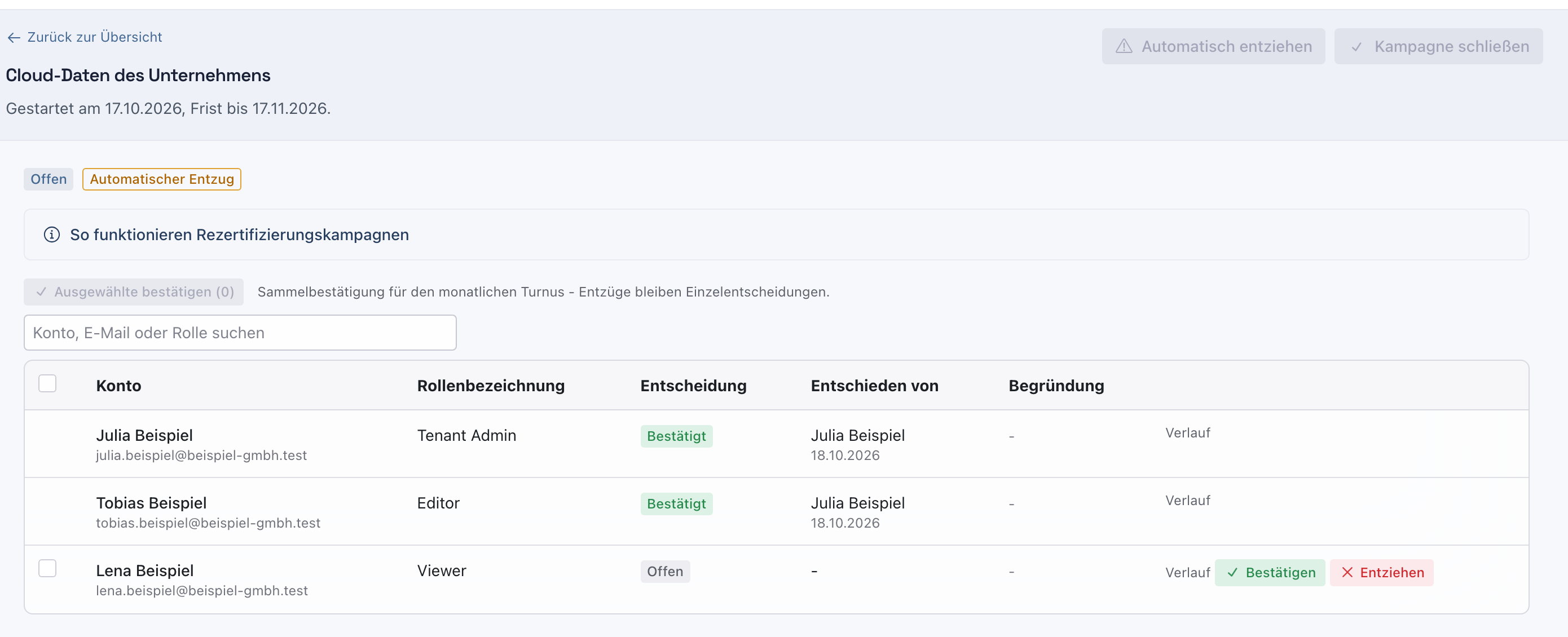
Danach steht bei den Positionen Bestätigt mit Ihrem Namen und dem Datum unter Entschieden von.
Warum gesammelt? Die monatliche Kampagne betrifft viele Konten. So bestätigen Sie die unveränderten Rollen in einem Schritt. Entzüge bleiben Einzelentscheidungen.
Beispiel: Julia bestätigt sich selbst und Tobias in einem Schritt.
Schritt 2: Eine Berechtigung entziehen
Klicken Sie bei der Position auf Entziehen. Tragen Sie im Fenster Berechtigung entziehen unter Begründung (1) ein, warum die Rolle wegfällt, und klicken Sie auf Speichern (2).
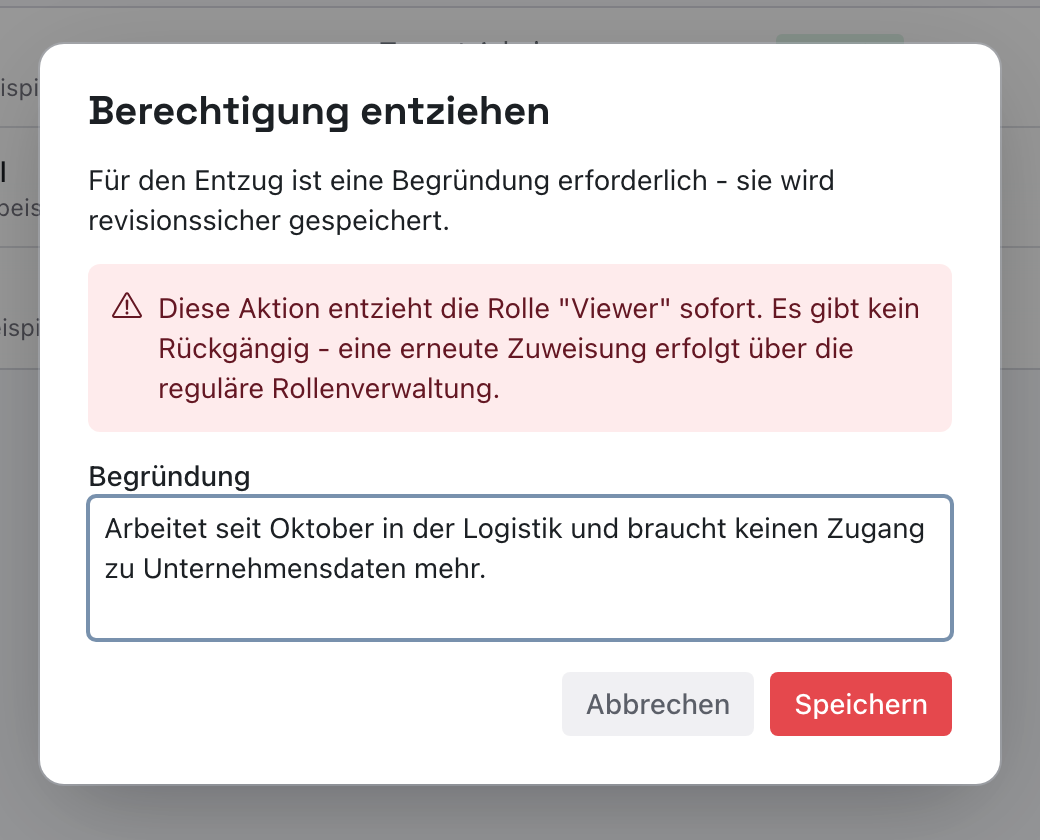
Danach steht bei der Position Entzogen (i), daneben Ihr Name, das Datum und die Begründung mit dem Zusatz „Rollenzuweisung automatisch entzogen.“ Die Person hat die Rolle ab sofort nicht mehr.
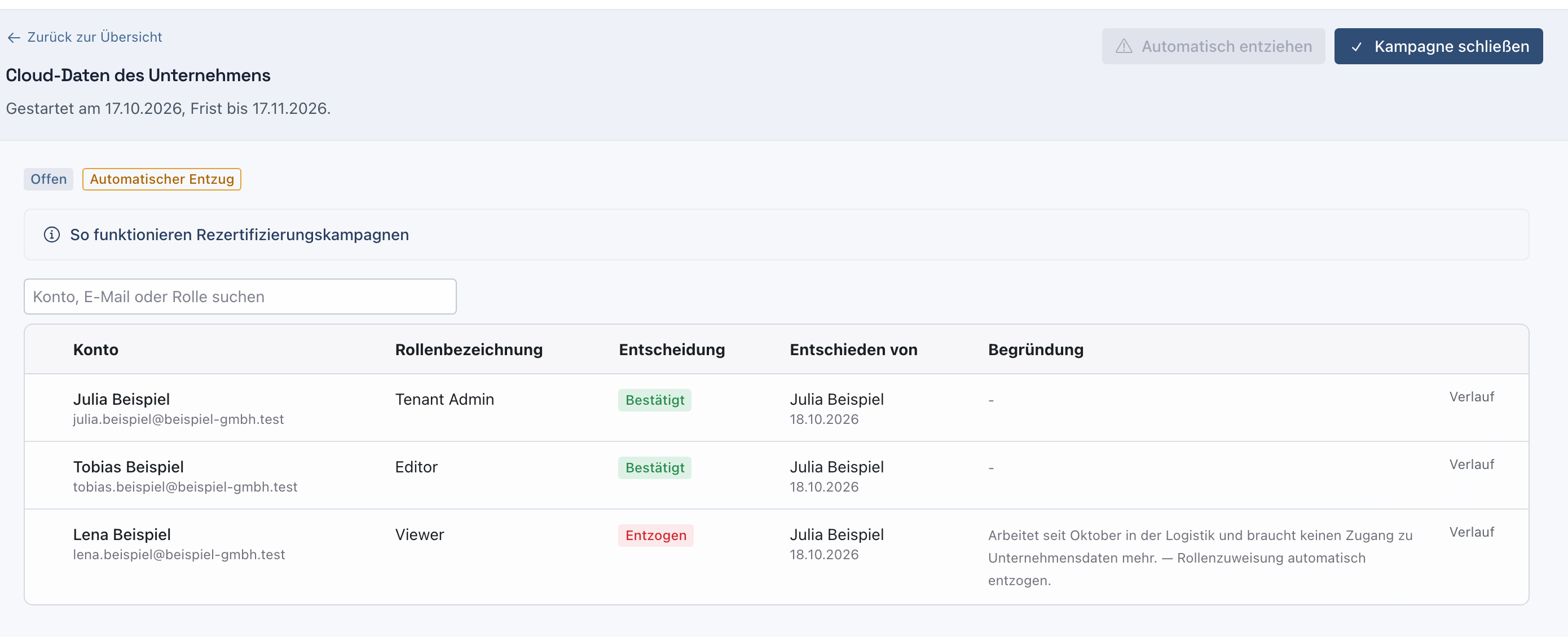
Warum eine Begründung? Bei einer Prüfung muss klar sein, warum ein Recht wegfiel. Die Begründung wird revisionssicher gespeichert.
Beispiel: Lena arbeitet seit Oktober in der Logistik. Julia entzieht ihr die Rolle Viewer mit genau dieser Begründung.
Schritt 3: Den Verlauf lesen
Klicken Sie bei einer Position auf Verlauf.
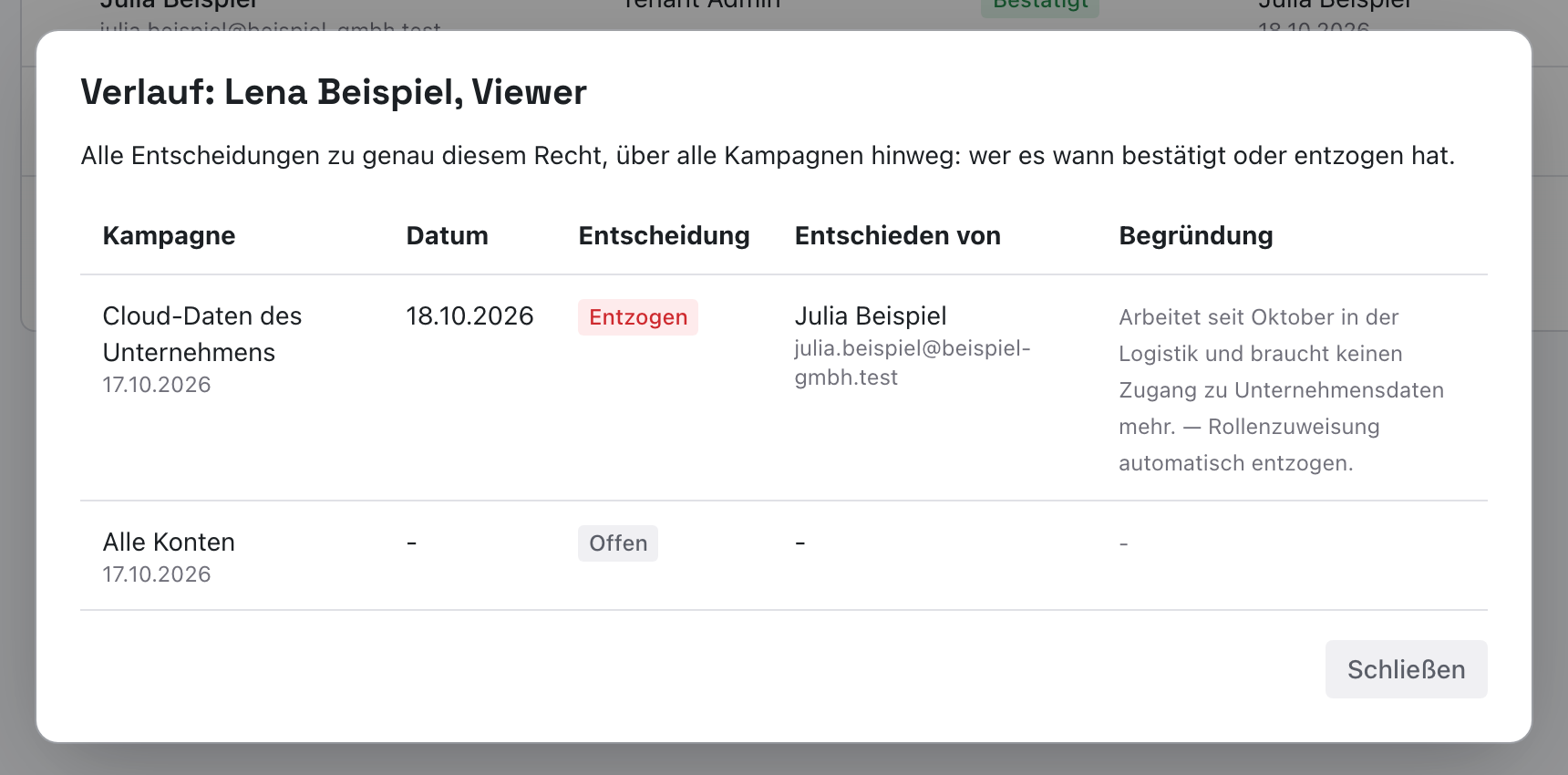
Danach sehen Sie alle Entscheidungen zu genau dieser Kombination aus Konto und Rolle, über alle Kampagnen hinweg (i): Kampagne, Datum, Entscheidung, Entschieden von und Begründung.
Warum über alle Kampagnen? So sehen Sie auf einen Blick, wer ein Recht wann bestätigt oder entzogen hat, auch Jahre später.
Beispiel: Im Verlauf von Lena steht der Entzug vom 18.10.2026. In der jährlichen Kampagne Alle Konten ist ihre Position noch Offen.
Schritt 4: Die Kampagne schließen
Sind alle Positionen entschieden, klicken Sie oben rechts auf Kampagne schließen (3 im Bild von Schritt 2).
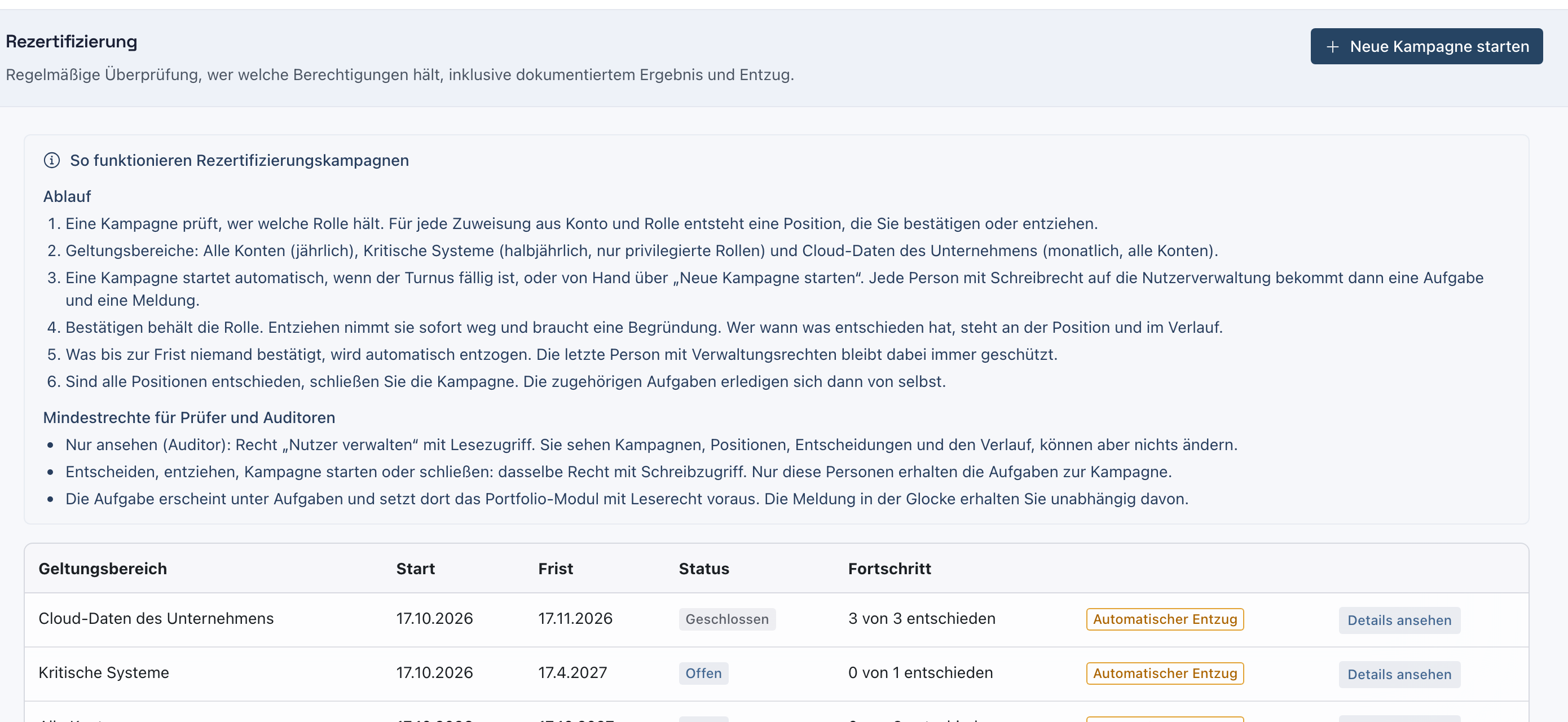
Danach kehren Sie zur Liste zurück, und die Kampagne steht auf Geschlossen (i). Die zugehörigen Aufgaben erledigen sich von selbst.
Haben Sie bis zur Frist nicht alles entschieden, entzieht knooing die offenen Positionen selbst. Sie stehen dann als Automatisch entzogen mit „System (Frist abgelaufen)“. Danach können Sie die Kampagne schließen. Vor der Frist ist Automatisch entziehen grau.
Warum schließen? Erst eine geschlossene Kampagne ist ein abgeschlossener Nachweis für den Turnus.
Beispiel: Julia schließt die Kampagne. Die nächste monatliche Prüfung startet knooing nach dem 17.11.2026.
Wenn etwas nicht klappt
- Kampagne schließen ist grau. Es sind noch Positionen offen. Oben steht dann „Es liegen noch unentschiedene Berechtigungen vor. Erst entscheiden oder automatisch entziehen, dann schließen.“
- „Ein Entzug braucht eine Begründung (note ist Pflicht).“ Tragen Sie eine Begründung ein.
- „Dieses Item ist bereits entschieden bzw. automatisch entzogen. Eine Korrektur läuft über die reguläre Rollen-/Rechteverwaltung.“ Eine Entscheidung lässt sich nicht zurücknehmen. Weisen Sie die Rolle bei Bedarf in der Rollenverwaltung neu zu.
- Bei einem Entzug steht „Nur manuell“. Für das Konto gibt es keine eigene Rollenzuweisung. Der Entzug wird dokumentiert, die Rolle entfernen Sie in der Rollenverwaltung.
- Die letzte Person mit Verwaltungsrechten wurde nicht entzogen. Das ist Absicht, sonst könnte niemand mehr Nutzer und Rollen verwalten.