
Anleitung
Das Kommunikationsprotokoll der ServiceNow-Anbindung lesen
Sie öffnen das Kommunikationsprotokoll, finden alle Aufrufe zu einem Vorgang bei ServiceNow und sehen im Detail, was knooing gesendet und was ServiceNow geantwortet hat.
5 min Lesezeit · Oktober 2026
Jede Anfrage, die knooing an das ServiceNow eines Dienstleisters schickt, steht im Kommunikationsprotokoll: die Übergabe, jeder Kommentar, jede Abfrage des Stands und jede Statusmeldung. Zu jedem Aufruf sehen Sie, was gesendet wurde, was ServiceNow geantwortet hat, wie lange es dauerte und ob es geklappt hat. So klären Sie, ob ein Kommentar wirklich beim Dienstleister ankam oder warum eine Übergabe scheiterte.
Im Beispiel prüft Julia Beispiel, ob ihre Rückfrage zur Störung „Bestellvorschläge fehlen seit heute früh“ bei ServiceNow ankam. Die Störung hat sie wie in Eine Störung an das ServiceNow des Dienstleisters übergeben übergeben, beim Dienstleister trägt sie die Nummer INC0010001. Am Ende sieht sie den gesendeten Kommentar und die Antwort von ServiceNow. Die Begriffe erklärt ServiceNow-Anbindung für Dienstleister einrichten.
Das brauchen Sie
- Die Befugnis Integrationen verwalten in Ihrer Rolle. Ohne sie fehlt unter Einstellungen, Integrationen der Punkt Konnektoren.
- Eine eingerichtete ServiceNow-Instanz, mit der knooing schon etwas ausgetauscht hat. Wie Sie sie einrichten, zeigt ServiceNow-Anbindung für Dienstleister einrichten.
Die Zahlen in den Bildern zeigen der Reihe nach, wo Sie klicken, auswählen oder etwas eintragen. (i) zeigt, wo Sie etwas ablesen.
Schritt 1: Den Reiter Kommunikationsprotokoll öffnen
Klicken Sie ganz unten in der linken Seitenleiste auf Einstellungen und in der Spalte, die sich dann öffnet, auf Integrationen (1). Es öffnet sich die Seite Konnektoren (i). Klicken Sie dort auf den Reiter Kommunikationsprotokoll (2). Den gelben Hinweis neben der Überschrift brauchen Sie hier nicht.
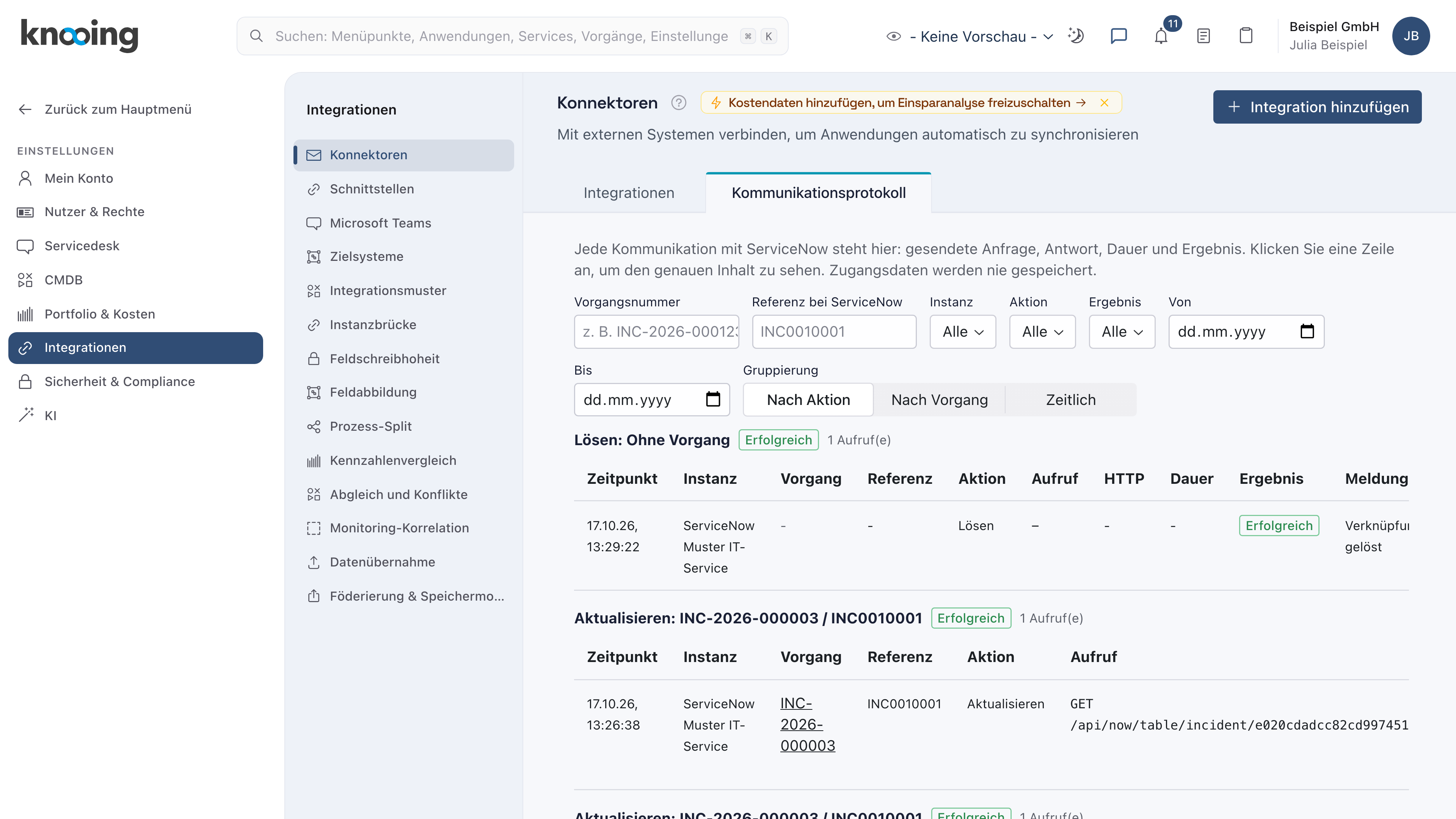
Danach stehen oben die Filter und darunter die Aufrufe, die neuesten zuerst. Unter Gruppierung ist Nach Aktion gewählt. Dann bilden alle Aufrufe einer Aktion eine Gruppe. Die Überschrift einer Gruppe nennt die Aktion, die Nummer Ihrer Störung und die Nummer bei ServiceNow, etwa „Aktualisieren: INC-2026-000003 / INC0010001“. Daneben steht Erfolgreich oder Fehlgeschlagen und die Zahl der Aufrufe. Der regelmäßige Abgleich im Hintergrund heißt Hintergrundabgleich und steht ohne Vorgang da, weil er mehrere Störungen auf einmal abfragt.
Warum Gruppen? Eine Aktion kann mehrere Aufrufe brauchen. Eine Übergabe etwa sucht zuerst, ob der Vorgang bei ServiceNow schon besteht, und legt ihn dann an. In der Gruppe sehen Sie beide zusammen. Nach Vorgang fasst alles zu einer Störung zusammen, Zeitlich zeigt eine einfache Liste.
Beispiel: Oben steht „Lösen: Ohne Vorgang“ mit Erfolgreich. Das ist das Lösen der Verknüpfung aus Die Lösung des Dienstleisters übernehmen oder die Verknüpfung lösen. Darunter steht „Aktualisieren: INC-2026-000003 / INC0010001“.
Schritt 2: Nach einem Vorgang und einer Aktion filtern
Tragen Sie bei Referenz bei ServiceNow die Nummer beim Dienstleister ein (1). Wählen Sie bei Aktion die gesuchte Aktion (2). Die Liste filtert sich sofort. Klicken Sie dann auf die Zeile des Aufrufs (3).
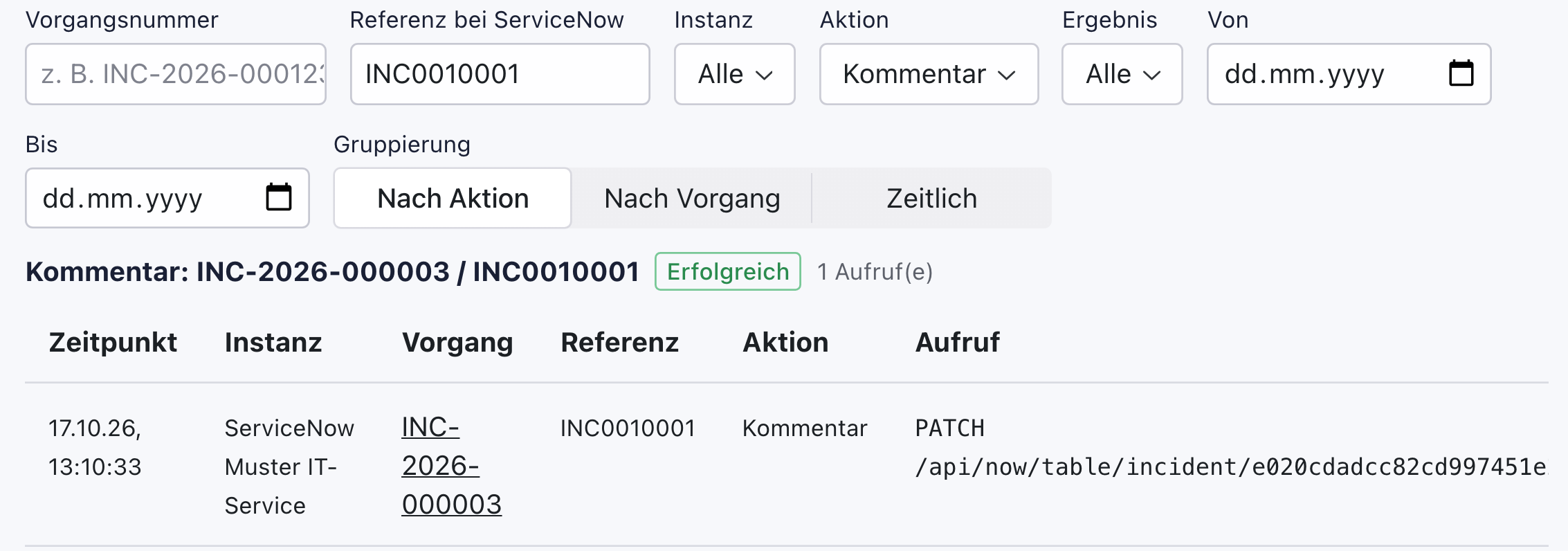
Danach steht nur noch die passende Gruppe da (i). Die Zeile nennt Zeitpunkt, Instanz, Ihre Störung, die Nummer bei ServiceNow, die Aktion und den Aufruf, etwa PATCH /api/now/table/incident/…. Weiter rechts folgen der HTTP-Code, die Dauer, das Ergebnis und die Meldung. Ein HTTP-Code ab 400 zeigt einen Fehler. Solche Zeilen sind Fehlgeschlagen.
Bei Aktion stehen Übergabe, Aktualisieren, Hintergrundabgleich, Kommentar, Anhänge, Statusmeldung, Lösen, Verbindungstest und Störungsmeldung zur Wahl. Lösen meint das Lösen einer Verknüpfung, Störungsmeldung die Meldung an die Verwaltenden, wenn eine Instanz gestört ist. Mit Ergebnis zeigen Sie nur erfolgreiche oder nur fehlgeschlagene Aufrufe, mit Von und Bis einen Zeitraum.
Warum die Referenz bei ServiceNow? Mit ihr finden Sie alle Aufrufe zu genau einem Vorgang beim Dienstleister. Die Nummer steht an der Störung in der Karte ServiceNow.
Beispiel: Julia Beispiel trägt „INC0010001“ ein und wählt Kommentar. Es bleibt die Gruppe „Kommentar: INC-2026-000003 / INC0010001“ mit Erfolgreich und einer Zeile von 13:10 Uhr.
Schritt 3: Einen Aufruf im Detail ansehen
Nach dem Klick auf die Zeile öffnet sich das Fenster Aufruf im Detail. Oben stehen Zeitpunkt, Aktion, die beiden Nummern, der HTTP-Code und die Dauer (i), darunter die Meldung. Es folgen Adresse, unter Gesendet der Inhalt, den knooing geschickt hat (i), und unter Antwort von ServiceNow die Antwort (i). Mit Schließen kehren Sie zur Liste zurück.
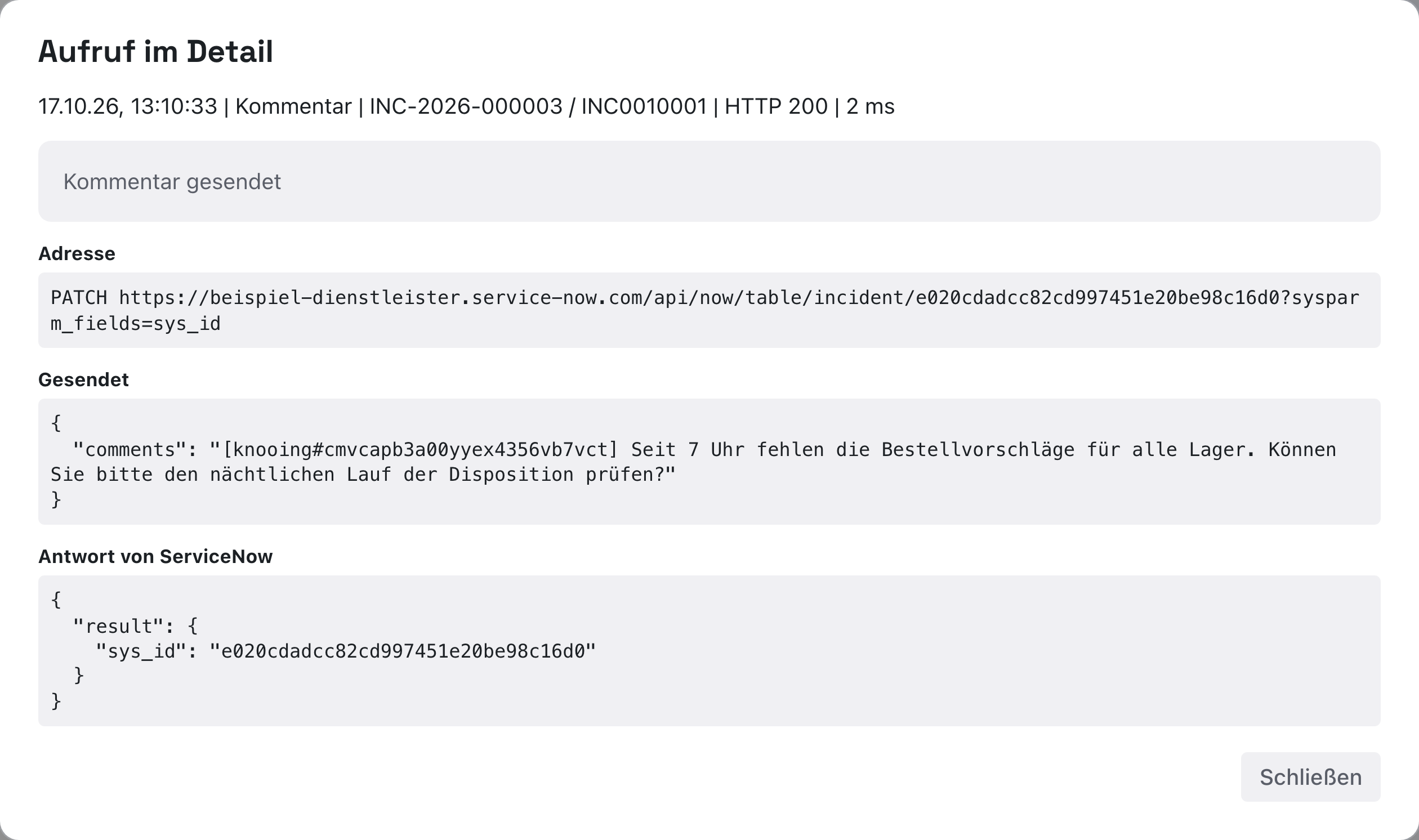
Danach wissen Sie, was genau beim Dienstleister ankam. Die Kennung in eckigen Klammern vor dem Kommentar setzt knooing davor, damit es den eigenen Kommentar beim Abgleich wiedererkennt. Die Antwort von ServiceNow enthält die sys_id des Vorgangs. Das heißt, ServiceNow hat den Kommentar angenommen.
Warum dieser Nachweis? Sagt der Dienstleister, er habe nichts erhalten, zeigen Sie ihm Zeitpunkt, Inhalt und Antwort seines eigenen Systems.
Beispiel: Unter Gesendet steht Julias Rückfrage „Seit 7 Uhr fehlen die Bestellvorschläge für alle Lager. …“, oben „HTTP 200“ und darunter „Kommentar gesendet“.
Was das Protokoll festhält
- Zugangsdaten nie. Passwörter, Schlüssel und Tokens stehen nicht im Protokoll. Beim Abruf eines Tokens steht statt des Inhalts „[Anmeldedaten ausgeblendet]“ und „[Antwort ausgeblendet]“.
- Inhalte 30 Tage. Gesendetes und Antworten bleiben 30 Tage lesbar, die Zeile selbst ein Jahr.
- Tests: Ein Test mit Verbindung testen in der Liste der Instanzen steht als Verbindungstest im Protokoll. Der Test im Formular der Instanz nicht.
- Ruhige Abgleiche: Findet der Hintergrundabgleich nichts Neues, schreibt knooing höchstens alle 30 Minuten eine Zeile.
Wenn etwas nicht klappt
- „Keine Einträge für diese Filter.“ Kein Aufruf passt zu allen Filtern. Leeren Sie einen Filter nach dem anderen, zuerst Von und Bis.
- Der Filter Vorgangsnummer findet nichts, obwohl die Störung übergeben ist. Verwendet Ihr Unternehmen ein eigenes Format für Vorgangsnummern, steht die Nummer im Protokoll womöglich anders als an der Störung. Suchen Sie über Referenz bei ServiceNow.
- Unter Gesendet oder Antwort von ServiceNow steht „Kein Inhalt“. Der Aufruf hatte keinen Inhalt, etwa eine reine Abfrage, oder er ist älter als 30 Tage.
- Eine Zeile ist Fehlgeschlagen. Die Meldung nennt den Grund, etwa „Die Anmeldung bei ServiceNow wurde abgelehnt. Bitte Zugangsdaten prüfen.“ Was bei welcher Meldung hilft, steht in ServiceNow-Anbindung für Dienstleister einrichten unter „Wenn etwas nicht klappt“.
- Der Reiter Kommunikationsprotokoll fehlt. Ihnen fehlt die Befugnis Integrationen verwalten. Fragen Sie Ihre Administration.