
Guide
Pull your service provider's ServiceNow CMDB: start the first pull and read the log
You start the first pull from the provider's ServiceNow CMDB right away, read in the log what knooing took over and check the CIs with their origin in the CMDB.
8 min read · Oktober 2026
In Teil 1 haben Sie den Konnektor ServiceNow-CMDB (Pull) eingerichtet. Von selbst ruft er erst zum nächsten geplanten Zeitpunkt ab, bei Täglich in der kommenden Nacht um 2 Uhr. Diese Anleitung ist Teil 2 von 3. Sie starten den ersten Abruf sofort, lesen im Protokoll, was knooing übernommen hat, und prüfen die CIs in Ihrer CMDB.
Julia Beispiel startet den ersten Abruf für den Konnektor „ServiceNow Muster IT-Service“. Am Ende stehen die zwei Server, der Switch und die Datenbank in Ihrer CMDB. Das Protokoll zeigt, was knooing gelesen und angelegt hat.
Das brauchen Sie
- Den Konnektor aus Teil 1. Er steht unter Einstellungen, Integrationen, Konnektoren in der Liste. Im Formular muss Aktiv eingeschaltet sein. Bei einem stillgelegten Konnektor scheitert auch ein Abruf von Hand.
- Die Befugnis Integrationen verwalten in Ihrer Rolle, wie in Teil 1.
- Für Schritt 5 die Stufe Lesen in der Zeile CMDB Ihrer Rolle. Ohne sie fehlt in der Seitenleiste Konfigurationsverwaltung.
Die Begriffe Abruf, Delta, Vollabgleich, Cursor und Quelle erklärt „Die wichtigsten Begriffe“ in Teil 1. Die Zahlen in den Bildern zeigen der Reihe nach, wo Sie klicken. (i) zeigt, wo Sie etwas ablesen.
Schritt 1: Den Konnektor öffnen
Klicken Sie unten in der Seitenleiste auf Einstellungen und links auf Integrationen. Es öffnet sich die Seite Konnektoren (1). Klicken Sie in der Zeile des Konnektors auf den Stift (2). Er heißt Integration bearbeiten, wenn Sie mit der Maus darauf zeigen.
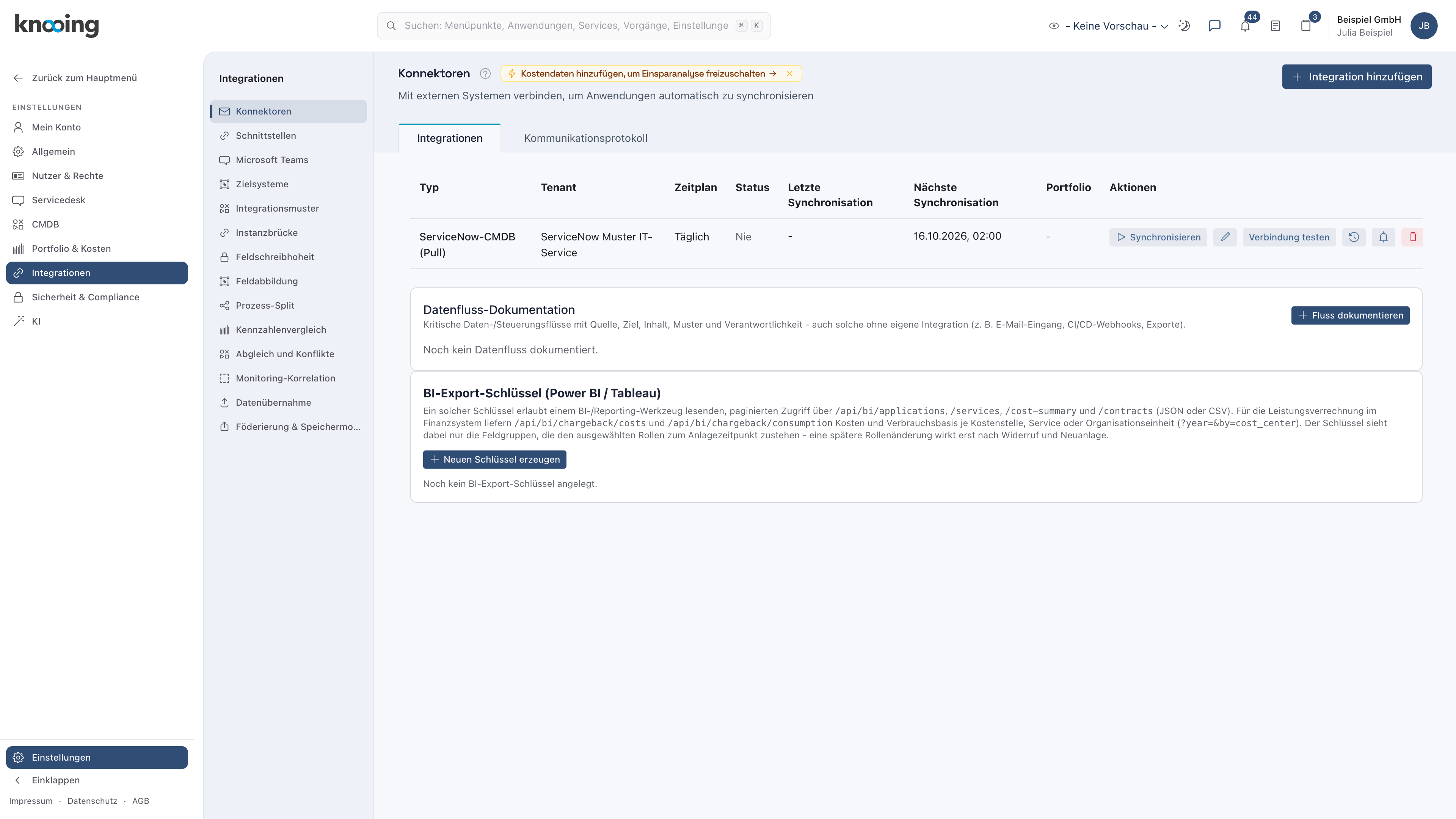
Danach sehen Sie das Formular aus Teil 1 mit Ihren Werten. Das Kennwort steht nicht mehr darin. Lassen Sie das Feld leer, dann bleibt das gespeicherte Kennwort erhalten. Ganz unten steht jetzt ein weiterer Abschnitt, Abruf und Protokoll. Speichern müssen Sie in diesem Ablauf nichts. Mit Abbrechen kehren Sie zur Liste zurück.
Warum der Stift und nicht Synchronisieren? Synchronisieren links neben dem Stift startet ebenfalls einen Abruf. Das Protokoll mit Cursor und Läufen sehen Sie aber nur im Formular.
Beispiel: Julia öffnet den Konnektor „ServiceNow Muster IT-Service“.
Schritt 2: Den ersten Abruf starten
Scrollen Sie nach unten bis Abruf und Protokoll (i). Vor dem ersten Abruf steht bei Letzter Cursor je Tabelle „Noch kein Cursor. Der erste Abruf liest alles.“ und unten „Noch kein Abruf gelaufen.“ Klicken Sie auf Jetzt abrufen (1).
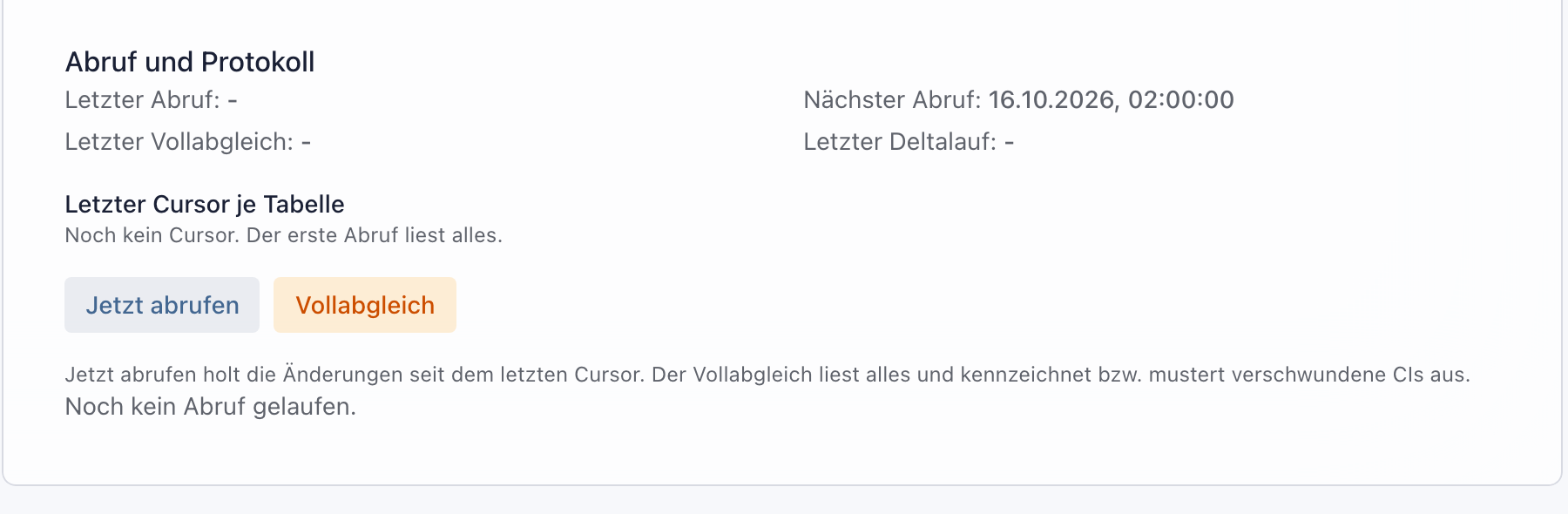
Danach erscheint im Abschnitt die Meldung „Der Abruf wurde gestartet.“ Solange der Abruf läuft, steht in der Tabelle in der Spalte Status „Läuft“, und beide Knöpfe sind grau. Der Abschnitt lädt sich alle paar Sekunden neu. Ein kleiner Bestand ist in wenigen Sekunden fertig. Sie können die Seite auch verlassen, der Abruf läuft weiter. Je Lauf liest knooing höchstens 50.000 CIs, den Rest holt der nächste Lauf.
Gibt es noch keinen Cursor, liest der erste Abruf alles, auch wenn Sie Jetzt abrufen geklickt haben. Später holt Jetzt abrufen nur die Änderungen seit dem letzten Cursor. Der orange Knopf Vollabgleich daneben liest dagegen immer alles. Er kennzeichnet dabei CIs, die der Dienstleister nicht mehr meldet, oder mustert sie aus, je nach Einstellung in Teil 1. Gelöscht wird nichts.
Warum sofort abrufen? So sehen Sie gleich, ob die Tabellen und Klassen aus Teil 1 passen, und müssen nicht bis zur Nacht warten.
Beispiel: Julia klickt auf Jetzt abrufen.
Schritt 3: Den Lauf lesen
Oben im Abschnitt stehen jetzt Letzter Abruf, Nächster Abruf, Letzter Vollabgleich und Letzter Deltalauf mit Datum. Nach dem ersten Abruf zeigen Letzter Vollabgleich und Letzter Deltalauf dieselbe Zeit. Unter Letzter Cursor je Tabelle steht für jede Tabelle ein Zeitstempel (i). In der Tabelle unten steht der Lauf (i).
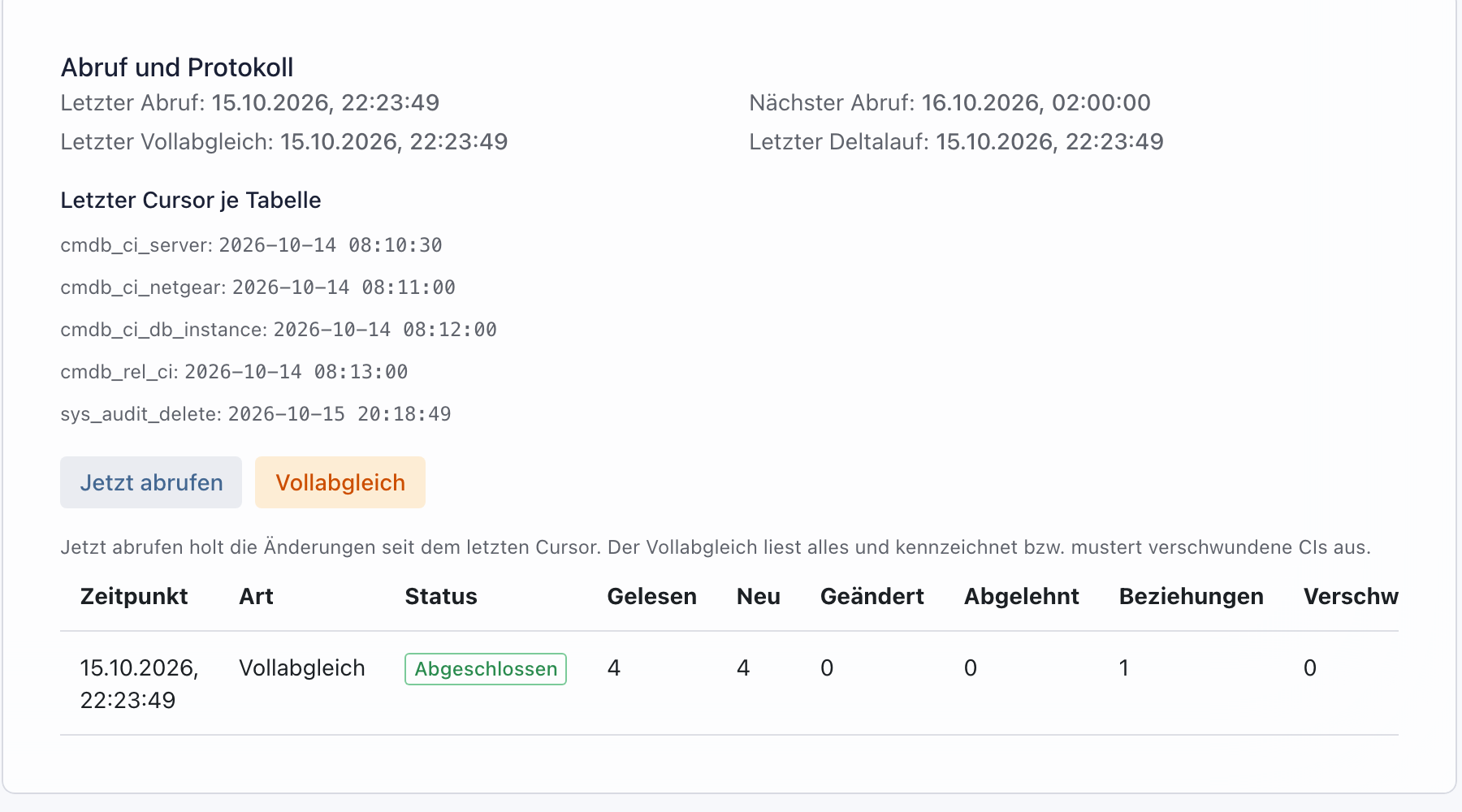
Bei den Cursorn stehen neben Ihren drei Tabellen auch cmdb_rel_ci für die Beziehungen und sys_audit_delete für die Löschungen. Ein Cursor ist nicht die Zeit des Abrufs. Er ist die Zeit der letzten Änderung, die knooing in dieser Tabelle gefunden hat, mit 5 Minuten Sicherheitsabstand und in der Zeit von ServiceNow (UTC). Darum liegt er vor dem Abruf.
Die Spalten des Laufs bedeuten:
- Art: „Vollabgleich“ oder „Delta“. „Übersprungen“ heißt, dass schon ein anderer Abruf lief. Sie müssen dann nichts tun, der nächste geplante Abruf läuft normal.
- Status: „Abgeschlossen“, „Läuft“ oder „Fehlgeschlagen“.
- Gelesen: wie viele CIs knooing aus ServiceNow gelesen hat, im Beispiel 4.
- Neu und Geändert: wie viele CIs knooing angelegt oder geändert hat. Beim ersten Abruf ist alles neu.
- Abgelehnt: Zeilen, die knooing nicht übernehmen konnte, etwa weil die Klasse fehlt. Den Grund zeigt Details.
- Beziehungen: wie viele Beziehungen knooing übernommen hat, im Beispiel 1: Die Datenbank läuft auf dem Server.
- Verschwunden: CIs, die ServiceNow nicht mehr meldet. Das erkennt nur ein Vollabgleich. Steht hier mehr als 0, klären Sie mit dem Dienstleister, ob die Geräte abgebaut wurden. Was mit dem CI geschieht, haben Sie in Teil 1 bei CIs, die in ServiceNow verschwinden festgelegt. Ein Beispiel zeigt Teil 3.
Die Tabelle ist breiter als der Abschnitt. Die Spalte Verschwunden und den Knopf Details sehen Sie, wenn Sie in der Tabelle nach rechts scrollen.
Warum der Cursor? Der nächste Abruf fragt ServiceNow nur nach dem, was sich seit diesem Zeitstempel geändert hat. Damit bleibt jeder Abruf klein.
Beispiel: Gelesen 4, Neu 4, Abgelehnt 0: Alle CIs des Dienstleisters stehen jetzt in knooing.
Schritt 4: Die Details des Laufs lesen
Scrollen Sie in der Tabelle nach rechts und klicken Sie in der Zeile des Laufs auf Details. Unter der Zeile klappt eine Zusammenfassung auf (i). Im Bild steht oben schon der Lauf der folgenden Nacht (i): ein Delta um 2 Uhr, das 4 CIs gelesen und keine Änderung gefunden hat.
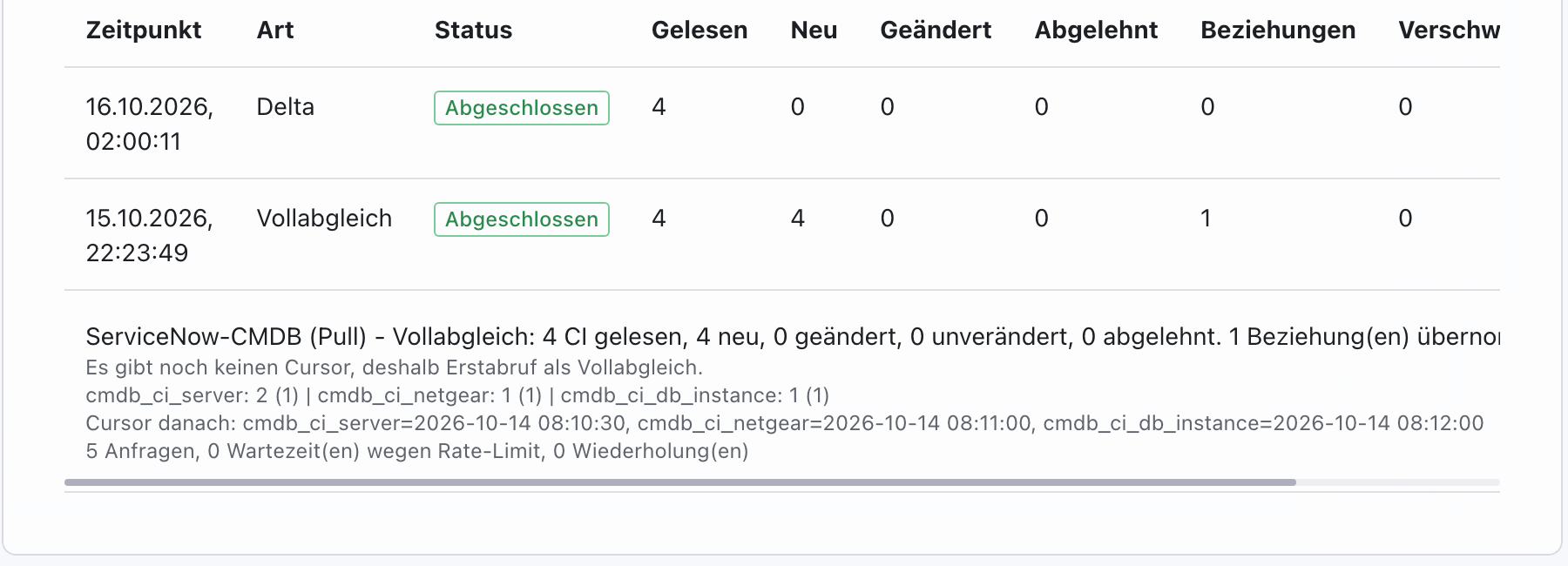
Danach zeigt die Zusammenfassung:
- die Zahlen des Laufs, im Beispiel „ServiceNow-CMDB (Pull) - Vollabgleich: 4 CI gelesen, 4 neu, 0 geändert, 0 unverändert, 0 abgelehnt. 1 Beziehung(en) übernommen.“
- den Grund für die Art des Laufs, im Beispiel „Es gibt noch keinen Cursor, deshalb Erstabruf als Vollabgleich.“
- je Tabelle die gelesenen Zeilen,
- je Tabelle den neuen Cursor, unter „Cursor danach“,
- die Zahl der Anfragen an ServiceNow.
Hat knooing Zeilen abgelehnt, stehen die ersten mit ihrem Grund darunter. Warnungen stehen orange in den Details, etwa wenn die Zeitzone des Kontos nicht UTC ist. Der Knopf heißt jetzt Schließen. Damit klappen Sie die Details wieder zu.
Warum Details? Hier sehen Sie, warum eine Zeile abgelehnt wurde oder welcher Wert sich nicht übersetzen ließ, etwa ein unbekannter Lebenszyklus.
Beispiel: Der Lauf meldet keine abgelehnten Zeilen und keine Warnungen.
Schritt 5: Die CIs in der CMDB prüfen
Öffnen Sie in der Seitenleiste Konfigurationsverwaltung und darin Bestand. Tippen Sie den Namen eines CI in das Feld Name, Inventarnummer oder Beschreibung, im Beispiel srv-wms01. Klicken Sie in der Liste auf srv-wms01. Es öffnet sich die Seite des Servers. Scrollen Sie bis Woher die Daten kommen (i).

Danach sehen Sie dort die Quelle „ServiceNow Muster IT-Service“ mit dem Quellsatz, also der Kennung des CI in ServiceNow, und dem grünen Zeichen „gesehen“ mit dem Datum des letzten Abrufs, der das CI geliefert hat. Auch die Angaben des Servers stammen aus ServiceNow, etwa Inventarnummer INV-MIT-1001, Kritikalität „hoch“ und Lebenszyklus „aktiv“. Woher ein einzelner Wert stammt, zeigt Herkunft eines Wertes lesen.
Warum die Herkunft? So sehen Sie bei jedem CI, dass der Dienstleister es meldet und wann er es zuletzt gemeldet hat.
Beispiel: Der Server srv-wms01 zeigt die Quelle ServiceNow Muster IT-Service, gesehen am 16.10.2026 beim nächtlichen Lauf.
Wie es weitergeht
- Jede Nacht um 2 Uhr holt knooing von selbst die Änderungen, alle 7 Tage liest es alles. Jeder Lauf erscheint als neue Zeile oben unter Abruf und Protokoll, wie der nächtliche Lauf im Bild von Schritt 4.
- Schlägt der Abruf dreimal hintereinander fehl, bekommen die Adressen eine E-Mail, die Sie in der Liste der Konnektoren über die Glocke eingetragen haben.
- Intervall, Tabellen oder Filter ändern Sie im Formular über den Stift. Speichern Sie danach mit Änderungen speichern.
- Pausieren: Schalten Sie im Formular Aktiv aus und speichern Sie. Dann läuft kein geplanter Abruf mehr.
Nächster Schritt
Wie knooing Änderungen übernimmt, wie Sie einen Vollabgleich starten und verschwundene CIs erkennen, zeigt Teil 3.
Wenn etwas nicht klappt
- Jetzt abrufen und Vollabgleich sind grau. Es läuft schon ein Abruf. Warten Sie, bis in der Spalte Status nicht mehr „Läuft“ steht.
- „Synchronisation konnte nicht gestartet werden.“ Der Abruf ließ sich nicht starten. Laden Sie die Seite neu und versuchen Sie es erneut. Kommt die Meldung wieder, wenden Sie sich an Ihren Ansprechpartner bei knooing.
- Status Fehlgeschlagen. Klicken Sie auf Details. Unter „Fehler:“ steht der Grund, etwa „ServiceNow hat die Anmeldung abgelehnt (401). Bitte Zugangsdaten prüfen.“ Die Meldungen erklärt Teil 1 unter „Wenn etwas nicht klappt“. Beim Abruf können sie jede Tabelle betreffen.
- „Der Ingest hat die Lieferung nicht übernommen: Die Quelle „…“ ist stillgelegt.“ Der Konnektor ist nicht aktiv. Schalten Sie im Formular Aktiv ein und speichern Sie.
- Abgelehnt größer als 0 mit „Die Klasse „…“ gibt es nicht.“ Prüfen Sie zuerst den Schlüssel im Feld Klasse in knooing auf Tippfehler. Stimmt er, bitten Sie Ihre Administration, das passende Erfassungspaket einzuschalten, siehe Teil 1.
- „Nicht übersetzte Werte: …“ in den Details. ServiceNow liefert einen Wert, den knooing nicht sicher zuordnen kann, etwa einen eigenen Lebenszyklus. knooing übernimmt diesen Wert nicht, das CI aber schon. Klären Sie den Wert mit dem Dienstleister.
- „Das Konto darf die Löschprotokoll-Tabelle (sys_audit_delete) nicht lesen. …“ Dem Konto fehlt das Leserecht auf
sys_audit_delete. Gelöschte CIs erkennt dann erst der Vollabgleich. Bitten Sie den Dienstleister, das Leserecht zu ergänzen. - „Beziehungsart „…“ ist nicht zugeordnet.“ Der Dienstleister nutzt eine Beziehungsart, die knooing nicht kennt. Ordnen Sie sie in Teil 1 über Beziehungsart zuordnen zu. Beziehungen übernimmt knooing nur zwischen CIs dieser Quelle.
- Ein CI fehlt in der CMDB. Prüfen Sie in Details die gelesenen Zeilen je Tabelle. Steht dort 0, fragen Sie den Dienstleister nach dem Leserecht, oder leeren Sie das Feld Zusätzlicher Filter. Steht dort mehr als 0, sehen Sie in den Details bei den abgelehnten Zeilen nach.
- „Die Zeitzone des Integrationsbenutzers ist „…“, nicht UTC. …“ Bitten Sie den Dienstleister, die Zeitzone des Kontos auf UTC zu stellen. Bis dahin liest knooing bei jedem Abruf die letzten 14 Stunden noch einmal.