
Guide
Define integration patterns per business domain
You define per business domain how critical it is and which integration patterns are allowed for new connections.
4 min read · Oktober 2026
Nicht jede Art der Anbindung passt zu jedem Fachbereich. Für Personaldaten wollen Sie vielleicht nur geprüfte Schnittstellen erlauben und keine Datei-Exporte. Unter Integrationsmuster halten Sie für jede Fachdomäne fest, wie kritisch sie ist und welche Muster für neue Integrationen zulässig sind. So gibt es eine verbindliche Vorgabe, an der sich alle orientieren, die neue Anbindungen planen.
Am Ende steht Ihre Vorgabe je Fachdomäne in einer Liste, die Sie bei Prüfungen vorzeigen können.
Julia Beispiel verantwortet bei der Beispiel GmbH die Integrationen. Für das Personalwesen sollen nur offene Schnittstellen und native Konnektoren erlaubt sein.
Das brauchen Sie
- Das sensible Recht Integrationen verwalten mit Schreibzugriff. Mit Lesezugriff sehen Sie die Liste, aber nicht Fachdomäne hinzufügen. Ohne das Recht fehlt der Menüpunkt.
Die wichtigsten Begriffe
- Fachdomäne: ein fachlicher Bereich, dessen Daten eine Integration berührt, zum Beispiel Personalwesen, Einkauf oder Lager.
- Integrationsmuster: die technische Art der Anbindung. knooing kennt vier Muster. Offene API: Abruf über eine Schnittstelle. Eventing (Webhooks): Das andere System meldet Änderungen von sich aus. Batch und Datenexport: Dateien oder Sammelläufe. Nativer Konnektor: eine fertige Anbindung in knooing.
- Kritikalität: kritisch oder unkritisch. Sie zeigt, wie sorgfältig Anbindungen an diese Domäne geplant werden müssen.
In den Bildern markieren Zahlen, wo Sie klicken oder etwas eintragen. (i) markiert, wo Sie etwas ablesen.
Schritt 1: Die Integrationsmuster öffnen
Klicken Sie in der Seitenleiste unten auf Einstellungen. Wählen Sie links den Bereich Integrationen (1) und darin Integrationsmuster (2).
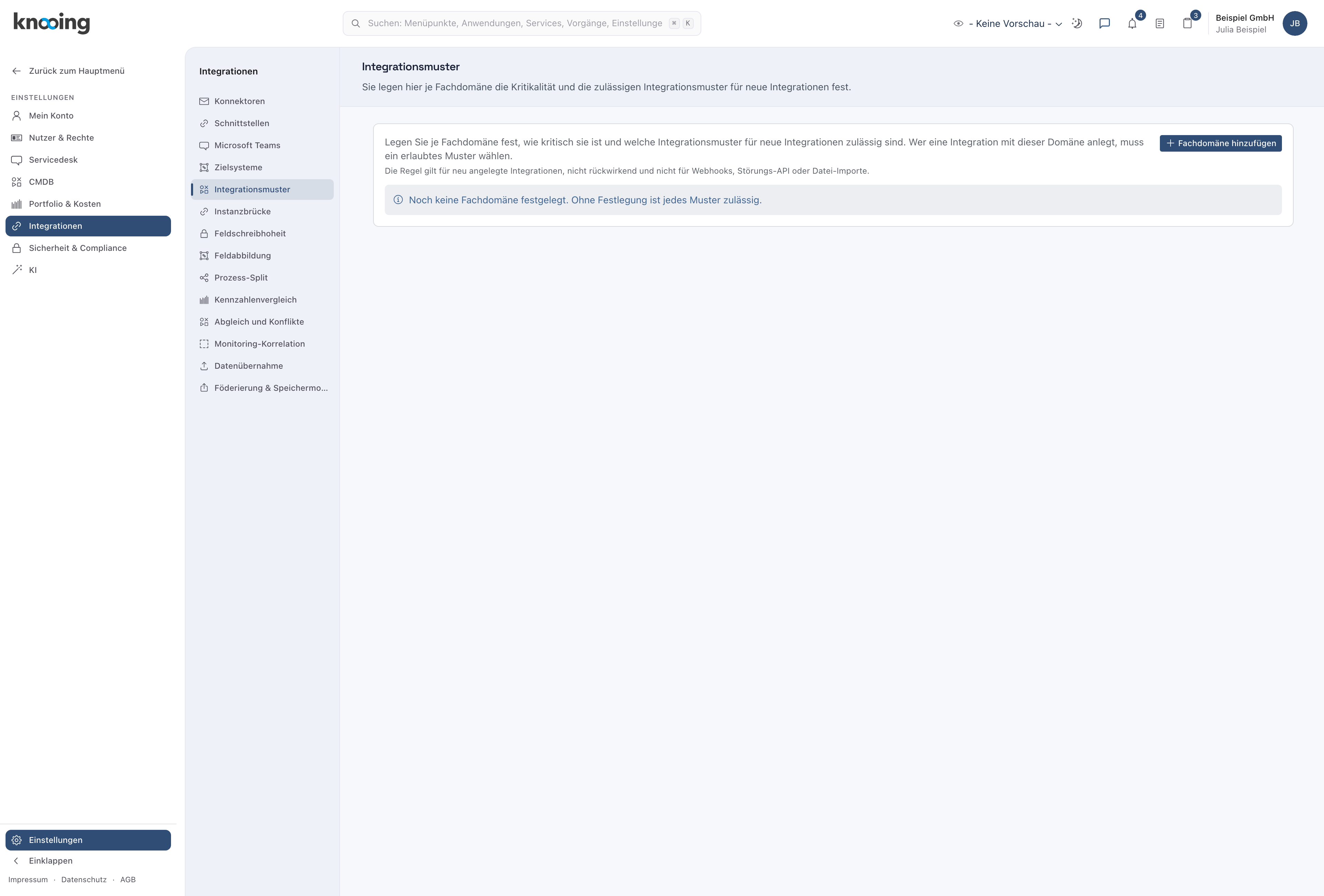
Danach sehen Sie die Seite Integrationsmuster. Solange nichts festgelegt ist, steht dort „Noch keine Fachdomäne festgelegt. Ohne Festlegung ist jedes Muster zulässig.“
Warum in den Einstellungen? Die Vorgabe gilt für Ihr ganzes Unternehmen, nicht für eine einzelne Integration.
Beispiel: Julia öffnet die Integrationsmuster zum ersten Mal.
Schritt 2: Eine Fachdomäne festlegen
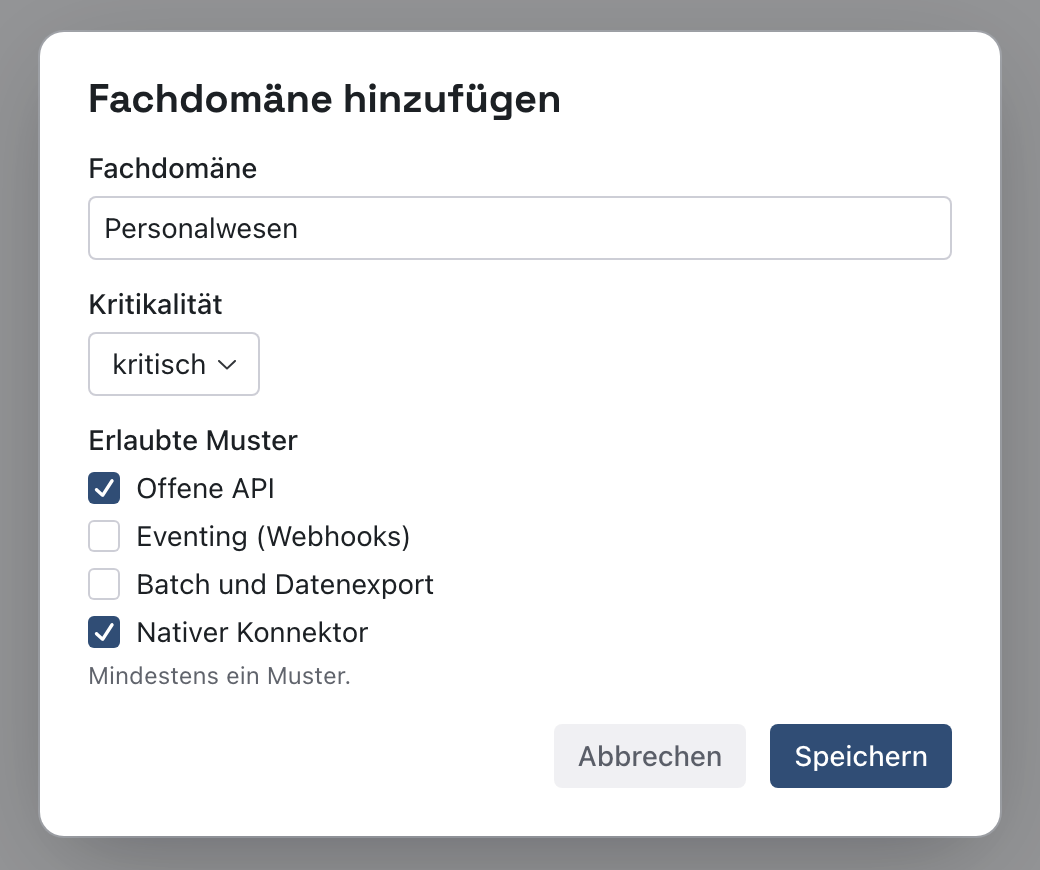
Klicken Sie auf Fachdomäne hinzufügen (3 im Bild oben). Tragen Sie im Fenster die Fachdomäne (1) ein und wählen Sie die Kritikalität (2). Setzen Sie unter Erlaubte Muster (3) ein Häkchen bei jedem zulässigen Muster, mindestens bei einem. Klicken Sie auf Speichern (4).
Danach erscheint „Festlegung gespeichert.“, und die Fachdomäne steht in der Liste.
Der Name der Fachdomäne lässt sich später nicht ändern. Kritikalität und Muster ändern Sie über Bearbeiten in der Zeile.
Warum mindestens ein Muster? Eine Domäne ohne erlaubtes Muster könnte gar nicht angebunden werden. Soll eine Domäne gar nicht angebunden werden, halten Sie das außerhalb der Muster fest.
Beispiel: Julia trägt „Personalwesen“ ein, wählt kritisch und lässt Offene API und Nativer Konnektor zu. Batch und Datenexport bleibt aus, damit keine Personaldaten als Datei das Haus verlassen.
Schritt 3: Die Festlegungen prüfen
Lesen Sie in der Liste je Fachdomäne (i) die Spalten Kritikalität und Erlaubte Muster.

Danach haben Sie die Übersicht, die Sie bei der Planung neuer Integrationen und bei Prüfungen brauchen. Für eine Fachdomäne ohne Eintrag ist jedes Muster zulässig. Die Vorgabe gilt für neue Integrationen. Bestehende Integrationen ändert sie nicht, und für Webhooks, die Störungs-Schnittstelle und Datei-Importe gilt sie nicht.
Warum die Kritikalität mitführen? Sie zeigt auf einen Blick, wo eine neue Anbindung besonders sorgfältig geprüft werden muss.
Beispiel: In der Liste steht „Personalwesen · kritisch · Offene API, Nativer Konnektor“.
Wenn etwas nicht klappt
- Fachdomäne hinzufügen fehlt. Sie haben das Recht Integrationen verwalten nur mit Lesezugriff.
- Speichern ist grau. Die Fachdomäne ist leer, oder kein Muster ist angehakt.
- „Die Festlegung konnte nicht gespeichert werden.“ Prüfen Sie die Eingaben und versuchen Sie es erneut.
- Der Name einer Fachdomäne ist falsch. Er lässt sich nicht ändern. Legen Sie eine neue Fachdomäne mit dem richtigen Namen an.