
Guide
Read the configuration log: who changed which setting and when
The configuration log shows every settings change with before and after values, person and time; you filter by area and export the entries as CSV.
4 min read · Oktober 2026
Wenn eine Einstellung sich anders verhält als erwartet, ist die erste Frage: Wer hat hier etwas geändert? Das Konfigurationsprotokoll beantwortet das für jede Einstellung in knooing. Es zeigt Person, Zeitpunkt, Bereich und für jedes geänderte Feld den Wert vorher und nachher. Die Einträge liegen in einer gegen Veränderung geschützten Kette und lassen sich nicht nachträglich ändern.
Am Ende finden Sie jede Änderung in wenigen Klicks und können sie als Datei für eine Prüfung weitergeben.
Julia Beispiel verantwortet bei der Beispiel GmbH die Plattform. Sie will belegen, wann die Vorgabe für das Personalwesen angelegt wurde.
Das brauchen Sie
- Das sensible Recht Audit-Log einsehen. Ohne dieses Recht fehlt der Menüpunkt, und auf der Seite steht „Sie haben keine Berechtigung, das Konfigurationsprotokoll einzusehen.“
Die wichtigsten Begriffe
- Bereich: wo in knooing die Einstellung liegt, zum Beispiel Integrationen, CMDB oder Katalog.
- Vorher / Nachher: der Wert eines Felds vor und nach der Änderung. „(leer)“ heißt: Das Feld gab es vorher nicht, die Einstellung wurde neu angelegt.
- Hash: ein Prüfwert, der den Eintrag mit dem vorherigen verkettet. Wird ein Eintrag verändert, passt die Kette nicht mehr.
- Geheimnis: Schlüssel, Passwörter und ähnliche Werte. Sie stehen nie im Klartext im Protokoll, nur als gesetzt, ersetzt oder entfernt.
In den Bildern markieren Zahlen, wo Sie klicken. (i) markiert, wo Sie etwas ablesen.
Schritt 1: Das Konfigurationsprotokoll öffnen
Klicken Sie in der Seitenleiste unten auf Einstellungen. Wählen Sie links den Bereich Sicherheit & Compliance (1) und darin Konfigurationsprotokoll (2).
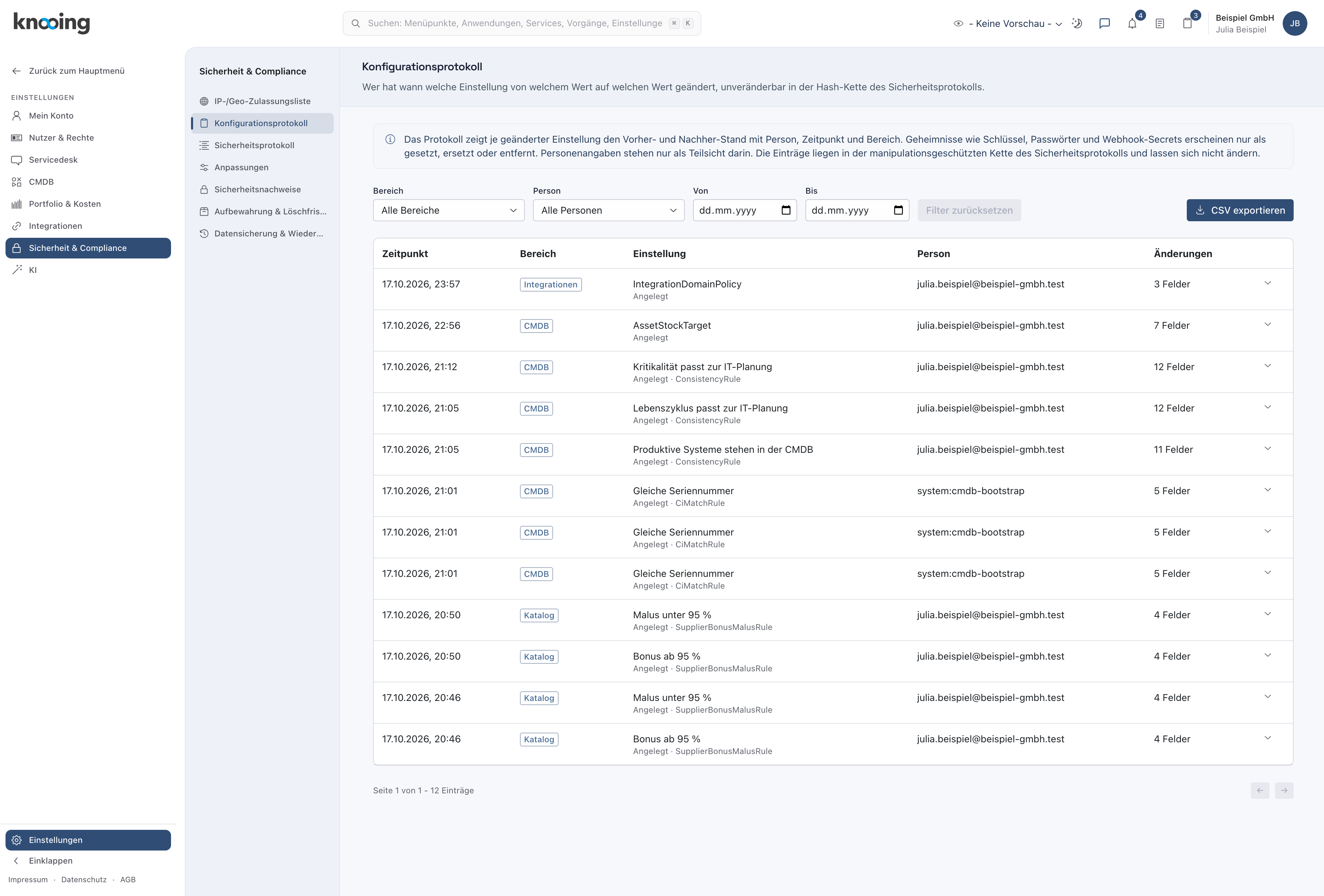
Danach sehen Sie alle Änderungen, die jüngste oben (i). Jede Zeile nennt Zeitpunkt, Bereich, Einstellung mit der Art der Änderung (Angelegt, Geändert oder Gelöscht), die Person und unter Änderungen die Zahl der geänderten Felder. Änderungen, die knooing selbst vornimmt, stehen mit „system:“ vor dem Namen.
Warum ein eigenes Protokoll? Das Sicherheitsprotokoll enthält sehr viele Ereignisse. Hier sehen Sie nur, was an Einstellungen geändert wurde.
Beispiel: Ganz oben steht „IntegrationDomainPolicy · Angelegt“ von Julia Beispiel.
Schritt 2: Nach Bereich filtern
Wählen Sie unter Bereich (1) einen Bereich. Mit Person, Von und Bis grenzen Sie weiter ein.

Danach zeigt die Liste nur die passenden Einträge (i). Unter der Liste steht, wie viele es sind.
Warum filtern? Bei vielen Änderungen finden Sie so schnell die eine, um die es geht.
Beispiel: Julia wählt Integrationen und sieht nur noch die Vorgabe für das Personalwesen.
Schritt 3: Eine Änderung im Detail lesen
Klicken Sie auf die Zeile (1).
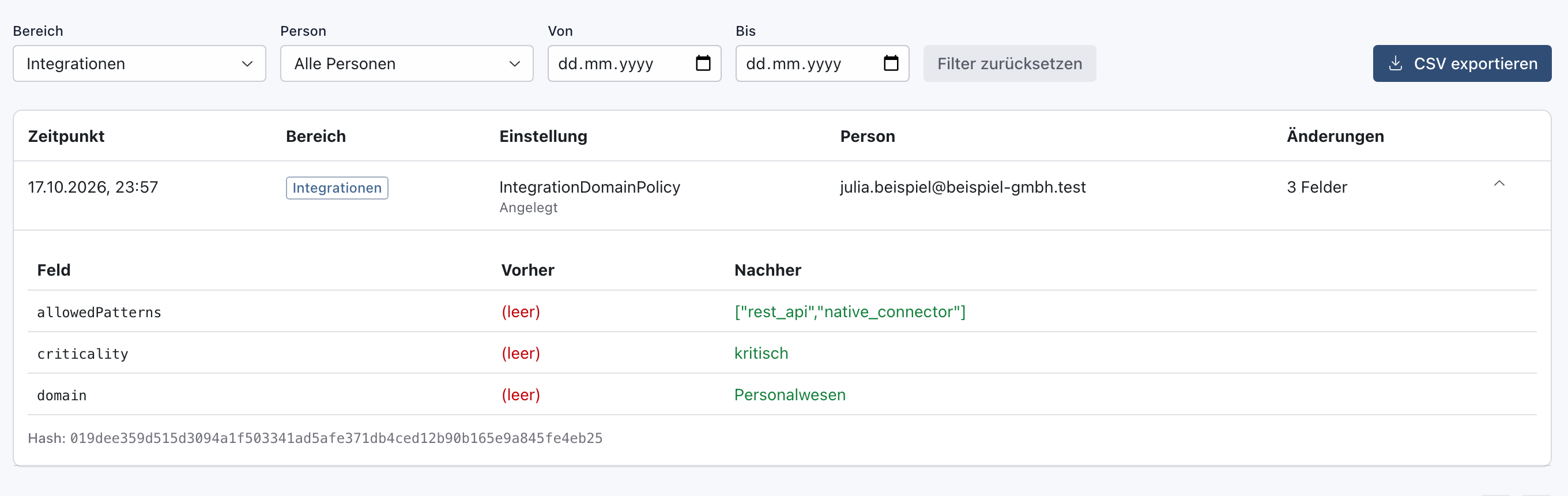
Danach klappt die Zeile auf (i): Jedes Feld steht mit Vorher und Nachher, darunter der Hash des Eintrags. Die Feldnamen stehen so, wie knooing sie intern nennt, zum Beispiel domain für die Fachdomäne.
Warum der Hash? Mit ihm lässt sich bei einer Prüfung zeigen, dass der Eintrag seit seiner Entstehung unverändert ist.
Beispiel: Vorher waren alle Felder leer, nachher steht domain auf „Personalwesen“ und criticality auf „kritisch“.
Schritt 4: Die Einträge exportieren
Klicken Sie rechts über der Liste auf CSV exportieren.
Danach lädt Ihr Browser eine CSV-Datei herunter. Sie enthält die Einträge der aktuellen Filter, je geändertem Feld eine Zeile, mit Zeitpunkt in Weltzeit (UTC), Person, Bereich, Einstellung, Vorher, Nachher und Hash.
Warum CSV? Prüferinnen und Prüfer können die Datei in ihrer Tabellenkalkulation sortieren und mit anderen Nachweisen abgleichen.
Beispiel: Julia exportiert den Bereich Integrationen und legt die Datei zu ihren Prüfunterlagen.
Wenn etwas nicht klappt
- „Sie haben keine Berechtigung, das Konfigurationsprotokoll einzusehen.“ Ihnen fehlt das Recht Audit-Log einsehen.
- „Keine Einträge für die gewählten Filter.“ Kein Eintrag passt. Setzen Sie Bereich und Person wieder auf alle und leeren Sie Von und Bis.
- Eine Änderung fehlt. Nicht jede Eingabe ist eine Einstellung. Daten wie Vorgänge oder Konfigurationselemente stehen in ihrem eigenen Verlauf, nicht hier.
- Bei einem Schlüssel steht kein Wert. Das ist Absicht. Geheimnisse erscheinen nur als „Geheimnis gesetzt“, „Geheimnis ersetzt“ oder „Geheimnis entfernt“.