
Anleitung
Mitarbeiterdaten aus einer Datei importieren: Gesellschaft, Standort, Abteilung und Personalnummer
Eine CSV- oder Excel-Datei aus Ihrem Personalsystem übernehmen: Quelle wählen, Spalten zuordnen, die Vorschau prüfen, Delta oder vollständigen Bestand wählen und das Ergebnis lesen.
9 min Lesezeit · November 2026
Gesellschaft, Standort, Abteilung, Kostenstelle und Personalnummer Ihrer Mitarbeitenden pflegen Sie nicht Person für Person, sondern übernehmen sie aus einer Datei Ihres Personalsystems. knooing prüft die Datei vorab, zeigt Ihnen, was auffällt, und übernimmt erst danach. Wer Mitarbeiterdaten einmal sauber eingespielt hat, sieht Gesellschaft und Standort einer Person später direkt am Vorgang, etwa auf der Personenkarte.
Dieser Teil führt vom leeren Formular bis zum Ergebnis. Weitere Teile: Gesellschaften verwalten und Beschäftigung einer Person pflegen. Alle Teile zu dieser Anforderung finden Sie über die Suche nach B1-09.
Julia Beispiel verwaltet bei der Beispiel GmbH die Nutzer. Sie hat aus dem Personalsystem eine CSV-Datei mit fünf Personen exportiert.
Das brauchen Sie
- Das Bearbeitungsrecht auf das Modul Abteilungen. Mit dem Leserecht sehen Sie nur den Verlauf. Dann steht dort: „Sie dürfen den Verlauf einsehen, aber keine Dateien importieren. Dafür brauchen Sie das Bearbeitungsrecht auf das Modul Abteilungen.“
- Für jede Person der Datei ein Konto in Ihrem Mandanten. Die Zeile wird über die E-Mail-Adresse der Person zugeordnet.
- Alle Standorte, die in der Datei vorkommen, müssen im Standortbaum der Konfigurationsverwaltung (Menüpunkt Standorte) schon stehen. Der Import legt nie einen Standort an.
So sieht die Beispieldatei aus
Die erste Zeile enthält die Spaltennamen. Erlaubt sind CSV- und Excel-Dateien (xlsx, xls) bis 10 MB.
Personalnummer,E-Mail,Abteilung,Kostenstellennummer,Kostenstelle,Gesellschaft,Standort
1001,julia.beispiel@beispiel-gmbh.test,Verwaltung,K100,Geschäftsleitung,Beispiel GmbH,Hauptsitz
1002,tobias.beispiel@beispiel-gmbh.test,IT,K200,IT-Betrieb,Beispiel Services GmbH,Hauptsitz
1003,lena.beispiel@beispiel-gmbh.test,Vertrieb,K300,Vertrieb Inland,Beispiel GmbH,Niederlassung Süd
1004,max.beispiel@beispiel-gmbh.test,Vertrieb,K300,Vertrieb Inland,Beispiel Services GmbH,Außenlager
1005,sara.beispiel@beispiel-gmbh.test,IT,K200,IT-Betrieb,Beispiel GmbH,Hauptsitz
Die Personalnummer ist die einzige Pflichtspalte der Zuordnung. Damit eine Zeile aber einer Person zugeordnet werden kann, braucht sie in der Praxis auch die E-Mail. Fehlt sie, wird die Zeile übersprungen (siehe „Wenn etwas nicht klappt“).
In den Bildern markieren Zahlen, wo Sie klicken. (i) markiert, wo Sie etwas ablesen.
Schritt 1: Die Mitarbeiterdaten öffnen
Klicken Sie in der Seitenleiste unten auf Einstellungen. Wählen Sie links den Bereich Nutzer & Rechte (1) und darin Mitarbeiterdaten importieren (2).
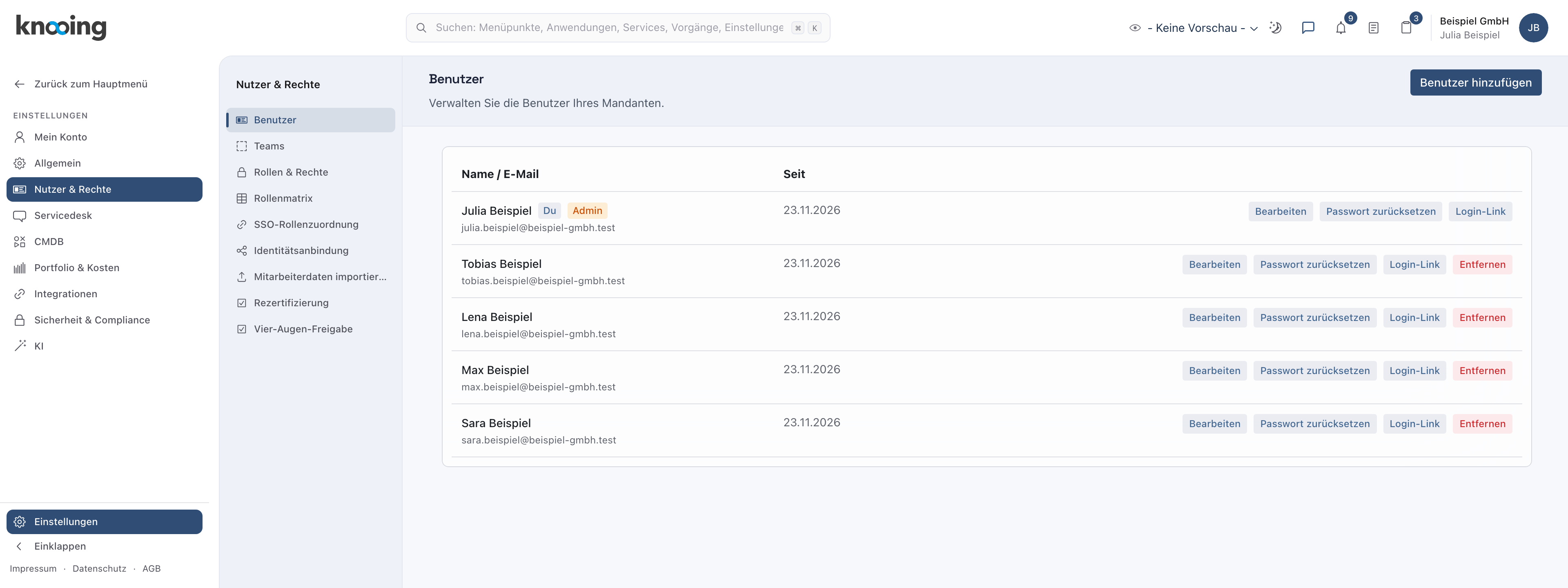
Danach sehen Sie die drei Reiter Import, Bisherige Läufe und Gesellschaften. Der Reiter Import ist geöffnet.
Warum gibt es einen eigenen Menüpunkt? Personendaten aus dem Personalsystem ändern, wer in der Auswertung zu welcher Gesellschaft und welchem Standort gehört. Das soll nicht nebenbei geschehen, sondern an einer Stelle, die sich über ein Recht absichern und im Verlauf nachlesen lässt.
Schritt 2: Die Quelle anlegen oder wählen
Tragen Sie unter 1. Quelle im Feld Neue Quelle (1) den Namen Ihres Personalsystems ein, hier „Personalsystem“, und klicken Sie auf Quelle anlegen (2). Eine Quelle, die es schon gibt, wählen Sie stattdessen im Feld Quelle aus.
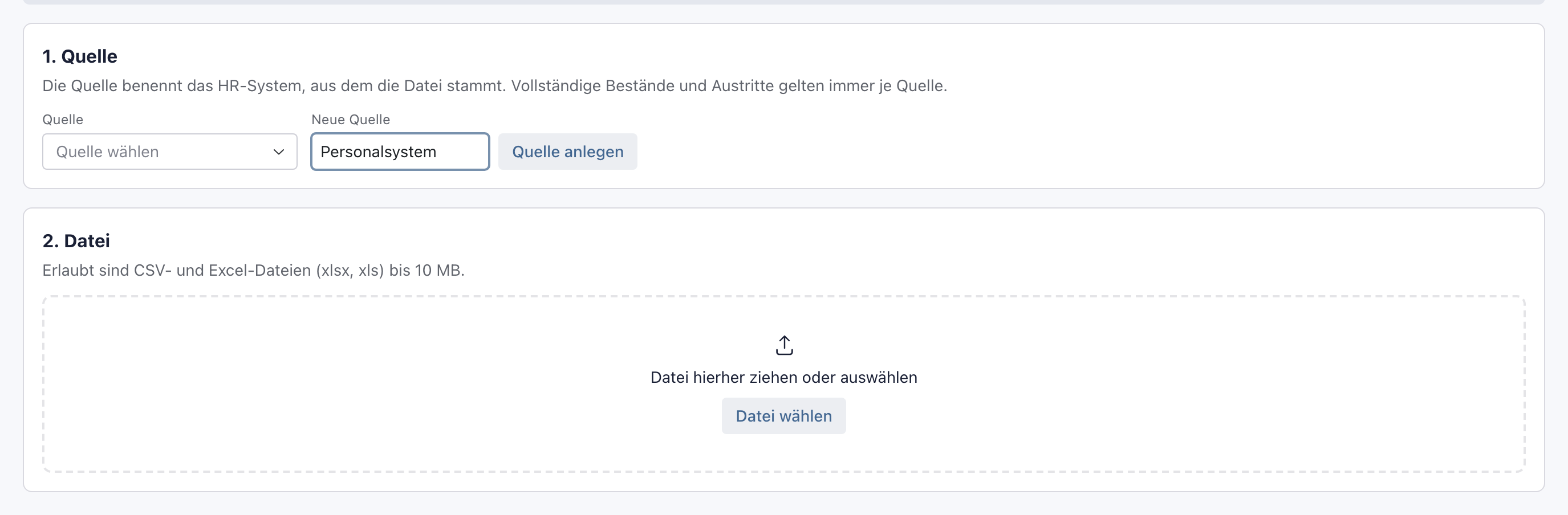
Danach steht die neue Quelle im Feld Quelle und ist gewählt (i).
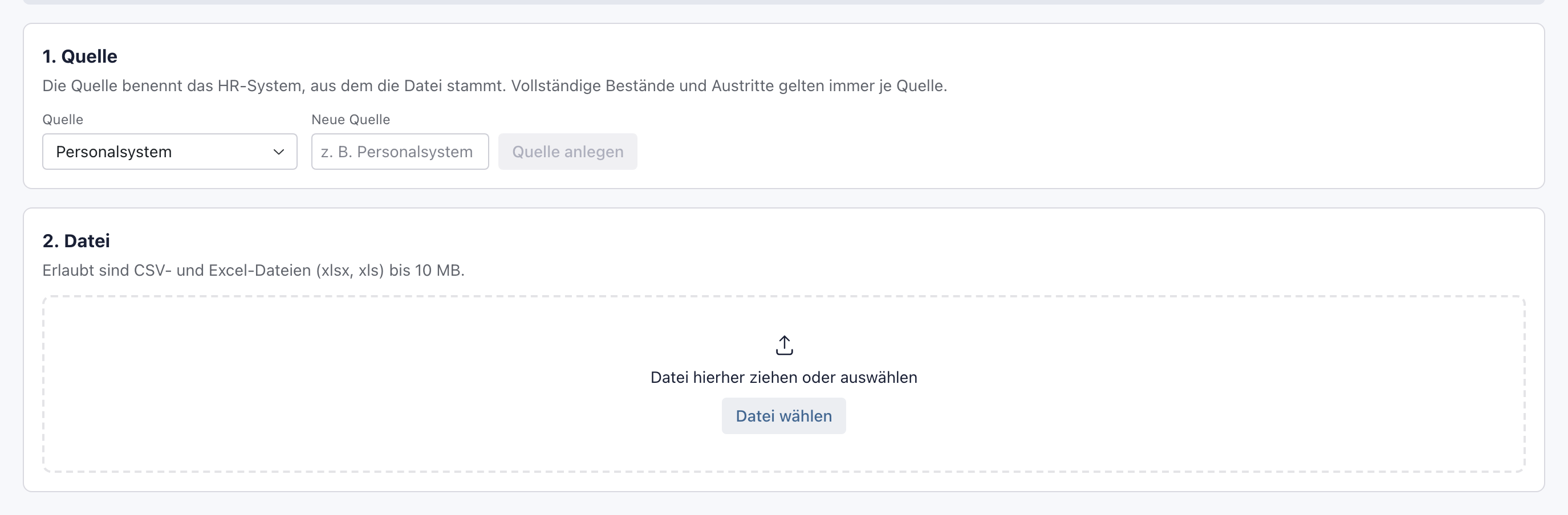
Warum braucht jede Datei eine Quelle? „Vollständige Bestände und Austritte gelten immer je Quelle.“ Kommen Ihre Daten aus zwei Systemen, kann der vollständige Bestand des einen nie Personen des anderen beenden.
Beispiel: Die Beispiel GmbH führt nur ein Personalsystem und legt eine Quelle Personalsystem an.
Der Name Manuell gepflegt ist für die Pflege von Hand reserviert. Wählen Sie ihn, meldet knooing: „Der Name „Manuell gepflegt“ ist für die manuelle Pflege reserviert. Bitte wählen Sie einen anderen Namen.“
Schritt 3: Die Datei wählen
Klicken Sie unter 2. Datei auf Datei wählen (3) und wählen Sie Ihre CSV- oder Excel-Datei. Sie können die Datei auch auf das Feld ziehen.
Danach liest knooing die Datei („Datei wird gelesen …“). Im Feld steht der Dateiname, und die Abschnitte 3. Spalten zuordnen, 4. Vorschau und 5. Importart erscheinen.
Warum wird noch nichts übernommen? Die Datei ist nur geladen. Übernommen wird erst mit Übernehmen, und zwar genau diese Datei: knooing merkt sich ihre Prüfsumme und lehnt die Übernahme ab, wenn die Datei zwischen Vorschau und Übernahme ausgetauscht wurde.
Schritt 4: Die Spalten zuordnen
Unter 3. Spalten zuordnen ist die Zuordnung aus den Spaltennamen vorbelegt. Prüfen Sie jedes Feld.
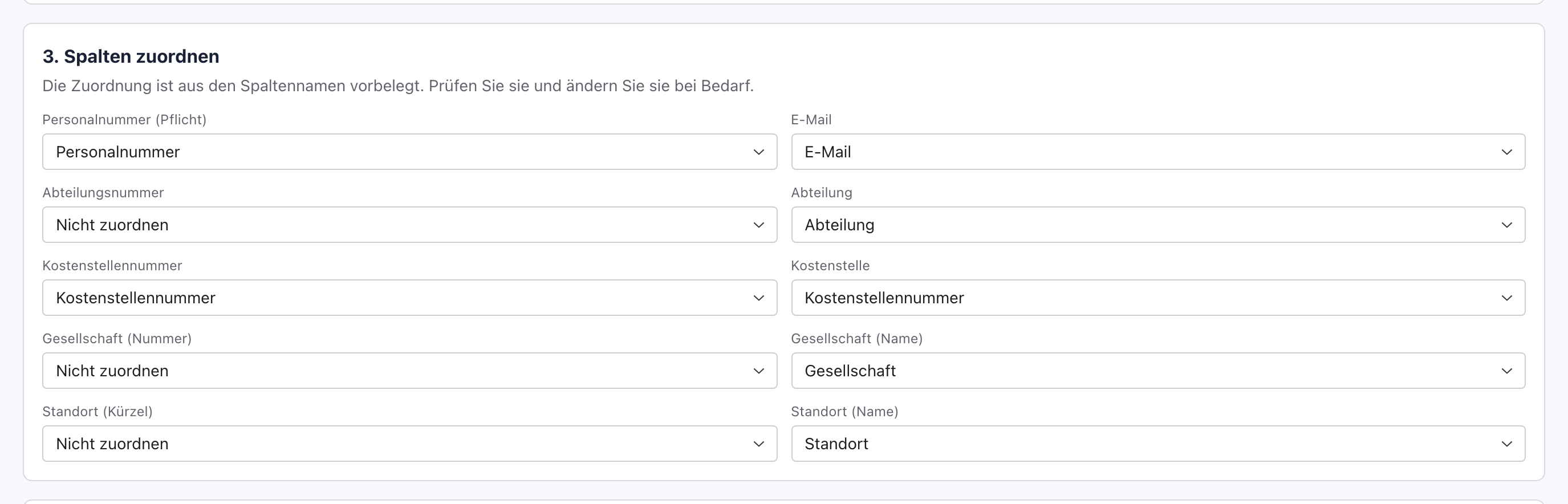
Hier ist eine Vorbelegung falsch: Das Feld Kostenstelle (1) steht auf der Spalte „Kostenstellennummer“, obwohl die Datei eine eigene Spalte „Kostenstelle“ hat. Klicken Sie auf das Feld und wählen Sie die Spalte Kostenstelle.
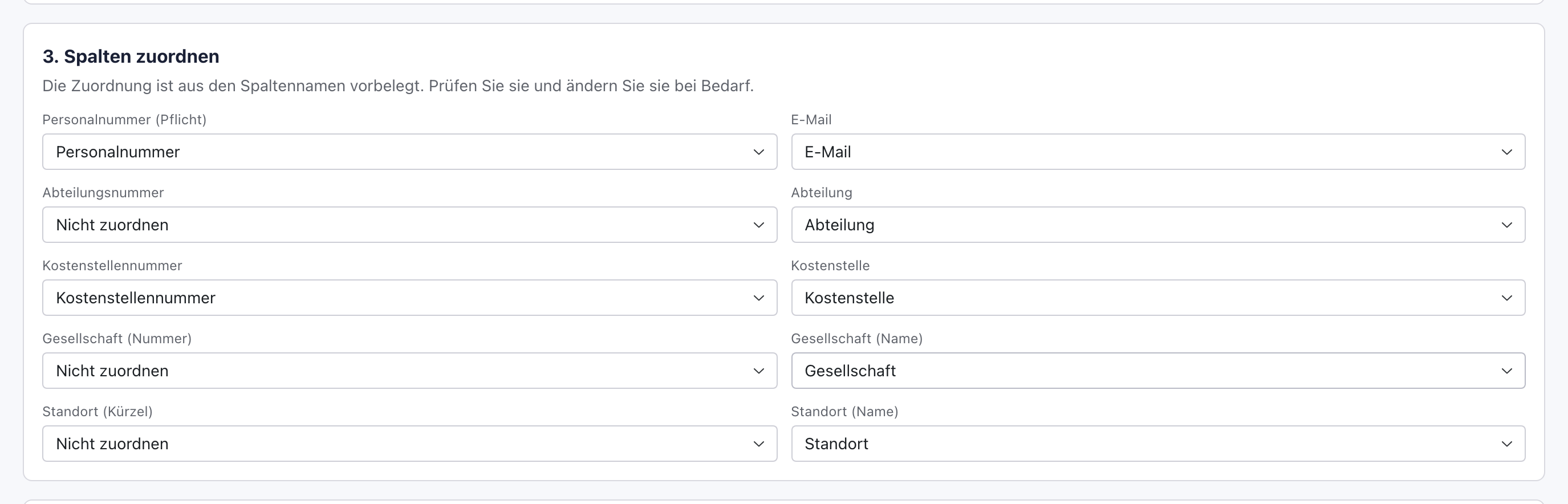
Die Felder und ihre Bedeutung:
- Personalnummer (Pflicht) (i): ohne sie kann nichts übernommen werden. Ist das Feld leer, steht dort: „Ordnen Sie der Personalnummer eine Spalte zu. Ohne sie kann nichts übernommen werden.“
- E-Mail: damit findet knooing das Konto der Person.
- Abteilungsnummer und Abteilung: Ohne Abteilungsnummer muss die Abteilung unter diesem Namen schon bei Ihnen angelegt sein.
- Kostenstellennummer und Kostenstelle: Die Nummer ist die Kennung, die Kostenstelle der Name. Ohne Kostenstellennummer wird keine Kostenstelle zugeordnet.
- Gesellschaft (Nummer) und Gesellschaft (Name): eine der beiden Angaben genügt.
- Standort (Kürzel) und Standort (Name): eine der beiden Angaben genügt.
Spalten, die Sie nicht brauchen, stellen Sie auf Nicht zuordnen. Ein nicht zugeordnetes Feld ändert den bisherigen Wert der Person nicht.
Warum die Vorbelegung prüfen? knooing rät aus den Spaltennamen. Bei ähnlichen Namen wie „Kostenstellennummer“ und „Kostenstelle“ kann der Vorschlag danebenliegen. Eine falsche Zuordnung würde den Namen der Kostenstelle mit ihrer Nummer überschreiben.
Sobald Sie eine Zuordnung ändern, aktualisiert knooing die Vorschau nach kurzer Pause („Vorschau wird aktualisiert …“). Bis dahin ist Übernehmen gesperrt.
Schritt 5: Die Vorschau prüfen
Lesen Sie unter 4. Vorschau, was knooing in der Datei findet.
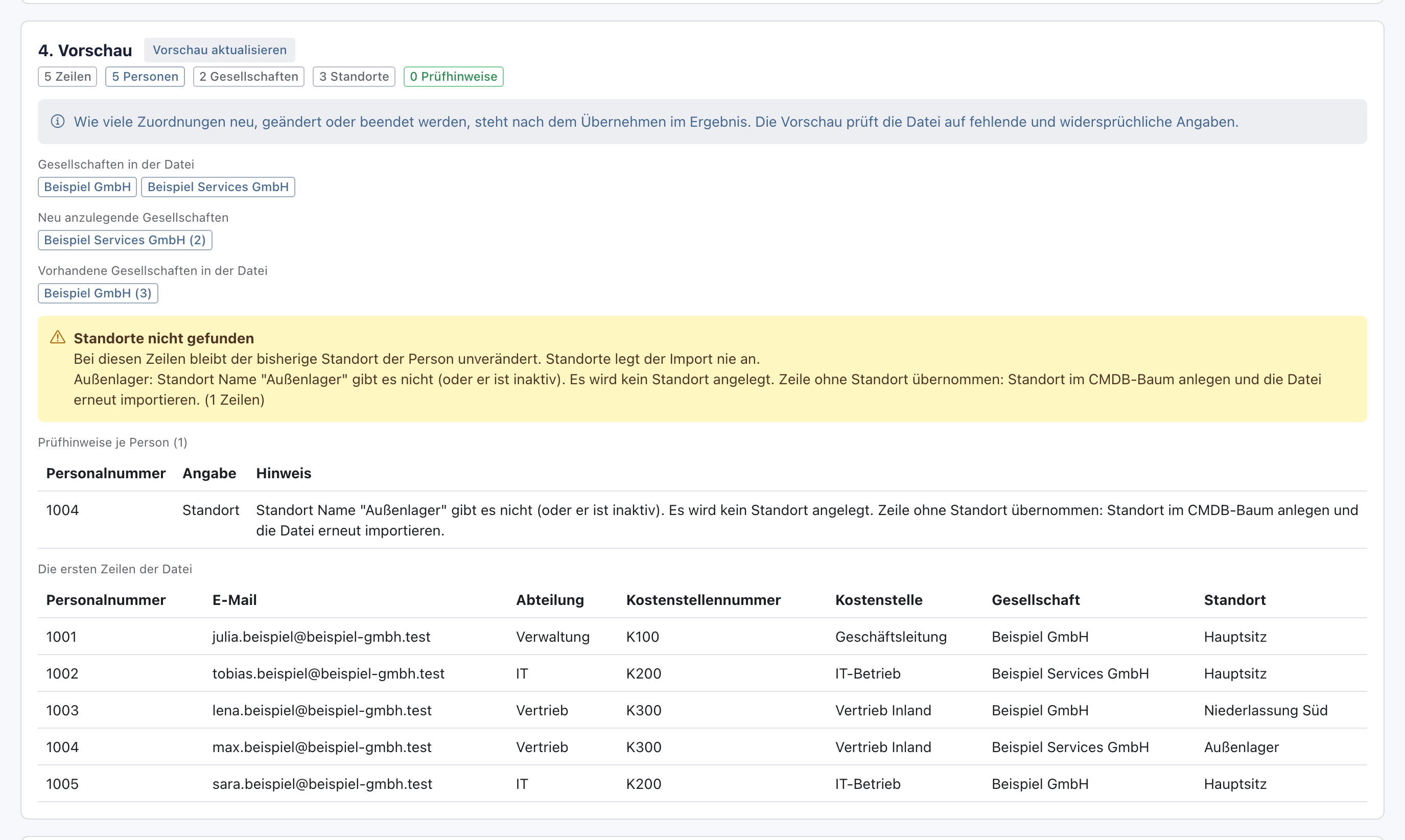
Danach sehen Sie:
- Die Zahlen (i): Zeilen, Personen, Gesellschaften und Standorte der Datei, dazu die Zahl der Prüfhinweise je Zeile.
- Neu anzulegende Gesellschaften und Vorhandene Gesellschaften in der Datei (i): Hinter dem Namen steht die Zahl der Zeilen. Eine Gesellschaft, die es noch nicht gibt, legt der Import beim Übernehmen an. Kennt knooing die Gesellschaft schon, nimmt es die vorhandene. Eine deaktivierte oder mehrdeutige Gesellschaft erscheint als Hinweis Gesellschaften nicht eindeutig.
- Standorte nicht gefunden (i): „Bei diesen Zeilen bleibt der bisherige Standort der Person unverändert. Standorte legt der Import nie an.“ Hier betrifft das „Außenlager“ in der Zeile der Personalnummer 1004.
- Prüfhinweise je Person und Die ersten Zeilen der Datei: zur Kontrolle, ob die Spalten stimmen.
Warum zeigt die Vorschau das alles vorab? Nach dem Übernehmen lässt sich die Datei nicht mehr zurücknehmen. Ein Tippfehler im Standort würde sonst erst auffallen, wenn Auswertungen falsche Standorte nennen.
Beispiel: „Außenlager“ ist im Standortbaum nicht angelegt. Julia übernimmt die Datei trotzdem: Die übrigen Angaben der Zeile gelten, der Standort bleibt unverändert. Legt sie „Außenlager“ später im Standortbaum an, trägt ein erneuter Import ihn nach.
Weitere Hinweise je Zeile zeigt die Vorschau in der Liste Prüfhinweise je Zeile, etwa: „Keine Personalnummer, die Zeile wird übersprungen.“, „Personalnummer kommt mehrfach vor, die letzte Zeile gilt.“, „Die E-Mail-Adresse sieht ungültig aus.“, „Keine Abteilung angegeben.“
Schritt 6: Die Importart wählen
Wählen Sie unter 5. Importart, was die Datei enthält.
- Delta (Standard): Die Datei enthält nur einen Teil der Mitarbeitenden. Zuordnungen werden angelegt und aktualisiert, nichts wird beendet.
- Vollständiger Bestand: Die Datei enthält alle aktiven Mitarbeitenden dieser Quelle. Wer fehlt, gilt als ausgeschieden.
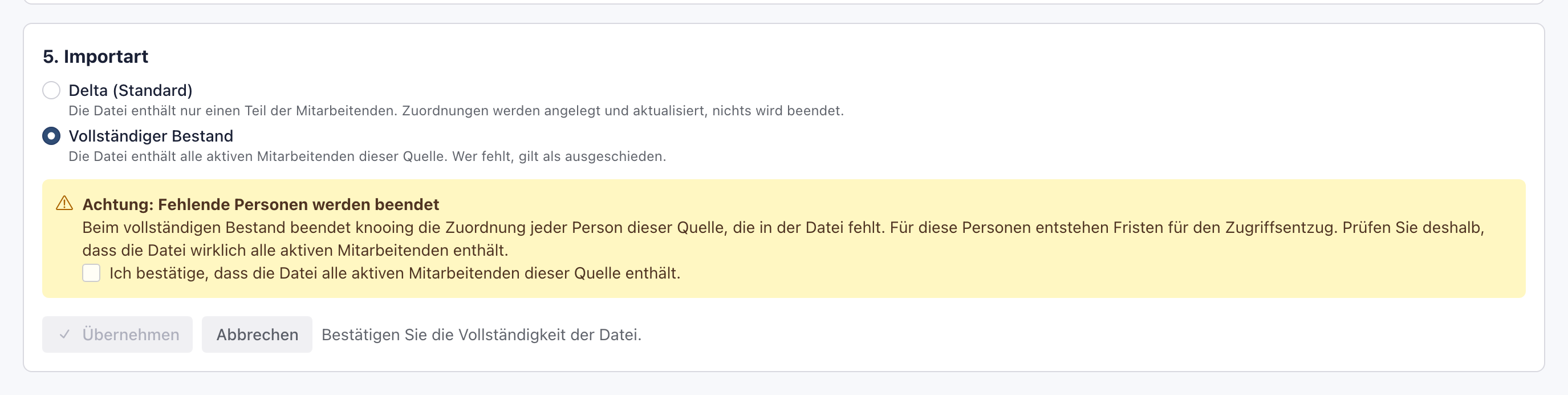
Wählen Sie Vollständiger Bestand (1), erscheint die Warnung Achtung: Fehlende Personen werden beendet (i): „Beim vollständigen Bestand beendet knooing die Zuordnung jeder Person dieser Quelle, die in der Datei fehlt. Für diese Personen entstehen Fristen für den Zugriffsentzug. Prüfen Sie deshalb, dass die Datei wirklich alle aktiven Mitarbeitenden enthält.“ Setzen Sie erst dann das Häkchen bei „Ich bestätige, dass die Datei alle aktiven Mitarbeitenden dieser Quelle enthält.“ (2). Ohne Häkchen bleibt Übernehmen (3) gesperrt, daneben steht: „Bestätigen Sie die Vollständigkeit der Datei.“
Was dabei genau passiert:
- Beendet werden nur Zuordnungen dieser Quelle. Zuordnungen anderer Quellen und von Hand gepflegte Zuordnungen bleiben unberührt.
- knooing sperrt die Konten der beendeten Personen nicht von selbst. Für jede beendete Zuordnung entsteht eine Frist, in der der Zugriff entzogen werden muss (höchstens drei Werktage). Ob sie eingehalten wird, bleibt sichtbar und wird eskaliert.
Warum gibt es das Pflicht-Häkchen? Eine unvollständige Datei, etwa ein Export nur einer Abteilung, würde alle anderen als ausgeschieden melden. Das Häkchen zwingt zu der Frage, ob die Datei wirklich vollständig ist.
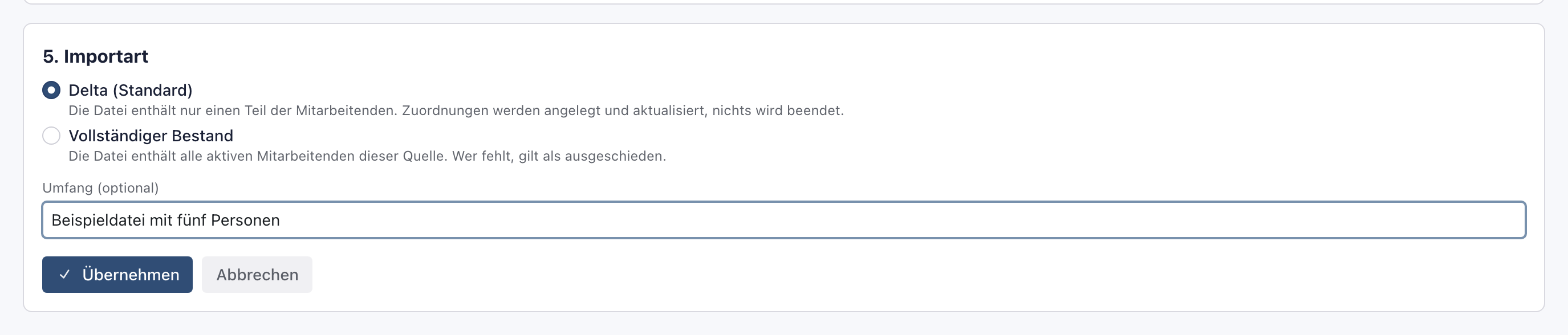
Für unsere Beispieldatei mit fünf von vielen möglichen Personen ist Delta richtig. Wählen Sie Delta (Standard) (1) und tragen Sie im Feld Umfang (optional) (2) ein, was die Datei enthält, etwa „Beispieldatei mit fünf Personen“. Der Umfang erscheint später im Verlauf.
Schritt 7: Übernehmen
Klicken Sie auf Übernehmen (3).
Für das Übernehmen verlangt knooing eine frische Anmeldung. Ist Ihre Anmeldung älter als fünf Minuten, steht über dem Formular: „Für diese Aktion ist eine frische Anmeldung nötig (höchstens fünf Minuten alt). Melden Sie sich neu an, Sie kehren danach auf diese Seite zurück.“ Klicken Sie dann auf Neu anmelden, melden Sie sich an und klicken Sie nach der Rückkehr noch einmal auf Übernehmen.
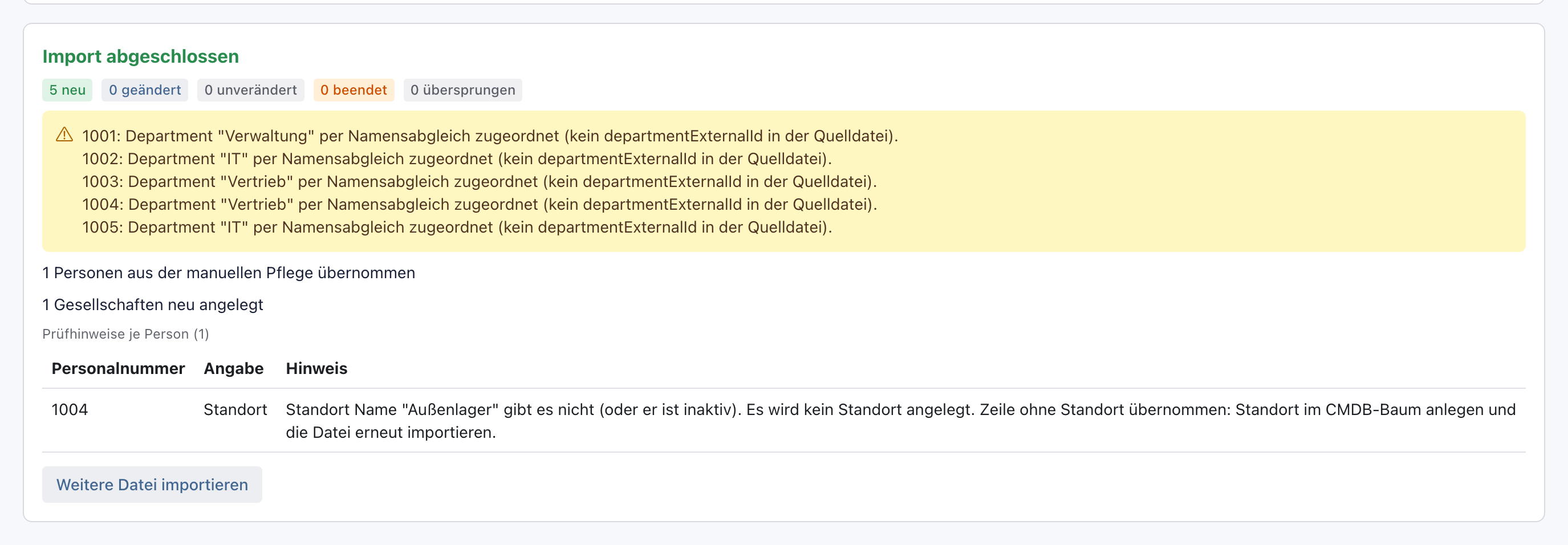
Danach lesen Sie unter Import abgeschlossen (i), was geschehen ist: 5 neu, 0 geändert, 0 unverändert, 0 beendet, 0 übersprungen. Darunter stehen:
- Hinweise zu Abteilungen, die über den Namen zugeordnet wurden, weil die Datei keine Abteilungsnummer liefert.
- „1 Personen aus der manuellen Pflege übernommen“: Diese Person war bisher von Hand gepflegt, der Import führt sie jetzt. Mehr dazu in Beschäftigung einer Person pflegen.
- „1 Gesellschaften neu angelegt“.
- Die Prüfhinweise je Person: Für die Personalnummer 1004 meldet knooing den Standort „Außenlager“ als nicht gefunden. Die Person behält ihren bisherigen Standort.
- Eine Liste der übersprungenen Zeilen mit Begründung, falls es welche gibt.
Warum steht das Ergebnis nicht schon in der Vorschau? Die Vorschau prüft die Datei auf fehlende und widersprüchliche Angaben. Wie viele Zuordnungen neu, geändert oder beendet werden, ergibt sich erst beim Übernehmen.
Wiederholen Sie dieselbe Datei für dieselbe Quelle, meldet knooing: „Diese Datei wurde für diese Quelle bereits übernommen, es gab nichts zu tun.“ Eine weitere Datei laden Sie mit Weitere Datei importieren.
Schritt 8: Bisherige Läufe nachlesen
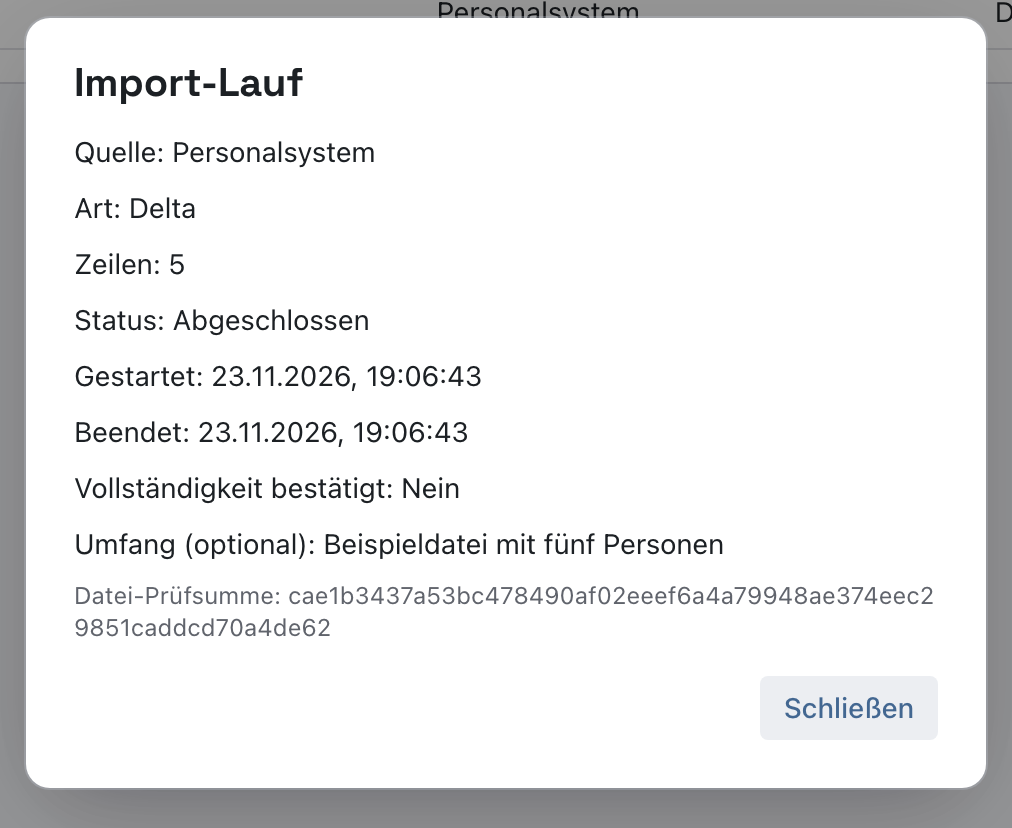
Klicken Sie auf den Reiter Bisherige Läufe (1) und bei einem Lauf auf Details (2).
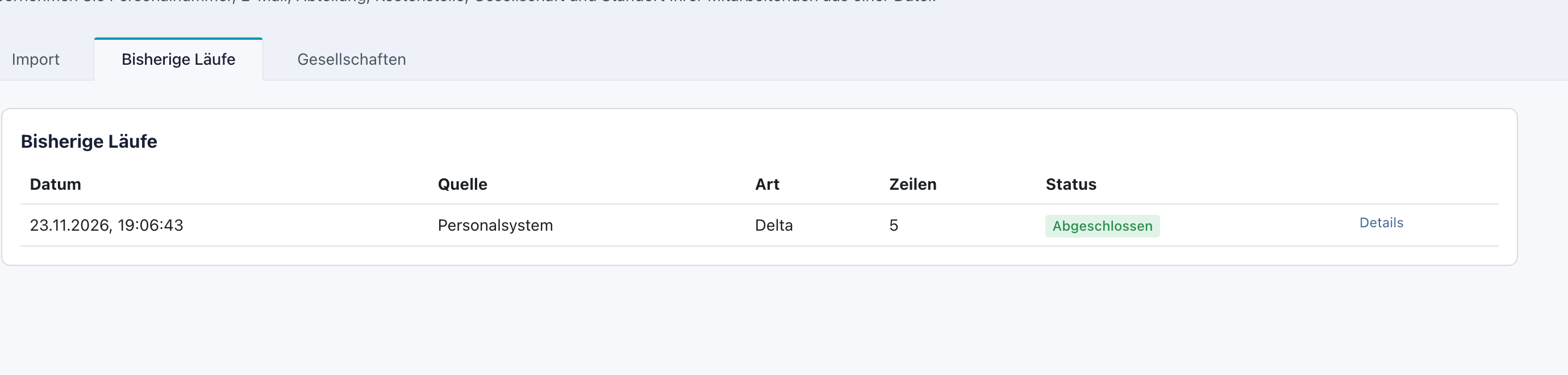
Die Liste zeigt je Lauf Datum, Quelle, Art, Zeilen und Status (Läuft, Abgeschlossen oder Fehlgeschlagen). In den Details stehen zusätzlich Gestartet, Beendet, Vollständigkeit bestätigt, der Umfang (optional) und die Datei-Prüfsumme.
Gibt es für Ihre Quellen geplante Abrufe per SFTP, stehen sie darunter unter Zeitpläne (SFTP). Dort sehen Sie sie nur an, einrichten lassen sie sich hier nicht.
Warum der Verlauf? Wer später fragt, woher Gesellschaft oder Standort einer Person stammen, findet hier, welche Datei wann mit welchem Umfang übernommen wurde. Die Prüfsumme belegt, dass es genau diese Datei war.
Nächste Schritte
- Gesellschaften von Hand anlegen, umbenennen oder deaktivieren: Gesellschaften verwalten.
- Eine einzelne Person von Hand pflegen oder wieder dem Import überlassen: Beschäftigung einer Person pflegen.
Wenn etwas nicht klappt
- „Für die Mitarbeiterdaten fehlt Ihnen das Leserecht auf das Modul Abteilungen.“ Ihnen fehlt das Leserecht auf das Modul Abteilungen.
- „Sie dürfen den Verlauf einsehen, aber keine Dateien importieren. Dafür brauchen Sie das Bearbeitungsrecht auf das Modul Abteilungen.“ Sie haben nur das Leserecht.
- „Bitte wählen Sie eine CSV- oder Excel-Datei.“ Die Datei hat eine andere Endung als csv, xlsx oder xls.
- „Wählen Sie zuerst eine Quelle.“ Ohne Quelle bleibt Übernehmen gesperrt.
- „Ordnen Sie der Personalnummer eine Spalte zu. Ohne sie kann nichts übernommen werden.“ Das Feld Personalnummer (Pflicht) steht auf Nicht zuordnen.
- „Die Vorschau wird nach der geänderten Zuordnung aktualisiert. Danach können Sie übernehmen.“ Sie haben eine Zuordnung geändert. Warten Sie, oder klicken Sie auf Vorschau aktualisieren.
- Eine Zeile steht unter den übersprungenen Zeilen: „Kein Nutzer mit E-Mail „…“ gefunden.“ In Ihrem Mandanten gibt es kein Konto mit dieser E-Mail-Adresse. Legen Sie das Konto an oder korrigieren Sie die Adresse in der Datei.
- Eine Zeile wird übersprungen, weil die Abteilung fehlt: „Abteilung „…“ gibt es nicht, und die Datei liefert keine departmentExternalId. Es wird keine Abteilung über den Namen neu angelegt.“ Legen Sie die Abteilung an oder ordnen Sie eine Spalte Abteilungsnummer zu.
- Eine Zeile wird übersprungen, weil die Person schon geführt wird: Hat die Person bereits eine Zuordnung aus einer anderen Quelle oder unter einer anderen Personalnummer, überschreibt der Import sie nicht und meldet es als manuell zu klärenden Fall.
- „Diese Datei wurde für diese Quelle bereits übernommen, es gab nichts zu tun.“ Dieselbe Datei wurde für diese Quelle schon übernommen.
- Die Übernahme wird abgelehnt, weil sich die Datei seit der Vorschau geändert hat. Laden Sie die Datei erneut und übernehmen Sie sie noch einmal.
- Eine Gesellschaft erscheint als „nicht eindeutig“ oder „deaktiviert“: Die Zeile wird übernommen, die bisherige Gesellschaft der Person bleibt. Aktivieren Sie die Gesellschaft wieder oder passen Sie die Datei an, siehe Gesellschaften verwalten.